
Görsellerle Video Oluşturma: Statik Slayt Gösterilerinden Sinematik AI Animasyonlarına
Tony, Kıdemli Video Düzenleme Uzmanı
En sevdiğiniz fotoğrafları bir videoya dönüştürmeyi hiç denediyseniz (tatil özeti veya hızlı bir ürün tanıtımı gibi), muhtemelen basit bir slayt gösterisiyle sonuçlanmışsınızdır. Resimleri sıralar, biraz arka plan müziği eklersiniz ve birinden diğerine geçiş yapmalarını sağlarsınız. İşi halleder, ancak biraz düz ve cansız hissedilebilir.
Bugün, bu statik slaytlarla yetinmek zorunda değilsiniz. Yeni üretken AI araçlarıyla, tek bir fotoğrafı gerçekten hayata geçirebilirsiniz. AI, görüntüler arasında sadece geçiş yapmak yerine, bir fotoğrafı kısa bir 3D video klibine dönüştürebilir, kameranın kaymasını, rüzgarın esmesini ve sahnenin doğal bir şekilde hareket etmesini sağlayabilir.
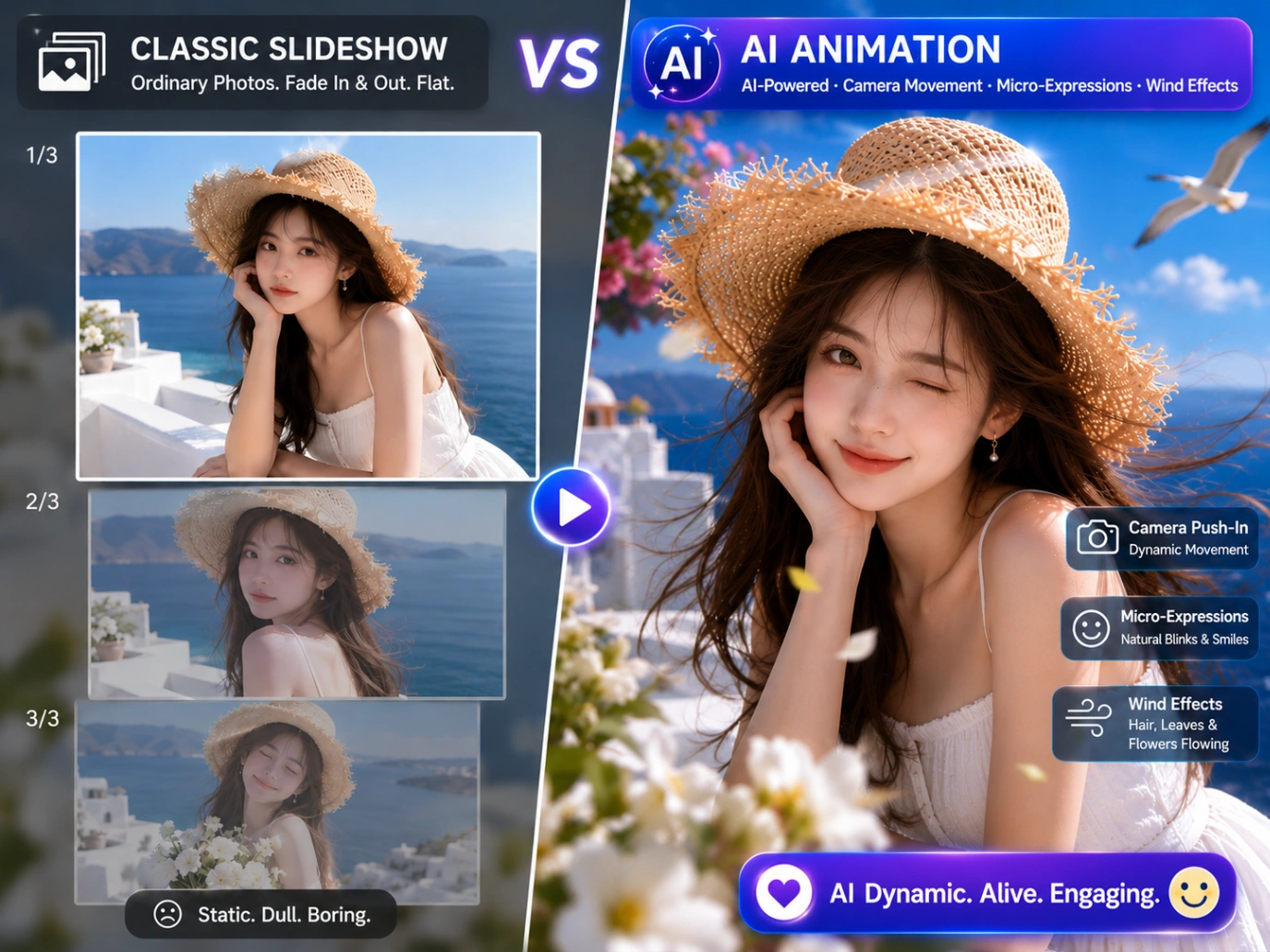
Bu kılavuzda, her iki seçeneği de inceleyeceğiz: fotoğraflarınızı kısa kliplere dönüştürmek için AI kullanmak ve birden fazla resmi geleneksel yöntemle müzikle bir araya getirmek.
Özet
İki yöntemin nasıl karşılaştırıldığına hızlı bir bakış:
- AI Yöntemi (Sinematik klipler için): Tek bir fotoğrafı bir AI oluşturucuya (örneğin Görselden Videoya AI) yükleyin, Kling 3.0 veya Seedance 2.0 gibi bir model seçin, basit bir kamera istemi yazın ve AI'nın onu 3D olarak canlandırmasına izin verin.
- Geleneksel Yöntem (Slayt gösterileri için): Birden fazla fotoğrafı bir düzenleyiciye (Canva veya CapCut gibi) atın, slayt geçişlerini müziğinizin ritmiyle senkronize edin ve dışa aktarın.
Yöntem 1: Görüntüleri Çok Modlu Üretken AI ile Canlandırma
Düz kaydırma yerine gerçek 3D hareket istiyorsanız, üretken AI doğru yoldur. İlk AI videoları, karakterlerin büküldüğü ve yüzlerin birdenbire eridiği sayıklamalar gibi görünüyordu. Günümüz modelleri size gerçek kontrol sağlıyor, orijinal detaylarınızı keskin tutarken kamera yolunu yönlendirmenize izin veriyor.
Adım 1: Doğru AI Video Modelini Seçin
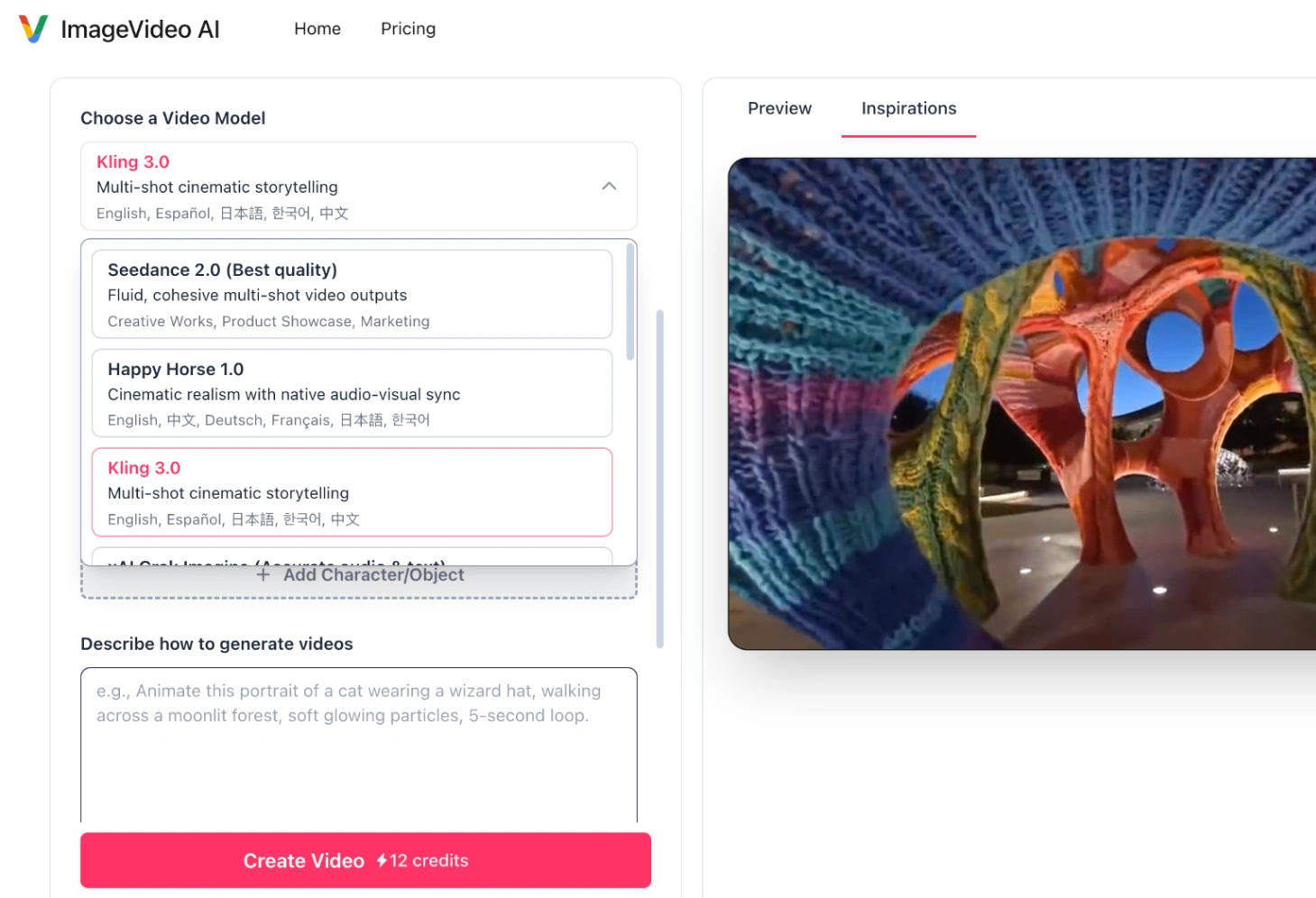
AI modelleri herkese uyan tek bir çözüm değildir. Sinematik kamera kaydırmaları için harika olan bir model, gerçekçi fizikle zorlanabilir. ImageVideo AI gibi platformlarda, tek bir yerde birden çok üst düzey modele erişebilirsiniz:
- Kling 3.0 (Pro ve 4K): Büyük, film benzeri kaydırma çekimleri ve 4K netliği için en iyisi. Geniş kamera hareketleri için oldukça optimize edilmiştir ve metin istemlerini büyük bir doğrulukla takip eder.
- Seedance 2.0 (Bytedance): Karakter çekimleri için en iyisi. Deneklerinizin şekillerini sabit tutar, hareket ettikçe yüzlerin ve giysilerin bozulmasını önler.
- Google Veo 3.1: Doğal fizik, gerçekçi aydınlatma ve senkronize arka plan sesleri gerektiren sahneler için en iyisi.
Adım 2: Gelişmiş Özelliklerle Daha Fazla Kontrol Elde Edin
AI video oluşturma artık sadece bir istem yazıp en iyisini ummak değil. İstediğiniz hareketi tam olarak elde etmek için şu üç pratik özelliği kullanmayı deneyin:
A. Hikayeyi Başlangıç ve Bitiş Görselleriyle Yönlendirin
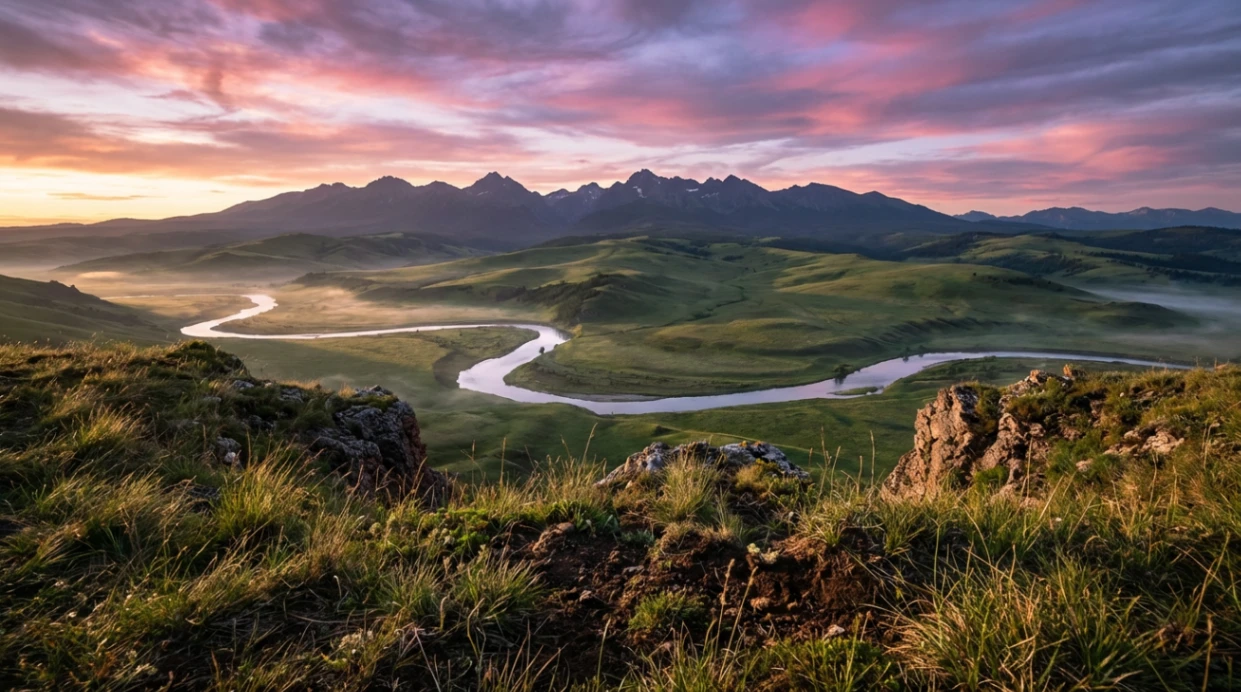
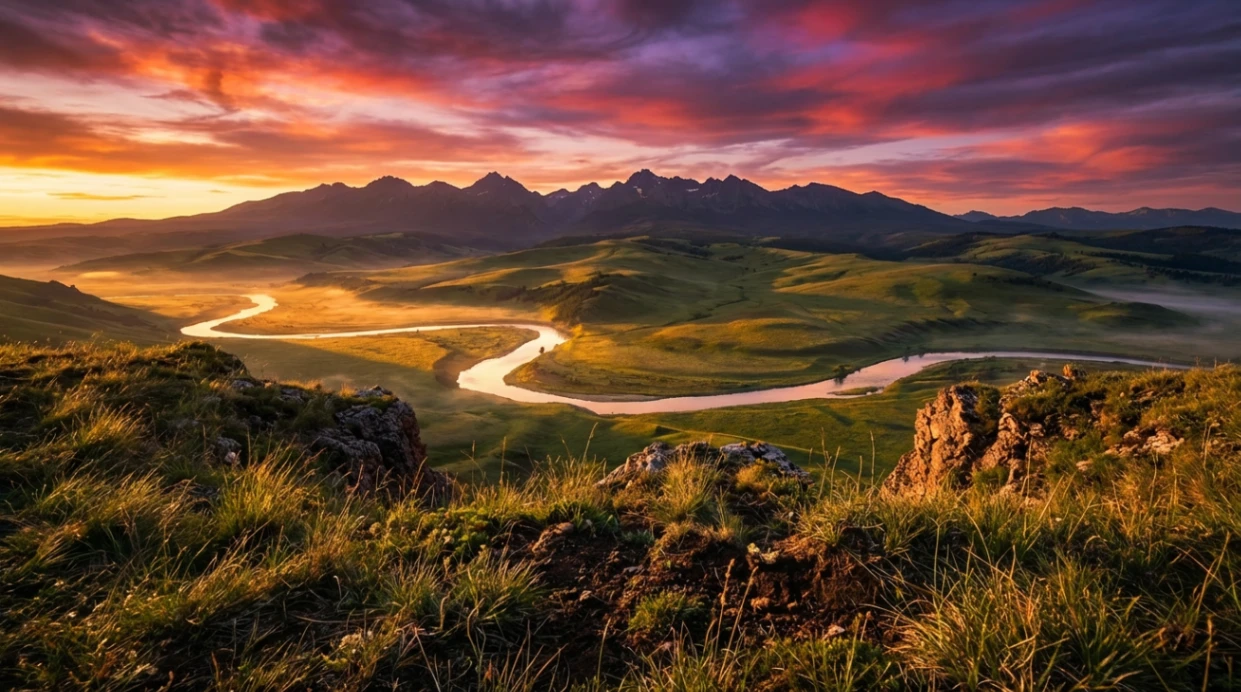
AI'nın serbestçe ve doğal bir şekilde hareket oluşturmasına izin vermek için tek bir başlangıç fotoğrafı yüklemek mükemmeldir. Ancak oldukça spesifik, yönlendirilmiş bir geçişe ihtiyacınız varsa (kapalı bir kutuyla başlayıp tamamen açık olarak bitmek gibi), ilk ve son kare özelliğini kullanın. Hem başlangıç fotoğrafınızı hem de hedef bitiş fotoğrafınızı ana kareler olarak yükleyerek, AI'yı aralarındaki boşluğu sorunsuz bir şekilde doldurmaya zorlarsınız.
1. Başlangıç Karesi (Gün Doğumu)
2. Bitiş Karesi (Gün Batımı)
3. Ortaya Çıkan AI Zaman Atlamalı Video
B. AI'nın ses tasarımını halletmesine izin verin
Sessiz video klipleri bitmemiş hissettirir, ancak düzenleme yazılımında manuel ses tasarımı yapmak çok zaman alır. Modern AI oluşturucular bunu iki yerleşik ses seçeneğiyle çözer:
- İstem odaklı ses ve seslendirme: Ses seçeneğini açtığınızda, isteminizde doğrudan istediğiniz sesleri tanımlayabilirsiniz ("şiddetli yağmur yağıyor, gök gürültüsü gümbürdüyor veya derin bir sesle konuşan bir adam" gibi). AI, açıklamanızı kullanarak eşleşen ses efektleri oluşturur ve hatta karakterinizin ağız hareketleriyle senkronize olan konuşma diyalogları oluşturabilir.
- Özel ses birleştirme: Önceden kaydedilmiş bir seslendirmeniz veya belirli bir arka plan müzik parçanız varsa, bazı modeller başlangıç görselinizle birlikte kendi ses dosyanızı (MP3 veya WAV gibi) yüklemenize izin verir. AI bu parçayı doğrudan son video dosyasına birleştirerek size daha sonra bir düzenleme adımı kazandırır.
C. Çoklu çekim storyboard'larıyla karmaşık sahneleri yönlendirin
Çeşitli kamera açıları ve yumuşak geçişler oluşturmak genellikle harici yazılımlarda sıkıcı manuel düzenleme gerektirir. Kling 3.0 Çoklu Çekim sistemi, bir AI yönetmeni gibi davranarak bunu çözer. Tek bir klip oluşturmak yerine, tek bir storyboard'da altı adede kadar ardışık çekimi haritalandırabilirsiniz. Her çekim için özel bir süre (3 ila 15 saniye arası) belirleyebilir ve ayrı bir kamera istemi yazabilirsiniz. Oluşturucu daha sonra karakterlerinizi ve ayarlarınızı tutarlı tutarken kamera açılarını ve geçişleri otomatik olarak yönetir. Bu, ticari reklam düzenleri taslağı hazırlamak veya gerçek üretimden önce film ön görselleştirmesi (previs) planlamak için büyük bir zaman tasarrufu sağlar.
Adım 3: Kamera Kontrol İsteminizi Tasarlayın
Gelişmiş ayarlarla bile, net kamera istemi vermek çok önemlidir. Bu güvenilir istem formülünü kullanın:
[Özne Eylemi] + [Çevresel Detaylar] + [Kamera Hareketi] + [Stil/Aydınlatma]
Kopyala-Yapıştır Kamera İstemi Örnekleri:
- Sinematik İçe Doğru Yaklaşma:
"Karakter hafifçe göz kırpıyor ve kameraya gülümsüyor, saçlarında yumuşak sinematik rüzgar esiyor, yavaş içe doğru yakınlaşma, hacimli gün batımı aydınlatması." - Drone Taraması:
"Okyanus dalgaları kayalık uçurum kenarına hafifçe çarpıyor, gerçekçi su köpüğü fiziği, yavaş drone havadan kaydırma çekimi, 4k sinematik detay." - Hafif Paralaks:
"Derin uzayda yavaşça dönen bulutsu tozu, yanıp sönen yıldızlar, yavaş paralaks kamera sürüklenmesi, fotogerçekçi bilim kurgu stili."
Yöntem 2: Müzikle Çoklu Görsel Slayt Gösterisi Oluşturma
Bir ürün fotoğrafı, etkinlik anısı veya portföy tasarımı koleksiyonunuz varsa, bunları yapılandırılmış bir slayt gösterisinde derlemek, bir hikaye anlatmanın en hızlı yolu olmaya devam ediyor.
Standart zaman çizelgesi düzenleyicilerini kullanarak temiz, ritmik bir video dizisini nasıl oluşturabileceğiniz aşağıda açıklanmıştır.
Adım 1: Görsel Hızınızı Storyboard ile Planlayın
Görsellerinizi herhangi bir zaman çizelgesine aktarmadan önce, bunları yerel bir klasörde kronolojik olarak düzenleyin.
Standart video saniyede 24 ila 30 kare hızında çalışırken, sindirilebilir bir slayt gösterisi, her bir statik görseli ekranda 2,5 ila 4 saniye tutmanızı gerektirir. Daha hızlı giderseniz, izleyicilerinizin fotoğraflara bakmak için yeterli zamanı olmaz (daha yavaş giderseniz sıkılabilirler).
Adım 2: Düzenleyicinizi Seçin (Zaman Çizelgesi Tabanlı)
Görselleri müzikle birleştirmek için karmaşık masaüstü yazılımına ihtiyacınız yok. Ücretsiz, web tabanlı zaman çizelgesi düzenleyicileri kullanabilirsiniz:
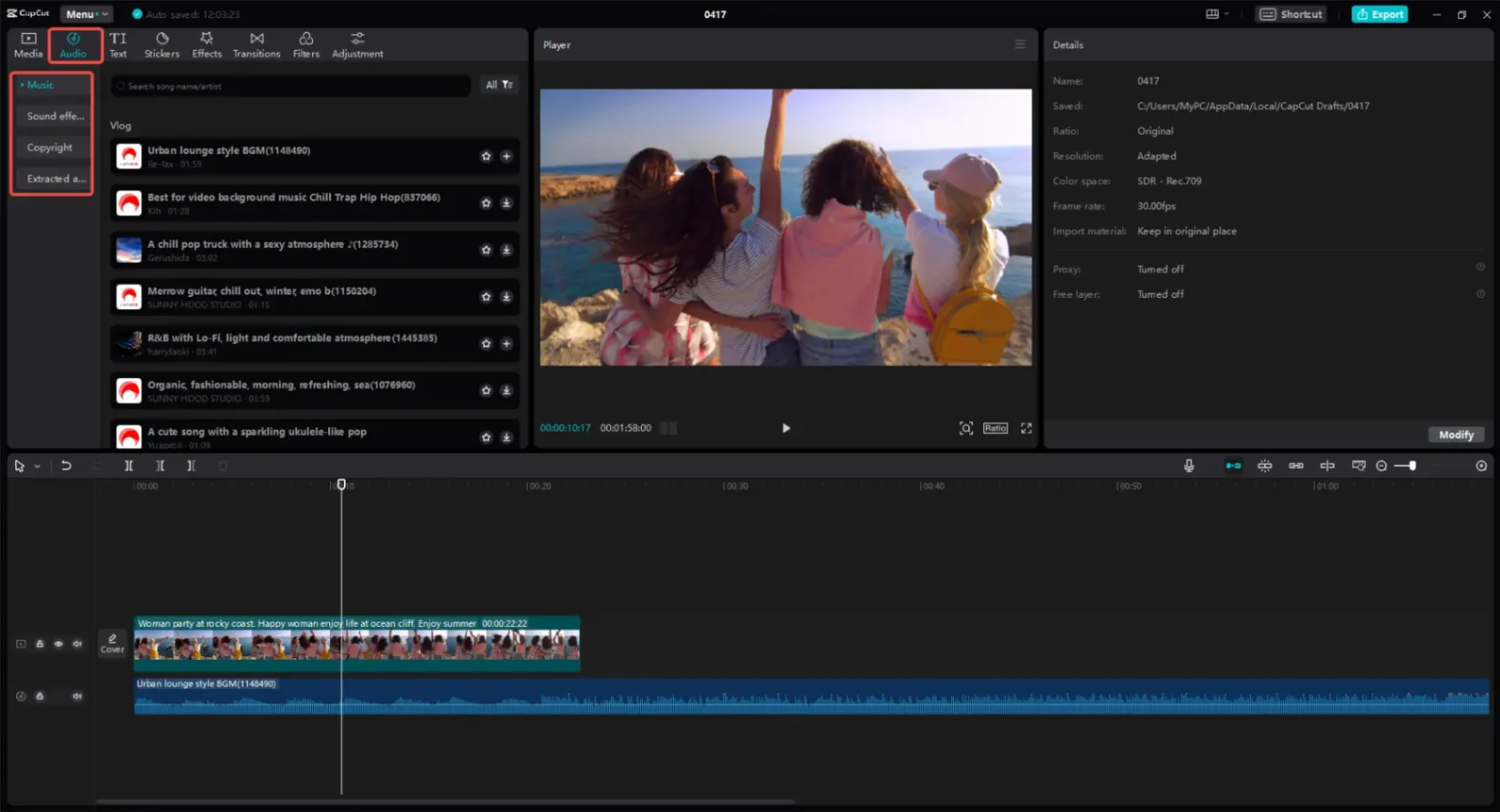
- Canva veya CapCut: Hazır geçişler, hızlı metin şablonları ve otomatik ritim eşleştirme kullanmak için en iyisi.
- Adobe Express: Sıkı marka renklerini, temiz düzenleri ve sunum tarzı geçişleri korumak için en iyisi.
Adım 3: Sesinizi Katmanlayın ve Ritme Göre Düzenleyin
Slayt gösterinizin rastgele bir fotoğraf klasöründen ziyade uyumlu bir film gibi hissettirmesi için görsellerinizin soundtrack'inizle senkronize olması gerekir.
- Önce Ses Parçanızı Yerleştirin: Önce görsellerinizi düzenleyip ardından bir ses parçasını sığdırmaya çalışmayın. Videomuzun genel süresini belirlemek için MP3 veya WAV dosyanızı önce zaman çizelgesine bırakın.
- Ağır Vuruşlarda Kesim Yapın: Görsel dalga formunu genişletmek için ses parçanıza çift tıklayın. Dikey sivri uçları (davul, bas düşüşü veya tempo değişimlerini temsil eder) arayın. Geçiş noktalarını (bir görselin diğerine geçtiği yer) doğrudan bu sivri uçlarla hizalayın.
- Kenarları Yumuşatın: Videonuza aniden başlamaktan veya aniden sonlandırmaktan kaçının. Bunun yerine, başlangıçta basit bir 1 saniyelik açılış karartması ve son karede 2 saniyelik bir kapanış karartması uygulayın.
Yan Yana Karşılaştırma: AI Hareketi ve Geleneksel Slayt Gösterileri
| Özellik | AI Görselden Videoya Animasyonu | Geleneksel Çoklu Görsel Slayt Gösterisi |
|---|---|---|
| Görsel Çıktı | Statik öğeler fiziksel olarak hareket eder, bükülür ve bir 3D uzay içinde tepki verir. | 2D geçişlerle (karartma, kaydırma) sıralı olarak sunulan düz statik fotoğraflar. |
| Gerekli Girdi | Tek bir görsel (veya ilk ve son kare kombinasyonu) + metin istemi. | Birden çok görselden oluşan yapılandırılmış bir klasör + bir ses parçası. |
| Ses Yeteneği | Ortam seslerini otomatik olarak oluşturur veya yüklediğiniz sesi birleştirir. | Manuel olarak hizalanmış arka plan müziği veya seslendirme parçaları. |
| En İyi Kullanım Alanı | Sosyal medya kancaları, sinematik reklamlar, karakter animasyonu ve dinamik hikaye anlatımı. | Ürün katalogları, seyahat özetleri, emlak listeleri ve iş sunumları. |
Teknik Sorun Giderme: AI Video Uç Durumlarını Çözme
Başarısız video çalıştırmaları zamanınızı ve oluşturma kredilerinizi boşa harcar. İş akışınızı verimli tutmak için en yaygın teknik hataları nasıl hızlıca düzeltebileceğiniz aşağıda açıklanmıştır:
Sorun 1: "Dosya boyutu veya süre hatası nedeniyle oluşturma başarısız oldu"
- Nedeni: Modellerin katı arka uç kısıtlamaları vardır. Örneğin, Alibaba'nın Wan 2.7 referanstan videoya modeli, yüklenen videoları 2 ila 15 saniye arasında sınırlar ve katı bir dosya boyutu sınırı vardır.
- Çözüm: Yüklemeden önce, referans videolarınızı 50MB'ın altına sıkıştırın ve desteklenen süreye kırpın. Wan 2.6 veya 2.7'ye özel ses yüklüyorsanız, dosya boyutunu 15MB'ın altında tutun.
Sorun 2: "Çok karakterli öğelerim birleşiyor veya AI'yı karıştırıyor"
- Nedeni: Standart Görselden Videoya modelleri, farklı karakterler arasında ayrım yapamaz.
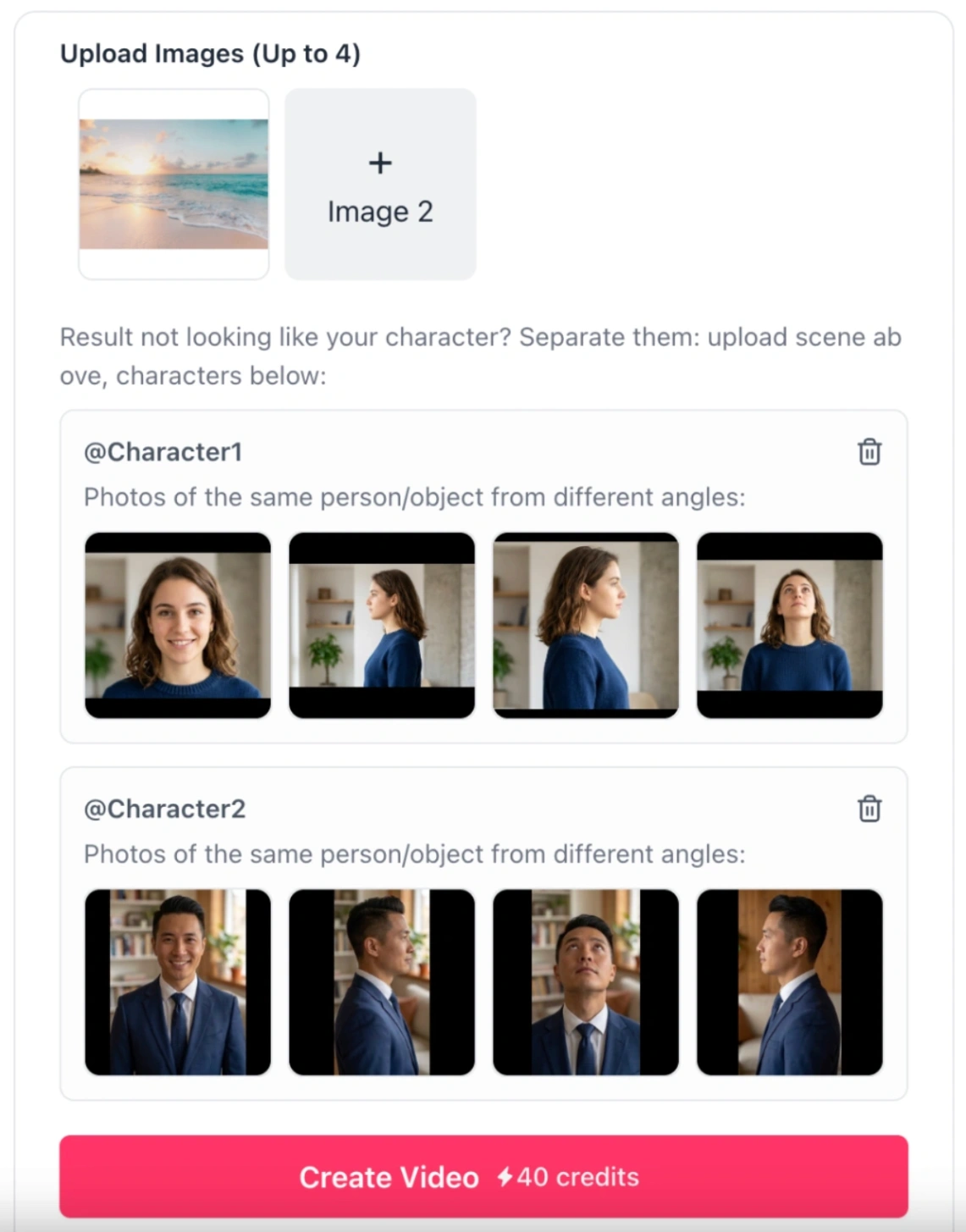
- Çözüm: Kling 3.0 Referanstan Videoya modelini kullanın. Bu model, en fazla üç ayrı karakter veya nesne yüklemenize olanak tanır. Her karakterin iki ila dört açısını (önden ve profilden çekimler gibi) yükleyebilirsiniz. İsteminizde, eylemlerini tamamen ayrı tutmak için doğrudan
@Karakter1veya@Karakter2olarak referans verin.
Sorun 3: "Oluşturulan videomdaki metin bozuk görünüyor veya karakter elleri bozuluyor"
- Nedeni: Kling 3.0 ve Google Veo 3.1 gibi gelişmiş motorlarda bile AI, hızlı, hassas hareketler, metin veya parmak ve el gibi insan anatomisi konusunda hala zorlanıyor.
- Çözüm: İstemlerinizde aşırı karmaşık hareketlerden kaçının. Bunun yerine, daha basit hareketlere odaklanın. Videonuz hassas İngilizce metin veya altyazı gerektiriyorsa, bunları AI ile oluşturmaya çalışmayın. Önce temiz videoyu oluşturun, ardından post-prodüksiyonda Videoya Altyazı Ekle gibi bir araç kullanarak metin ekleyin.
Karma İş Akışı: AI ve Geleneksel Düzenlemeyi Birleştirme
Seedance 2.5 gibi yeni nesil modeller artık tek bir geçişte hassas dudak senkronizasyonuyla 30 saniyeye kadar kesintisiz 4K video oluşturabildiğinden, AI video prodüksiyonunun ağır yükünü kolayca kaldırabilir. Ancak, videonuzun sosyal medyada iyi performans göstermesini sağlamak için son cilalama için onu yine de CapCut veya Canva'ya getirmeniz gerekir.
İki sistemin neden ve nasıl birlikte çalıştığı aşağıda açıklanmıştır:
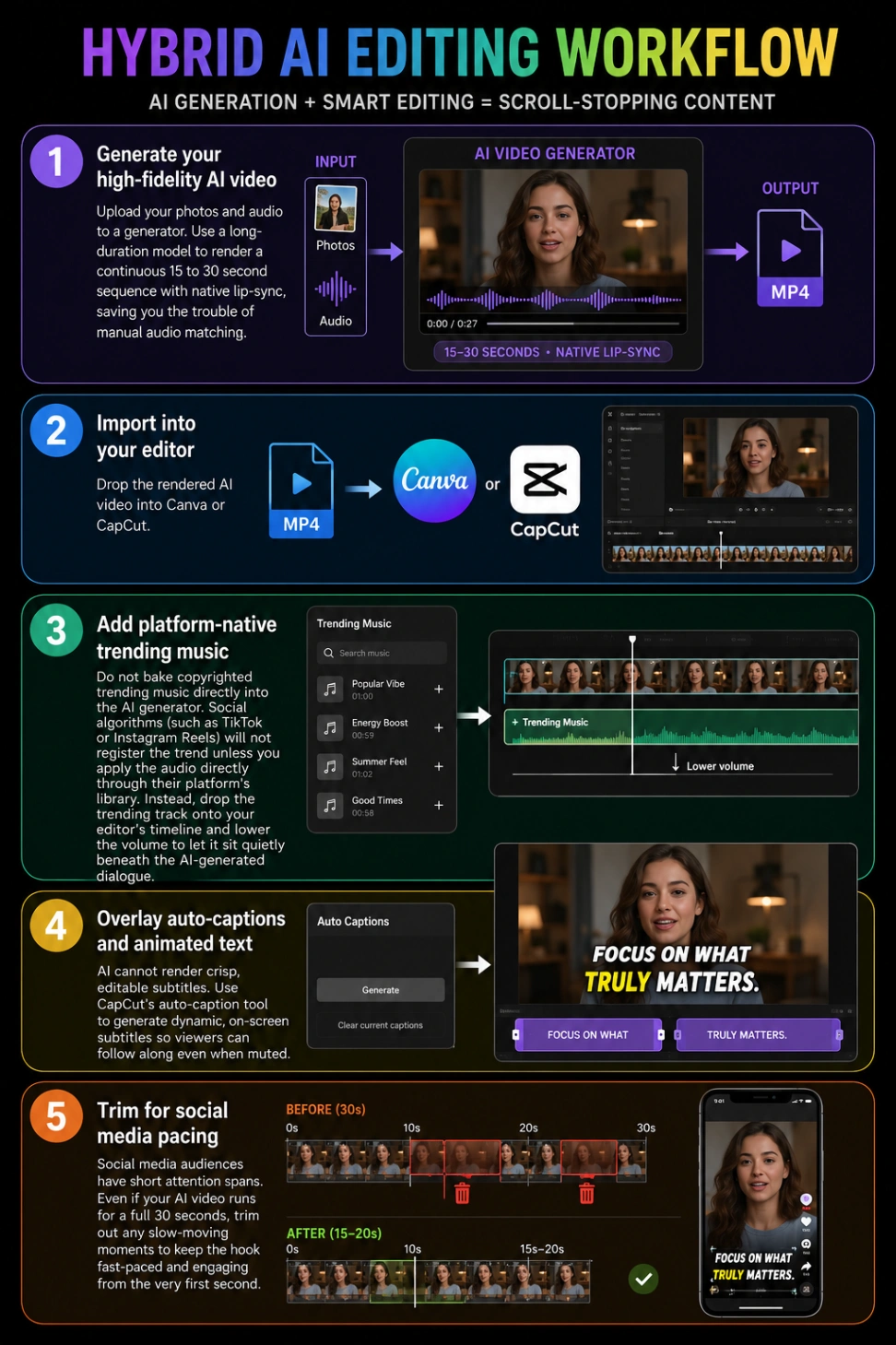
- Yüksek kaliteli AI videonuzu oluşturun: Fotoğraflarınızı ve sesinizi bir oluşturucuya yükleyin. Size manuel ses eşleştirme zahmetinden kurtararak, yerel dudak senkronizasyonuyla sürekli bir 15 ila 30 saniyelik dizi oluşturmak için uzun süreli bir model kullanın.
- Düzenleyicinize aktarın: Oluşturulan AI videosunu Canva veya CapCut'a bırakın.
- Platforma özgü trend müzik ekleyin: Telif hakkıyla korunan trend müziği doğrudan AI oluşturucuya eklemeyin. Sosyal algoritmalar, sesi doğrudan platformlarının kütüphanesi aracılığıyla uygulamadığınız sürece trendi kaydetmez. Bunun yerine, trend parçayı düzenleyicinizin zaman çizelgesine bırakın ve AI tarafından oluşturulan diyaloğun altında sessizce kalması için ses seviyesini düşürün.
- Otomatik altyazılar ve hareketli metin ekleyin: AI, net ve düzenlenebilir altyazılar oluşturamaz. İzleyicilerin sessizde bile takip edebilmesi için dinamik, ekran üstü altyazılar oluşturmak üzere CapCut'un otomatik altyazı aracını kullanın.
- Sosyal medya hızına göre kırpın: Sosyal medya izleyicilerinin dikkat süreleri kısadır. AI videonuz tam 30 saniye sürse bile, kancayı ilk saniyeden itibaren hızlı tempolu ve ilgi çekici tutmak için yavaş hareket eden anları kırpın.
(İpucu: Bu sürece doğrudan Kling AI Görselden Videoya kullanarak başlayabilir ve ilk hareket kliplerinizi oluşturabilirsiniz.)
Yüksek kaliteli, uzun süreli sahneler oluşturmak için AI'yı ve altyazılar ve trend ses etiketleme gibi sosyal platforma özgü optimizasyonları halletmek için CapCut veya Canva'yı kullanarak her iki dünyanın da en iyisini elde edersiniz: sinematik görseller ve yüksek platform etkileşimi.
Sıkça Sorulan Sorular (SSS)
Görsellerden video oluşturmak için en iyi AI aracı nedir?
Sinematik hikaye anlatımı ve yüksek kaliteli 4K çıktı için Kling 3.0 şiddetle tavsiye edilir. Son derece akıcı hareket ve karakter tutarlılığına ihtiyacınız varsa, Bytedance'ın Seedance 2.0'ı istisnai bir alternatiftir. Her iki modeli de doğrudan Görselden Videoya AI Oluşturucu'da test edebilirsiniz.
Modern AI video oluşturucular arka plan müziğini destekliyor mu?
Evet, bazıları destekliyor. Wan 2.7 gibi araçlar, sessiz bir klip oluşturup daha sonra ses eklemek yerine, görselinizin yanında bir WAV veya MP3 yüklemenize izin verir. AI bu parçayı doğrudan çıktı videosuna birleştirerek size bunları harici bir düzenleyicide senkronize etme adımını kazandırır.
AI videomun hem başlangıcını hem de sonunu kontrol edebilir miyim?
Evet, İlk ve Son Kare özelliğini kullanarak. Neredeyse tüm büyük AI video platformları tarafından desteklenen bu seçenek, bir başlangıç görseli ve bir bitiş görseli yüklemenize izin vererek AI tarafından oluşturulan dizinin tam olarak tasarladığınız gibi başlamasını ve bitmesini sağlar.