
Как создать видео из изображений: от статичных слайд-шоу до кинематографичных анимаций с ИИ
Автор: Тони, старший эксперт по видеомонтажу
Если вы когда-нибудь пытались превратить свои любимые фото в видео (например, в подборку из отпуска или быстрый показ товаров), скорее всего, у вас получалось простое слайд-шоу. Вы выстраивали изображения в ряд, добавляли фоновую музыку и настраивали плавные переходы. Это решает задачу, но результат может казаться плоским и безжизненным.
Сегодня не нужно довольствоваться статичными слайдами. С новыми инструментами генеративного ИИ вы можете буквально оживить одно фото. Вместо простого затухания между изображениями ИИ способен превратить фотографию в короткий 3D-видеоролик, где камера движется, дует ветер, а сцена оживает естественным образом.
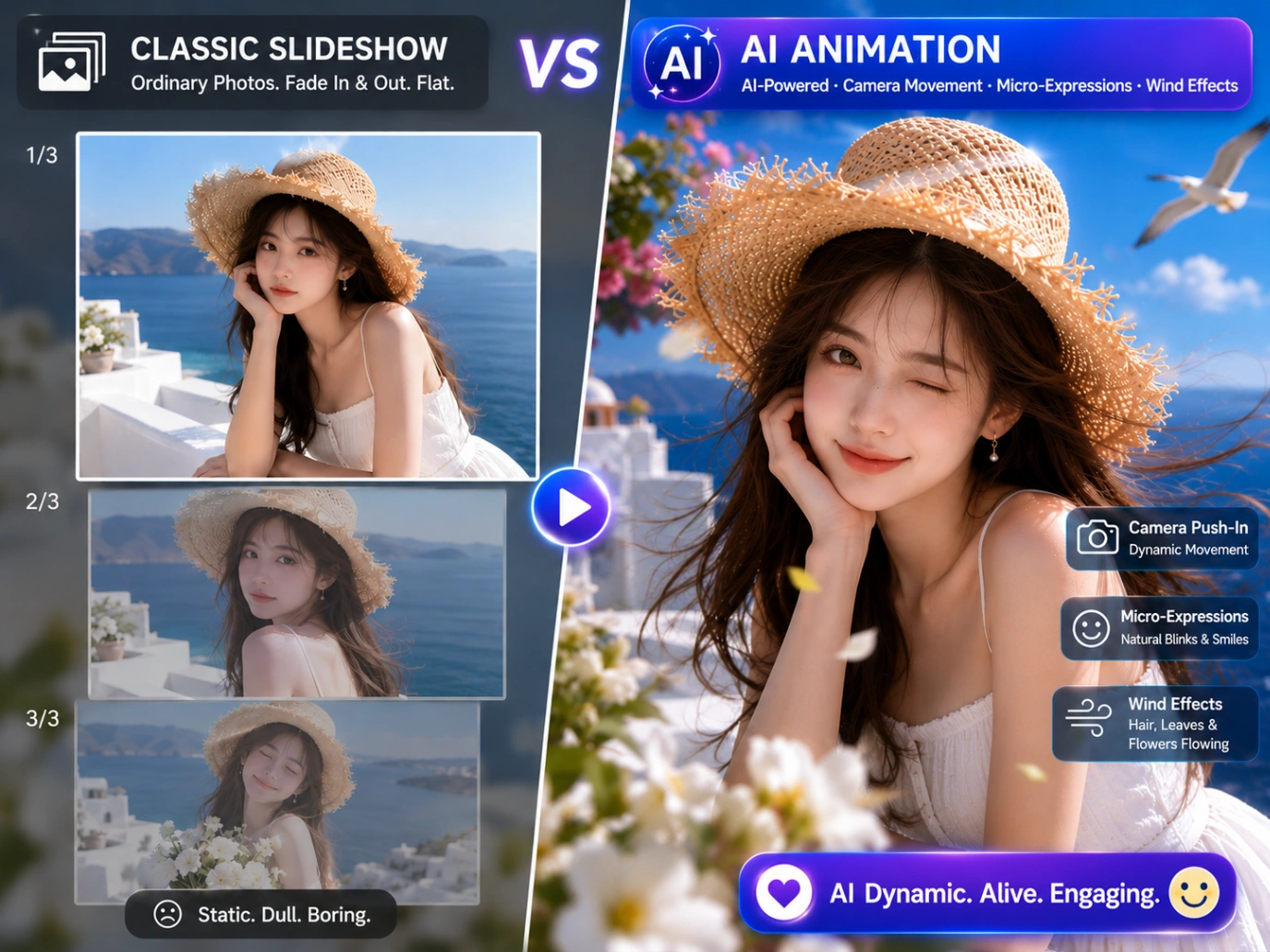
В этом руководстве мы рассмотрим оба варианта: использование ИИ для анимации ваших фото в короткие клипы и традиционный способ сборки нескольких изображений с музыкой.
TL;DR
Вот краткое сравнение двух методов:
- Способ с ИИ (для кинематографичных клипов): Загрузите одно фото в ИИ-генератор (например, Изображение в видео ИИ), выберите модель вроде Kling 3.0 или Seedance 2.0, напишите простой запрос для движения камеры и позвольте ИИ анимировать изображение в 3D.
- Традиционный способ (для слайд-шоу): Поместите несколько фото в редактор (например, Canva или CapCut), синхронизируйте переходы слайдов с битом музыки и экспортируйте.
Метод 1: Анимация изображений с помощью мультимодального генеративного ИИ
Если вам нужно настоящее 3D-движение, а не плоское панорамирование, генеративный ИИ — это то, что нужно. Ранние AI-видео напоминали сюрреалистичные сны: персонажи искажались, лица таяли ниоткуда. Современные модели дают вам реальный контроль, позволяя управлять траекторией камеры, сохраняя исходные детали четкими.
Шаг 1: Выберите подходящую модель ИИ-видео
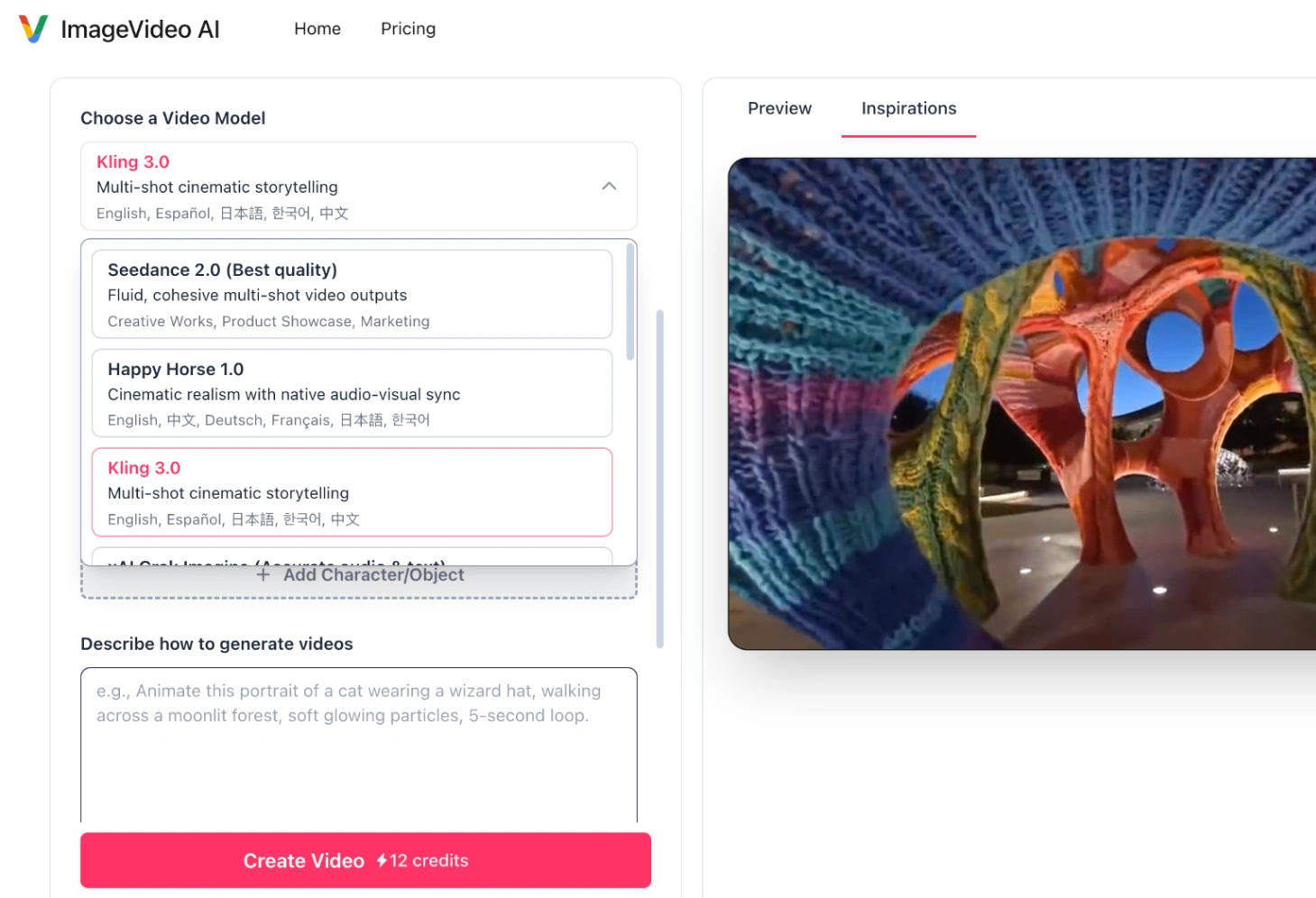
Модели ИИ не одинаковы. Модель, отлично подходящая для кинематографичных панорам камеры, может плохо справляться с реалистичной физикой. На платформе ImageVideo AI вы можете получить доступ к нескольким ведущим моделям в одном месте:
- Kling 3.0 (Pro и 4K): Лучше всего подходит для крупных, кинематографичных панорамных кадров и четкости 4K. Сильно оптимизирована для плавных движений камеры и отлично следует текстовым запросам.
- Seedance 2.0 (Bytedance): Лучше всего подходит для кадров с персонажами. Сохраняет стабильность форм объектов, предотвращая искажение лиц и одежды при движении.
- Google Veo 3.1: Лучше всего подходит для сцен, требующих естественной физики, реалистичного освещения и синхронизированных фоновых звуков.
Шаг 2: Получите больше контроля с помощью расширенных функций
Генерация видео с ИИ больше не сводится к тому, чтобы просто написать запрос и надеяться на лучшее. Чтобы получить именно то движение, которое вам нужно, попробуйте использовать эти три практические функции:
A. Направляйте историю с помощью начального и конечного изображений
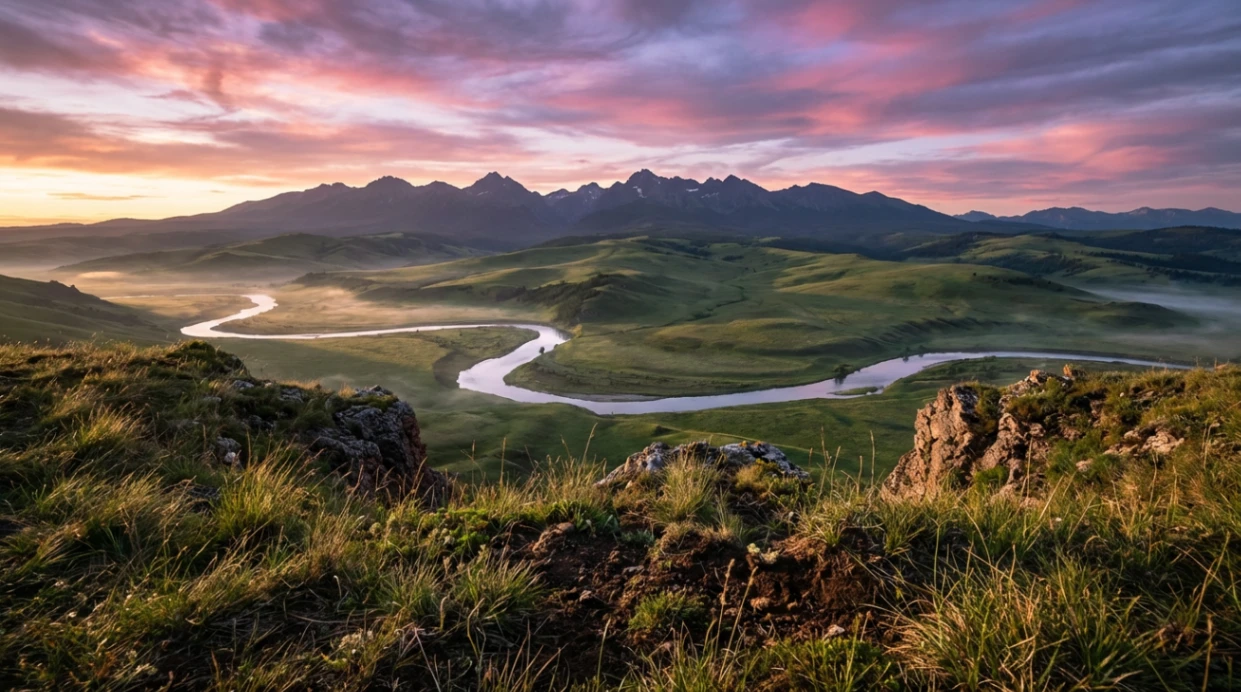
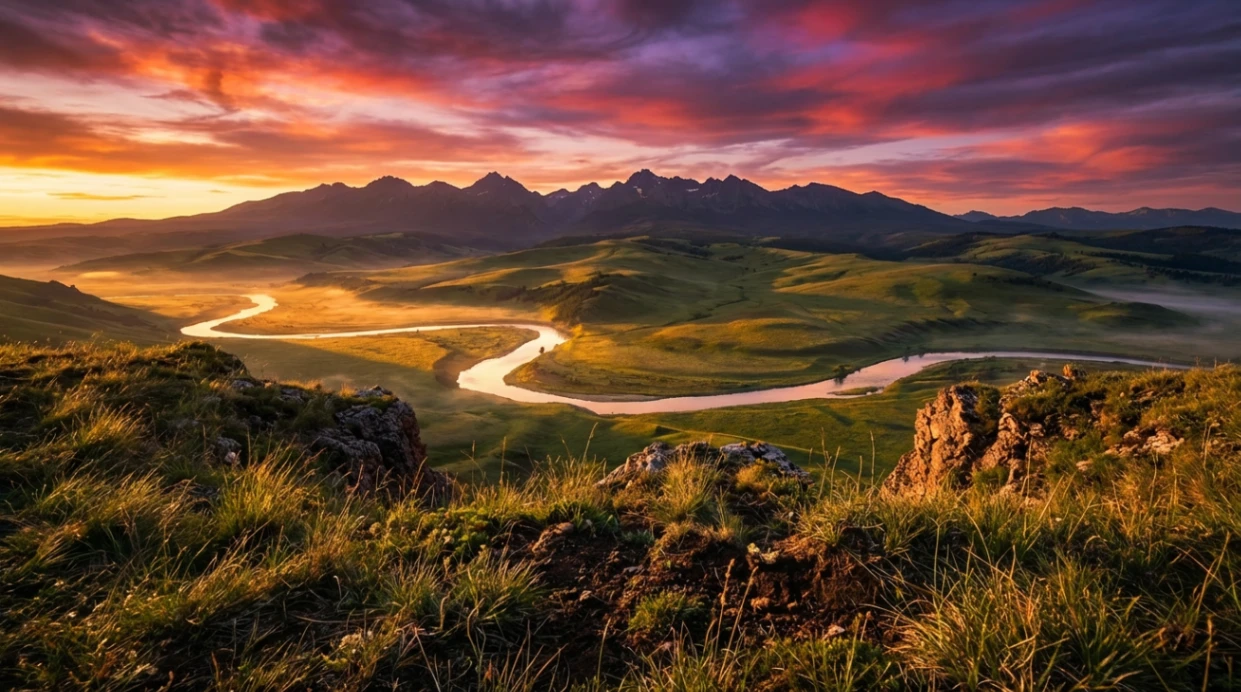
Загрузка одного начального фото идеально подходит для того, чтобы позволить ИИ генерировать движение свободно и естественно. Но если вам нужен четко заданный, направленный переход (например, начать с закрытой коробки и закончить широко открытой), используйте функцию первого и последнего кадра. Загрузив как начальное фото, так и целевое конечное изображение в качестве ключевых кадров, вы заставляете ИИ плавно преодолеть разрыв между ними.
1. Начальный кадр (Рассвет)
2. Конечный кадр (Закат)
3. Результирующее видео с таймлапсом от ИИ
B. Позвольте ИИ заняться звуковым оформлением
Тихие видеоклипы кажутся незавершенными, но ручной звуковой дизайн в программах монтажа отнимает много времени. Современные AI-генераторы решают эту проблему с помощью двух встроенных аудио-опций:
- Аудио и голос по запросу: Когда вы включаете опцию аудио, вы можете описать желаемые звуки прямо в запросе (например, «сильный дождь, раскаты грома или мужчина, говорящий низким голосом»). ИИ использует ваше описание для создания соответствующих звуковых эффектов и может даже сгенерировать озвученный диалог, синхронизированный с движением губ персонажа.
- Объединение пользовательского аудио: Если у вас уже есть предварительно записанный голос за кадром или конкретный музыкальный трек, некоторые модели позволяют загрузить собственный аудиофайл (например, MP3 или WAV) вместе с начальным изображением. ИИ объединяет этот трек непосредственно в итоговый видеофайл, избавляя вас от этапа монтажа.
C. Управляйте сложными сценами с помощью многокадровых раскадровок
Создание разнообразных ракурсов камеры и плавных переходов обычно требует утомительного ручного монтажа во внешних программах. Система Kling 3.0 Multi-Shot решает эту проблему, выступая в роли AI-режиссера. Вместо рендеринга одного клипа вы можете выстроить до шести последовательных кадров в одной раскадровке. Для каждого кадра вы можете указать свою длительность (от 3 до 15 секунд) и написать отдельный запрос для камеры. Генератор автоматически управляет углами камеры и переходами, сохраняя при этом согласованность персонажей и окружения. Это огромная экономия времени при создании макетов коммерческой рекламы или планировании предварительной визуализации (previs) до начала реального производства.
Шаг 3: Составьте запрос для управления камерой
Даже с расширенными настройками важен четкий запрос для камеры. Используйте эту надежную формулу:
[Действие субъекта] + [Детали окружения] + [Движение камеры] + [Стиль/Освещение]
Примеры запросов для камеры (копируйте и вставляйте):
- Кинематографичный наезд:
"Персонаж мягко моргает и улыбается в камеру, легкий кинематографичный ветер развевает его волосы, медленный наезд, объемное освещение заката." - Панорама с дрона:
"Океанские волны мягко разбиваются о скалистый утес, реалистичная физика водной пены, медленная панорама с дрона, 4k кинематографичная детализация." - Тонкий параллакс:
"Пыль туманности медленно кружится в глубоком космосе, мерцание звезд, медленный параллаксный дрейф камеры, фотореалистичный научно-фантастический стиль."
Метод 2: Сборка слайд-шоу из нескольких изображений с музыкой
Если у вас есть коллекция фотографий товаров, воспоминаний о событиях или дизайнерских работ, их объединение в структурированное слайд-шоу остается самым быстрым способом рассказать историю.
Вот как создать чистую, ритмичную видео-последовательность с помощью стандартных редакторов временной шкалы.
Шаг 1: Раскадруйте визуальный темп
Перед импортом изображений на временную шкалу организуйте их хронологически в локальной папке.
Хотя стандартное видео работает с частотой 24–30 кадров в секунду, для воспринимаемого слайд-шоу требуется удерживать каждое статичное изображение на экране от 2,5 до 4 секунд. Если делать быстрее, зрители не успеют рассмотреть фото (а если медленнее — им может стать скучно).
Шаг 2: Выберите редактор (на основе временной шкалы)
Для объединения изображений с музыкой не нужно сложное десктопное ПО. Можно использовать бесплатные веб-редакторы:
- Canva или CapCut: Лучше всего подходят для использования готовых переходов, быстрых текстовых шаблонов и автоматического сопоставления с битом.
- Adobe Express: Лучше всего подходит для сохранения строгих цветов бренда, чистых макетов и переходов в стиле презентаций.
Шаг 3: Наложите аудио и отредактируйте под бит
Чтобы слайд-шоу выглядело как целостный фильм, а не случайная папка с фото, ваши визуальные элементы должны синхронизироваться с саундтреком.
- Сначала разместите аудиодорожку: Не редактируйте изображения, а затем пытайтесь растянуть аудио, чтобы оно подошло. Сначала поместите MP3 или WAV файл на временную шкалу, чтобы задать общую длительность видео.
- Режьте по сильным битам: Дважды щелкните по аудиодорожке, чтобы развернуть визуальную форму волны. Ищите вертикальные пики (представляющие барабаны, басовые удары или смену темпа). Выровняйте точки переходов (где одно изображение сменяется другим) прямо по этим пикам.
- Сгладьте края: Избегайте резкого начала или окончания видео. Вместо этого примените простое затухание на 1 секунду в начале и на 2 секунды в конце.
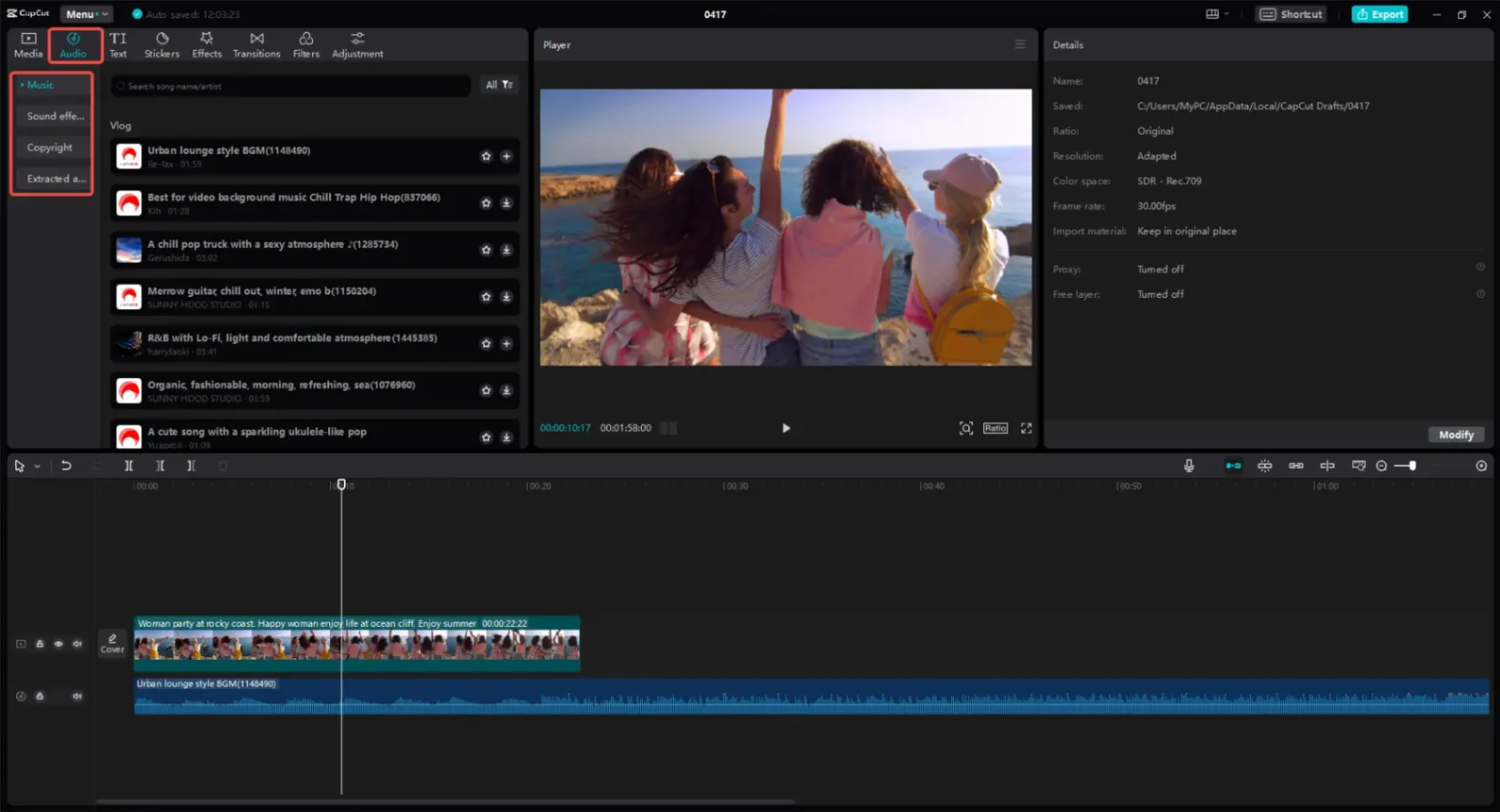
Сравнение бок о бок: Анимация с ИИ против традиционных слайд-шоу
| Особенность | Анимация изображения в видео с помощью ИИ | Традиционное слайд-шоу из нескольких изображений |
|---|---|---|
| Визуальный результат | Статичные элементы физически движутся, изгибаются и реагируют в 3D-пространстве. | Плоские статичные фото, представленные последовательно с 2D-переходами (затухание, скольжение). |
| Необходимые входные данные | Одно изображение (или комбинация первого и последнего кадров) + текстовый запрос. | Структурированная папка с несколькими изображениями + аудиодорожка. |
| Аудио возможности | Автоматически генерирует соответствующие звуки окружения или объединяет загруженное аудио. | Вручную выровненная фоновая музыка или дорожки с голосом за кадром. |
| Лучшее применение | Для соцсетей, кинематографичной рекламы, анимации персонажей и динамичного сторителлинга. | Каталоги товаров, подборки из путешествий, листинги недвижимости и деловые презентации. |
Техническое устранение неполадок: Решение пограничных случаев AI-видео
Неудачные попытки генерации тратят ваше время и кредиты генерации. Чтобы поддерживать эффективность рабочего процесса, вот как быстро исправить наиболее распространенные технические ошибки:
Проблема 1: «Генерация не удалась из-за ошибки размера файла или длительности»
- Причина: У моделей есть строгие внутренние ограничения. Например, модель Wan 2.7 от Alibaba для преобразования референса в видео ограничивает загружаемые видео от 2 до 15 секунд с жестким лимитом размера файла.
- Решение: Перед загрузкой сожмите референсные видео до размера менее 50 МБ и обрежьте их до поддерживаемой длительности. Если загружаете пользовательское аудио в Wan 2.6 или 2.7, держите размер файла менее 15 МБ.
Проблема 2: «Мои элементы с несколькими персонажами сливаются или сбивают ИИ с толку»
- Причина: Стандартные модели изображение-в-видео не могут различать разных персонажей.
- Решение: Используйте модель Kling 3.0 Reference-to-Video. Эта модель позволяет загрузить до трех отдельных персонажей или объектов (называемых вводами элементов). Вы можете загрузить от двух до четырех ракурсов каждого персонажа (например, фронтальные и профильные снимки), чтобы помочь ИИ запомнить, как они выглядят. В вашем запросе ссылайтесь на них напрямую как
@Character1или@Character2, чтобы их действия оставались полностью раздельными.
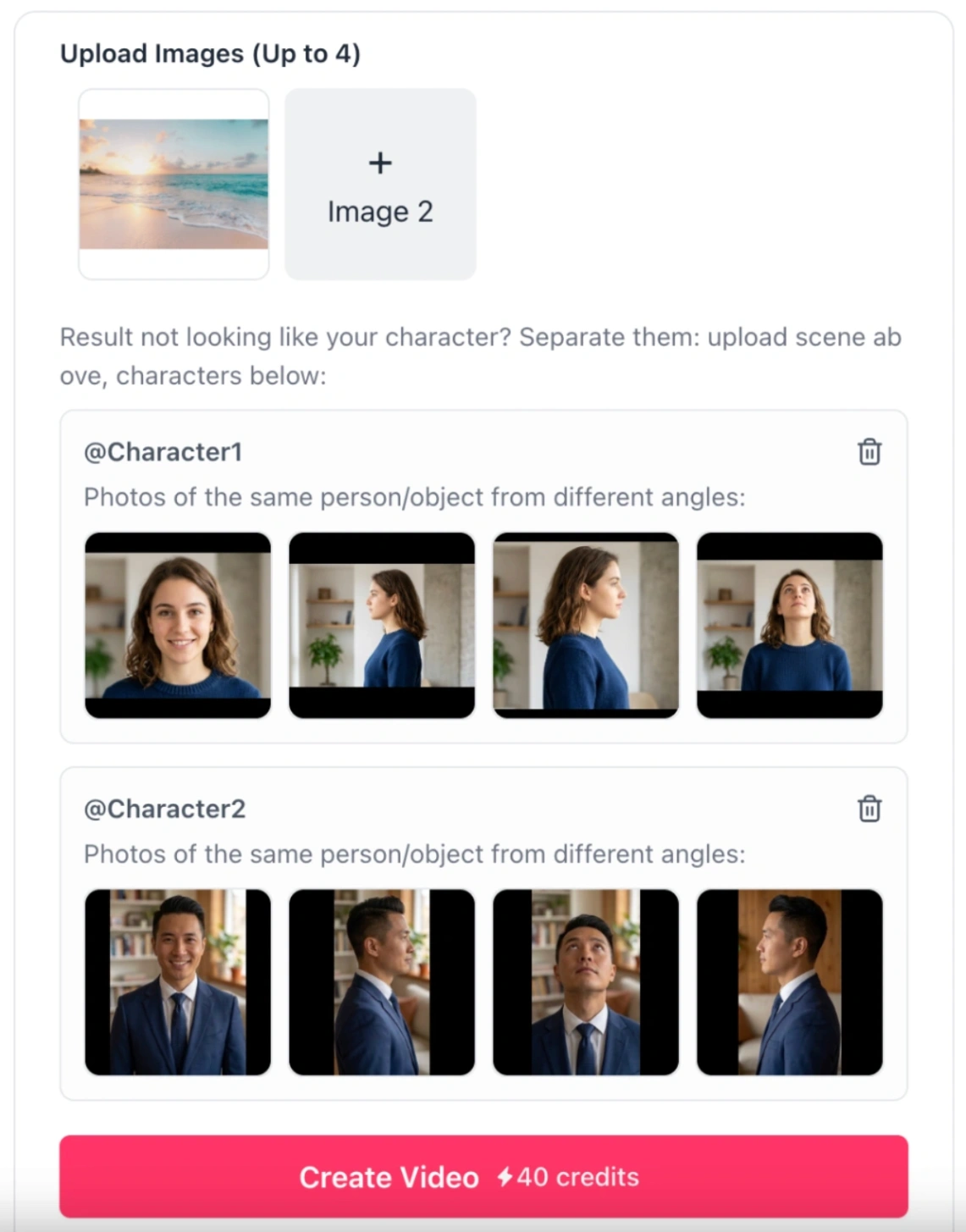
Проблема 3: «Текст в сгенерированном видео выглядит неразборчиво, или руки персонажей искажаются»
- Причина: Даже с продвинутыми движками, такими как Kling 3.0 и Google Veo 3.1, ИИ все еще испытывает трудности с быстрыми, точными движениями, текстом или анатомией человека (пальцы, руки).
- Решение: Избегайте в запросах сильно сложных движений (например, набор пароля на клавиатуре). Вместо этого сосредоточьтесь на более простых (например, взмах рукой, указание, держание чашки). Если вашему видео требуется точный английский текст или субтитры, не пытайтесь генерировать их с помощью ИИ. Сначала создайте чистое видео, затем добавьте текст на постпродакшне с помощью такого инструмента, как Add Subtitles to Video.
Гибридный рабочий процесс: Объединение ИИ и традиционного монтажа
С появлением моделей нового поколения, таких как Seedance 2.5, которые генерируют до 30 секунд бесшовного 4K-видео с точной синхронизацией губ за один проход, ИИ может легко взять на себя основную работу по производству видео. Однако, чтобы ваше видео хорошо работало в социальных сетях, его все равно нужно доработать в CapCut или Canva.
Вот почему и как две системы работают вместе:
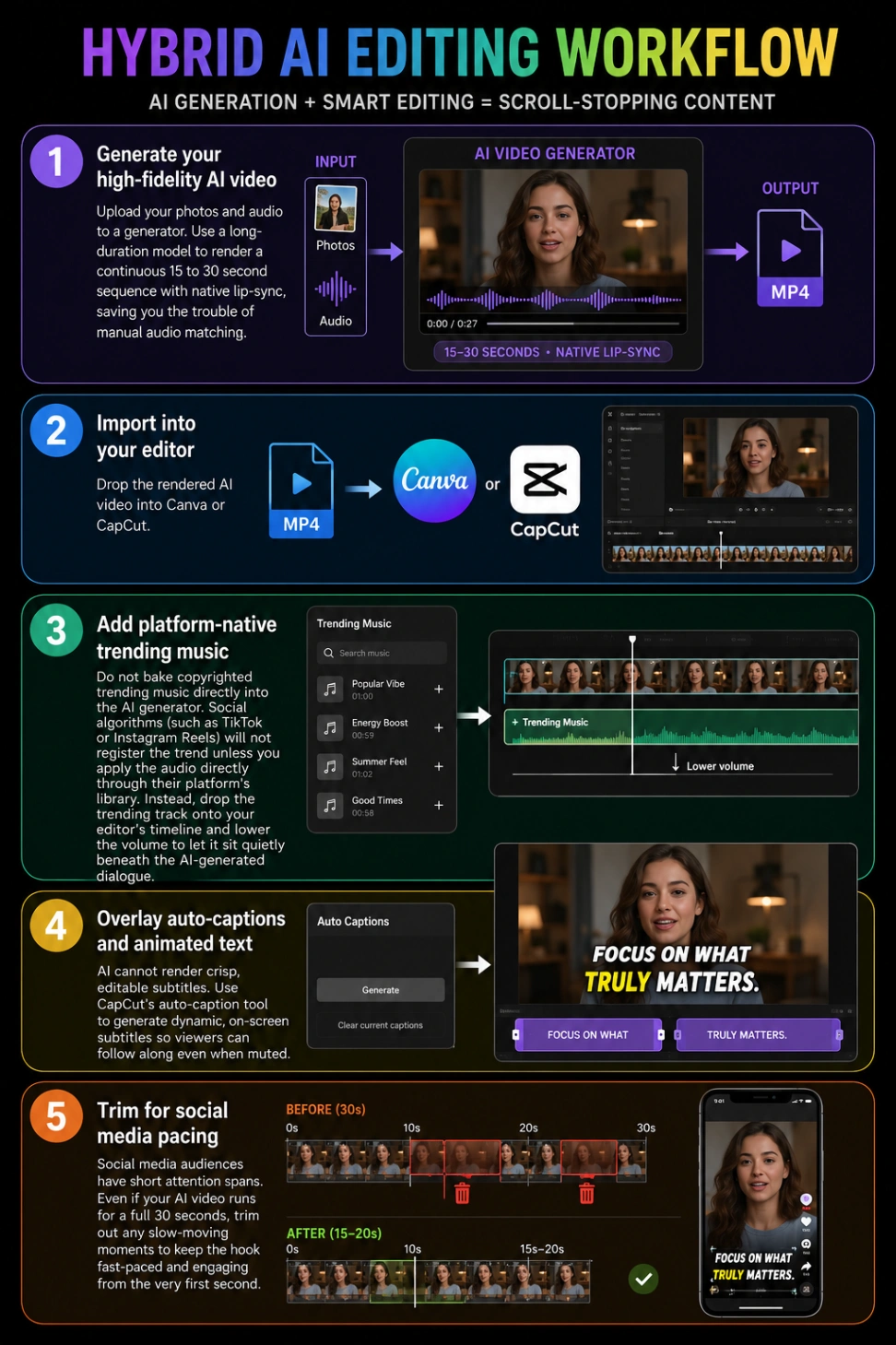
- Сгенерируйте высококачественное AI-видео: Загрузите свои фото и аудио в генератор. Используйте модель с длительной длительностью, чтобы отрендерить непрерывную последовательность от 15 до 30 секунд с естественной синхронизацией губ, избавив себя от ручного сопоставления аудио.
- Импортируйте в редактор: Поместите готовое AI-видео в Canva или CapCut.
- Добавьте трендовую музыку платформы: Не встраивайте защищенную авторскими правами трендовую музыку напрямую в AI-генератор. Алгоритмы соцсетей (например, TikTok или Instagram Reels) не зарегистрируют тренд, если вы не примените аудио через их собственную библиотеку. Вместо этого добавьте трендовый трек на временную шкалу вашего редактора и уменьшите громкость, чтобы он тихо звучал под AI-сгенерированным диалогом.
- Наложите автоматические субтитры и анимированный текст: ИИ не может отображать четкие, редактируемые субтитры. Используйте инструмент автоматических субтитров CapCut для создания динамичных, отображаемых на экране субтитров, чтобы зрители могли следить за видео даже без звука.
- Обрежьте для темпа соцсетей: У аудитории соцсетей короткая концентрация внимания. Даже если ваше AI-видео длится полные 30 секунд, вырежьте все медленные моменты, чтобы сохранить быстрый темп и вовлечь зрителя с первой секунды.
(Совет: Вы можете начать этот процесс напрямую, используя Kling AI Image to Video для создания ваших первых анимированных клипов.)
Используя ИИ для создания высококачественных, длительных сцен и CapCut или Canva для нативной оптимизации под соцсети (например, субтитры и тегирование трендового аудио), вы получаете лучшее из двух миров: кинематографичные визуальные эффекты и высокую вовлеченность на платформе.
Часто задаваемые вопросы (FAQ)
Какой лучший AI-инструмент для создания видео из изображений?
Для кинематографичного сторителлинга и высококачественного вывода в 4K настоятельно рекомендуется Kling 3.0. Если вам нужны очень плавные движения и согласованность персонажей, Seedance 2.0 от Bytedance является отличной альтернативой. Вы можете протестировать обе модели прямо на ИИ-генераторе видео из изображений.
Поддерживают ли современные AI-генераторы видео фоновую музыку?
Да, некоторые поддерживают. Вместо рендеринга беззвучного клипа и последующего добавления аудио, такие инструменты, как Wan 2.7, позволяют загрузить WAV или MP3 вместе с изображением. ИИ объединит этот трек непосредственно в выходное видео, избавляя вас от этапа синхронизации во внешнем редакторе.
Могу ли я контролировать и начало, и конец моего AI-видео?
Да, с помощью функции Первого и Последнего кадра. Поддерживаемая почти всеми крупными платформами AI-видео (такими как Kling, Luma, Runway и Wan), эта опция позволяет вам загрузить начальное и конечное изображения, гарантируя, что сгенерированная AI-последовательность начнется и закончится именно так, как вы задумали.