
如何用图片制作视频:从静态幻灯片到电影级AI动画
作者:Tony,资深视频编辑专家
如果你曾尝试将心爱的照片制作成视频(比如假期回顾或快速产品展示),很可能最终只得到一个基础的幻灯片。你只是把图片排列好,加上背景音乐,让它们一张张淡入淡出。这样能完成任务,但感觉有点平淡和缺乏生气。
今天,你不必再满足于那些静态幻灯片。借助新的生成式AI工具,你实际上可以让一张照片“活”起来。AI不只是让图片之间淡入淡出,而是可以将一张照片变成一段简短的3D视频片段,让镜头平移、风吹动、场景自然运动。
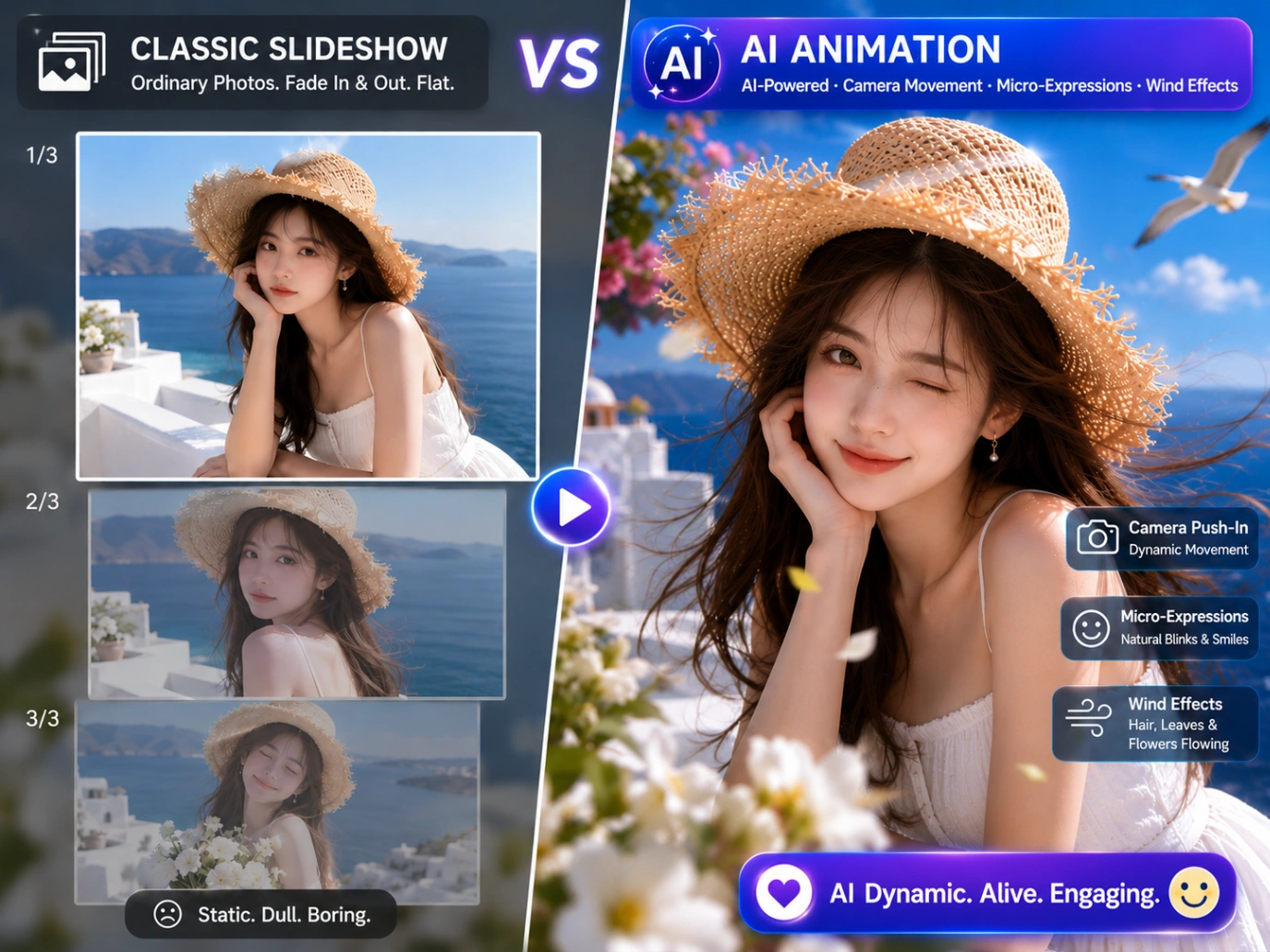
在本指南中,我们将介绍两种方法:使用AI将照片动画化为短片,以及用传统方式将多张图片与音乐组合。
TL;DR
以下是两种方法的快速对比:
- AI方式(用于电影级片段): 将单张照片上传到AI生成器(例如图生视频 AI),选择Kling 3.0或Seedance 2.0等模型,编写一个简单的镜头提示词,然后让AI以3D方式将其动画化。
- 传统方式(用于幻灯片): 将多张照片放入编辑器(如Canva或CapCut),将幻灯片切换与音乐节拍同步,然后导出。
方法一:使用多模态生成式AI为图片制作动画
如果你想要真正的3D运动,而不是平面的平移,生成式AI是首选。早期的AI视频看起来像噩梦:角色扭曲,脸部凭空融化。如今的模型提供了真正的控制,让你在保持原始细节清晰的同时,引导镜头路径。
第1步:选择合适的AI视频模型
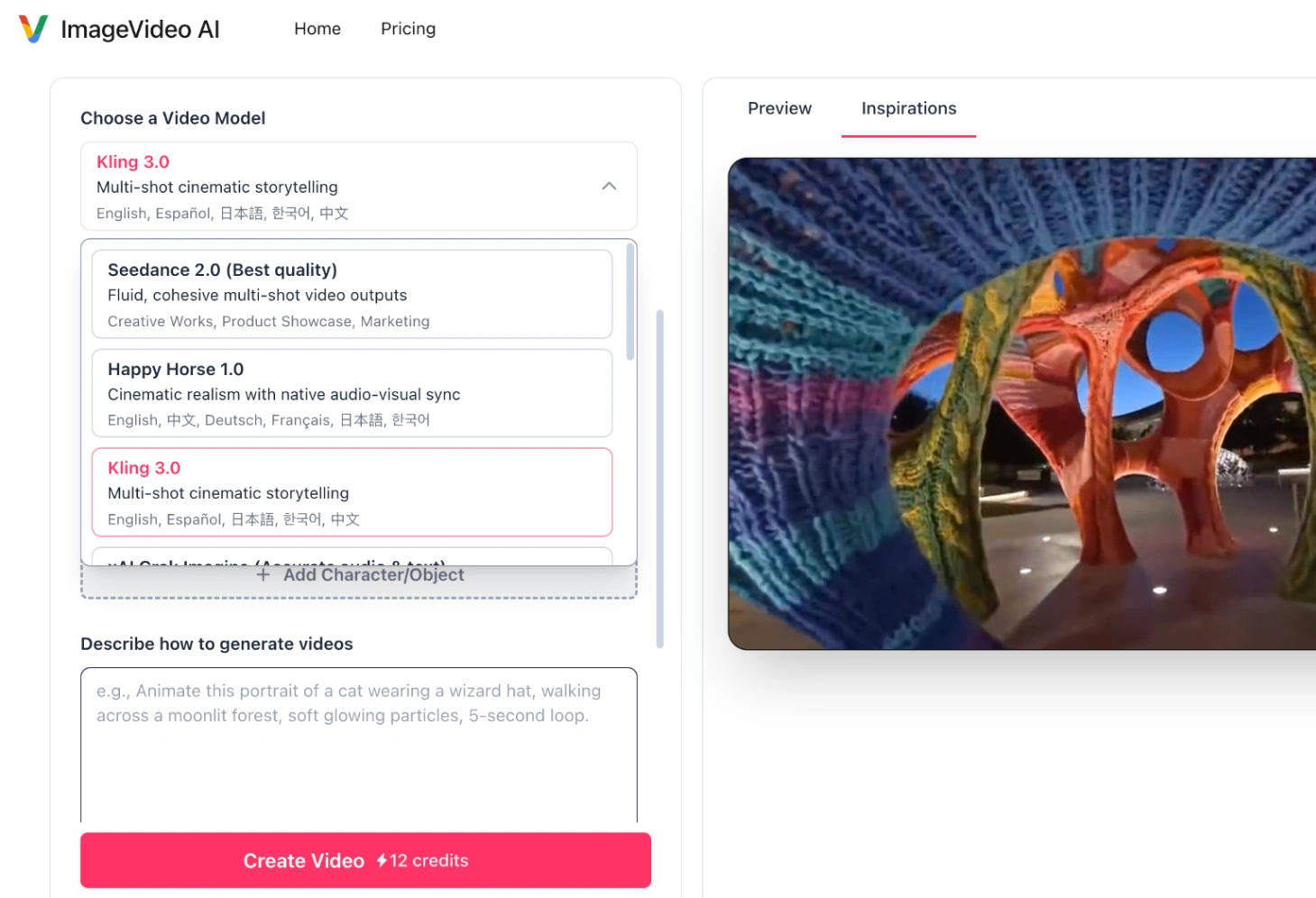
AI模型并非“一刀切”。一个擅长电影镜头平移的模型可能在真实物理效果上表现不佳。在ImageVideo AI这样的平台上,你可以在一个地方访问多个顶级模型:
- Kling 3.0(Pro和4K):最适合大型电影式平移镜头和4K清晰度。它针对大幅度的镜头移动进行了高度优化,并且能非常准确地遵循文本提示词。
- Seedance 2.0(字节跳动):最适合人物镜头。它能保持被摄对象的形状稳定,防止面部和衣服在运动中变形。
- Google Veo 3.1:最适合需要自然物理效果、真实光照和同步背景音效的场景。
第2步:利用高级功能获得更多控制
AI视频生成不再仅仅是输入提示词然后期待最佳结果。要获得你想要的精确运动,可以尝试以下三个实用功能:
A. 使用起始图和结束图引导故事
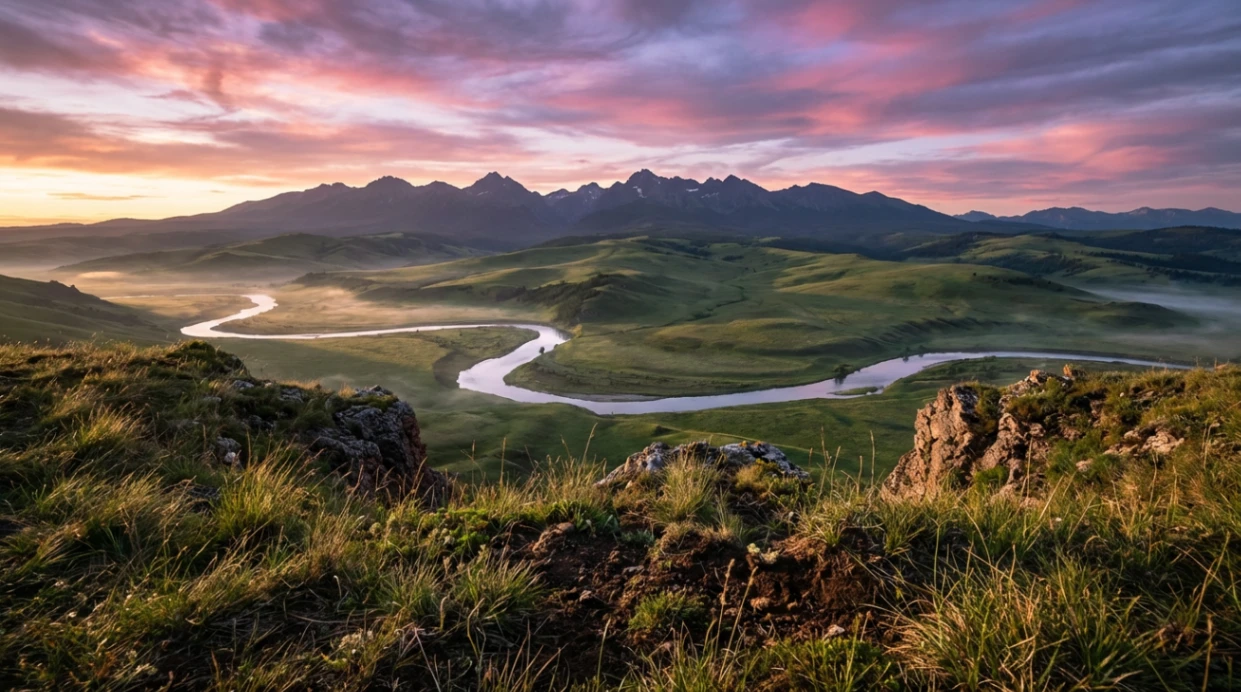
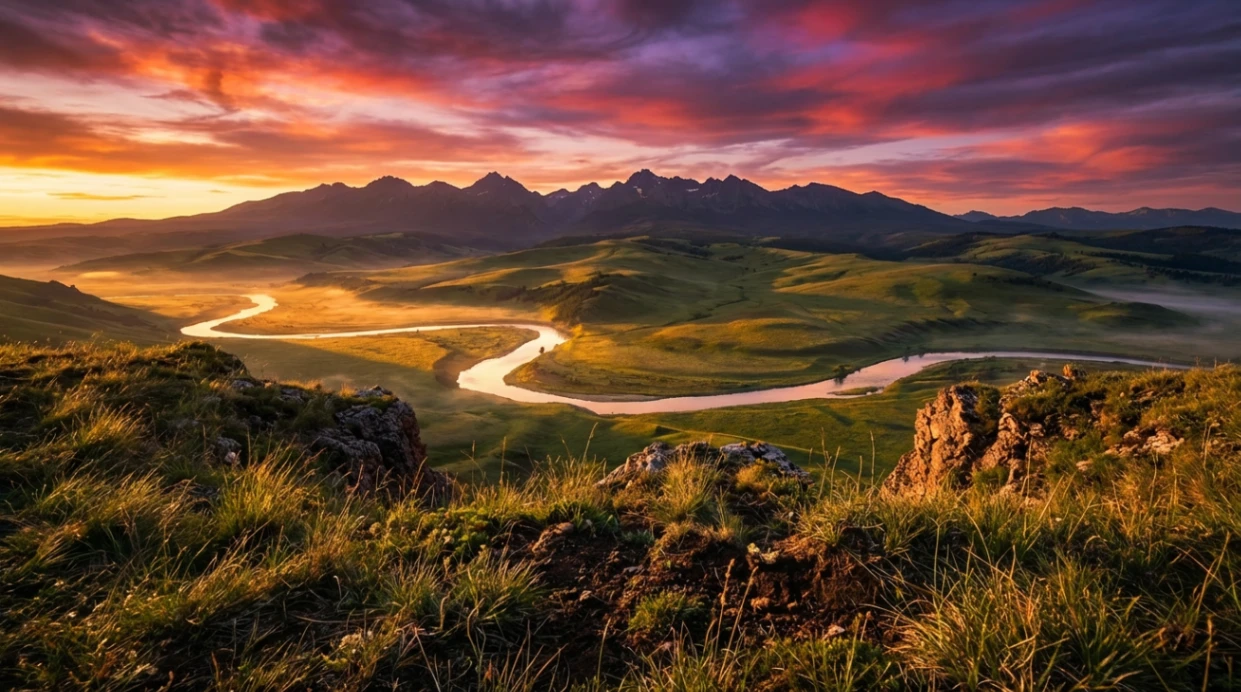
仅上传一张起始照片非常适合让AI自由、自然地生成运动。但如果你需要一个高度特定、定向的过渡(例如从关闭的盒子开始,到完全打开结束),可以使用首帧和末帧功能。通过将起始照片和目标结束照片作为关键帧上传,你可以强制AI在两者之间平滑地填补精确的空白。
1. 起始帧(日出)
2. 结束帧(日落)
3. 生成的AI延时视频
B. 让AI处理声音设计
静音的视频片段感觉不完整,但在编辑软件中手动进行声音设计非常耗时。现代AI生成器通过两种内置音频选项解决了这个问题:
- 提示词驱动的音频和语音: 当您开启音频选项时,可以直接在提示词中描述您想要的声音(例如“大雨倾盆,雷声隆隆,或一个男人用低沉的声音说话”)。AI会使用您的描述生成匹配的音效,甚至可以生成与角色嘴部动作同步的对话。
- 自定义音频合并: 如果您已经有预先录制的画外音或特定的背景音乐曲目,某些模型允许您将自定义音频文件(如MP3或WAV)与起始图片一起上传。AI会将该曲目直接合并到最终视频文件中,为您省去后续的编辑步骤。
C. 使用多镜头分镜板指导复杂场景
创建不同的镜头角度和平滑的过渡通常需要在外部软件中进行繁琐的手动编辑。Kling 3.0的多镜头系统通过充当AI导演解决了这个问题。您无需渲染单个片段,而是可以在一个分镜板中规划最多六个连续镜头。对于每个镜头,您可以指定自定义时长(3到15秒)并编写单独的镜头提示词。然后生成器会自动管理镜头角度和过渡,同时保持角色和场景的一致性。这对于起草商业广告布局或在实际制作前规划电影预可视化(previz)来说,能节省大量时间。
第3步:设计镜头控制提示词
即使使用高级设置,清晰的镜头提示词也至关重要。使用这个可靠的提示词公式:
[主体动作] + [环境细节] + [镜头运动] + [风格/光照]
可复制粘贴的镜头提示词示例:
- 电影式推近:
“角色轻轻眨眼并对镜头微笑,柔和的电影级风吹动头发,缓慢推近变焦,体积感日落光照。” - 无人机扫摄:
“海浪轻轻拍打岩石峭壁,逼真的水花物理效果,缓慢的无人机空中平移镜头,4K电影级细节。” - 微妙的视差效果:
“星云尘埃在深空中缓慢旋转,星星闪烁,缓慢的视差镜头漂移,逼真的科幻风格。”
方法二:用音乐制作多图片幻灯片
如果你有一堆产品照片、活动回忆或作品集设计,将它们汇编成一个结构化的幻灯片仍然是讲述故事最快的方式。
以下是如何使用标准时间线编辑器构建一个干净、有节奏的视频序列的方法。
第1步:分镜板规划视觉节奏
在将图片导入任何时间线之前,先在本地文件夹中按时间顺序整理它们。
虽然标准视频以每秒24到30帧运行,但一个易于观看的幻灯片需要每张静态图片在屏幕上停留2.5到4秒。如果切换太快,观众没有足够的时间看照片;如果太慢,他们可能会觉得无聊。
第2步:选择你的编辑器(基于时间线)
要将图片与音乐结合,你不需要复杂的桌面软件。你可以使用免费的基于网页的时间线编辑器:
- Canva或CapCut:最适合使用现成的过渡效果、快速文字模板和自动节拍匹配。
- Adobe Express:最适合保持严格的品牌色调、整洁的布局和演示风格的过渡。
第3步:叠加音频并编辑到节拍
为了让你的幻灯片感觉像一部有凝聚力的电影,而不是一个随机的照片文件夹,你的视觉内容需要与配乐同步。
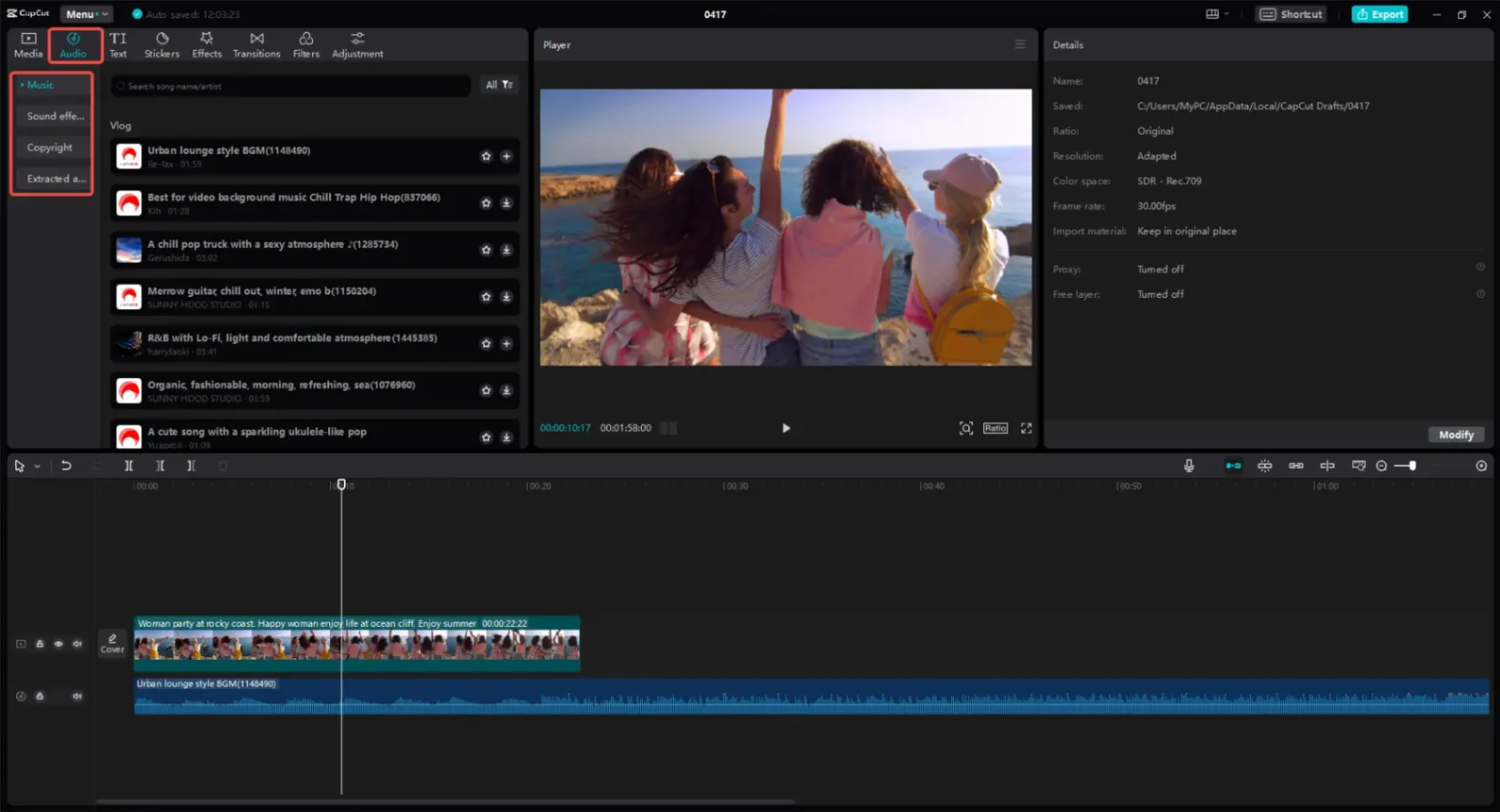
- 先放置音频轨道: 不要先编辑图片,然后试图拉伸音频轨道来匹配。先将MP3或WAV文件拖到时间线上,以设定视频的总时长。
- 在重拍处剪切: 双击音频轨道以展开可视化波形。寻找垂直尖峰(代表鼓点、低音下潜或节奏变化)。将对齐过渡点(一张图片切换到下一张的位置)直接放在这些尖峰上。
- 平滑边缘: 避免视频开始或结束时音频突然中断。相反,在开头应用简单的1秒淡入效果,在最后一帧应用2秒淡出效果。
并排对比:AI运动 vs. 传统幻灯片
| 功能 | AI图生视频动画 | 传统多图片幻灯片 |
|---|---|---|
| 视觉输出 | 静态元素在3D空间中物理移动、弯曲和反应。 | 平面静态照片以2D过渡(淡入淡出、滑动)顺序呈现。 |
| 所需输入 | 单张图片(或首帧和末帧组合)+ 文本提示词。 | 一个结构化的多图片文件夹 + 一个音频轨道。 |
| 音频能力 | 自动生成匹配的环境声音,或合并你上传的音频。 | 手动对齐的背景音乐或画外音轨道。 |
| 最佳用途 | 社交媒体引流、电影级广告、角色动画、动态故事叙述。 | 产品目录、旅行回顾、房地产列表、商务演示。 |
技术故障排除:解决AI视频的边缘问题
失败的视频生成会浪费你的时间和生成积分。为了保持工作流程高效,以下是快速修复最常见技术错误的方法:
问题1:“由于文件大小或时长错误,生成失败”
- 原因: 模型有严格的后端限制。例如,阿里巴巴的Wan 2.7参照视频模型限制上传视频时长在2到15秒之间,并有严格的文件大小限制。
- 解决方法: 在上传前,将参考视频压缩到50MB以下,并修剪到支持的时长。如果向Wan 2.6或2.7上传自定义音频,请将文件大小保持在15MB以下。
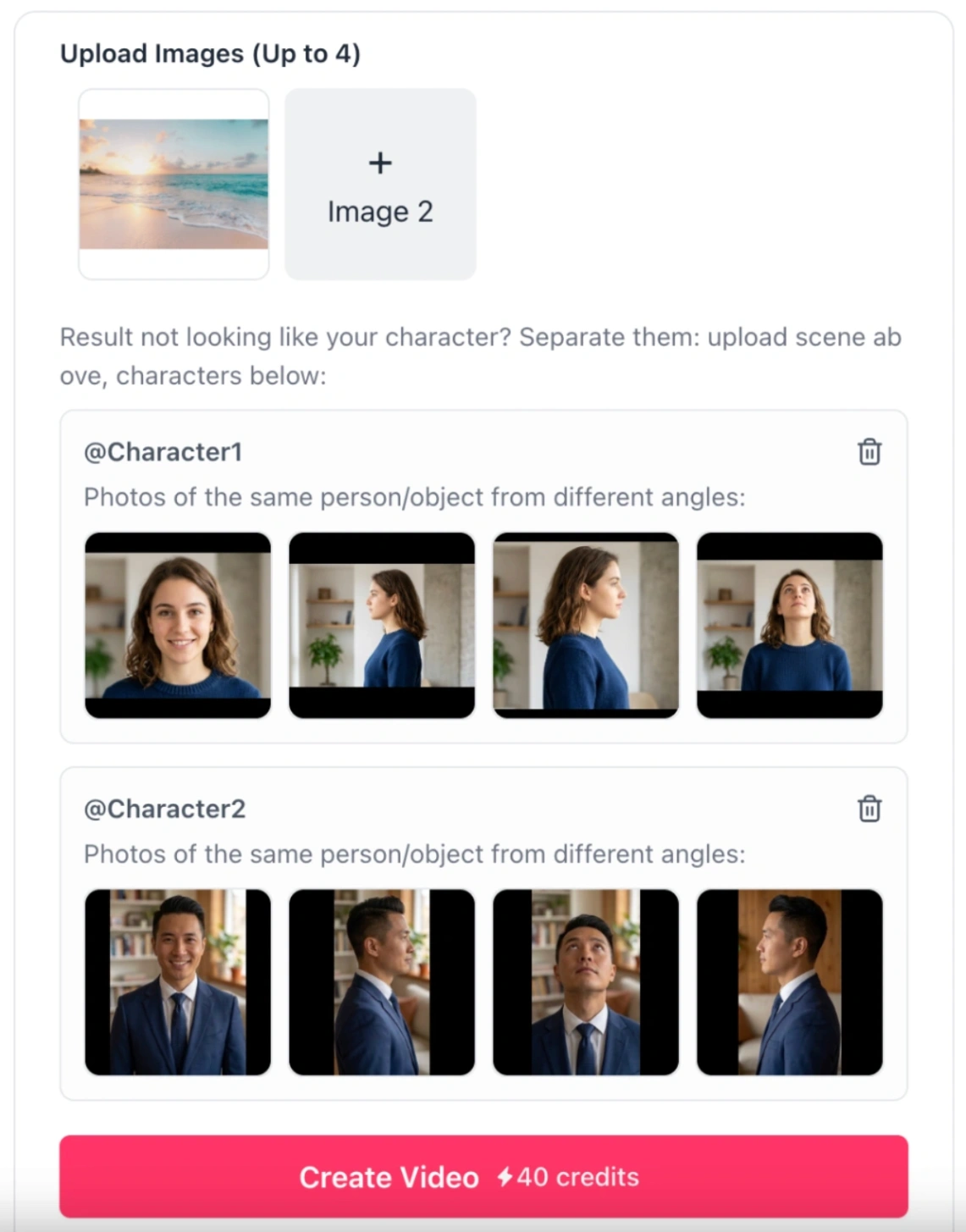
问题2:“我的多角色元素正在合并或混淆AI”
- 原因: 标准的图生视频模型无法区分不同的角色。
- 解决方法: 使用Kling 3.0参照视频模型。该模型允许你上传最多三个不同的角色或物体(称为元素输入)。你可以为每个角色上传2到4个角度(例如正面和侧面照片),以帮助AI记住它们的样子。在你的提示词中,直接引用它们为
@Character1或@Character2,以保持它们的动作完全独立。
问题3:“我生成的视频中的文字看起来很乱,或者角色的手变形了”
- 原因: 即使使用Kling 3.0和Google Veo 3.1等先进引擎,AI在快速精确的运动、文字或手指和手等人体解剖结构方面仍然存在困难。
- 解决方法: 在提示词中避免过于复杂的动作(例如在键盘上输入密码)。相反,专注于更简单的动作(如挥手、指东西或拿杯子)。如果你的视频需要精确的英文文字或字幕,不要尝试用AI生成。先生成干净的视频,然后在后期制作中使用像为视频添加字幕这样的工具添加文字。
混合工作流:结合AI和传统编辑
随着像Seedance 2.5这样的新一代模型现在能一次性生成长达30秒的无缝4K视频,并具有精确的唇形同步,AI可以轻松承担视频制作的重任。然而,为了让你的视频在社交媒体上表现良好,你仍然需要将其导入CapCut或Canva进行最后的打磨。
以下是两种系统如何协同工作的原因和方法:
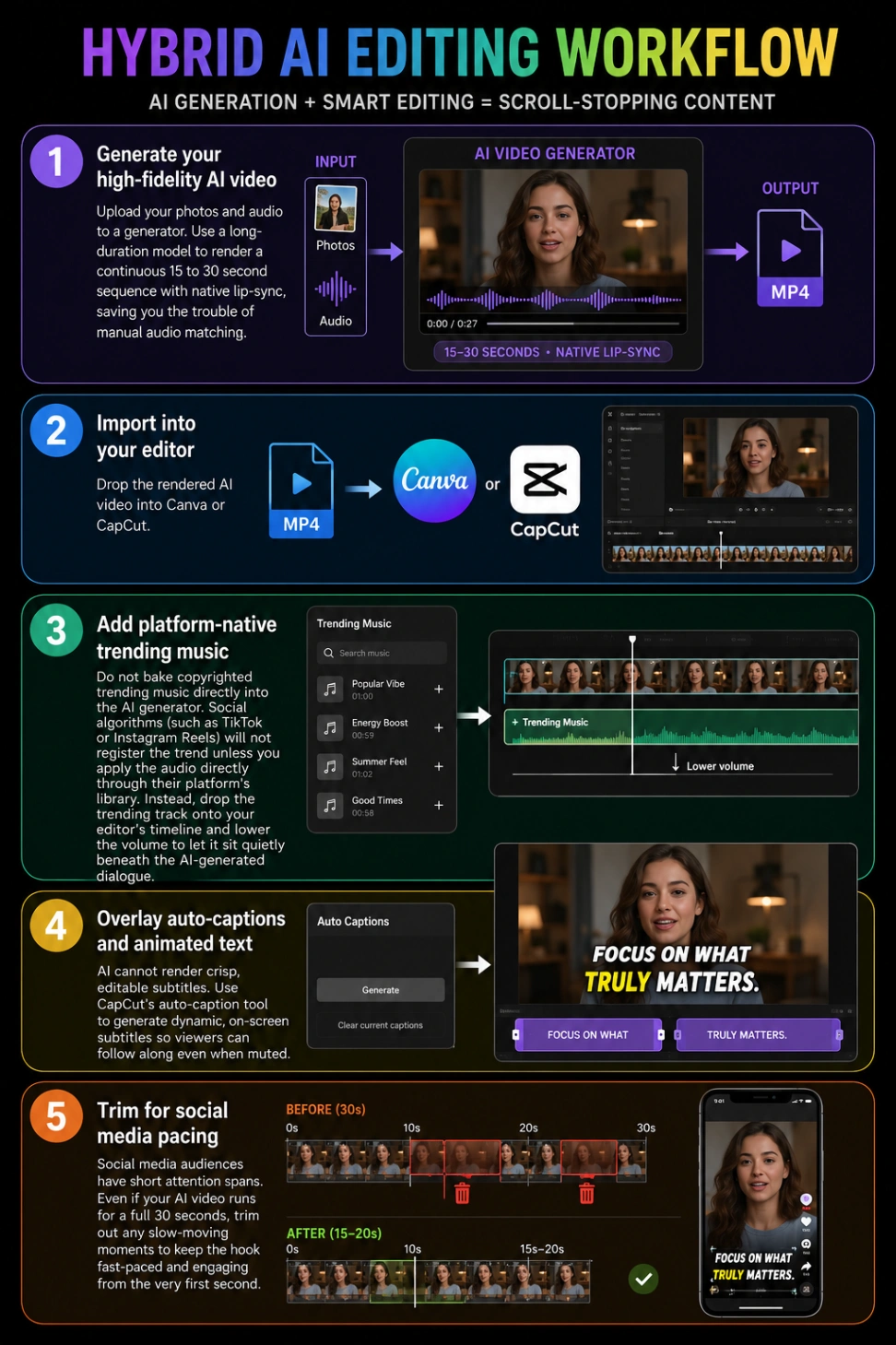
- 生成你的高保真AI视频: 将你的照片和音频上传到生成器。使用长时长模型渲染一个连续15到30秒的、带有原生唇形同步的序列,省去手动音频匹配的麻烦。
- 导入你的编辑器: 将渲染好的AI视频拖入Canva或CapCut。
- 添加平台原生流行音乐: 不要直接将受版权保护的流行音乐嵌入AI生成器。社交媒体算法(如TikTok或Instagram Reels)不会识别趋势,除非你直接通过平台库应用音频。相反,将流行曲目拖到编辑器的时间线上,降低音量,让它静静地位于AI生成的对话之下。
- 叠加自动字幕和动画文字: AI无法渲染清晰、可编辑的字幕。使用CapCut的自动字幕工具生成动态的屏幕字幕,这样观众即使静音也能跟上。
- 为社交媒体节奏进行修剪: 社交媒体受众注意力持续时间短。即使你的AI视频长达30秒,也要剪掉任何缓慢的瞬间,让从第一秒开始就保持快节奏和吸引力。
(提示:你可以直接使用Kling AI 图生视频开始这个过程,生成你的第一个运动片段。)
通过使用AI创建高保真、长时长的场景,并使用CapCut或CanvA处理社交平台优化(如字幕和流行音频标记),你获得了两个世界的最佳之处:电影级的视觉效果和高平台参与度。
常见问题解答 (FAQ)
从图片创作视频的最佳AI工具是什么?
对于电影级故事叙述和高质量4K输出,强烈推荐Kling 3.0。如果你需要高度流畅的运动和角色一致性,字节跳动的Seedance 2.0是一个出色的替代选择。你可以直接在图生视频 AI 生成器上测试这两个模型。
现代AI视频生成器支持背景音乐吗?
是的,有些支持。并非渲染静音片段然后稍后添加音频,像Wan 2.7这样的工具允许你直接将WAV或MP3与图片一起上传。AI会将该曲目直接合并到输出视频中,省去了在外部编辑器中同步的步骤。
我可以同时控制AI视频的开始和结束吗?
可以,通过使用首帧和末帧功能。几乎所有主要的AI视频平台(如Kling、Luma、Runway和Wan)都支持此选项,允许你上传起始图片和结束图片,确保AI生成的序列完全按照你设计的方式开始和结束。