
Hvordan lage video med bilder: Fra statiske lysbildefremvisninger til filmatiske AI-animasjoner
Av Tony, Senior videoredigeringsekspert
Hvis du noen gang har prøvd å gjøre favorittbildene dine om til en video (som et ferieoppsummering eller en rask produktvisning), endte du sannsynligvis opp med en grunnleggende lysbildefremvisning. Du satte bare bildene på rekke, la til bakgrunnsmusikk og lot dem fade fra ett til neste. Det fungerer, men kan føles litt flatt og livløst.
I dag trenger du ikke å nøye deg med disse statiske bildene. Med nye generative AI-verktøy kan du faktisk vekke et enkelt bilde til live. I stedet for bare å fade mellom bilder, kan AI-en gjøre et bilde om til en kort 3D-videoklipp, slik at kameraet panorerer, vinden blåser og scenen beveger seg naturlig.
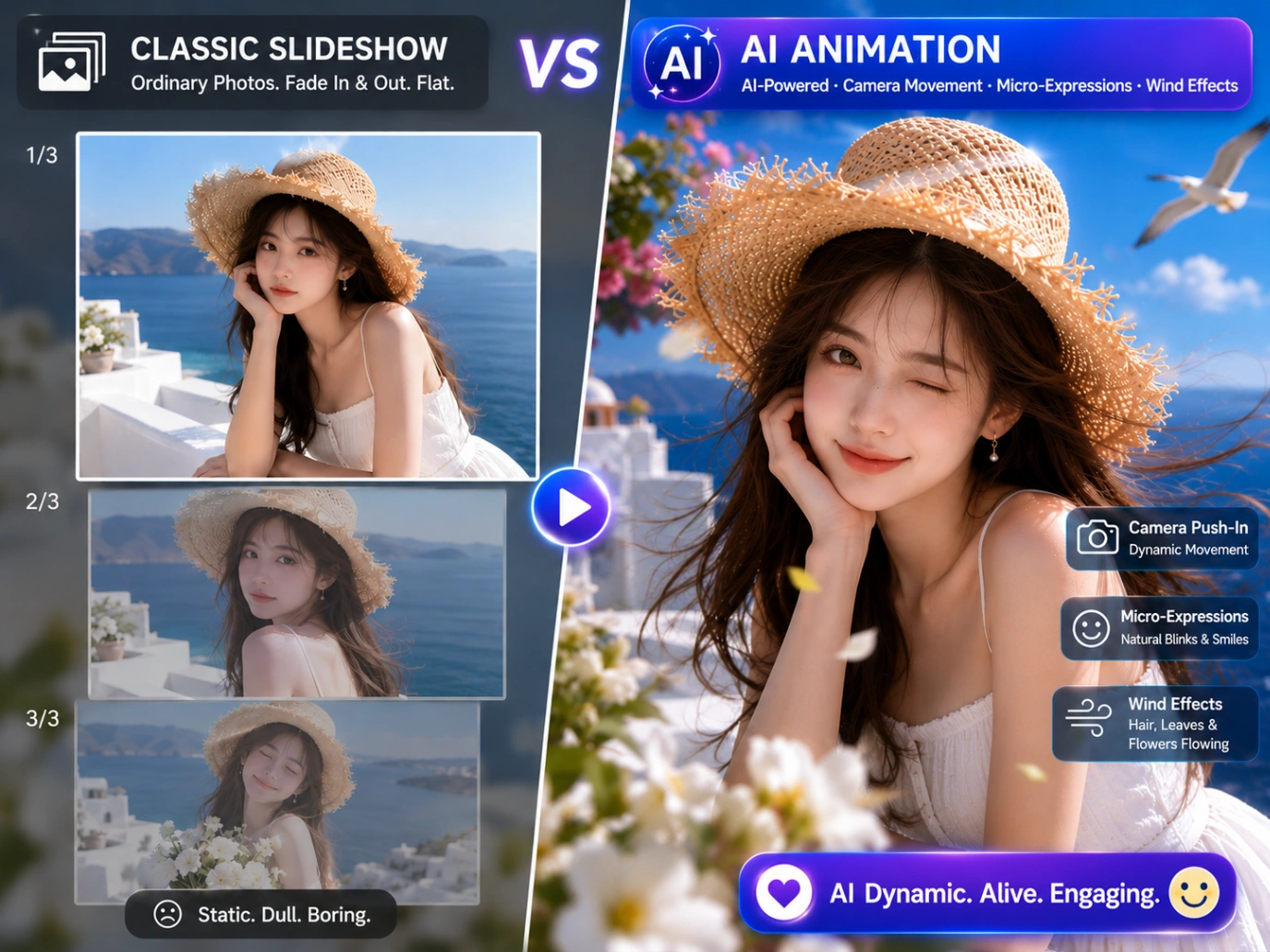
I denne guiden går vi gjennom begge alternativene: å bruke AI til å animere bildene dine til korte klipp, og å sette sammen flere bilder med musikk på tradisjonell måte.
TL;DR
Her er en rask oversikt over hvordan de to metodene sammenlignes:
- AI-metoden (for filmatiske klipp): Last opp et enkelt bilde til en AI-generator (som Bilde til video-AI), velg en modell som Kling 3.0 eller Seedance 2.0, skriv en enkel kamerainstruks, og la AI-en animere det i 3D.
- Den tradisjonelle metoden (for lysbildefremvisninger): Slipp flere bilder inn i en editor (som Canva eller CapCut), synkroniser overgangene til takten i musikken, og eksporter.
Metode 1: Animer bilder med multimodal generativ AI
Hvis du ønsker ekte 3D-bevegelse i stedet for flat panorering, er generativ AI veien å gå. Tidlige AI-videoer så ut som feberdrømmer, med figurer som vred seg og ansikter som smeltet ut av ingenting. Dagens modeller gir deg faktisk kontroll, slik at du kan styre kamerabevegelsen mens du beholder de originale detaljene skarpe.
Trinn 1: Velg riktig AI-videomodel
AI-modeller passer ikke alle. En modell som er flott for filmatiske kamerapanoreringer, kan slite med realistisk fysikk. På plattformer som ImageVideo AI, har du tilgang til flere toppmodeller på ett sted:
- Kling 3.0 (Pro & 4K): Best for store, filmaktige panoreringer og 4K-klarhet. Den er svært optimalisert for sveipende kamerabevegelser og følger tekstinstrukser med stor nøyaktighet.
- Seedance 2.0 (Bytedance): Best for personscener. Den holder formene på motivene dine stabile, og forhindrer at ansikter og klær forvrider seg når de beveger seg.
- Google Veo 3.1: Best for scener som krever naturlig fysikk, realistisk belysning og synkroniserte bakgrunnslyder.
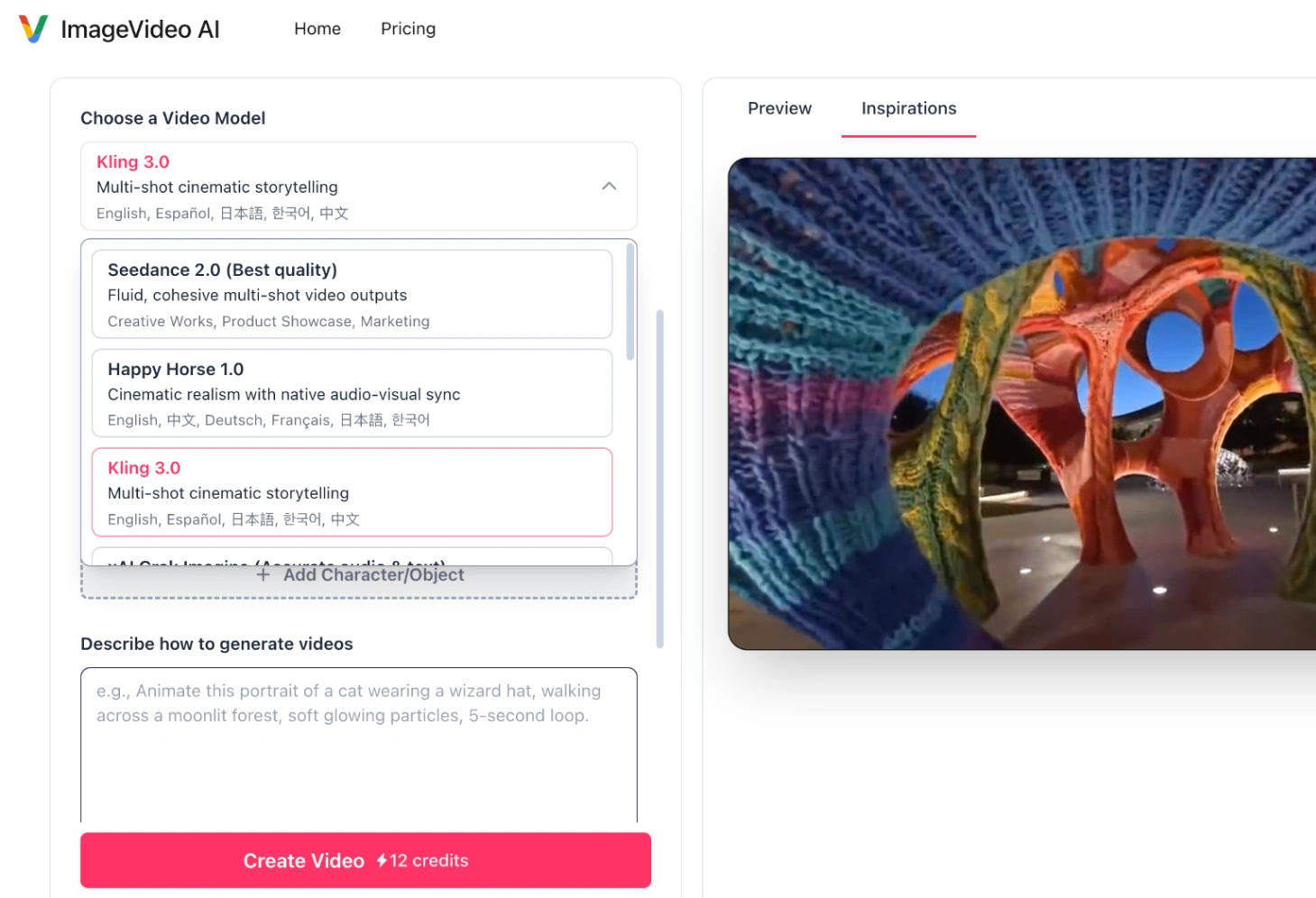
Trinn 2: Få mer kontroll med avanserte funksjoner
AI-videogenerering handler ikke lenger bare om å skrive en instruks og håpe på det beste. For å få den nøyaktige bevegelsen du ønsker, prøv å bruke disse tre praktiske funksjonene:
A. Styr fortellingen med start- og sluttbilder
Å laste opp et enkelt startbilde er perfekt for å la AI-en generere bevegelse fritt og naturlig. Men hvis du trenger en svært spesifikk, styrt overgang (som å starte med en lukket boks og avslutte med den vidåpen), bruk funksjonen for første og siste bilde. Ved å laste opp både startbildet ditt og målbildet ditt som nøkkelbilder, tvinger du AI-en til å bygge bro over det nøyaktige gapet mellom dem på en jevn måte.
1. Startbilde (Soloppgang)
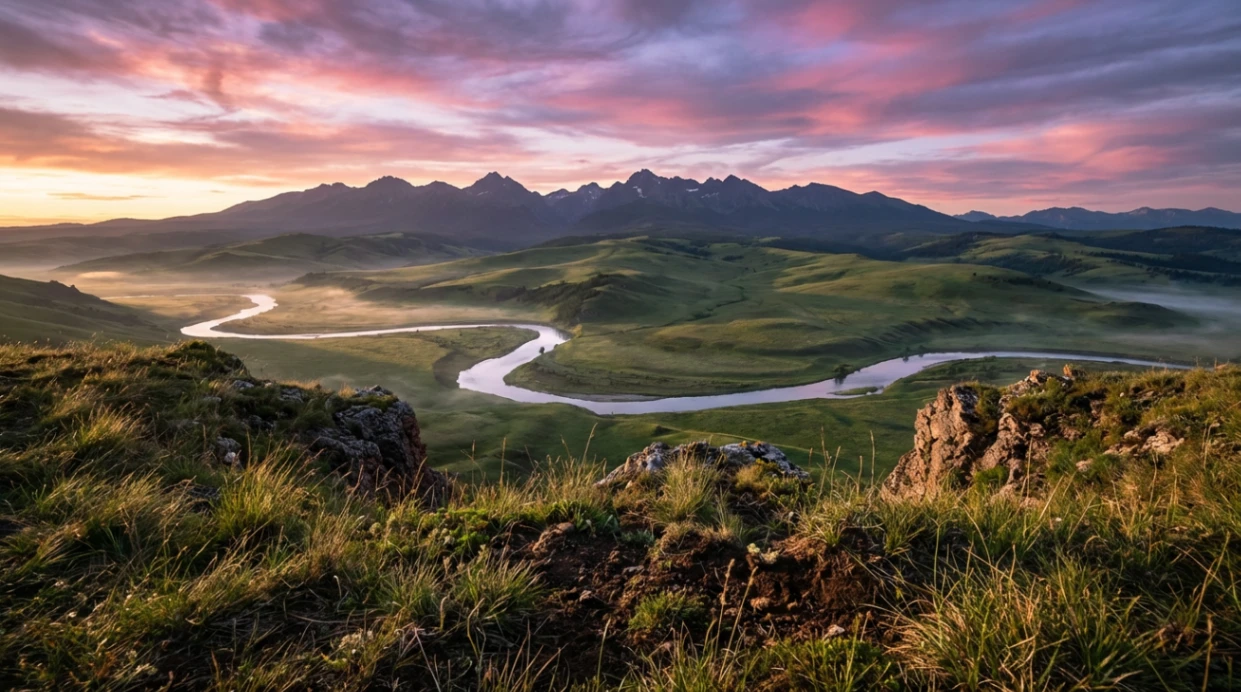
2. Sluttbilde (Solnedgang)
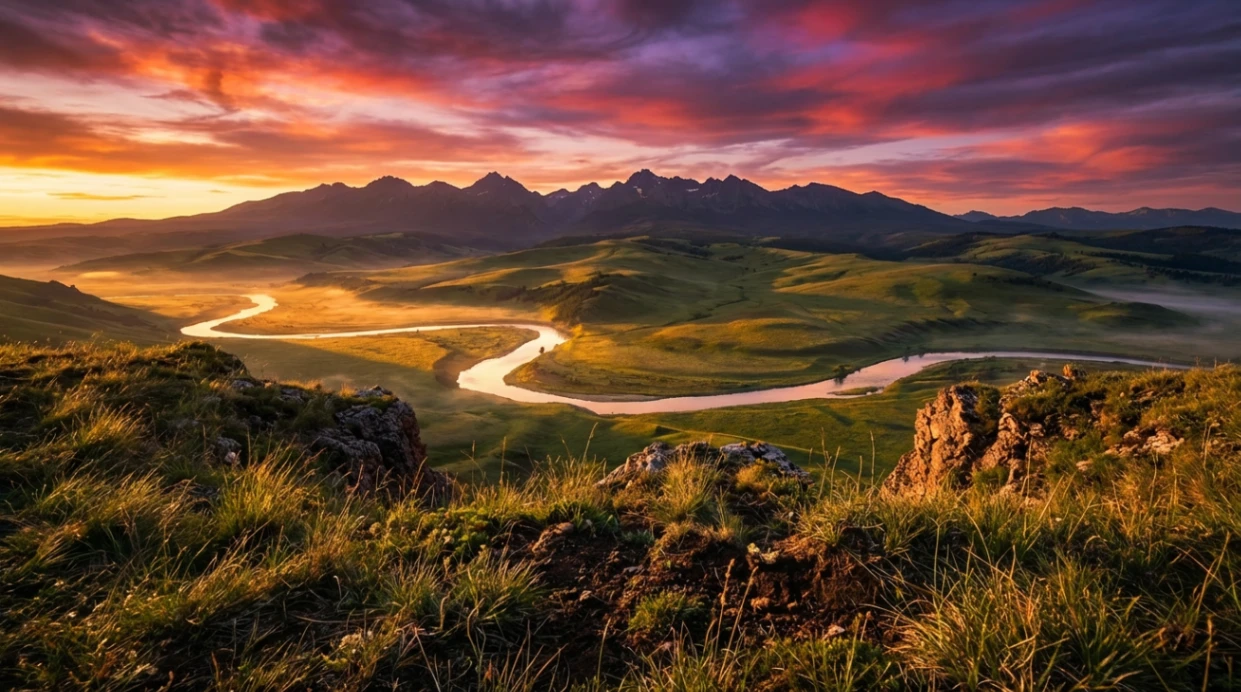
3. Resulterende AI-tidsforløpsvideo
B. La AI-en håndtere lyddesign
Stille videoklipp føles uferdige, men manuell lyddesign i redigeringsprogramvare tar mye tid. Moderne AI-generatorer løser dette med to innebygde lydalternativer:
- Instruksstyrt lyd og stemme: Når du slår på lydalternativet, kan du beskrive lydene du ønsker direkte i instruksen (for eksempel "kraftig regn som faller, torden som rumler, eller en mann som snakker med dyp stemme"). AI-en bruker beskrivelsen din til å generere matchende lydeffekter, og den kan til og med lage talt dialog som synkroniserer med karakterens munnbevegelser.
- Tilpasset lydfletting: Hvis du allerede har et forhåndsinnspilt voiceover eller et spesifikt bakgrunnsmusikkspor, lar noen modeller deg laste opp din egen lydfil (for eksempel MP3 eller WAV) sammen med startbildet. AI-en fletter dette sporet direkte inn i den endelige videofilen, slik at du sparer et redigeringstrinn senere.
C. Styr komplekse scener med historietavler med flere opptak
Å lage varierte kameravinkler og jevne overganger krever vanligvis kjedelig manuell redigering i ekstern programvare. Kling 3.0 Multi-Shot-systemet løser dette ved å fungere som en AI-regissør. I stedet for å gjengi et enkelt klipp, kan du kartlegge opptil seks påfølgende opptak i en enkelt historietavle. For hvert opptak kan du spesifisere en tilpasset varighet (fra 3 til 15 sekunder) og skrive en separat kamerainstruks. Generatoren håndterer deretter automatisk kameravinkler og overganger, samtidig som karakterene og innstillingene holdes konsistente. Dette sparer enorme mengder tid ved utkast til reklameoppsett eller planlegging av filmforvisualisering (previs) før selve produksjonen.
Trinn 3: Utform kamerakontrollinstruksen din
Selv med avanserte innstillinger er tydelig kamerainstruks avgjørende. Bruk denne pålitelige instruksformelen:
[Motivhandling] + [Miljødetaljer] + [Kamerabevegelse] + [Stil/belysning]
Kopier-og-lim kamerainstrukseksempler:
- Den filmatiske innzoomen:
"Karakteren blunker forsiktig og smiler til kameraet, myk filmatisk vind som blåser gjennom håret, langsom innzoom, volumetrisk solnedgangsbelysning." - Drone-sveipet:
"Havbølger som slår forsiktig mot den steinete klippesiden, realistisk vannskum-fysikk, langsom drone-luftpanorering, 4k filmatisk detalj." - Den subtile parallaksen:
"Tåkeskyer som virvler sakte i dyp rom, stjerner som flimrer, langsom parallaksekamera-drift, fotorealistisk sci-fi-stil."
Metode 2: Sett sammen en lysbildefremvisning med flere bilder og musikk
Hvis du har en samling produktbilder, hendelsesminner eller porteføljedesign, er det å sette dem sammen til en strukturert lysbildefremvisning fortsatt den raskeste måten å fortelle en historie på.
Her er hvordan du kan bygge en ren, rytmisk videosekvens ved hjelp av standard tidslinjeredigerere.
Trinn 1: Historieutvikle ditt visuelle tempo
Før du importerer bildene dine til en tidslinje, organiser dem kronologisk i en lokal mappe.
Mens standard video kjører med 24 til 30 bilder per sekund, krever en lettfordøyelig lysbildefremvisning at du holder hvert statisk bilde på skjermen i 2,5 til 4 sekunder. Hvis du går raskere, vil publikum ikke ha nok tid til å se på bildene (og hvis du går saktere, kan de kjede seg).
Trinn 2: Velg din redigerer (tidslinjebasert)
For å kombinere bilder med musikk trenger du ikke kompleks dataprogramvare. Du kan bruke gratis, nettbaserte tidslinjeredigerere:
- Canva eller CapCut: Best for å bruke ferdige overganger, raske tekstmaler og automatisert taktsynkronisering.
- Adobe Express: Best for å opprettholde strenge merkevarefarger, rene layouter og presentasjonsstil-overganger.
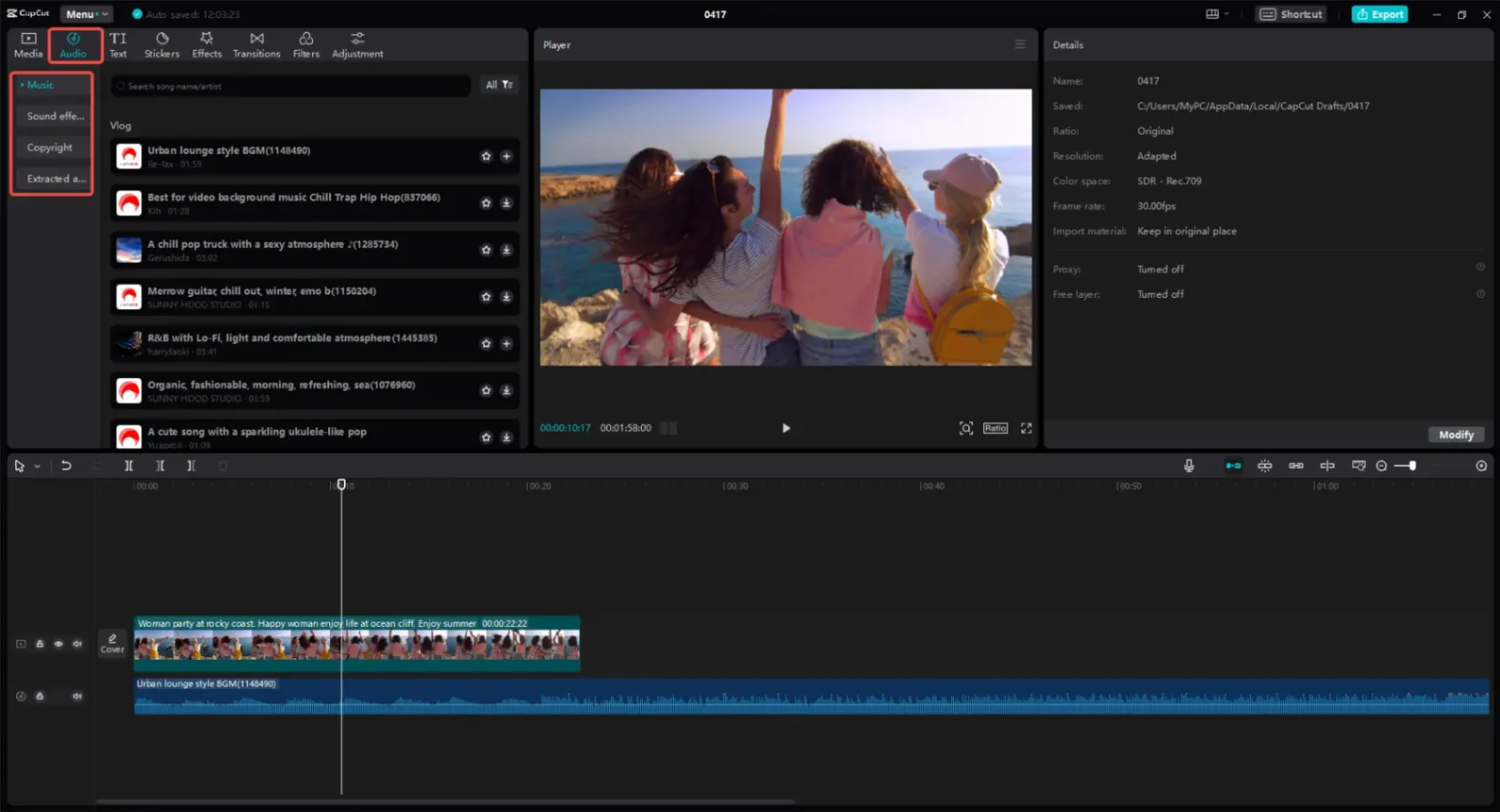
Trinn 3: Legg på lydsporet ditt og rediger til takten
For at lysbildefremvisningen skal føles som en sammenhengende film i stedet for en tilfeldig mappe med bilder, må det visuelle synkroniseres med lydsporet.
- Plasser lydsporet først: Ikke rediger bildene dine først og prøv deretter å strekke et lydspor for å passe. Slipp MP3- eller WAV-filen din på tidslinjen først for å angi videoens totale varighet.
- Klipp på de tunge taktene: Dobbeltklikk på lydsporet for å utvide den visuelle bølgeformen. Se etter de vertikale toppene (som representerer trommer, bassdrop eller tempoforandringer). Juster overgangspunktene (hvor ett bilde kutter til neste) direkte med disse toppene.
- Glatt kantene: Unngå å starte eller avslutte videoen med brå lydkutt. Bruk i stedet en enkel 1-sekunds fade-inn ved begynnelsen og en 2-sekunds fade-ut ved det siste bildet.
Sammenligning side om side: AI-bevegelse vs. tradisjonelle lysbildefremvisninger
| Funksjon | AI bilde-til-video-animasjon | Tradisjonell lysbildefremvisning med flere bilder |
|---|---|---|
| Visuelt resultat | Statiske elementer beveger seg fysisk, bøyer seg og reagerer inne i et 3D-rom. | Flate statiske bilder presentert sekvensielt med 2D-overganger (fade, skyv). |
| Nødvendig input | Et enkelt bilde (eller kombinasjon av første og siste bilde) + tekstinstruks. | En strukturert mappe med flere bilder + et lydspor. |
| Lydkapasitet | Genererer automatisk matchende miljølyder, eller fletter inn opplastet lyd. | Manuelt justert bakgrunnsmusikk eller voiceoverspor. |
| Beste bruksområde | SoMe-hooks, filmatiske annonser, karakteranimasjon og dynamisk historiefortelling. | Produktkataloger, ferieoppsummeringer, eiendomsoppføringer og forretningspresentasjoner. |
Teknisk feilsøking: Løsning av AI-videokantsaker
Mislykkede videokjøringer kaster bort tid og generasjonskreditter. For å holde arbeidsflyten effektiv, her er hvordan du raskt fikser de vanligste tekniske feilene:
Problem 1: "Genereringen mislyktes på grunn av en filstørrelse eller varighetsfeil"
- Årsaken: Modeller har strenge backend-begrensninger. For eksempel begrenser Alibabas Wan 2.7 referanse-til-video-modell opplastede videoer til mellom 2 og 15 sekunder, med en streng filstørrelsesgrense.
- Løsningen: Før opplasting, komprimer referansevideoene dine til under 50 MB og trim dem til støttet varighet. Hvis du laster opp tilpasset lyd til Wan 2.6 eller 2.7, hold filstørrelsen under 15 MB.
Problem 2: "Elementene med flere karakterer smelter sammen eller forvirrer AI-en"
- Årsaken: Standard bilde-til-video-modeller kan ikke skille mellom distinkte karakterer.
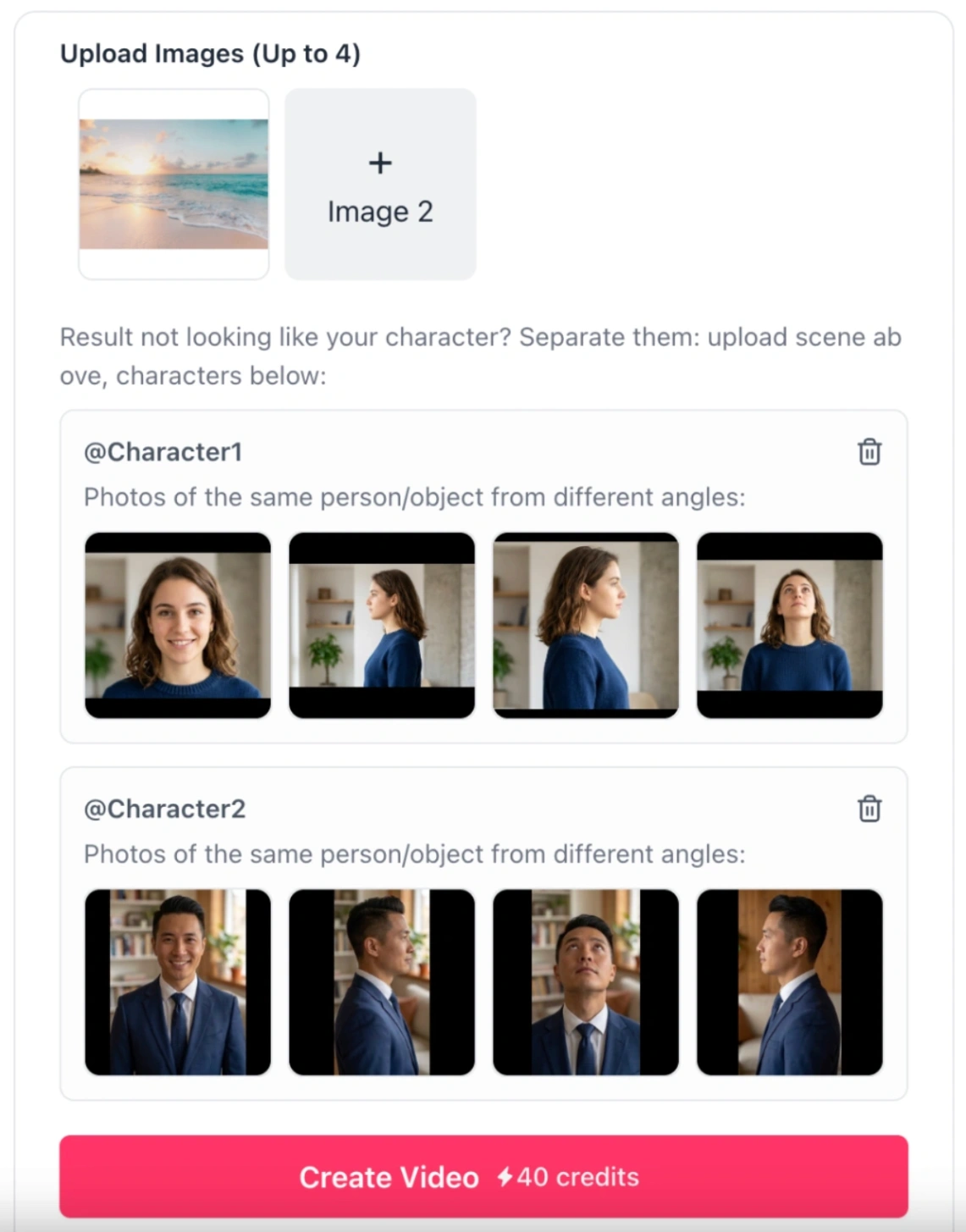
- Løsningen: Bruk Kling 3.0 referanse-til-video-modell. Denne modellen lar deg laste opp opptil tre separate karakterer eller objekter (kalt elementinndata). Du kan laste opp to til fire vinkler av hver karakter (for eksempel front- og sideprofilbilder) for å hjelpe AI-en med å huske hvordan de ser ut. I instruksen din, referer til dem direkte som
@Character1eller@Character2for å holde handlingene deres helt separate.
Problem 3: "Tekst i den genererte videoen ser forvrengt ut, eller karakterhender deformeres"
- Årsaken: Selv med avanserte motorer som Kling 3.0 og Google Veo 3.1 sliter AI-en fortsatt med raske, presise bevegelser, tekst eller menneskelig anatomi som fingre og hender.
- Løsningen: Unngå svært komplekse bevegelser i instruksene dine (som å skrive et passord på et tastatur). Fokuser i stedet på enklere bevegelser (som å vinke, peke eller holde en kopp). Hvis videoen din krever presis engelsk tekst eller undertekster, ikke prøv å generere dem med AI. Generer den rene videoen først, og legg deretter til tekst i etterproduksjon ved hjelp av et verktøy som Add Subtitles to Video.
Hybridarbeidsflyten: Kombinering av AI og tradisjonell redigering
Med neste generasjons modeller som Seedance 2.5 som nå genererer opptil 30 sekunders sømløs 4K-video med presis leppesynkronisering i ett enkelt gjennomløp, kan AI enkelt håndtere tungløftet av videoproduksjon. Men for at videoen din skal prestere godt på sosiale medier, må du fortsatt ta den inn i CapCut eller Canva for den endelige finpussen.
Her er hvorfor og hvordan de to systemene fungerer sammen:
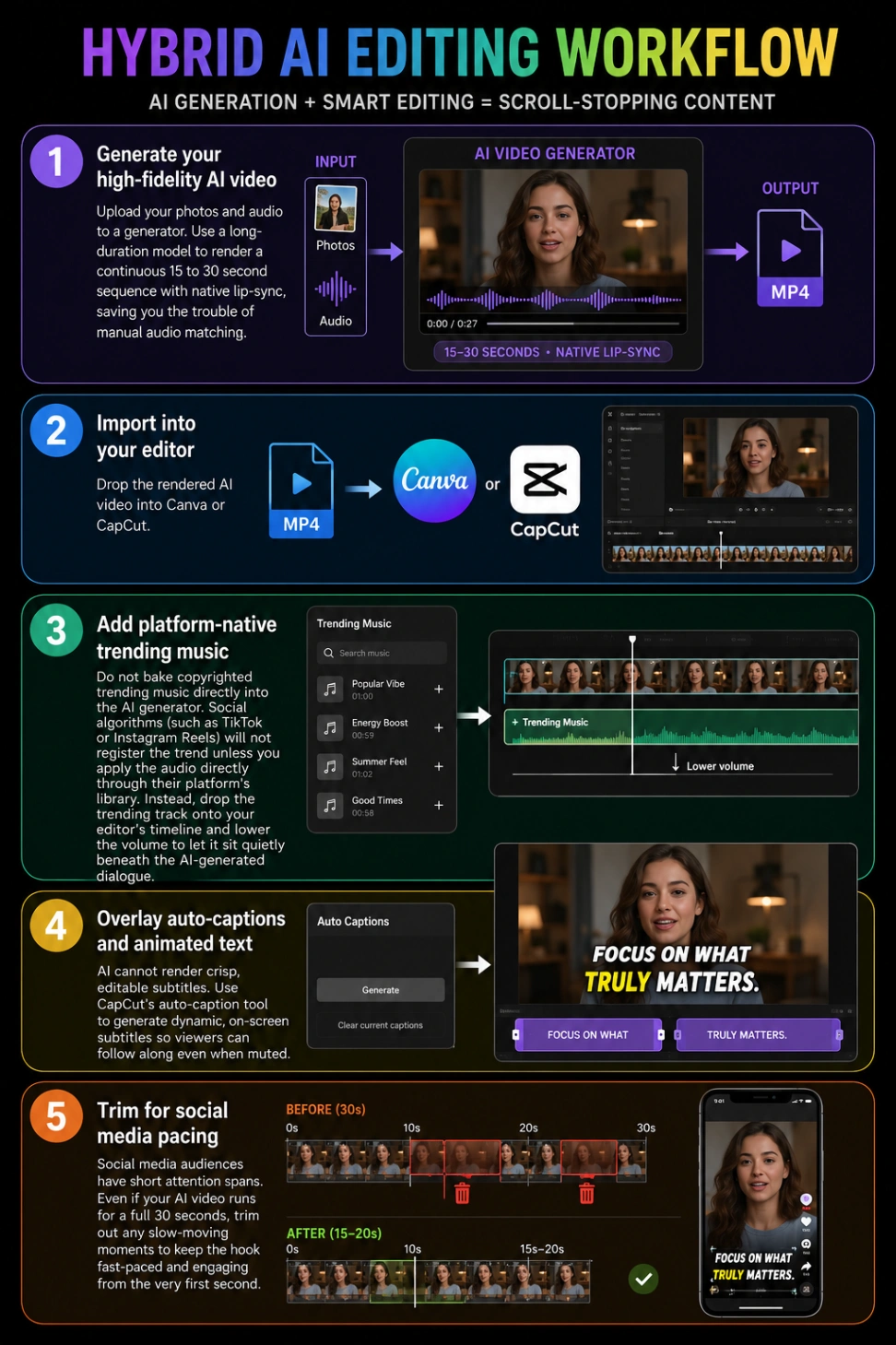
- Generer din høyfidelitets AI-video: Last opp bildene og lyden din til en generator. Bruk en langvarig modell til å gjengi en kontinuerlig 15 til 30 sekunders sekvens med innebygd leppesynkronisering, noe som sparer deg for bryet med manuell lydtilpasning.
- Importer til redigeringsprogrammet: Slipp den gjengitte AI-videoen inn i Canva eller CapCut.
- Legg til plattformspesifikk trendmusikk: Ikke bak inn opphavsrettsbeskyttet trendmusikk direkte i AI-generatoren. SoMe-algoritmer (som TikTok eller Instagram Reels) vil ikke registrere trenden med mindre du bruker lyden direkte gjennom plattformens eget bibliotek. Slipp i stedet trendsporet på redigeringsprogrammets tidslinje og senk volumet slik at det ligger stille under den AI-genererte dialogen.
- Legg til automatiske bildetekster og animert tekst: AI kan ikke gjengi skarpe, redigerbare undertekster. Bruk CapCuts automatiske bildetekstverktøy til å generere dynamiske undertekster på skjermen, slik at seerne kan følge med selv når lyden er av.
- Trim for SoMe-tempo: SoMe-publikum har kort oppmerksomhetsspenn. Selv om AI-videoen din kjører i hele 30 sekunder, trim bort sakte bevegelige øyeblikk for å holde hooken rask og engasjerende fra første sekund.
(Tips: Du kan starte denne prosessen direkte ved å bruke Kling AI Image to Video for å generere dine første bevegelsesklipp.)
Ved å bruke AI til å lage høyfidelitets, langvarige scener og bruke CapCut eller Canva til å håndtere SoMe-spesifikk optimalisering (som bildetekster og trendmusikktagging), får du det beste fra to verdener: filmatiske visuelle effekter og høy plattformengasjement.
Ofte stilte spørsmål (FAQ)
Hva er det beste AI-verktøyet for å lage video fra bilder?
For filmatisk historiefortelling og høykvalitets 4K-utdata anbefales Kling 3.0 på det sterkeste. Hvis du trenger svært flytende bevegelse og karakterkonsistens, er Bytedances Seedance 2.0 et utmerket alternativ. Du kan teste begge modellene direkte på Bilde til video AI Generator.
Støtter moderne AI-videogeneratorer bakgrunnsmusikk?
Ja, noen gjør det. I stedet for å gjengi et stille klipp og legge til lyd senere, lar verktøy som Wan 2.7 deg laste opp en WAV eller MP3 sammen med bildet ditt. AI-en fletter dette sporet direkte inn i utdatavideoen, noe som sparer deg for trinnet med å synkronisere dem i en ekstern editor.
Kan jeg kontrollere både starten og slutten av AI-videoen min?
Ja, ved å bruke Første og siste bilde-funksjonen. Støttet av nesten alle store AI-videoplattformer (som Kling, Luma, Runway og Wan), lar dette alternativet deg laste opp et startbilde og et sluttbilde, slik at den AI-genererte sekvensen begynner og slutter nøyaktig slik du har designet.