
Bir Videodan Durağan Görsel Nasıl Alınır: Eksiksiz Çok Platformlu Kılavuz
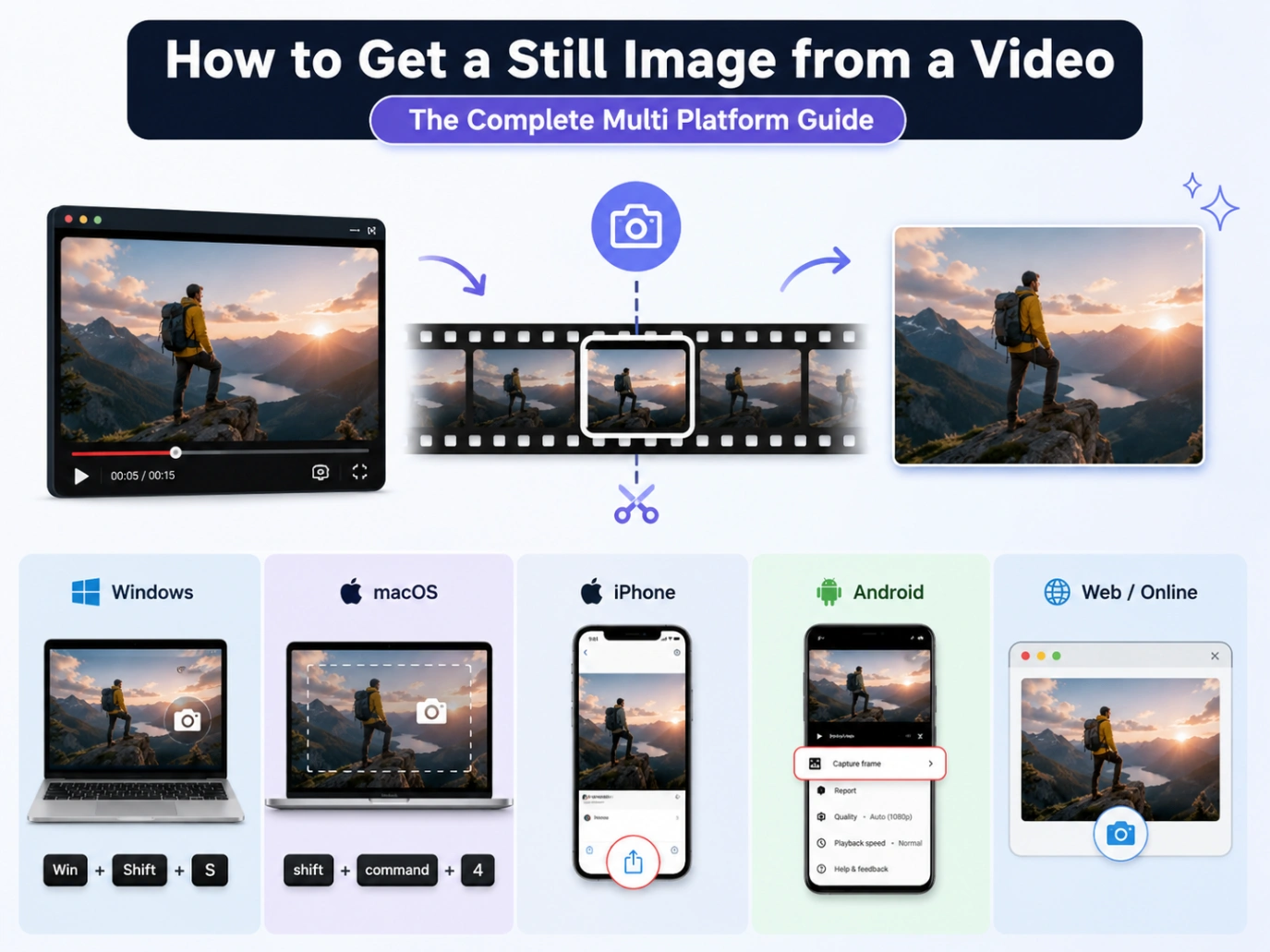
Bir videodan yüksek çözünürlüklü bir durağan görsel çekmek, içerik üreticileri, tasarımcılar ve küratörler için oldukça pratik bir beceridir. Çoğu kişinin ilk içgüdüsü ekran yakalama düğmesine basmak olsa da, bu neredeyse her zaman görsel kaliteyi düşürür. Standart ekran görüntüleri renkleri sıkıştırır ve görseli monitörünüzün ekran çözünürlüğüne ölçeklendirerek bulanık ayrıntılar bırakır.
Çeşitli işletim sistemleri ve video formatlarıyla yaptığımız uygulamalı testlerde, sıkıştırılmamış, piksel mükemmelliğinde kareler çıkarmak için en güvenilir yöntemleri derledik. İşte PC, macOS, iPhone, Android, YouTube, CapCut ve Canva üzerinden kaynak dosya kalitenizden ödün vermeden bir videodan nasıl durağan görsel alınacağı.
Bölüm 1: Ekran Görüntüsü Kalite Darboğazı
Neden sadece hızlı bir ekran görüntüsü almayasınız? Yerel bir ekran yakalama yaptığınızda, cihazınız yalnızca o anda ekranınızda işlenen pikselleri yakalar (bu da monitörünüzün veya telefonunuzun fiziksel ekran çözünürlüğü tarafından büyük ölçüde sınırlıdır). Örneğin, standart bir 1080p telefon ekranında 4K bir videonun ekran görüntüsünü almak, görseli sıkıştırarak çözünürlüğünü kabaca 8,3 megapikselden sadece 2 megapiksele düşürür.
Ham sensör verilerini, dinamik renk aralığını ve ince dokuları koruyan bir görsel çekmek için gerçek bir dosya çıkarma yöntemine ihtiyacınız vardır. Bu işlem, orijinal kaynak kareyi doğrudan video akışından alarak sıfır sıkıştırma ve sıfır kalite kaybı sağlar.
Bölüm 2: Masaüstü Yöntemleri (Windows ve macOS)
Yerel dosyalar için masaüstü sistemler, birkaç tıklamayla ham kareler çekebilen oldukça güvenilir yerleşik medya oynatıcılara sahiptir.
Windows Yerel Yöntemleri
Windows sürümünüze bağlı olarak, yerleşik Fotoğraflar uygulaması doğrudan kare çıkarma aracı sunar.
-
Windows 11 Kullanıcıları İçin (Fotoğraflar Uygulaması):
- Video dosyanıza sağ tıklayın ve "Birlikte aç" > "Fotoğraflar" seçeneğini seçin.
- Videoyu oynatın ve tam olarak yakalamak istediğiniz karede duraklatın.
- Oynatma zaman çizelgesinin sağ tarafında bulunan üç noktaya (...) tıklayın.
- "Bir kare kaydet" seçeneğini seçin. Bu, sıkıştırılmamış durağan görseli anında orijinal videonuzla aynı klasöre aktarır ve dosya organizasyonunu oldukça kullanışlı hale getirir.
-
Windows 10 Kullanıcıları İçin (Eski Fotoğraflar Uygulaması):
- Videonuzu varsayılan "Fotoğraflar" uygulamasıyla açın.
- Videoyu istediğiniz karede duraklatın.
- Oynatıcı kontrol çubuğundaki kalem simgesine (Düzenle ve daha fazlası) tıklayın.
- "Videodan fotoğraf kaydet" (veya "Bir kare kaydet") seçeneğini seçin. Tam milisaniyeyi ayarlamak için mavi işaretçiyi sürükleyin ve "Fotoğraf kaydet" seçeneğine tıklayın.
-
Hızlı Ekran Görüntüsü Alternatifi (Tüm Windows Sürümleri): Sadece hızlı bir önizlemeye ihtiyacınız varsa ve standart ekran çözünürlüğünü önemsemiyorsanız, videonuzu Media Player'da duraklatın ve Ekran Alıntısı Aracı'nı açmak için Windows Tuşu + Shift + S tuşlarına basın. Video oynatıcının üzerinde bir seçim kutusu sürükleyin ve görseli doğrudan pano arayüzünüzden kaydedin.
macOS Yerel Yöntemleri
Apple kullanıcıları, kullanmayı tercih ettikleri yazılıma bağlı olarak video karelerini çıkarmak için birkaç oldukça verimli yönteme sahiptir.
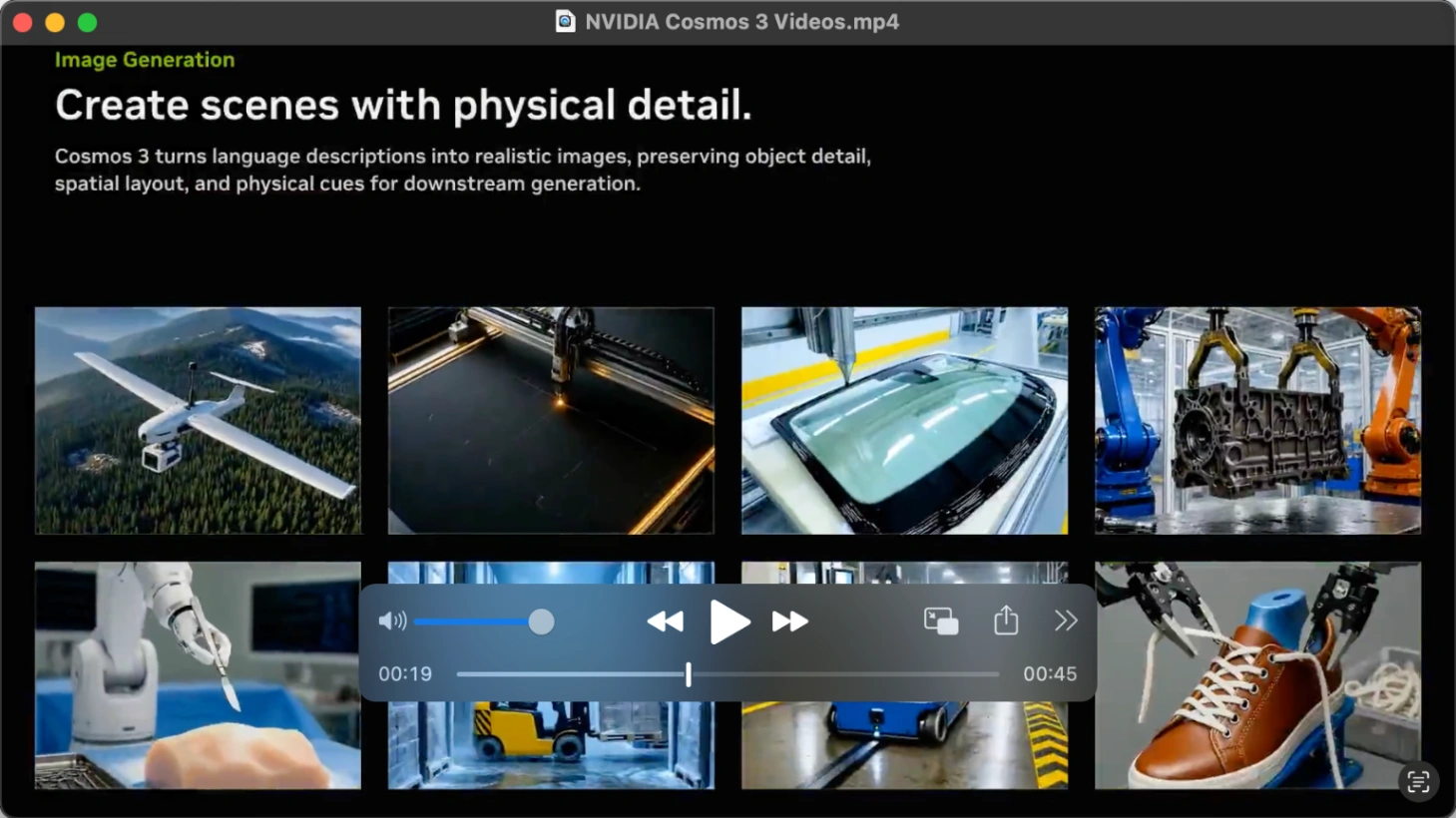
- QuickTime Player Pano Yöntemi (En Hızlı):
- Video dosyanızı Apple "QuickTime Player" içinde açın.
- Klavyenizdeki ok tuşlarını kullanarak istediğiniz tam kareye gidin.
- Klavyenizde Command + C tuşlarına basın (karenin panoya başarıyla kopyalandığını belirten bir kamera deklanşör sesi duyacaksınız).
- Yerleşik "Önizleme" uygulamasını açın ve görseli oluşturmak için Command + N (Panodan Yeni) tuşlarına basın. Dışa aktarmak için "Dosya" > "Kaydet" yolunu izleyin.
- Alternatif olarak, kareyi doğrudan Command + V kullanarak Notlar, Sayfalar veya Mesajlar gibi uygulamalara yapıştırabilirsiniz.
-
Apple Fotoğraflar Uygulaması Yöntemi (Fotoğraf Kitaplığı Kalitesi İçin En İyisi):
- Hedef videonuzu Apple "Fotoğraflar" kitaplığınıza aktarın.
- Videoyu oynatmak için çift tıklayın ve dışa aktarmak istediğiniz kareye oynatma başlığını sürükleyin.
- Ekranınızın üst kısmındaki "Dosya"ya tıklayın, "Dışa Aktar"ı seçin ve "Resimlere Kare Aktar" seçeneğini seçin.
- Görsel, yerel "Resimler" klasörünüze otomatik olarak yüksek kaliteli, sıkıştırılmamış bir TIFF dosyası olarak kaydedilecektir.
-
iMovie Yöntemi (Video Editörleri İçin En İyisi):
- Apple "iMovie" içinde düzenleme yapıyorsanız, oynatma başlığınızı hedef karenin üzerine hizalayın.
- Sağ üstteki paylaşım simgesine tıklayın veya "Dosya" > "Paylaş" > "Görsel" yolunu izleyin.
- Kareyi yüksek kaliteli bir JPEG olarak dışa aktarmak için kaydetme dizininizi seçin.
Nihai Hassasiyet İçin: VLC Media Player (PC ve Mac)
Video dosyalarından durağan görseller almak için kare doğruluğuna ihtiyacınız varsa, VLC Media Player sektör standardı olmaya devam ediyor.
- Videoyu ücretsiz VLC medya oynatıcı içinde açın.
- Videoyu yakalamak istediğiniz ana yakın bir yerde duraklatın.
- Klavyenizdeki "E" tuşuna basın. Testlerimizde, bu gelişmiş kısayol, videoyu kare kare ilerletmenin en kolay yolu olup, bizi tam olarak istenen milisaniyeye kilitlenmemizi sağladı.
- Kareyi yakalamak için Windows'ta "Shift + S" tuşlarına basın (Mac'te "Option + Command + S" kullanın). Alternatif olarak, video oynatıcıya sağ tıklayıp "Anlık Görüntü Al" seçeneğini seçebilir veya üst menüye gidip "Video" > "Anlık Görüntü Al" yolunu izleyebilirsiniz. Kayıpsız kare, varsayılan "Resimler" klasörünüze anında kaydedilecektir.
-
VLC Anlık Görüntü Ayarları Nasıl Özelleştirilir (Klasör ve Format Değiştirme): VLC varsayılan olarak anlık görüntüleri yerel Resimler klasörünüze PNG dosyaları olarak kaydeder. Bunu değiştirmek için Windows'ta "Araçlar" > "Tercihler" yolunu izleyin (Mac'te "VLC" ve "Tercihler" seçeneğini seçin). "Video" sekmesine tıklayın, "Video anlık görüntüleri" bölümünü bulun ve özel bir hedef belirlemek için (Masaüstünüz gibi) "Gözat" seçeneğine tıklayın. Bu bölümde, "Kaydet" seçeneğine tıklamadan önce dosya formatını JPG, PNG veya TIFF olarak da değiştirebilirsiniz.
-
Toplu Çıkarma İçin Uzman İpucu (VLC Sahne Filtresi): Kareleri manuel olarak çıkarmadan tüm bir videoyu otomatik olarak bir dizi görsele dönüştürmeniz gerekiyorsa, gelişmiş VLC Sahne Filtresini kullanabilirsiniz. Gelişmiş tercihler menüsü altında, video filtreleri bölümüne gidip "Sahne video filtresi"ni etkinleştirebilirsiniz. Bu araç, özel bir dizin ayarlamanıza ve tam kare aralıkları tanımlamanıza (örneğin, her 10 karede bir otomatik olarak kare çıkarma) olanak tanıyarak saatlerce manuel ekran görüntüsü almaktan kurtarır.
Bölüm 3: iPhone ve Android'de Videodan Görsel Nasıl Alınır
Mobil platformlar, özellikle meta verileri ve HDR renklendirmeyi korurken video çıkarmayı farklı şekilde ele alır.
iPhone'da (iOS) Durağan Görsel Çıkarma
Bir videodan nasıl durağan görsel alınacağını merak ediyorsanız, iPhone kullanıcıları genellikle yerel iOS Fotoğraflar uygulamasında standart videolar için bir "Kareyi Dışa Aktar" düğmesi bulunmadığından zorlanır. Testlerimizde bu kısıtlamanın etrafından dolaşmak için iki güvenilir yol bulduk:
- En İyi Kalite Yöntemi (Özel Uygulamalar): Yerel iOS ekran görüntüsü çözünürlük sınırlamalarını aşmak için App Store'dan "Frame Grabber" veya "HashPhotos" gibi ücretsiz veya freemium bir uygulama indirin. Videonuzu uygulama içinde açın, kare kare ilerleyin ve dosyayı kayıpsız bir PNG veya yüksek kaliteli HEIC olarak doğrudan galerinize aktarın. Özellikle "HashPhotos", özel bir kare çıkarma aracı içeren mükemmel bir fotoğraf yöneticisidir ve iPhone ekranlarında görselin kalitesini düşürmeden nasıl görsel alınacağını öğrenmek için en uygun yoldur.
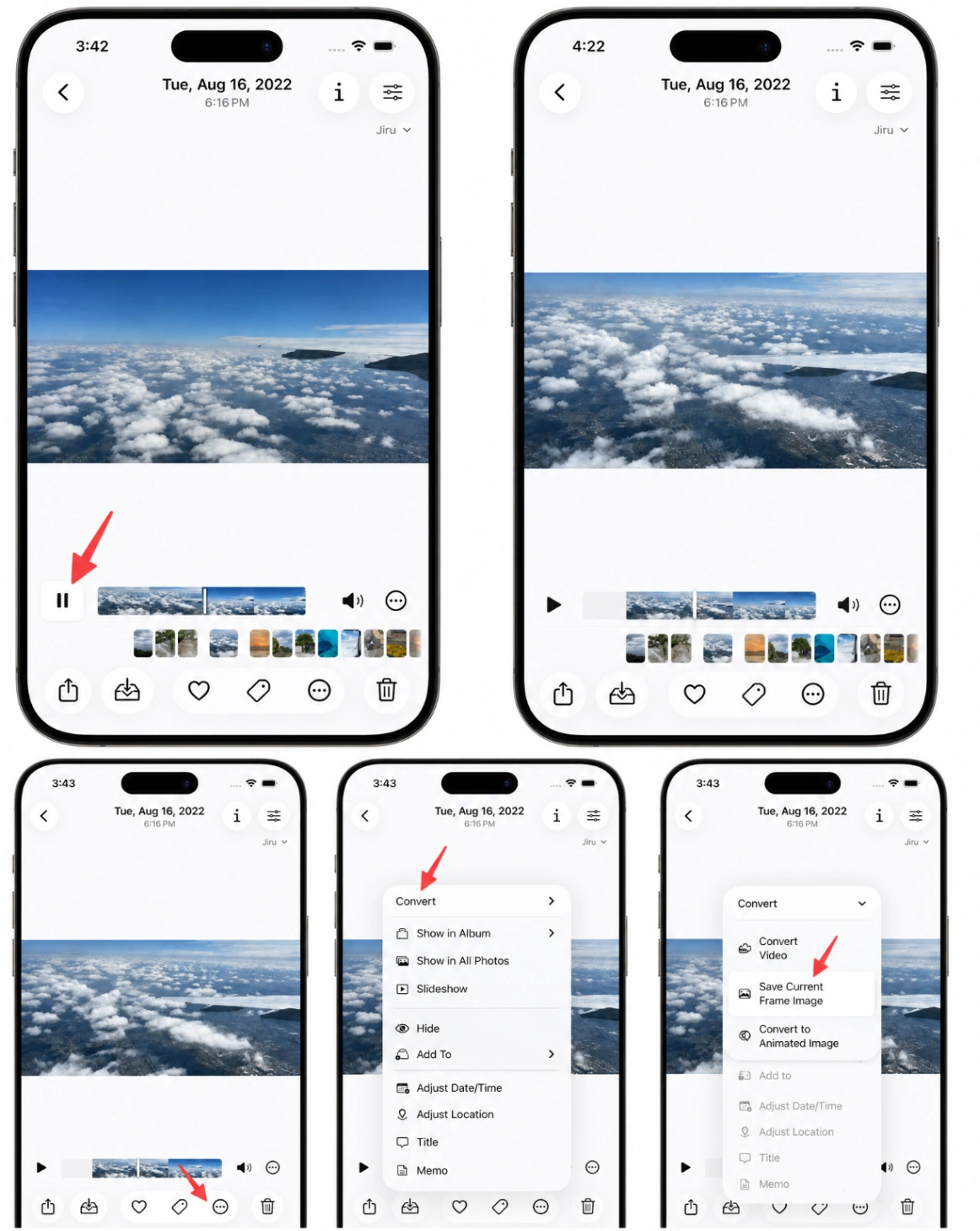
- Canlı Fotoğraf Yüksek Çözünürlük Sırrı: Standart bir video yerine bir Canlı Fotoğraftan çıkarım yapıyorsanız, üçüncü taraf uygulamalara ihtiyacınız yoktur. Bir Canlı Fotoğraf aslında yüksek çözünürlüklü bir "Ana Kare" ve daha düşük çözünürlüklü bir video dosyasından oluşur. Canlı Fotoğrafı açın, "Düzenle"ye dokunun, kare simgesini seçin ve "Ana Kare Yap" seçeneğini belirleyin. Bu, seçilen kareyi videonun daha düşük çözünürlüğü yerine kameranın tam megapiksel çözünürlüğünde kaydeder.
- Hızlı Ekran Görüntüsü Yöntemi (En Kolay Ancak Daha Düşük Kalite): iOS "Fotoğraflar" uygulamasında videonuzu açın, istediğiniz karede duraklatın ve tüm yer paylaşım kontrollerini ve zaman çizelgesi sürgülerini gizlemek için ekrana bir kez dokunun. Modern iPhone'larda (Face ID'li), ekran görüntüsü almak için Yan düğmeye ve Sesi Açma düğmesine aynı anda basın. Fiziksel Ana Ekran düğmesine sahip eski modellerde bunun yerine Yan düğmeye ve Ana Ekran düğmesine basın. Sol alt köşede beliren ekran görüntüsü küçük resmine dokunun, kalan siyah çubukları kırpmak için yerleşik kırpma aracını kullanın ve "Bitti" > "Fotoğraflara Kaydet" seçeneğine dokunun. Bu, iPhone'da bir videodan görsel alma adımlarını tamamlar.
Android'de Durağan Görsel Çıkarma
Android farklı özel işletim sistemi kabukları kullandığından, bir videodan görsel alma sorununu çözmek için tam adımlar telefonunuzun markasına bağlıdır.
-
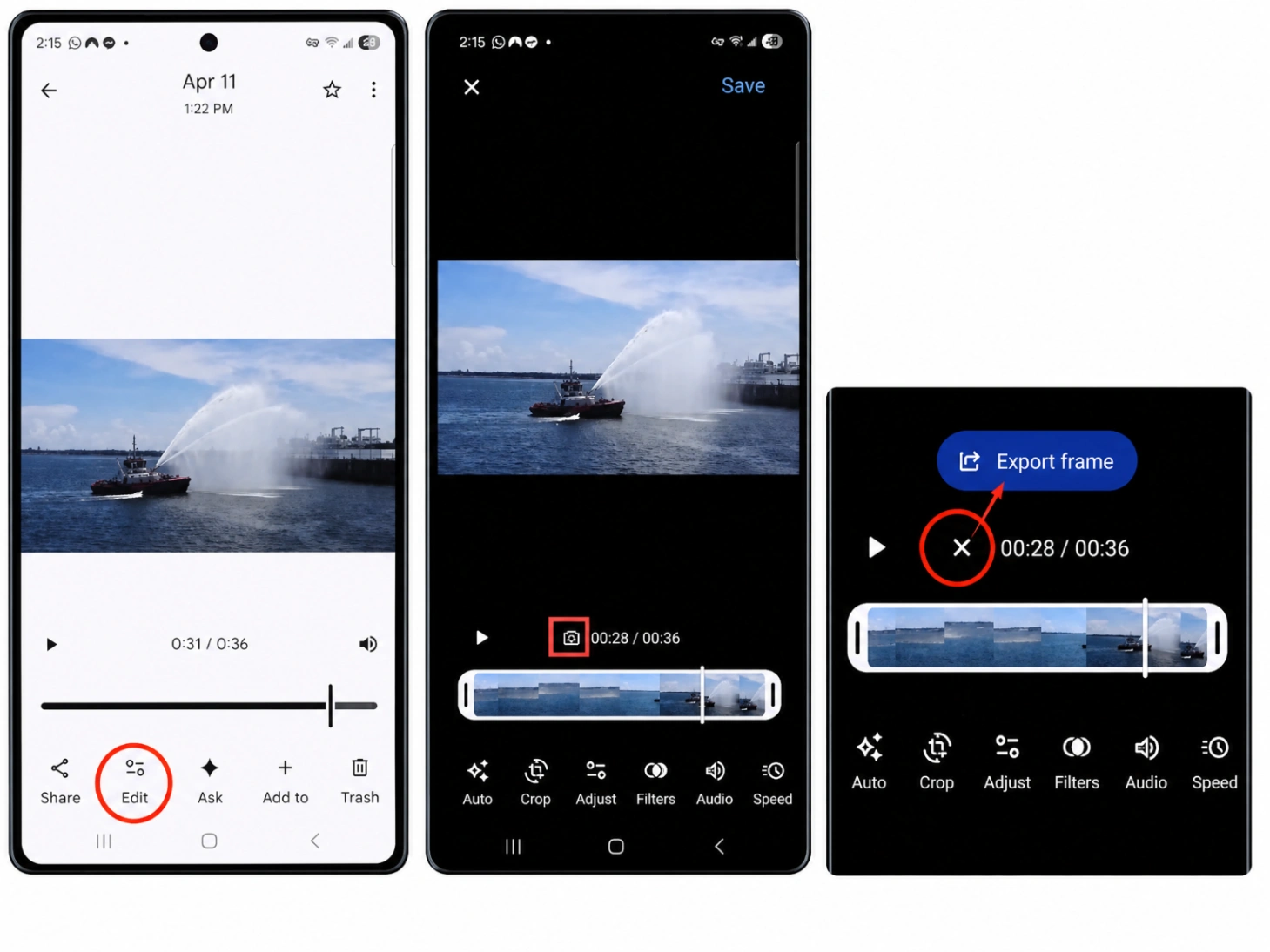
Google Fotoğraflar'ı Kullanma (Pixel, Motorola, Xiaomi ve OnePlus):
- "Google Fotoğraflar" uygulamasını açın ve videonuzu seçin.
- Ekranın altındaki "Düzenle" düğmesine (bir kaydırıcı simgesiyle temsil edilir) dokunun.
- İstediğiniz tam kareyi bulana kadar beyaz zaman çizelgesi sürgüsünü hareket ettirin.
- "Kareyi dışa aktar" seçeneğine dokunun (zaman çizelgesinin hemen üzerinde kare içinde bükülmüş bir ok simgesi veya doğrudan bir düğme olarak görünür).
- Uygulama, bu tek karenin bozulmamış, tam çözünürlüklü bir kopyasını doğrudan fotoğraf kitaplığınıza kaydedecektir.
-
Samsung Galeri'yi Kullanma (Samsung Cihazlar): Bir Samsung Galaxy cihazınız varsa, yerel Galeri uygulaması özel, kayıpsız bir anlık görüntü aracına sahiptir:
- "Galeri" uygulamanızı açın ve videonuzu seçin.
- Yerel oynatıcıyı açmak için "Videoyu oynat" seçeneğine dokunun.
- Videoyu tam olarak çıkarmak istediğiniz karede duraklatın.
- Yakalama simgesine (video oynatıcı ekranının sol üst köşesinde bulunan küçük bir ekran yakalama veya kamera sembolü) dokunun.
- Kare anında Galeri'deki "Video yakalamaları" albümünüze yüksek kaliteli bir fotoğraf olarak kaydedilecektir.
-
Hızlı Yedekleme (Tüm Cihazlar): Yerel galerinizde bu araçlar yoksa, videoyu istediğiniz karede duraklatın, yer paylaşımı kontrollerini gizlemek için bir kez dokunun ve Sesi Kısma ve Güç düğmesine aynı anda basarak ekran görüntüsü alın.
Bölüm 4: YouTube'da Videodan Görsel Nasıl Alınır
Akış platformlarından görseller çıkarmak, özellikle bir YouTube videosundan küçük resim görselinin nasıl alınacağını bilmek veya referans için bir önizleme kaydetmek istiyorsanız, belirli teknikler gerektirir.
Tarayıcı Çift Sağ Tıklama Kısayolu (Chrome, Edge ve Brave)
Birçok kullanıcı, modern Chromium tarayıcılarının YouTube'un özel oynatıcı yer paylaşımını atlayarak yerel kareleri doğrudan çıkarabileceğinin farkında değildir.
- Önemli Adım: Yakalamadan önce YouTube oynatıcısının sağ alt köşesindeki dişli simgesine (Ayarlar) tıklayın ve video çözünürlüğünü mevcut en yüksek seçeneğe (1080p, 1440p veya 4K/2160p gibi) zorlayın. YouTube otomatik çözünürlükte (480p gibi) çalışırken bir kare yakalamak, aşırı pikselli bir yakalamaya neden olur.
- Videoyu tam olarak çıkarmak istediğiniz yüksek çözünürlüklü karede duraklatın.
- Video oynatıcıya bir kez sağ tıklayın (bu, YouTube'un yerel oynatıcı menüsünü açar).
- Farenizi hareket ettirmeden ikinci kez sağ tıklayın (bu, tarayıcının gizli bağlam menüsünü ortaya çıkarır).
- Kareyi PNG olarak kaydetmek için "Video karesini farklı kaydet..." seçeneğini seçin veya doğrudan bir görsel düzenleyiciye yapıştırmak için "Video karesini kopyala" seçeneğini seçin. Bu, bir YouTube videosundan görsel alma ve YouTube video düzenlerinden görsel alma sorunlarını çözmenin en temiz yoludur.
Tarayıcı Uzantısı Yöntemi (Sık Yakalamalar İçin En İyisi)
Web video platformlarından sık sık düzinelerce görsel çekmesi gereken profesyonel bir küratörseniz, tarayıcı uzantıları çok büyük miktarda zaman kazandırabilir.
Chrome Web Mağazası'ndan "Screenshot YouTube" gibi özel bir ücretsiz uzantı indirebilirsiniz. Etkinleştirildiğinde, uzantı YouTube oynatıcı kontrol çubuğunuza doğrudan bir "Ekran Görüntüsü" kamera simgesi ekler. Duraklatın, kamera simgesine bir kez tıklayın; tarayıcınız, çift sağ tıklamaya gerek kalmadan ham kareyi tam çözünürlükte anında indirecektir.
URL'leri Kullanarak YouTube Videosundan Önizleme Görseli Nasıl Alınır
Bir YouTube videosundan resmi küçük resim görselini almanız gerekiyorsa, videoyu oynatmanıza bile gerek yoktur. YouTube her küçük resmi kendi sunucularında saklar ve basit bir web adresini değiştirerek ona erişebilirsiniz.
Her YouTube videosunun benzersiz bir kimliği vardır (web adresinde "v=" ifadesini takip eden harf ve rakamlar). Bu kimliği kopyalayın ve aşağıdaki şablona yapıştırın:
https://img.youtube.com/vi/[VIDEO_ID]/maxresdefault.jpg
Bu URL, videonun en yüksek çözünürlüklü önizleme görselini hemen yükleyecektir; bu görsele kolayca sağ tıklayıp cihazınıza kaydedebilirsiniz. Bu, hem YouTube videosundan önizleme görseli alma hem de YouTube videosundan küçük resim görseli alma isteklerini yanıtlar.
Bölüm 5: Yaratıcı Araçlardan Durağan Görsel Çıkarma (CapCut ve Canva)
Modern içerik üreticileri genellikle düzenleme iş akışlarının ortasında durağan görseller çıkarmaya ihtiyaç duyar.
CapCut'ta Videodan Görsel Nasıl Alınır
CapCut, hem mobil hem de masaüstünde en popüler video düzenleme uygulamalarından biri haline geldi.
-
CapCut Mobil'de (iOS ve Android Yerel Aracı): Telefonunuzdaki ham bir videodan yüksek çözünürlüklü bir kare çıkarmak istiyorsanız, CapCut'ın ana ekranında inanılmaz derecede kullanışlı bir yerleşik aracı vardır.
- CapCut uygulamasını açın. Yeni bir proje başlatmak yerine, ana ekrandaki "Popüler Araçlar" bölümüne gidin ve "Tüm Araçlar" seçeneğine dokunun.
- "Hızlı İşlemler" bölümü altında, "Kare Yakalama" yardımcı programına dokunun.
- Cihaz kitaplığınızdan hedef videonuzu seçin ve "İleri"ye dokunun.
- Oynatma başlığı sürgüsünü çıkarmak istediğiniz tam kareye getirin ve "Yakala" ardından "Dışa Aktar" seçeneğine dokunarak temiz, tam çözünürlüklü durağan görseli doğrudan telefonunuza kaydedin.
- (Alternatif zaman çizelgesi yöntemi) Bir video projesini aktif olarak düzenliyorsanız ve zaman çizelgesi içinde bir kareyi dondurmak istiyorsanız, video klibinizi zaman çizelgesinde vurgulayın, istediğiniz noktaya gidin ve alt menüdeki "Dondur" aracına dokunun. Bu, klibi böler ve düzenleme parçanıza doğrudan bir durağan görsel ekler.
-
CapCut Masaüstü'nde (PC ve Mac):
- Videonuzu CapCut Desktop'a aktarın ve düzenleme zaman çizelgenize sürükleyin.
- Oynatma başlığınızı yakalamak istediğiniz tam kareye getirin.
- Video önizleme oynatıcınıza bakın. Oynatıcı penceresinin sağ üst köşesinde, Menü simgesine (üç yatay çizgiyle temsil edilir) tıklayın.
- "Durağan Kareyi Dışa Aktar" seçeneğini seçin.
- Açılan ayarlar penceresinde, çözünürlüğünüzü ayarlayabilir (proje zaman çizelgesi ayarınıza uygun) ve dosya formatınızı (JPEG veya PNG) seçebilirsiniz. Sıkıştırılmamış kareyi doğrudan bilgisayarınıza kaydetmek için "Dışa Aktar" seçeneğine tıklayın.
Canva'da Videodan Durağan Görsel Nasıl Alınır
Şablonlar veya sosyal medya varlıkları tasarlıyorsanız, Canva bir video bölümünü görsele dönüştürmenize olanak tanır. Ancak bunu yapmak, Canva'nın yazılım mimarisinde gizli, kritik bir mekanizmayı anlamayı gerektirir.
- Kritik Teknik Detay (İlk Kare Kuralı): Canva'nın video zaman çizelgesi sayfalar halinde düzenlenmiştir. Bir videoyu içeren bir sayfayı PNG veya JPEG olarak indirdiğinizde, Canva'nın işleme motoru her zaman o sayfanın en başındaki kareyi dışa aktarır. Zaman çizelgenizi bölmezseniz, dışa aktarılan görseliniz her zaman duraklattığınız kare yerine video dosyanızın mutlak başlangıç karesi olacaktır.
- Video dosyanızı Canva tasarım alanınıza sürükleyip bırakın.
- Yakalamak istediğiniz tam kareyi bulmak için video zaman çizelgesini oynatın veya sürükleyin.
- Duraklattığınız zaman çizelgesi göstergesine doğrudan sağ tıklayın ve "Videoyu böl" seçeneğini seçin (veya klavyenizde "S" tuşuna basın). Bu, videoyu tam o karede iki ayrı sayfaya böler.
- Bu bölme sayesinde, istediğiniz kare artık ikinci sayfanın ilk karesi olarak matematiksel olarak izole edilmiştir.
- Sağ üst köşedeki "Paylaş" seçeneğine tıklayın ve "İndir" seçeneğini seçin.
- Dosya formatını PNG veya JPEG olarak ayarlayın.
- Sayfa seçme açılır menüsünde diğer tüm sayfaların işaretini kaldırın ve yalnızca ikinci sayfayı (yeni izole edilmiş karenizi içeren) seçin. Yüksek kaliteli, mükemmel durağan görselinizi kaydetmek için "İndir" seçeneğine tıklayın.
Bölüm 6: Gelişmiş Teknik Çıkarma (FFmpeg)
Geliştiriciler, sistem yöneticileri veya büyük hacimli görüntüler işleyen profesyoneller için komut satırı arayüzleri en yüksek doğruluğu sunar. FFmpeg, ağır bir grafik kullanıcı arayüzü açmaya gerek kalmadan ham medya işlemeyi sorunsuz bir şekilde gerçekleştiren açık kaynaklı bir komut satırı yardımcı programıdır.
1. Tek Bir Hassas Kare Çıkarma (Hızlı Arama)
Belirli bir zaman damgasından tek, yüksek kaliteli bir kare yakalamak için, arama parametresini terminalinizde giriş dosyası parametresinden önce yerleştirmenizi öneririz.
ffmpeg -ss 00:01:30 -i input.mp4 -frames:v 1 output.png
- Teknik Mekanizma:
-ss 00:01:30: FFmpeg'e 1 dakika 30 saniyeye gitmesini söyler. Bu bağımsız değişkeni-i'den önce yerleştirmek, video konteyner indeksleri arasında hızla atlayan Giriş Aramasını tetikler. Bu, giriş dosyasından sonra yerleştirmekten onlarca kat daha hızlıdır; bu da erken video karelerinin yavaş, aktif kod çözümüne neden olur. Ayrıca-ss 90gibi düz saniyeler de belirtebilirsiniz.-i input.mp4: Hedef giriş video dosyanızı tanımlar.-frames:v 1: Ayrıştırıcıya tam olarak bir video karesi çıkarmasını söyler.output.png: Hedef dosya adı. Ham, kayıpsız bir görsel korumak için.pngkullanmanızı şiddetle öneririz, ancak daha hafif, sıkıştırılmış bir dosya boyutu istiyorsanız.jpgkullanabilirsiniz.
2. Sabit Zaman Aralıklarında Kare Çıkarma
Bir güvenlik dosyasını toplu işlemeniz veya uzun bir klibi ardışık görsellere dönüştürmeniz gerekiyorsa, fps video filtresi parametresini kullanabilirsiniz.
- Her saniyede bir kare çıkarmak için:
ffmpeg -i input.mp4 -vf fps=1 output_%04d.png - Her dakikada bir kare çıkarmak için:
ffmpeg -i input.mp4 -vf fps=1/60 output_%04d.png - Her 5 saniyede bir kare çıkarmak için:
ffmpeg -i input.mp4 -vf fps=1/5 output_%04d.png - Dizin Değişkeni:
output_%04d.png, FFmpeg'e dosyaları sıralı dört haneli sayılarla dışa aktarmasını söyler (output_0001.png,output_0002.pngvb. şeklinde dosyalar oluşturur).
3. Kalite ve Ölçeklendirme İçin Teknik İpuçları
- JPEG'ler için Maksimum Kaliteyi Zorla: Kayıpsız PNG'ler yerine JPEG kullanmanız gerekiyorsa, varsayılan sıkıştırma ağır piksellenmeye neden olabilir. FFmpeg'e JPEG'i maksimum kalitede işlemesini söylemek için
-qscale:v 2(veya-q:v 2) bayrağını ekleyin. Daha düşük sayılar daha yüksek kaliteyi temsil eder; 2 mükemmeldir. - Durağan Görselleri Otomatik Olarak Yeniden Boyutlandırma: Çıkarma komutunuza bir ölçekleme filtresi zincirleyebilirsiniz. Örneğin,
-vf "scale=1280:-1"eklemek, çıkarılan karenin genişliğini otomatik olarak 1280 piksele ölçeklerken,-1kullanmak ayrıştırıcıya videonun orijinal en-boy oranını korumak için yüksekliği dinamik olarak uyarlamasını söyler.
Bölüm 7: Yüksek Kaliteli Durağan Görseller Yakalamak İçin Uzman İpuçları
En iyi yazılım bile zayıf kaynak görüntülerden keskin bir görsel çıkaramaz. Temel video yakalamaları ile profesyonel düzeyde fotoğrafçılık arasındaki boşluğu kapatmak için bu gelişmiş prodüksiyon kurallarını uygulayın:
1. Çekimden Önce Kamera Ayarlarınızı Optimize Edin
Bir çekim sırasında birincil amacınız yüksek kaliteli durağan görseller çıkarmaksa, kamera ayarlarınızı yapılandırma şeklinizi değiştirmelisiniz:
- Video Çözünürlüğünü Maksimize Edin: Her zaman kameranızda veya telefonunuzda bulunan en yüksek çözünürlükte (4K, 5.3K veya 6K gibi) kayıt yapın. Daha yüksek çözünürlükler doğrudan daha fazla megapiksele dönüşür ve bu da çıkarılan durağan görsellerinize özel bir kameranın baskı kalitesi yoğunluğunu verir.
- Hareketi Dondurmak İçin Enstantane Hızını Artırın: Geleneksel sinematografi, yumuşak, doğal hareket bulanıklığı sağlamak için 180 derece enstantane kuralına (24 fps video için 1/50s gibi yavaş bir enstantane hızı kullanarak) dayanır. Ancak hareket bulanıklığı, kare çıkarmayı kullanışsız hale getirir. Keskin durağan görseller elde etmek için bu kuralı bozun ve 1/250s, 1/500s veya daha hızlı gibi yüksek bir enstantane hızıyla çekim yapın. Bu, hızlı hareket eden nesneleri ve aksiyonu tamamen dondurur.
- Mevcut En Yüksek Bit Hızını Ayarlayın: Sıkıştırma, video karelerinin nihai düşmanıdır. Çıkarılan karelerinizde makro bloklanma ve sıkıştırma gürültüsünü en aza indirmek için kameranızın codec'ini mümkün olan en yüksek bit hızına (All-Intra veya ProRes gibi) ayarlayın.
2. Profesyonel Düzenleme Paketlerinde Yerel Kare Dışa Aktarma
Kayıplı sistem ekran görüntülerine güvenmek yerine, sektör standardı düzenleme platformlarında yerleşik olarak bulunan sıkıştırılmamış kare çıkarma boru hatlarını kullanın:
- DaVinci Resolve: Düzenleme veya Kırpma sayfasında mükemmel karenizi bulun ve Dosya > Dışa Aktar > Geçerli Kareyi Dışa Aktar yolunu izleyin. Alternatif olarak, Renk sayfasında görüntüleyiciye sağ tıklayın ve "Durağan Görsel Al" seçeneğini seçin. Galeri sekmenize gidin, kaydedilen küçük resme sağ tıklayın ve sıkıştırılmamış bir TIFF veya DPX dosyası olarak dışa aktarın.
- Adobe Premiere Pro: Program Monitörünüzde hedef karenize gidin ve "Kareyi Dışa Aktar" kamera simgesine tıklayın (veya Windows'ta Ctrl + Shift + E / Mac'te Cmd + Shift + E kısayoluna basın). Ayarlar iletişim kutusunda JPEG, PNG veya DPX seçin, hedef dizininizi seçin ve yerel çözünürlükteki dosyayı dışa aktarın.
3. Post Prodüksiyon Derecelendirmesi ve "Log Profili" Tuzağı
Profesyonel kamera görüntülerinden bir kare çıkarırsanız, görselin inanılmaz derecede düz, gri ve kontrastsız göründüğünü sık sık fark edeceksiniz. Bunun nedeni, profesyonel kameraların yüksek dinamik aralığı korumak için logaritmik renk eğrileri (Sony S-Log, Canon C-Log veya DJI D-Log gibi) kullanarak kayıt yapmasıdır.
Video profilleri kasıtlı olarak düz olduğundan, çıkarılan TIFF veya PNG karenizi Adobe Lightroom veya Photoshop gibi bir fotoğraf düzenleme paketine aktarmalısınız. Zengin renkleri geri kazandırmak ve karenin bitmiş bir fotoğrafa benzemesini sağlamak için eşleşen bir LUT (Arama Tablosu) uygulayın veya pozlamayı, kontrastı, parlak noktaları ve doygunluğu manuel olarak ayarlayın.
4. Kare Yumuşaklığının Üstesinden Gelmek için AI Yeniden Yapılandırmasından Yararlanın
En hassas yerel çıkarma bile video sıkıştırma ve optik bulanıklığın sınırlamalarını tamamen aşamaz. Dijital iş akışlarımızda, düşük çözünürlüklü kaynak dosyalarla veya hareket artefaktlarıyla karşılaştığımızda, çıkarılan görseli bir AI yükseltme motorundan geçiririz.
AI Fotoğraf Geliştirici gibi gelişmiş bir yardımcı program kullanmak, sıkıştırma gürültüsünü temizlemenize, temel çözünürlüğü yükseltmenize ve kayıp dokuları akıllıca yeniden yapılandırmanıza olanak tanır. İster eski bir arşivden hafif yumuşak bir kareyi düzeltiyor ister baskı tasarımı için bir aksiyon çekimi hazırlıyor olun, Fotoğraf Geliştirici, ham video karelerini son derece cilalı, prodüksiyon kalitesinde görsel varlıklara dönüştürerek boşluğu kapatır.
Çıkarma İş Akışlarının Özeti
| Platform / Kullanım Durumu | Önerilen Araç | Birincil Fayda |
|---|---|---|
| Windows 11 PC | Windows Fotoğraflar Uygulaması (Üç nokta menüsü) | Orijinal klasöre anında çıkarma, sıfır kalite kaybı |
| Windows 10 PC | Eski Fotoğraflar Uygulaması (Kalem simgesi) | Basit, yerel Windows 10 arayüzü |
| macOS | Fotoğraflar Uygulaması ("Kareyi Dışa Aktar") | Temiz, yerel macOS entegrasyonu, sıkıştırılmamış TIFF formatı |
| macOS (En Hızlı) | QuickTime Player (Command + C) | Sistem kamera sesiyle anında pano kopyalama |
| VLC Media Player | Yerleşik anlık görüntü aracı (Shift + S) | Özelleştirilebilir formatlar (PNG/JPG/TIFF) ve özelleştirilebilir hedef dizinler |
| DaVinci Resolve | Geçerli Kareyi Dışa Aktar (TIFF/DPX) | Kayıpsız prodüksiyon sınıfı dışa aktarma, gelişmiş post prodüksiyon için ideal |
| Premiere Pro | Kareyi Dışa Aktar Kamera Simgesi (Ctrl+Shift+E) | Yerel proje çözünürlüğünde anında yüksek kaliteli kare dökümü |
| iPhone / iOS | Frame Grabber / HashPhotos Uygulaması | iOS ekran görüntüsü çözünürlük sınırlamalarını aşar |
| Android | Google Fotoğraflar ("Kareyi dışa aktar") | Yerleşik, hızlı ve yüksek kaliteli (Pixel, Motorola, Xiaomi) |
| Android (Samsung) | Samsung Galeri (Yakalama simgesi) | Galeriye doğrudan kaydedilen sorunsuz yerel yakalama |
| YouTube | Çift Sağ Tıklama Yöntemi | Yerel web oynatıcı çözünürlüğünü yakalar |
| YouTube (Sık) | "Screenshot YouTube" Uzantısı | Tek tıklamayla, anında yerel çözünürlükte dosya indirme |
| CapCut Mobil | "Kare Yakalama" Ana Ekran Aracı | Zaman çizelgesi düzenlemesi olmadan yerel tam çözünürlüklü kare çıkarma |
| Canva | Böl ve İndir (S Kısayolu) | Tam zaman çizelgesi karesini işlemek için sayfa bölmeyi kullanır |
| Toplu İşleme | FFmpeg Komut Satırı | Geliştiriciler ve toplu çıkarma için mükemmel |
| Çıkarma Sonrası | AI Fotoğraf Geliştirici | Çıkarılan durağan görselleri yükseltir, geliştirir ve stilize eder |
Belirli cihazınız ve platformunuz için doğru yöntemi seçerek, bir daha asla bulanık, düşük çözünürlüklü ekran görüntüleriyle yetinmek zorunda kalmazsınız. İster iPhone'unuzda hızlı bir kare çıkarıyor ister PC'nizde yüksek kaliteli kaynak dosyaları çekiyor olun, bu teknikler videonuzun orijinal kalitesinin her pikselini koruyacaktır.