
Jak tworzyć wideo z obrazów: Od statycznych pokazów slajdów do kinowych animacji AI
Autor: Tony, ekspert w dziedzinie montażu wideo
Jeśli kiedykolwiek próbowałeś zamienić swoje ulubione zdjęcia w wideo (np. podsumowanie wakacji lub szybką prezentację produktu), prawdopodobnie skończyło się na podstawowym pokazie slajdów. Po prostu ustawiłeś zdjęcia jedno po drugim, dodałeś muzykę w tle i pozwoliłeś im płynnie przechodzić między sobą. To działa, ale może wydawać się nieco płaskie i pozbawione życia.
Dziś nie musisz już zadowalać się statycznymi obrazami. Dzięki nowym generatywnym narzędziom AI możesz dosłownie ożywić pojedyncze zdjęcie. Zamiast tylko płynnych przejść między obrazami, AI może zamienić zdjęcie w krótki, trójwymiarowy klip wideo, sprawiając, że kamera się przesuwa, wieje wiatr, a scena porusza się naturalnie.
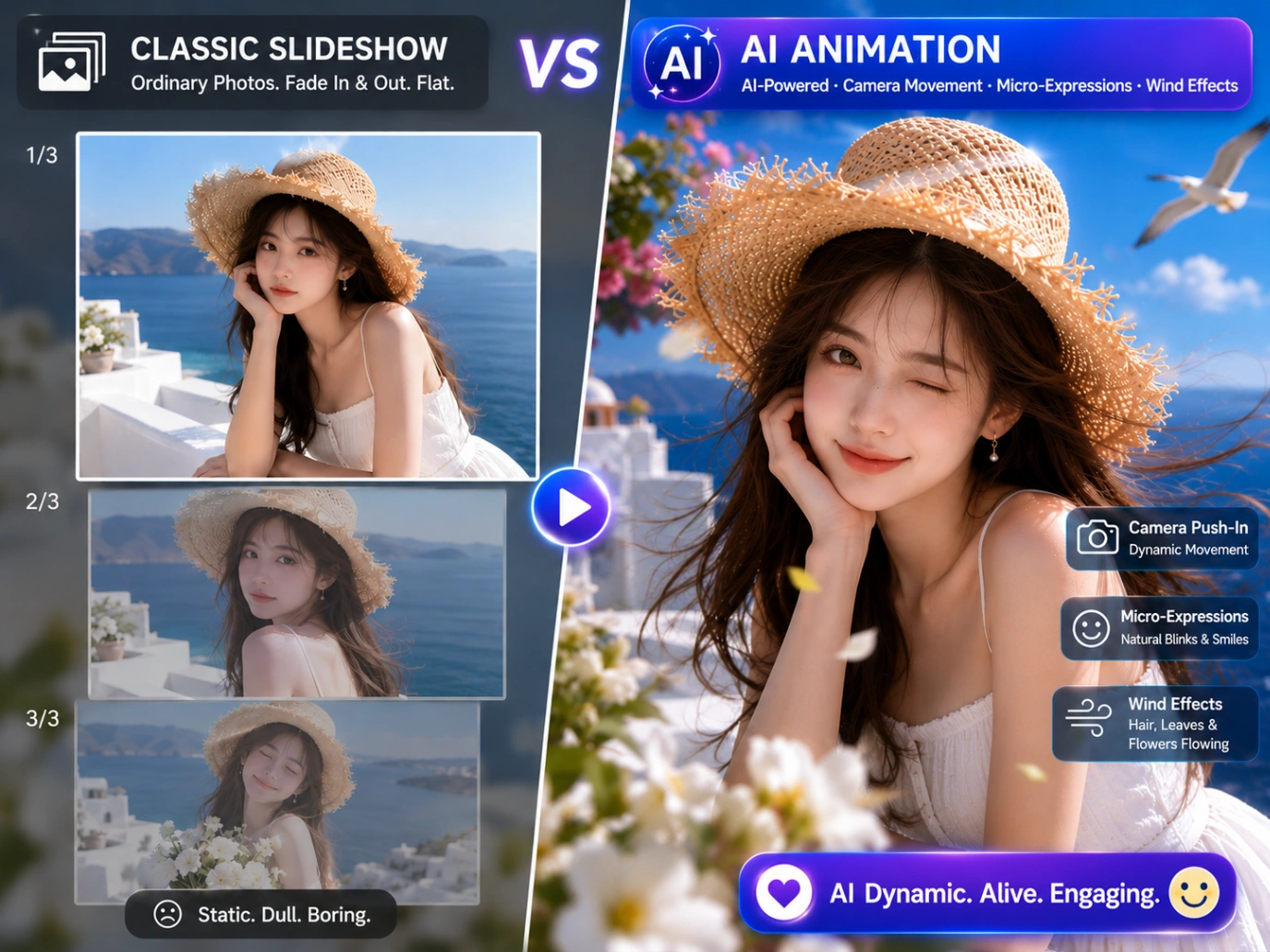
W tym przewodniku omówimy obie opcje: używanie AI do animowania zdjęć w krótkie klipy oraz tradycyjne łączenie wielu zdjęć z muzyką.
TL;DR
Oto szybkie porównanie obu metod:
- Sposób z AI (do kinowych klipów): Prześlij pojedyncze zdjęcie do generatora AI (takiego jak Obraz na wideo AI), wybierz model, np. Kling 3.0 lub Seedance 2.0, napisz prosty monit dotyczący kamery i pozwól AI ożywić je w 3D.
- Sposób tradycyjny (do pokazów slajdów): Umieść wiele zdjęć w edytorze (np. Canva lub CapCut), zsynchronizuj przejścia slajdów z rytmem muzyki i wyeksportuj.
Metoda 1: Animuj obrazy za pomocą multimodalnego generatywnego AI
Jeśli chcesz uzyskać prawdziwy ruch 3D, a nie płaskie panoramowanie, generatywne AI jest właściwym wyborem. Wczesne filmy AI przypominały koszmary – postaci się deformowały, a twarze rozpływały znikąd. Dzisiejsze modele dają ci realną kontrolę, umożliwiając sterowanie ścieżką kamery przy jednoczesnym zachowaniu ostrości oryginalnych szczegółów.
Krok 1: Wybierz odpowiedni model wideo AI
Modele AI nie są uniwersalne. Model świetny w kinowych ujęciach panoramicznych może mieć problemy z realistyczną fizyką. Na platformach takich jak ImageVideo AI, możesz uzyskać dostęp do kilku najwyższej klasy modeli w jednym miejscu:
- Kling 3.0 (Pro i 4K): Najlepszy do dużych, filmowych ujęć panoramicznych i ostrości 4K. Jest wysoce zoptymalizowany do płynnych ruchów kamery i bardzo dokładnie podąża za monitami tekstowymi.
- Seedance 2.0 (Bytedance): Najlepszy do ujęć postaci. Utrzymuje stabilne kształty obiektów, zapobiegając deformowaniu się twarzy i ubrań podczas ruchu.
- Google Veo 3.1: Najlepszy do scen wymagających naturalnej fizyki, realistycznego oświetlenia i zsynchronizowanych dźwięków w tle.
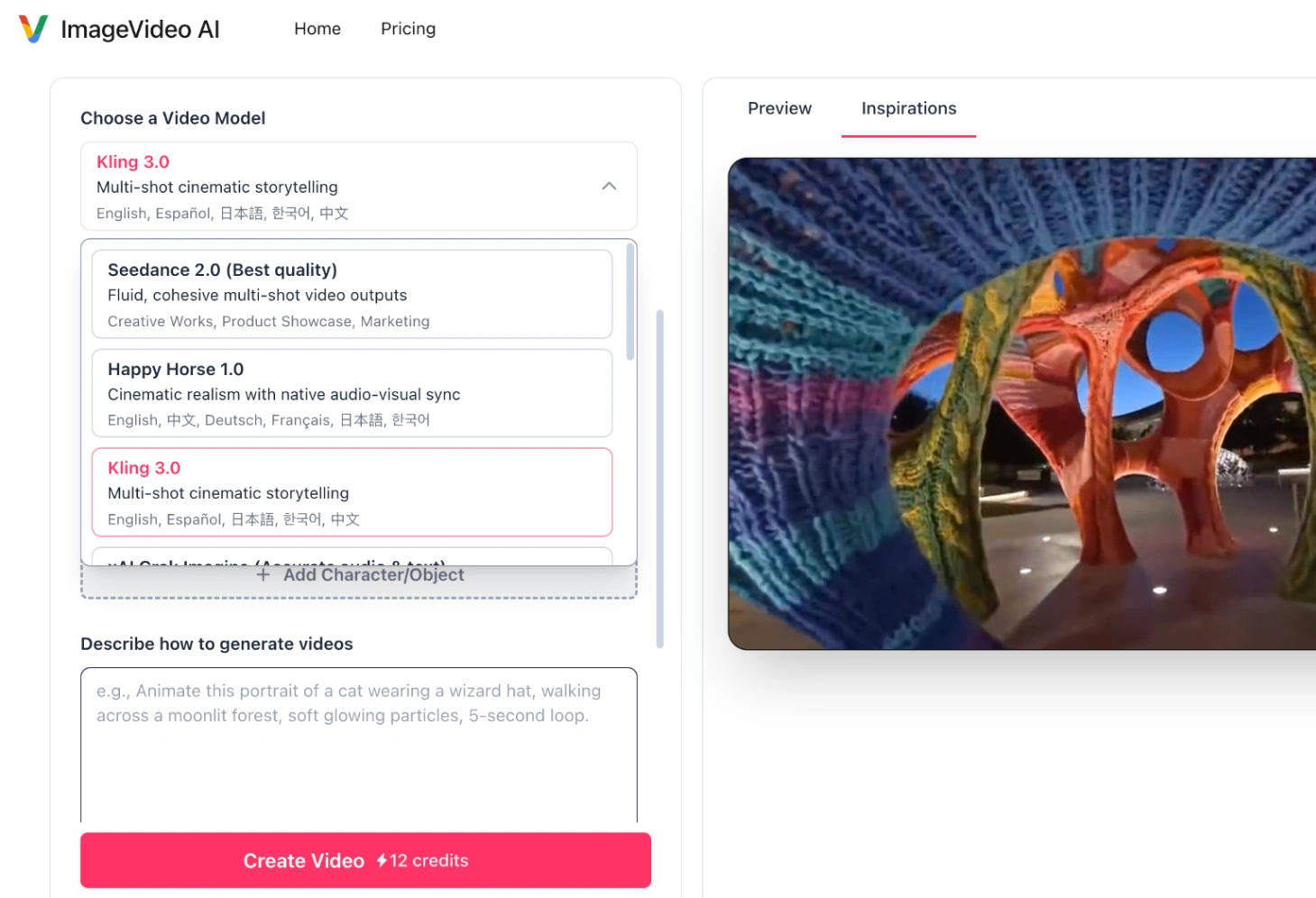
Krok 2: Zyskaj większą kontrolę dzięki zaawansowanym funkcjom
Generowanie wideo AI nie polega już tylko na wpisaniu monitu i liczeniu na najlepszy efekt. Aby uzyskać dokładnie taki ruch, jaki chcesz, wypróbuj te trzy praktyczne funkcje:
A. Kieruj historią za pomocą obrazów początkowych i końcowych
Przesłanie pojedynczego zdjęcia początkowego jest idealne, aby AI mogło swobodnie i naturalnie generować ruch. Jeśli jednak potrzebujesz bardzo konkretnego, ukierunkowanego przejścia (np. zacznij od zamkniętego pudełka, a zakończ szeroko otwartym), użyj funkcji pierwszej i ostatniej klatki. Przesyłając zarówno zdjęcie początkowe, jak i docelowe zdjęcie końcowe jako klatki kluczowe, zmuszasz AI do płynnego mostkowania dokładnej różnicy między nimi.
1. Klatka początkowa (Wschód słońca)
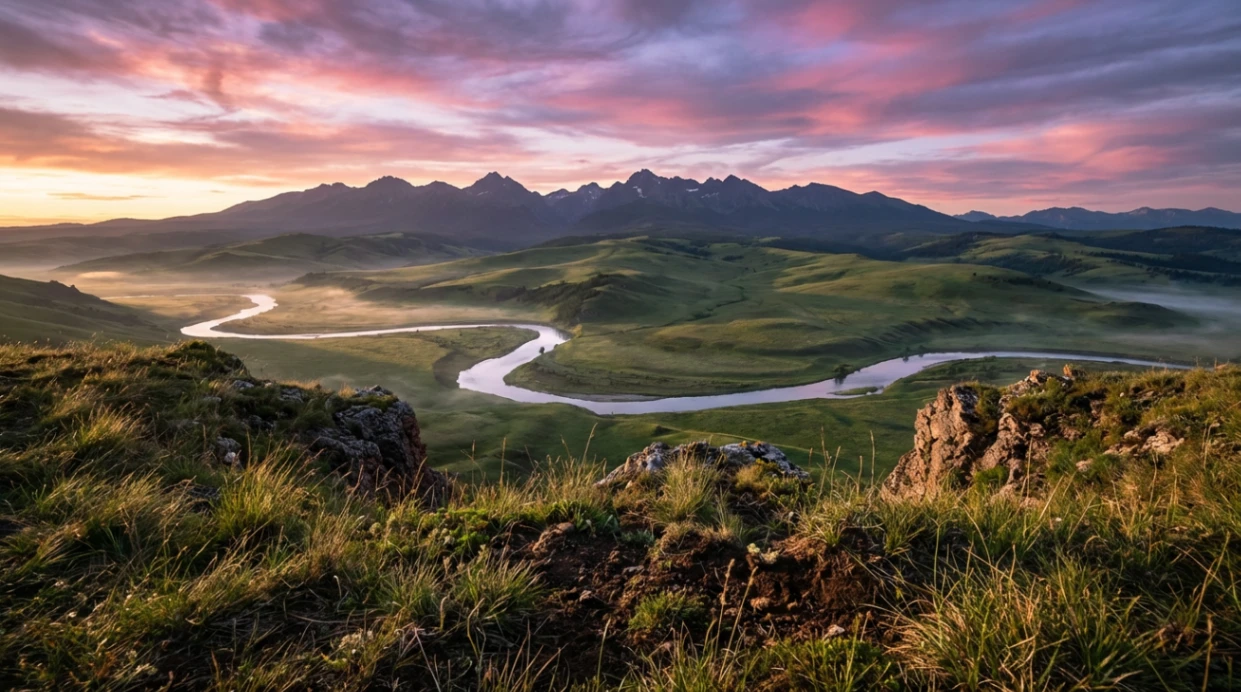
2. Klatka końcowa (Zachód słońca)
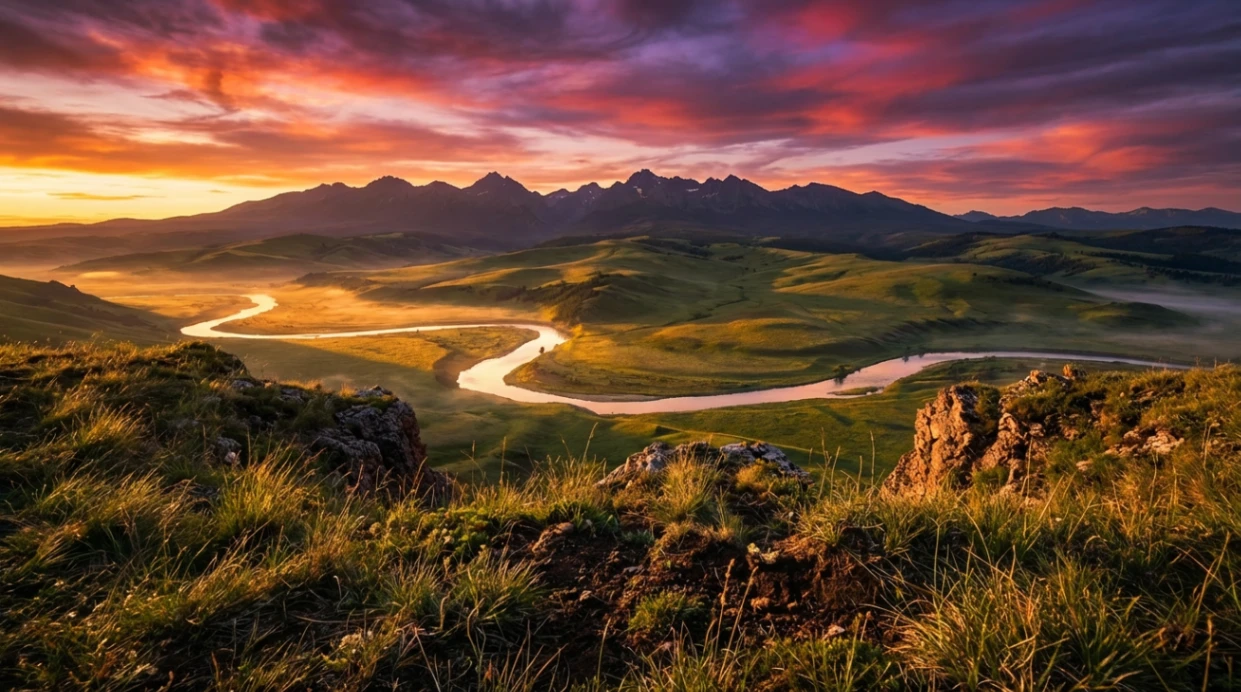
3. Wynikowe wideo poklatkowe AI
B. Pozwól AI zająć się projektowaniem dźwięku
Ciche klipy wideo wydają się niekompletne, ale ręczne projektowanie dźwięku w oprogramowaniu do montażu zajmuje dużo czasu. Nowoczesne generatory AI rozwiązują ten problem za pomocą dwóch wbudowanych opcji audio:
- Dźwięk i głos sterowane monitem: Po włączeniu opcji audio możesz bezpośrednio opisać w swoim monicie dźwięki, które chcesz (np. „ulewny deszcz, grzmoty, mężczyzna mówiący niskim głosem”). AI wykorzystuje twój opis do wygenerowania pasujących efektów dźwiękowych, a nawet może stworzyć mówiony dialog zsynchronizowany z ruchami ust postaci.
- Łączenie niestandardowego dźwięku: Jeśli masz już nagrany wcześniej komentarz głosowy lub konkretny utwór muzyczny w tle, niektóre modele umożliwiają przesłanie własnego pliku audio (np. MP3 lub WAV) wraz ze zdjęciem początkowym. AI scala tę ścieżkę bezpośrednio z końcowym plikiem wideo, oszczędzając ci pracy w montażu.
C. Kieruj złożonymi scenami za pomocą storyboardów wieloujęciowych
Tworzenie zróżnicowanych kątów kamery i płynnych przejść zwykle wymaga żmudnego ręcznego montażu w zewnętrznym oprogramowaniu. System Kling 3.0 Multi-Shot rozwiązuje ten problem, działając jak reżyser AI. Zamiast renderować pojedynczy klip, możesz rozplanować do sześciu kolejnych ujęć w jednym storyboardzie. Dla każdego ujęcia możesz określić niestandardowy czas trwania (od 3 do 15 sekund) i napisać osobny monit kamery. Generator automatycznie zarządza kątami kamery i przejściami, zachowując spójność postaci i scenerii. To ogromna oszczędność czasu przy szkicowaniu układów reklam komercyjnych lub planowaniu prewizualizacji filmowej przed rozpoczęciem produkcji.
Krok 3: Zaprojektuj monit sterujący kamerą
Nawet przy zaawansowanych ustawieniach kluczowe jest jasne sterowanie kamerą za pomocą monitu. Użyj tego sprawdzonego wzoru monitu:
[Akcja obiektu] + [Szczegóły otoczenia] + [Ruch kamery] + [Styl/Oświetlenie]
Przykłady monitów kamery do skopiowania:
- Kinowe przybliżenie:
„Postać delikatnie mruga i uśmiecha się do kamery, miękki kinowy wiatr rozwiewa jej włosy, powolny zoom w przód, wolumetryczne oświetlenie zachodu słońca.” - Szybowanie drona:
„Fale oceaniczne delikatnie rozbijają się o skalisty klif, realistyczna fizyka piany wodnej, powolne panoramowanie z lotu drona, kinowa ostrość 4K.” - Subtelny paralaks:
„Pył mgławicy powoli wiruje w głębokiej kosmosie, gwiazdy migoczą, powolny dryf kamery z efektem paralaksy, fotorealistyczny styl sci-fi.”
Metoda 2: Tworzenie wieloobrazowego pokazu slajdów z muzyką
Jeśli masz kolekcję zdjęć produktów, wspomnień z wydarzeń lub projektów portfolio, skompilowanie ich w uporządkowany pokaz slajdów pozostaje najszybszym sposobem na opowiedzenie historii.
Oto jak zbudować czystą, rytmiczną sekwencję wideo przy użyciu standardowych edytorów osi czasu.
Krok 1: Zaplanuj wizualne tempo
Zanim zaimportujesz obrazy do osi czasu, uporządkuj je chronologicznie w lokalnym folderze.
Podczas gdy standardowe wideo działa z prędkością 24–30 klatek na sekundę, strawny pokaz slajdów wymaga, aby każde statyczne zdjęcie było wyświetlane przez 2,5–4 sekundy. Jeśli przyspieszysz, widzowie nie będą mieli czasu, aby przyjrzeć się zdjęciom (a jeśli zwolnisz, mogą się znudzić).
Krok 2: Wybierz edytor (oparty na osi czasu)
Aby połączyć obrazy z muzyką, nie potrzebujesz skomplikowanego oprogramowania stacjonarnego. Możesz skorzystać z bezpłatnych, internetowych edytorów osi czasu:
- Canva lub CapCut: Najlepsze do korzystania z gotowych przejść, szybkich szablonów tekstowych i automatycznego dopasowywania do rytmu.
- Adobe Express: Najlepsze do zachowania ścisłych kolorów marki, czystych układów i przejść w stylu prezentacji.
Krok 3: Nałóż ścieżkę audio i edytuj zgodnie z rytmem
Aby twój pokaz slajdów sprawiał wrażenie spójnego filmu, a nie przypadkowego folderu zdjęć, obrazy muszą być zsynchronizowane ze ścieżką dźwiękową.
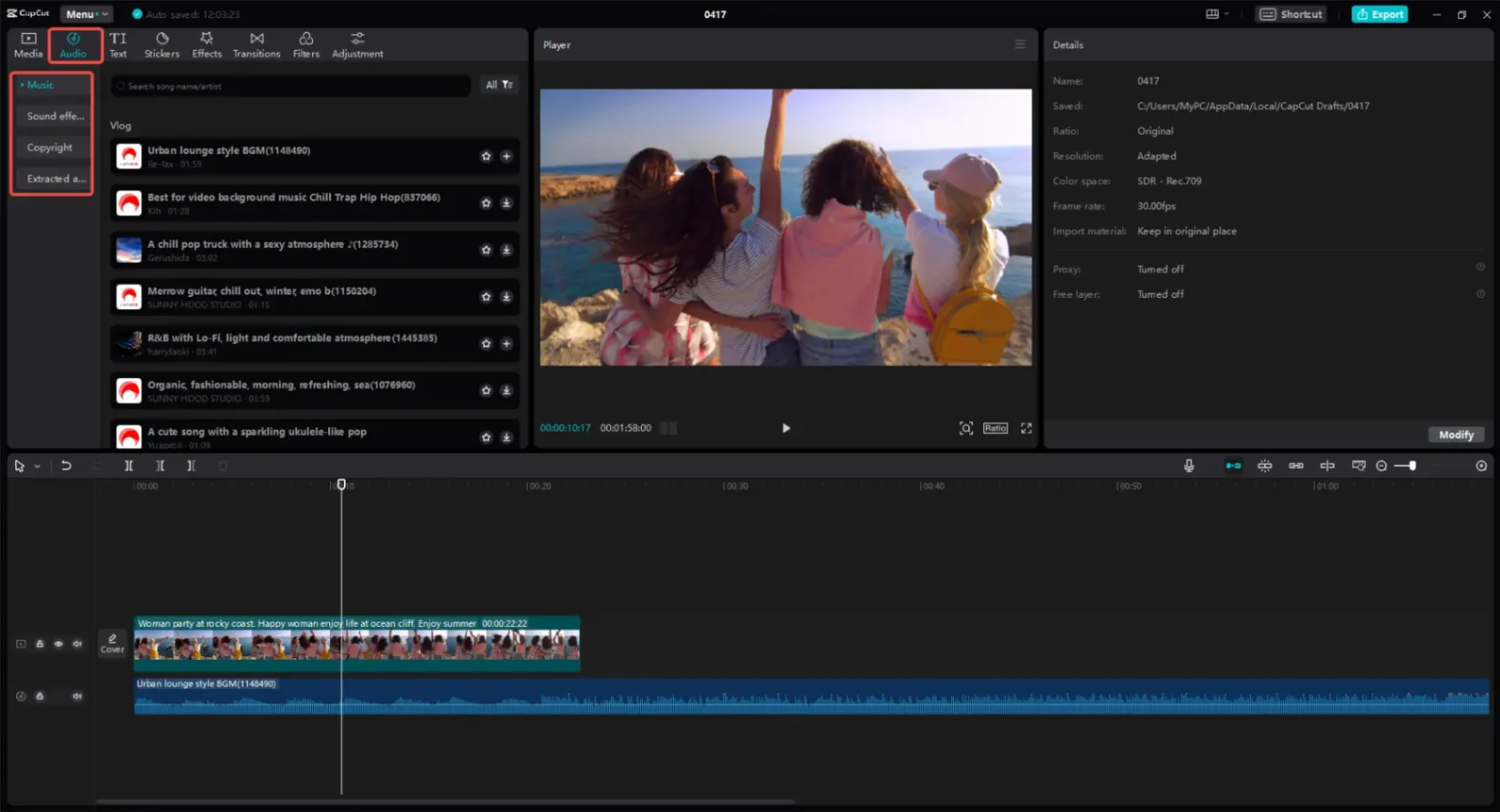
- Najpierw umieść ścieżkę audio: Nie edytuj obrazów jako pierwszych, a potem nie próbuj dopasowywać do nich ścieżki audio. Umieść plik MP3 lub WAV na osi czasu jako pierwszy, aby ustawić całkowity czas trwania wideo.
- Cięcia na mocnych beatach: Kliknij dwukrotnie ścieżkę audio, aby rozwinąć wizualną falę dźwiękową. Poszukaj pionowych skoków (reprezentujących bębny, uderzenia basu lub zmiany tempa). Wyrównaj punkty przejścia (gdzie jeden obraz przechodzi w następny) bezpośrednio z tymi skokami.
- Wygładź krawędzie: Unikaj rozpoczynania lub kończenia wideo ostrymi cięciami audio. Zamiast tego zastosuj proste 1-sekundowe pojawienie się na początku i 2-sekundowe zanikanie na ostatniej klatce.
Porównanie obok siebie: Animacja AI a tradycyjne pokazy slajdów
| Cecha | Animacja AI z obrazu na wideo | Tradycyjny wieloobrazowy pokaz slajdów |
|---|---|---|
| Wynik wizualny | Statyczne elementy fizycznie poruszają się, wyginają i reagują w przestrzeni 3D. | Płaskie statyczne zdjęcia prezentowane sekwencyjnie z przejściami 2D (zanikanie, przesuwanie). |
| Wymagane dane wejściowe | Pojedynczy obraz (lub kombinacja pierwszej i ostatniej klatki) + monit tekstowy. | Uporządkowany folder z wieloma obrazami + ścieżka audio. |
| Możliwości audio | Automatyczne generowanie pasujących dźwięków otoczenia lub scalanie przesłanego dźwięku. | Ręcznie dopasowana muzyka w tle lub ścieżki komentarza głosowego. |
| Najlepsze zastosowanie | Posty w mediach społecznościowych, kinowe reklamy, animacje postaci, dynamiczne opowiadanie historii. | Katalogi produktów, podsumowania podróży, oferty nieruchomości, prezentacje biznesowe. |
Rozwiązywanie problemów technicznych: Radzenie sobie z trudnymi przypadkami w wideo AI
Nieudane generacje wideo marnują twój czas i kredyty. Aby utrzymać wydajność pracy, oto jak szybko naprawić najczęstsze błędy techniczne:
Problem 1: „Generacja nie powiodła się z powodu błędu rozmiaru pliku lub czasu trwania”
- Przyczyna: Modele mają ścisłe ograniczenia backendowe. Na przykład model Wan 2.7 firmy Alibaba do odwoływania się do wideo ogranicza przesyłane filmy do długości od 2 do 15 sekund z surowym limitem rozmiaru pliku.
- Rozwiązanie: Przed przesłaniem skompresuj referencyjne filmy do poniżej 50 MB i przytnij je do obsługiwanego czasu trwania. Jeśli przesyłasz niestandardowy dźwięk do Wan 2.6 lub 2.7, utrzymuj rozmiar pliku poniżej 15 MB.
Problem 2: „Moje elementy z wieloma postaciami zlewają się lub mylą AI”
- Przyczyna: Standardowe modele obraz na wideo nie potrafią odróżnić odrębnych postaci.
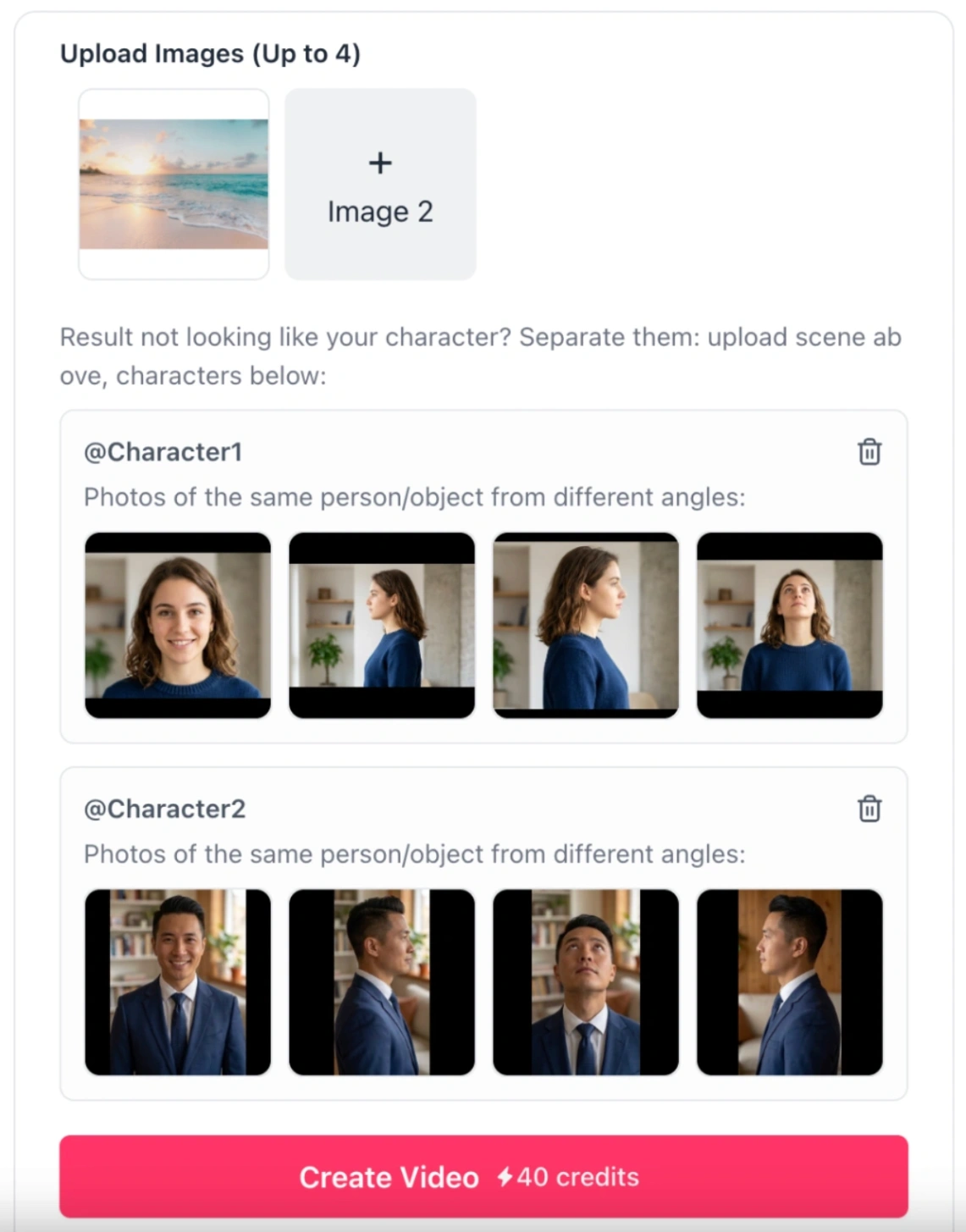
- Rozwiązanie: Użyj modelu Kling 3.0 Reference-to-Video. Model ten umożliwia przesłanie maksymalnie trzech oddzielnych postaci lub obiektów (tzw. wejść elementów). Możesz przesłać dwa do czterech kątów każdej postaci (np. ujęcia z przodu i z profilu), aby pomóc AI zapamiętać, jak wyglądają. W swoim monicie odwołuj się do nich bezpośrednio jako
@Character1lub@Character2, aby ich akcje były całkowicie oddzielne.
Problem 3: „Tekst w wygenerowanym wideo wygląda na zniekształcony lub dłonie postaci się deformują”
- Przyczyna: Nawet w zaawansowanych silnikach, takich jak Kling 3.0 i Google Veo 3.1, AI nadal ma trudności z szybkimi, precyzyjnymi ruchami, tekstem lub anatomią człowieka, taką jak palce i dłonie.
- Rozwiązanie: Unikaj w swoich monitach bardzo złożonych ruchów (np. wpisywania hasła na klawiaturze). Zamiast tego skup się na prostszych ruchach (np. machanie, wskazywanie, trzymanie kubka). Jeśli twoje wideo wymaga precyzyjnego tekstu lub napisów, nie próbuj generować ich za pomocą AI. Najpierw wygeneruj czyste wideo, a następnie dodaj tekst w postprodukcji za pomocą narzędzia takiego jak Dodaj napisy do wideo.
Hybrydowy przepływ pracy: Łączenie AI z tradycyjnym montażem
Dzięki modelom nowej generacji, takim jak Seedance 2.5, które generują teraz do 30 sekund płynnego wideo 4K z precyzyjnym synchronizowaniem ruchu ust w jednym przejściu, AI może z łatwością przejąć ciężką pracę związaną z produkcją wideo. Aby jednak wideo dobrze radziło sobie w mediach społecznościowych, nadal musisz przenieść je do CapCut lub Canva w celu ostatecznego szlifu.
Oto dlaczego i jak te dwa systemy współpracują:
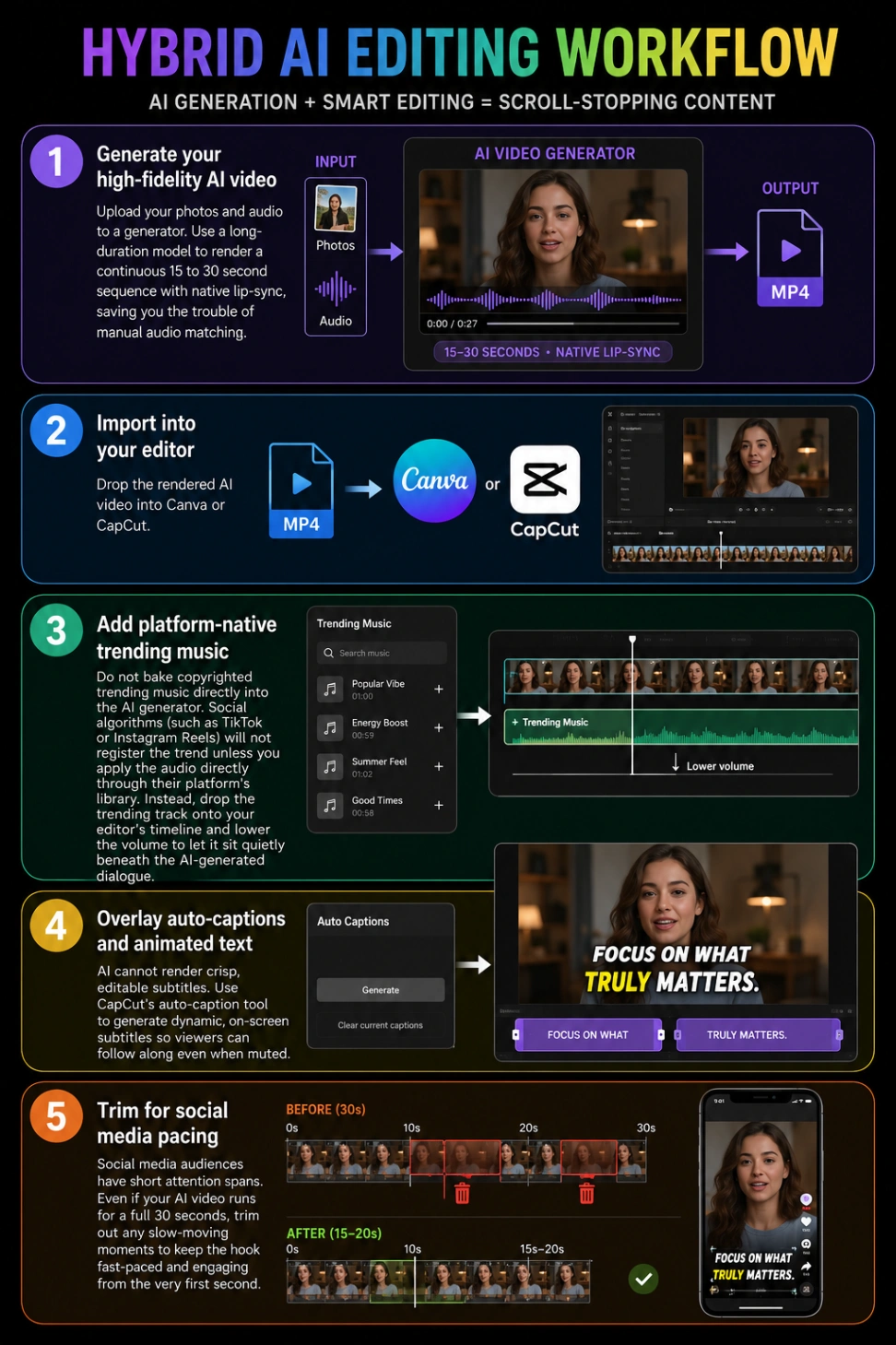
- Wygeneruj wysokiej jakości wideo AI: Prześlij swoje zdjęcia i dźwięk do generatora. Użyj modelu o długim czasie trwania, aby wyrenderować ciągłą 15–30-sekundową sekwencję z natywnym synchronizowaniem ruchu ust, oszczędzając sobie ręcznego dopasowywania dźwięku.
- Zaimportuj do edytora: Umieść wyrenderowane wideo AI w Canva lub CapCut.
- Dodaj modną muzykę specyficzną dla platformy: Nie integruj bezpośrednio modnych, chronionych prawem autorskim utworów z generatorem AI. Algorytmy społecznościowe (np. TikTok czy Instagram Reels) nie zarejestrują trendu, chyba że zastosujesz dźwięk bezpośrednio z biblioteki platformy. Zamiast tego umieść modny utwór na osi czasu edytora i obniż głośność, aby delikatnie towarzyszył wygenerowanemu przez AI dialogowi.
- Dodaj automatyczne napisy i animowany tekst: AI nie jest w stanie renderować ostrych, edytowalnych napisów. Użyj narzędzia do automatycznych napisów w CapCut, aby wygenerować dynamiczne, ekranowe napisy, dzięki którym widzowie będą mogli śledzić treść nawet przy wyciszonym dźwięku.
- Przytnij do tempa mediów społecznościowych: Odbiorcy w mediach społecznościowych mają krótki czas uwagi. Nawet jeśli twoje wideo AI trwa pełne 30 sekund, wytnij wszelkie wolne momenty, aby przykuć uwagę od pierwszej sekundy.
(Wskazówka: Możesz rozpocząć ten proces bezpośrednio, używając Kling AI Obraz na wideo, aby wygenerować pierwsze klipy ruchu.)
Używając AI do tworzenia wysokiej jakości, długich scen i wykorzystując CapCut lub Canva do optymalizacji pod kątem mediów społecznościowych (takiej jak napisy i tagowanie modnego dźwięku), zyskujesz to, co najlepsze z obu światów: kinowe efekty wizualne i wysokie zaangażowanie na platformie.
Często zadawane pytania (FAQ)
Jakie jest najlepsze narzędzie AI do tworzenia wideo z obrazów?
Do opowiadania historii w stylu kinowym i wysokiej jakości wyjścia 4K, Kling 3.0 jest wysoce zalecany. Jeśli potrzebujesz bardzo płynnego ruchu i spójności postaci, Seedance 2.0 firmy Bytedance jest wyjątkową alternatywą. Możesz przetestować oba modele bezpośrednio na Generatorze Obraz na wideo AI.
Czy nowoczesne generatory wideo AI obsługują muzykę w tle?
Tak, niektóre tak. Zamiast renderować cichy klip i dodawać dźwięk później, narzędzia takie jak Wan 2.7 umożliwiają przesłanie pliku WAV lub MP3 razem z obrazem. AI scala tę ścieżkę bezpośrednio z wyjściowym wideo, oszczędzając ci etapu synchronizowania w zewnętrznym edytorze.
Czy mogę kontrolować zarówno początek, jak i koniec mojego wideo AI?
Tak, za pomocą funkcji Pierwsza i ostatnia klatka. Obsługiwana przez prawie wszystkie główne platformy wideo AI (takie jak Kling, Luma, Runway i Wan), ta opcja umożliwia przesłanie obrazu początkowego i końcowego, co gwarantuje, że sekwencja wygenerowana przez AI zaczyna się i kończy dokładnie tak, jak zaplanowałeś.