
Come creare video con immagini: da slideshow statici ad animazioni AI cinematografiche
Di Tony, esperto di montaggio video senior
Se hai mai provato a trasformare le tue foto preferite in un video (come un riepilogo di una vacanza o una rapida vetrina di prodotti), probabilmente ti sei ritrovato con un semplice slideshow. Hai allineato le immagini, aggiunto della musica di sottofondo e le hai fatte dissolvere l'una nell'altra. Funziona, ma può risultare piatto e privo di vita.
Oggi non devi più accontentarti di quelle immagini statiche. Con i nuovi strumenti di IA generativa, puoi effettivamente dare vita a una singola foto. Invece di limitarti a dissolvenze tra immagini, l'IA può trasformare una foto in una breve clip video 3D, facendo muovere la telecamera, soffiare il vento e animare la scena in modo naturale.
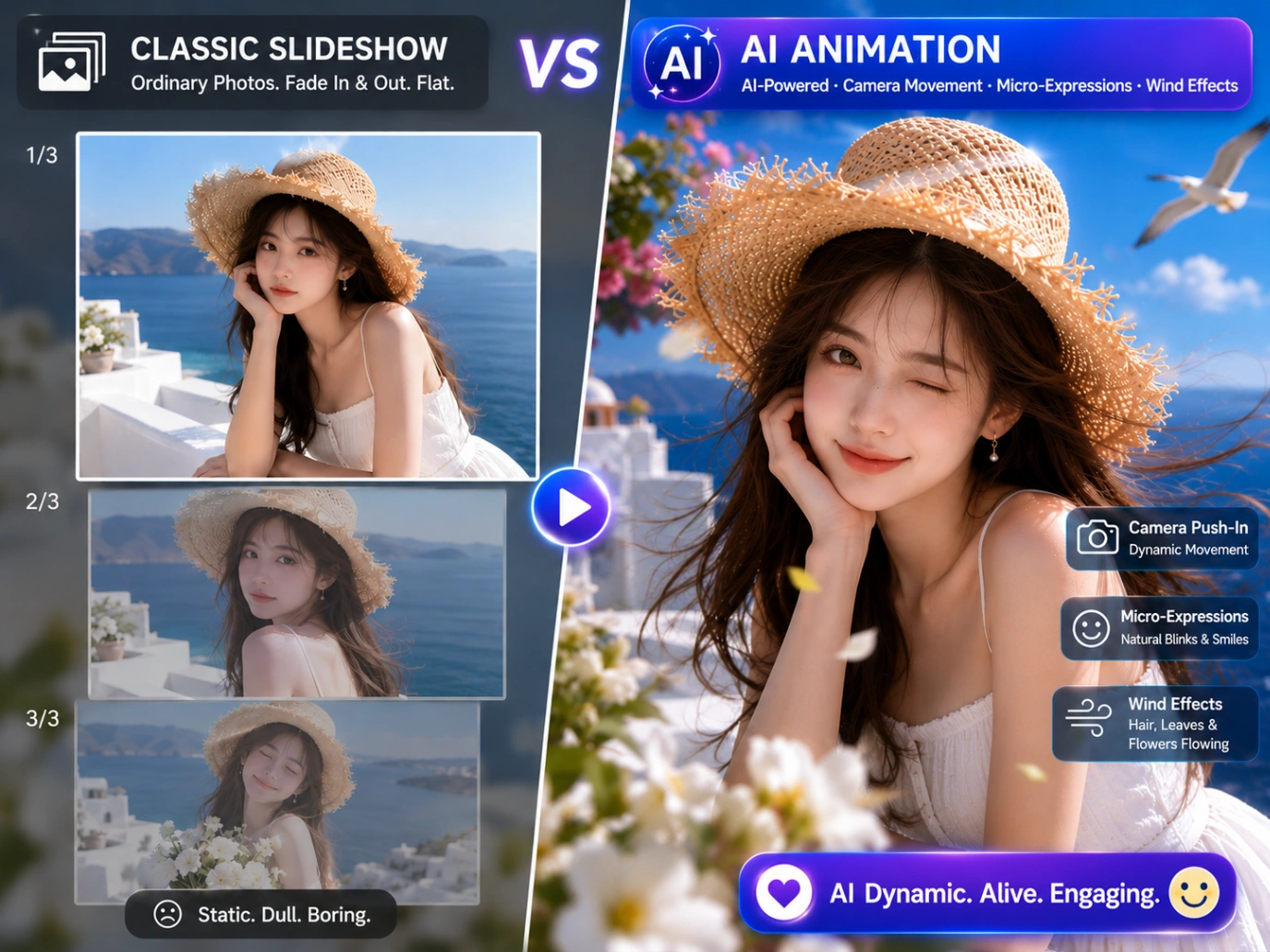
In questa guida, esamineremo entrambe le opzioni: usare l'IA per animare le tue foto in brevi clip e mettere insieme più immagini con la musica nel modo tradizionale.
TL;DR
Ecco una rapida panoramica del confronto tra i due metodi:
- Il metodo AI (per clip cinematografiche): Carica una singola foto su un generatore AI (come Immagine in video AI), scegli un modello come Kling 3.0 o Seedance 2.0, scrivi un semplice prompt per la telecamera e lascia che l'IA la animi in 3D.
- Il metodo tradizionale (per slideshow): Inserisci più foto in un editor (come Canva o CapCut), sincronizza le transizioni delle diapositive con il ritmo della tua musica ed esporta.
Metodo 1: animare immagini con IA generativa multimodale
Se desideri un vero movimento 3D anziché una semplice panoramica piatta, l'IA generativa è la scelta giusta. I primi video AI sembravano sogni febbrili, con personaggi deformati e volti che si scioglievano dal nulla. I modelli odierni ti offrono un controllo reale, permettendoti di dirigere il percorso della telecamera mantenendo nitidi i dettagli originali.
Passaggio 1: scegli il modello AI video giusto
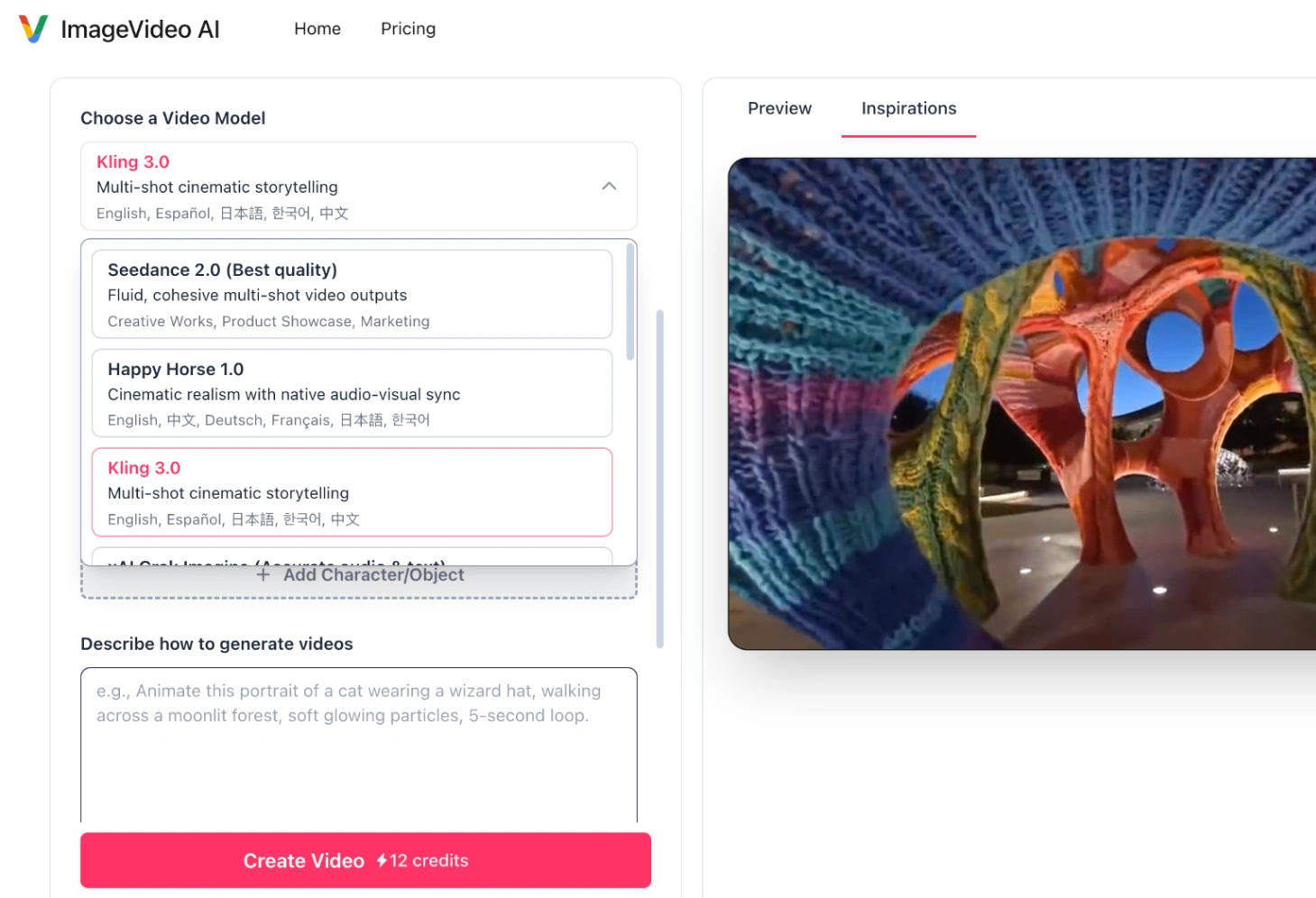
I modelli AI non sono universali. Un modello ottimo per le panoramiche cinematografiche potrebbe avere difficoltà con la fisica realistica. Su piattaforme come ImageVideo AI, puoi accedere a diversi modelli di alto livello in un unico posto:
- Kling 3.0 (Pro e 4K): Ideale per grandi riprese panoramiche da cinema e nitidezza 4K. È altamente ottimizzato per movimenti ampi della telecamera e segue i prompt testuali con grande precisione.
- Seedance 2.0 (Bytedance): Ideale per riprese di personaggi. Mantiene stabili le forme dei soggetti, impedendo a volti e vestiti di deformarsi durante il movimento.
- Google Veo 3.1: Ideale per scene che richiedono fisica naturale, illuminazione realistica e suoni di sottofondo sincronizzati.
Passaggio 2: ottieni più controllo con funzionalità avanzate
La generazione video AI non consiste più solo nello scrivere un prompt e sperare nel meglio. Per ottenere il movimento esatto desiderato, prova a utilizzare queste tre funzionalità pratiche:
A. Dirigi la storia con immagini di inizio e fine
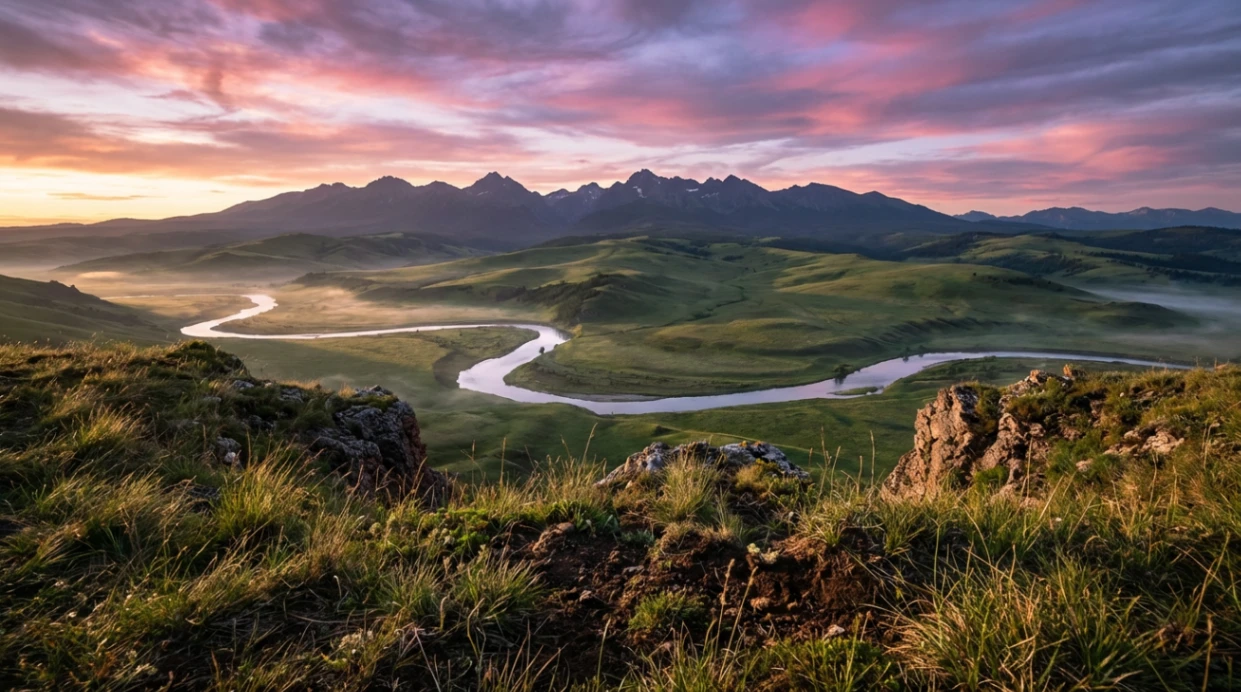
Caricare una singola foto iniziale è perfetto per lasciare che l'IA generi movimento in modo libero e naturale. Ma se hai bisogno di una transizione diretta molto specifica (come iniziare con una scatola chiusa e finire con essa spalancata), utilizza la funzione primo e ultimo fotogramma. Caricando sia la foto iniziale che quella finale target come fotogrammi chiave, costringi l'IA a colmare senza problemi il divario esatto tra di esse.
1. Fotogramma iniziale (Alba)
2. Fotogramma finale (Tramonto)
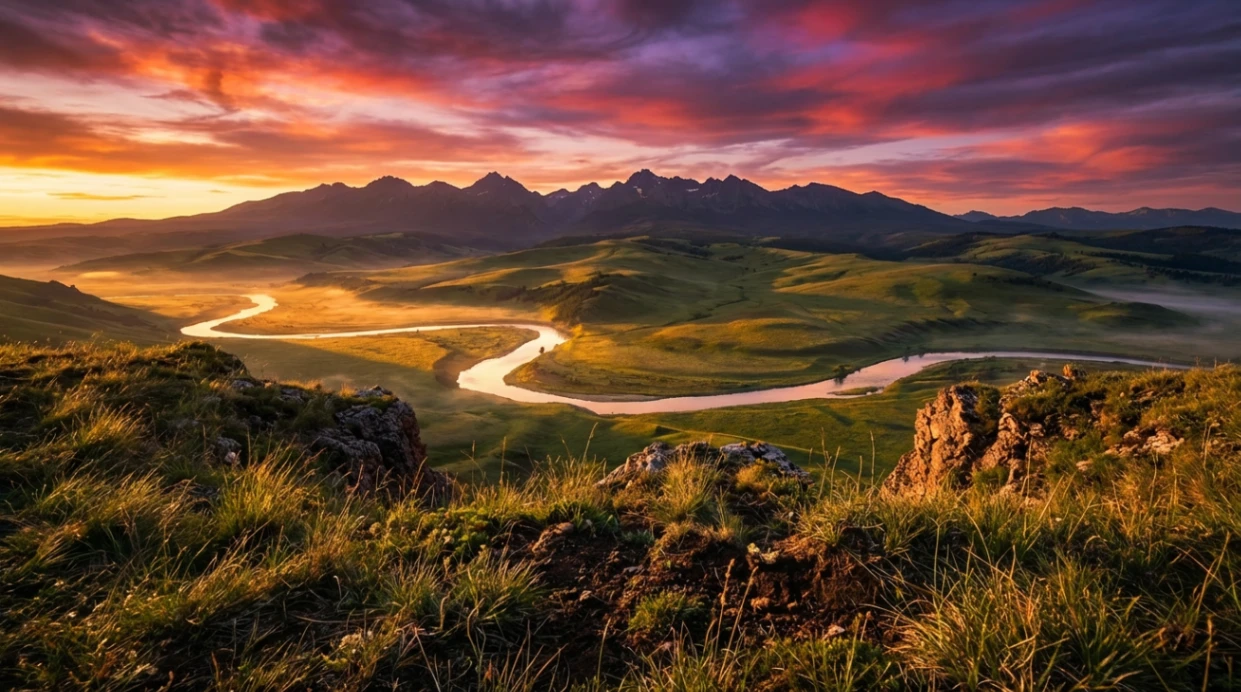
3. Video time-lapse AI risultante
B. Lascia che l'IA gestisca la progettazione audio
Le clip video senza audio sembrano incomplete, ma fare sound design manuale in un software di editing richiede molto tempo. I moderni generatori AI risolvono il problema con due opzioni audio integrate:
- Audio e voce basati su prompt: Quando attivi l'opzione audio, puoi descrivere i suoni che desideri direttamente nel tuo prompt (ad esempio "pioggia battente, tuoni che rimbombano o un uomo che parla con voce profonda"). L'IA utilizza la tua descrizione per generare effetti sonori corrispondenti e può persino creare dialoghi parlati sincronizzati con i movimenti della bocca del personaggio.
- Unione audio personalizzata: Se hai già una voce fuori campo preregistrata o un brano musicale di sottofondo specifico, alcuni modelli ti consentono di caricare il tuo file audio (come MP3 o WAV) insieme all'immagine iniziale. L'IA unisce questa traccia direttamente nel file video finale, risparmiandoti un passaggio di editing successivo.
C. Dirigi scene complesse con storyboard multi-inquadratura
Creare angolazioni di ripresa variabili e transizioni fluide richiede solitamente un noioso montaggio manuale in software esterni. Il sistema Multi-Shot di Kling 3.0 risolve questo problema fungendo da regista AI. Invece di renderizzare una singola clip, puoi pianificare fino a sei inquadrature consecutive in un unico storyboard. Per ogni inquadratura, puoi specificare una durata personalizzata (da 3 a 15 secondi) e scrivere un prompt separato per la telecamera. Il generatore gestisce quindi automaticamente le angolazioni della telecamera e le transizioni, mantenendo coerenti personaggi e ambientazioni. Questo è un enorme risparmio di tempo per abbozzare layout pubblicitari commerciali o pianificare la previsualizzazione (previs) del film prima della produzione effettiva.
Passaggio 3: progetta il tuo prompt per il controllo della telecamera
Anche con impostazioni avanzate, un prompt chiaro per la telecamera è essenziale. Utilizza questa formula affidabile per i prompt:
[Azione del soggetto] + [Dettagli ambientali] + [Movimento della telecamera] + [Stile/Illuminazione]
Esempi di prompt per la telecamera da copiare e incollare:
- La carrellata cinematografica in avanti:
"Il personaggio sbatte le palpebre dolcemente e sorride alla telecamera, vento cinematografico soffice tra i capelli, zoom lento in avanti, illuminazione volumetrica al tramonto." - La panoramica aerea da drone:
"Onde dell'oceano che si infrangono dolcemente contro la scogliera rocciosa, fisica realistica della schiuma d'acqua, panoramica lenta aerea da drone, dettaglio cinematografico 4K." - La parallasse sottile:
"Polvere di nebulosa che vortica lentamente nello spazio profondo, stelle che brillano, deriva lenta della telecamera in parallasse, stile fantascientifico fotorealistico."
Metodo 2: compilare uno slideshow multi-immagine con musica
Se hai una raccolta di foto di prodotti, ricordi di eventi o progetti di portfolio, compilarli in uno slideshow strutturato rimane il modo più rapido per raccontare una storia.
Ecco come creare una sequenza video pulita e ritmica utilizzando editor timeline standard.
Passaggio 1: storyboard del ritmo visivo
Prima di importare le immagini nella timeline, organizzale in ordine cronologico in una cartella locale.
Mentre un video standard scorre a 24-30 fotogrammi al secondo, uno slideshow digeribile richiede di tenere ogni immagine statica sullo schermo per 2,5-4 secondi. Se vai più veloce, il pubblico non avrà abbastanza tempo per guardare le foto (e se vai più lento, potrebbe annoiarsi).
Passaggio 2: scegli il tuo editor (basato su timeline)
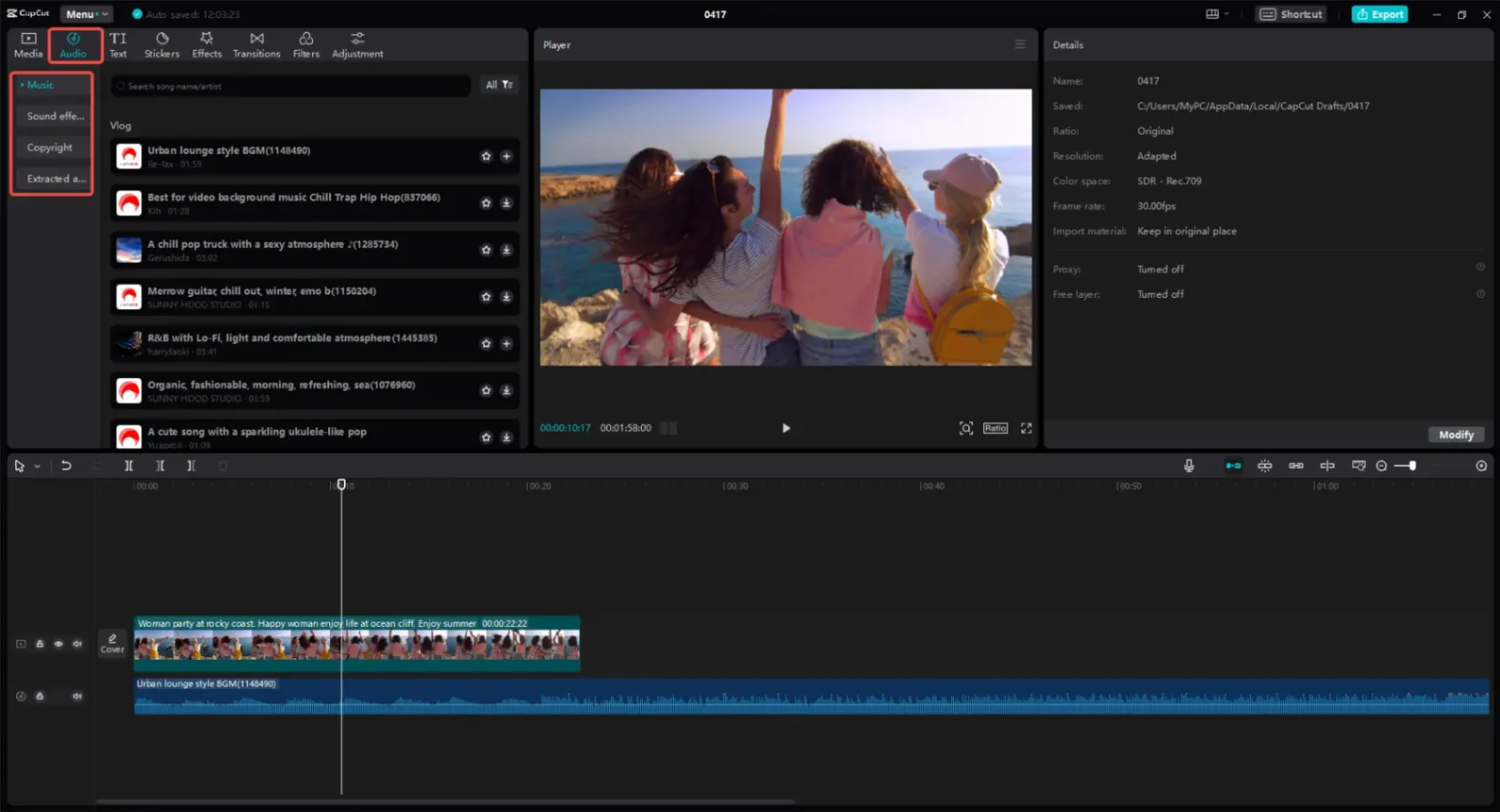
Per combinare immagini con la musica, non hai bisogno di software desktop complessi. Puoi utilizzare editor timeline gratuiti basati sul web:
- Canva o CapCut: Ideali per utilizzare transizioni già pronte, modelli di testo rapidi e abbinamento automatico del ritmo.
- Adobe Express: Ideale per mantenere colori aziendali rigorosi, layout puliti e transizioni in stile presentazione.
Passaggio 3: stratifica l'audio e modifica a ritmo di musica
Per far sì che il tuo slideshow sembri un film coeso piuttosto che una cartella casuale di foto, le immagini devono sincronizzarsi con la colonna sonora.
- Posiziona prima la traccia audio: Non modificare prima le immagini e poi cercare di adattare una traccia audio. Carica il tuo file MP3 o WAV sulla timeline per primo, per impostare la durata complessiva del video.
- Taglia sui battiti forti: Fai doppio clic sulla traccia audio per espandere la forma d'onda visiva. Cerca i picchi verticali (che rappresentano batteria, bassi o cambi di tempo). Allinea i punti di transizione (dove un'immagine passa alla successiva) direttamente con questi picchi.
- Smussa i bordi: Evita di iniziare o terminare il video con tagli audio bruschi. Applica invece una semplice dissolvenza in entrata di 1 secondo all'inizio e una dissolvenza in uscita di 2 secondi al fotogramma finale.
Confronto affiancato: animazione AI vs. slideshow tradizionale
| Caratteristica | Animazione AI Immagine in Video | Slideshow tradizionale multi-immagine |
|---|---|---|
| Output visivo | Elementi statici si muovono fisicamente, si piegano e reagiscono in uno spazio 3D. | Foto statiche piatte presentate in sequenza con transizioni 2D (dissolvenza, scorrimento). |
| Input richiesto | Una singola immagine (o combinazione primo e ultimo fotogramma) + prompt testuale. | Una cartella strutturata di più immagini + una traccia audio. |
| Capacità audio | Genera automaticamente suoni ambientali corrispondenti o unisce l'audio caricato. | Musica di sottofondo o tracce vocali allineate manualmente. |
| Ideale per | Hook sui social media, pubblicità cinematografiche, animazione di personaggi e storytelling dinamico. | Cataloghi prodotti, resoconti di viaggio, annunci immobiliari e presentazioni aziendali. |
Risoluzione dei problemi tecnici: risolvere i casi limite dei video AI
I tentativi di generazione falliti ti fanno perdere tempo e crediti di generazione. Per mantenere il flusso di lavoro efficiente, ecco come risolvere rapidamente gli errori tecnici più comuni:
Problema 1: "La generazione non è riuscita a causa di un errore di dimensione file o durata"
- Causa: I modelli hanno vincoli backend rigorosi. Ad esempio, il modello di riferimento per video Wan 2.7 di Alibaba limita i video caricati tra 2 e 15 secondi, con un limite di dimensione file rigoroso.
- Soluzione: Prima del caricamento, comprimi i video di riferimento a meno di 50MB e tagliali alla durata supportata. Se carichi audio personalizzato per Wan 2.6 o 2.7, mantieni la dimensione del file sotto i 15MB.
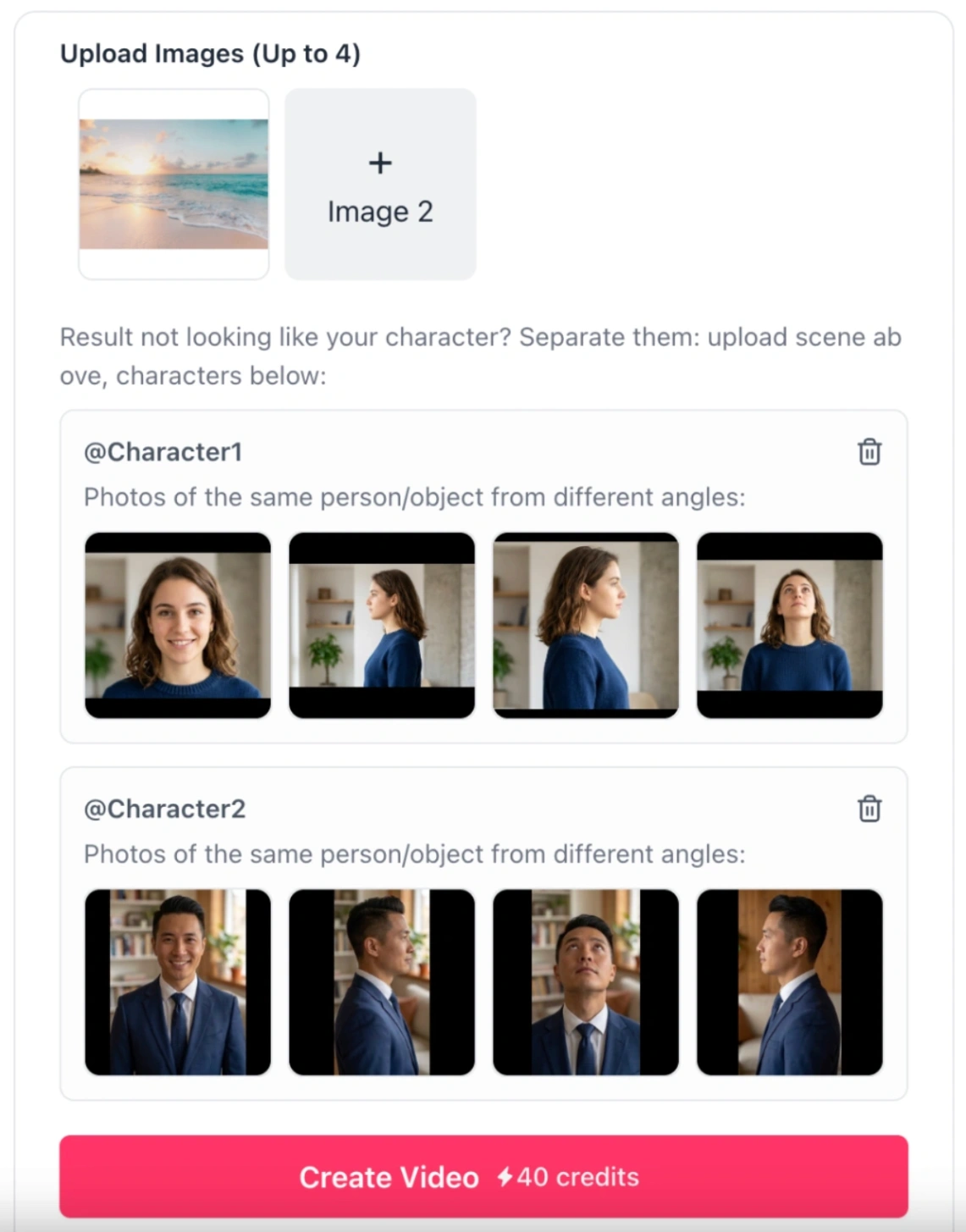
Problema 2: "I miei elementi con più personaggi si fondono o confondono l'IA"
- Causa: I modelli standard da immagine a video non riescono a distinguere tra personaggi diversi.
- Soluzione: Utilizza il modello Kling 3.0 da Riferimento a Video. Questo modello ti consente di caricare fino a tre personaggi o oggetti separati (chiamati input di elementi). Puoi caricare da due a quattro angolazioni di ogni personaggio (come riprese frontali e di profilo) per aiutare l'IA a ricordare il loro aspetto. Nel tuo prompt, riferisciti direttamente a loro come
@Personaggio1o@Personaggio2per mantenere le loro azioni completamente separate.
Problema 3: "Il testo nel mio video generato appare distorto o le mani del personaggio si deformano"
- Causa: Anche con motori avanzati come Kling 3.0 e Google Veo 3.1, l'IA ha ancora difficoltà con movimenti rapidi e precisi, testo o anatomia umana come dita e mani.
- Soluzione: Evita movimenti molto complessi nei tuoi prompt (ad esempio digitare una password su una tastiera). Concentrati invece su movimenti più semplici (come salutare, indicare o tenere una tazza). Se il tuo video richiede testo inglese preciso o sottotitoli, non cercare di generarli con l'IA. Genera prima il video pulito, quindi aggiungi il testo in post-produzione utilizzando uno strumento come Aggiungi sottotitoli al video.
Il flusso di lavoro ibrido: combinare editing AI e tradizionale
Con modelli di nuova generazione come Seedance 2.5 che ora generano fino a 30 secondi di video 4K senza soluzione di continuità con sincronizzazione labiale precisa in un unico passaggio, l'IA può facilmente gestire il lavoro pesante della produzione video. Tuttavia, per far sì che il tuo video funzioni bene sui social media, devi comunque importarlo in CapCut o Canva per la rifinitura finale.
Ecco perché e come i due sistemi lavorano insieme:
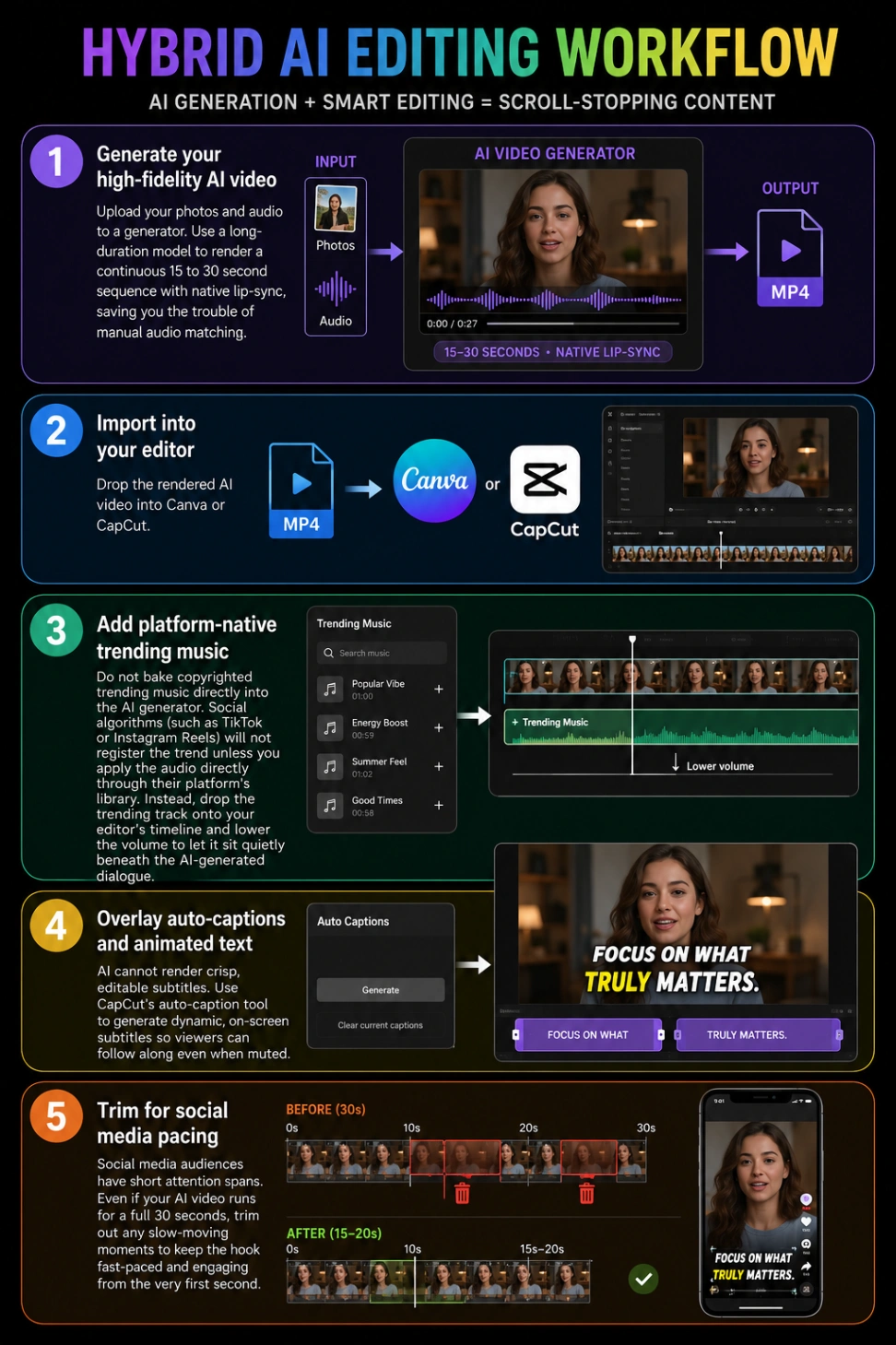
- Genera il tuo video AI ad alta fedeltà: Carica le tue foto e l'audio su un generatore. Utilizza un modello di lunga durata per renderizzare una sequenza continua di 15-30 secondi con sincronizzazione labiale nativa, risparmiandoti la fatica dell'abbinamento manuale dell'audio.
- Importa nel tuo editor: Trascina il video AI renderizzato in Canva o CapCut.
- Aggiungi musica di tendenza nativa della piattaforma: Non incorporare musica di tendenza protetta da copyright direttamente nel generatore AI. Gli algoritmi social (come TikTok o Instagram Reels) non registreranno la tendenza a meno che non applichi l'audio direttamente tramite la libreria della loro piattaforma. Invece, trascina la traccia di tendenza sulla timeline del tuo editor e abbassa il volume per farla scorrere silenziosamente sotto il dialogo generato dall'IA.
- Sovrapponi didascalie automatiche e testo animato: L'IA non può renderizzare sottotitoli nitidi e modificabili. Utilizza lo strumento di didascalie automatiche di CapCut per generare sottotitoli dinamici sullo schermo, in modo che gli spettatori possano seguire anche con l'audio disattivato.
- Taglia per il ritmo dei social media: Il pubblico dei social media ha una capacità di attenzione breve. Anche se il tuo video AI dura 30 secondi interi, taglia via i momenti lenti per mantenere l'aggancio veloce e coinvolgente dal primo secondo.
(Suggerimento: puoi iniziare questo processo direttamente utilizzando Kling AI Immagine in Video per generare le tue prime clip animate.)
Utilizzando l'IA per creare scene ad alta fedeltà e lunga durata e usando CapCut o Canva per gestire l'ottimizzazione nativa dei social (come didascalie e tagging audio di tendenza), ottieni il meglio di entrambi i mondi: immagini cinematografiche e alto coinvolgimento sulla piattaforma.
Domande frequenti (FAQ)
Qual è il miglior strumento AI per creare video da immagini?
Per storytelling cinematografico e output 4K di alta qualità, Kling 3.0 è altamente raccomandato. Se hai bisogno di movimento estremamente fluido e coerenza del personaggio, Seedance 2.0 di Bytedance è un'eccezionale alternativa. Puoi testare entrambi i modelli direttamente su Generatore di video AI da Immagine a Video.
I moderni generatori video AI supportano la musica di sottofondo?
Sì, alcuni lo fanno. Invece di renderizzare una clip silenziosa e aggiungere audio in seguito, strumenti come Wan 2.7 ti consentono di caricare un file WAV o MP3 insieme all'immagine. L'IA unirà questa traccia direttamente nel video di output, risparmiandoti il passaggio di sincronizzazione in un editor esterno.
Posso controllare sia l'inizio che la fine del mio video AI?
Sì, utilizzando la funzione Primo e Ultimo Fotogramma. Supportata da quasi tutte le principali piattaforme video AI (come Kling, Luma, Runway e Wan), questa opzione ti consente di caricare un'immagine iniziale e una finale, assicurando che la sequenza generata dall'IA inizi e finisca esattamente come hai progettato.