
Sådan skaber du video med billeder: Fra statiske diasshows til filmiske AI-animationer
Af Tony, Senior videoredigeringsekspert
Hvis du nogensinde har prøvet at lave dine yndlingsbilleder om til en video (som en ferieopsamling eller en hurtig produktpræsentation), endte du sandsynligvis med et grundlæggende diasshow. Du stillede bare billederne op, tilføjede noget baggrundsmusik og lod dem fade fra det ene til det næste. Det fungerer, men det kan føles lidt fladt og livløst.
I dag behøver du ikke nøjes med de statiske billeder. Med nye generative AI-værktøjer kan du faktisk bringe et enkelt foto til live. I stedet for bare at fade mellem billeder, kan AI'en omdanne et foto til et kort 3D-videoklip, få kameraet til at panorere, vinden til at blæse og scenen til at bevæge sig naturligt.
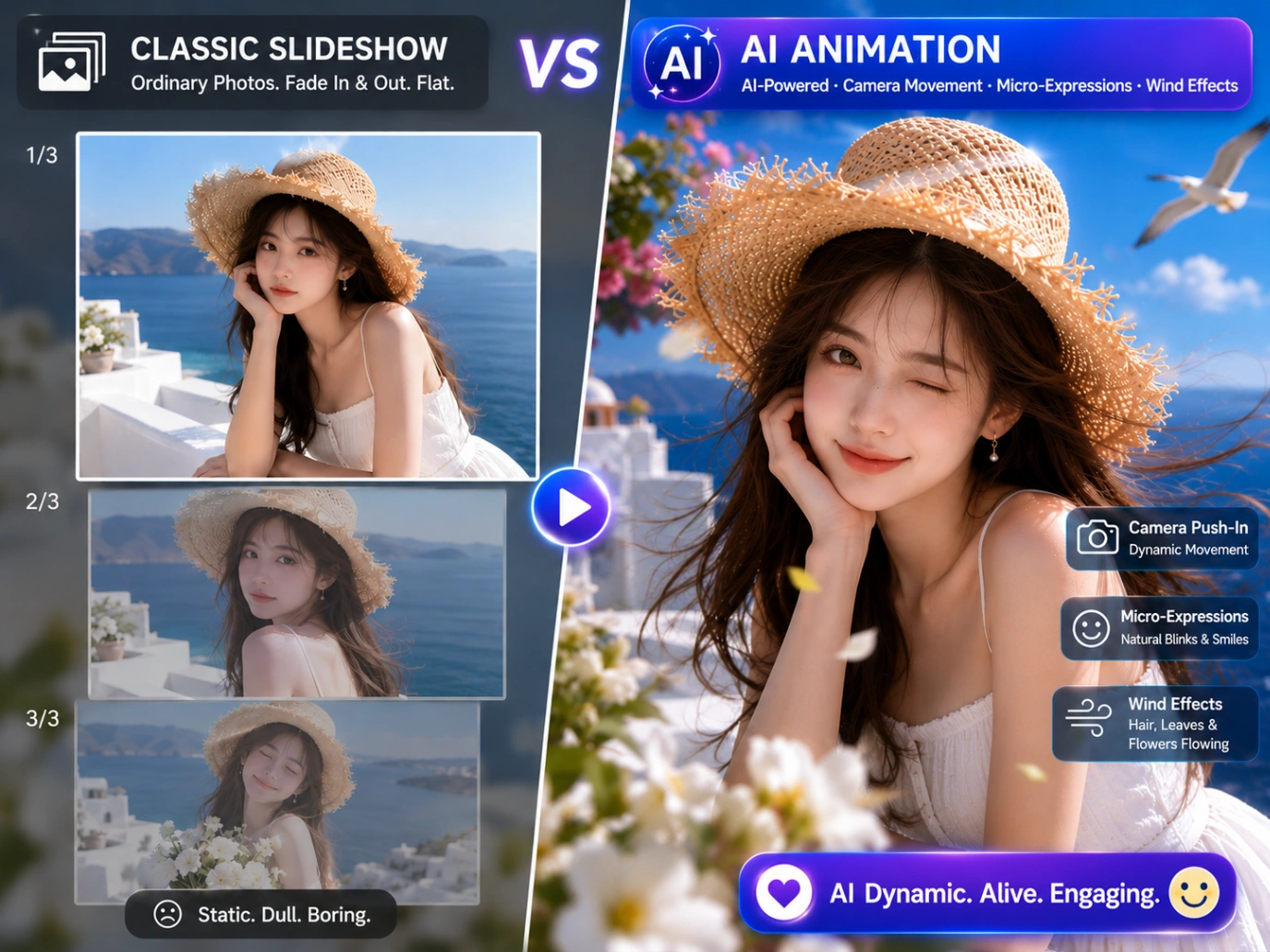
I denne guide gennemgår vi begge muligheder: at bruge AI til at animere dine billeder til korte klip og at sammensætte flere billeder med musik på traditionel vis.
Kort fortalt
Her er en hurtig sammenligning af de to metoder:
- AI-metoden (til filmiske klip): Upload et enkelt foto til en AI-generator (som Image to Video AI), vælg en model som Kling 3.0 eller Seedance 2.0, skriv en simpel kameraprompt, og lad AI'en animere det i 3D.
- Den traditionelle metode (til diasshows): Læg flere billeder i en editor (som Canva eller CapCut), synkroniser overgangene til musikkens beat, og eksportér.
Metode 1: Animér billeder med multimodal generativ AI
Hvis du ønsker ægte 3D-bevægelse frem for flad panorering, er generativ AI vejen frem. Tidlige AI-videoer lignede feberdrømme med figurer, der forvrængede sig, og ansigter, der smeltede ud af ingenting. Dagens modeller giver dig reel kontrol og lader dig styre kameraets bane, mens dine originale detaljer forbliver skarpe.
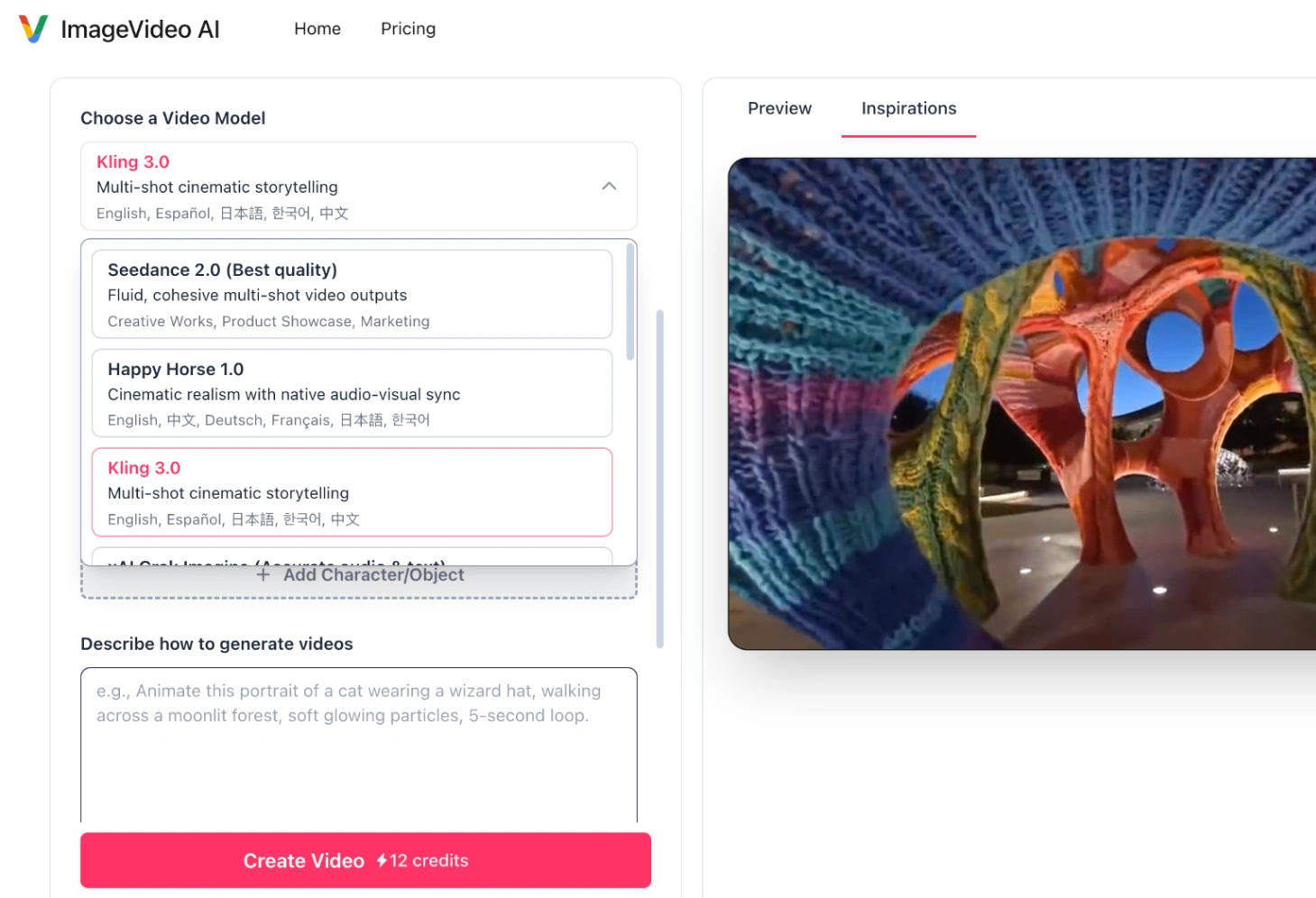
Trin 1: Vælg den rigtige AI-videomodel
AI-modeller er ikke ens for alle. En model, der er fantastisk til filmiske kamerapanoreringer, kan have svært ved realistisk fysik. På platforme som ImageVideo AI, får du adgang til flere topmodeller på ét sted:
- Kling 3.0 (Pro & 4K): Bedst til store, filmiske panoreringer og 4K-klarhed. Den er meget optimeret til svungne kamerabevægelser og følger tekstprompter med stor præcision.
- Seedance 2.0 (Bytedance): Bedst til portrætbilleder. Den holder dine motivers former stabile og forhindrer ansigter og tøj i at forvrænge sig under bevægelse.
- Google Veo 3.1: Bedst til scener, der kræver naturlig fysik, realistisk lyssætning og synkroniserede baggrundslyde.
Trin 2: Få mere kontrol med avancerede funktioner
AI-videogenerering handler ikke længere kun om at skrive en prompt og håbe på det bedste. For at få den helt rigtige bevægelse, kan du prøve disse tre praktiske funktioner:
A. Fortæl historien med start- og slutbilleder
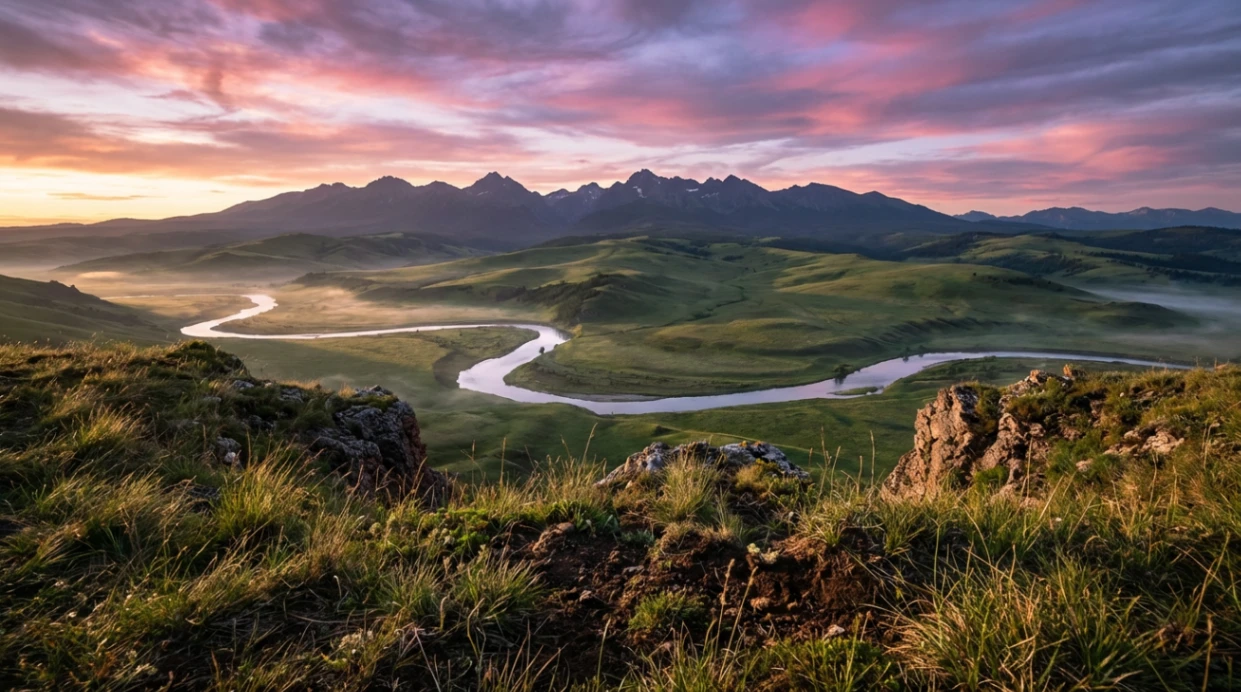
At uploade et enkelt startfoto er perfekt til at lade AI'en skabe bevægelse frit og naturligt. Men hvis du har brug for en meget specifik, styret overgang (som at starte med en lukket æske og slutte med den helt åben), så brug funktionen med første og sidste billede. Ved at uploade både dit startbillede og dit målbillede som nøglebilleder, tvinger du AI'en til at skabe en jævn bro mellem dem.
1. Startbillede (Solopgang)
2. Slutbillede (Solnedgang)
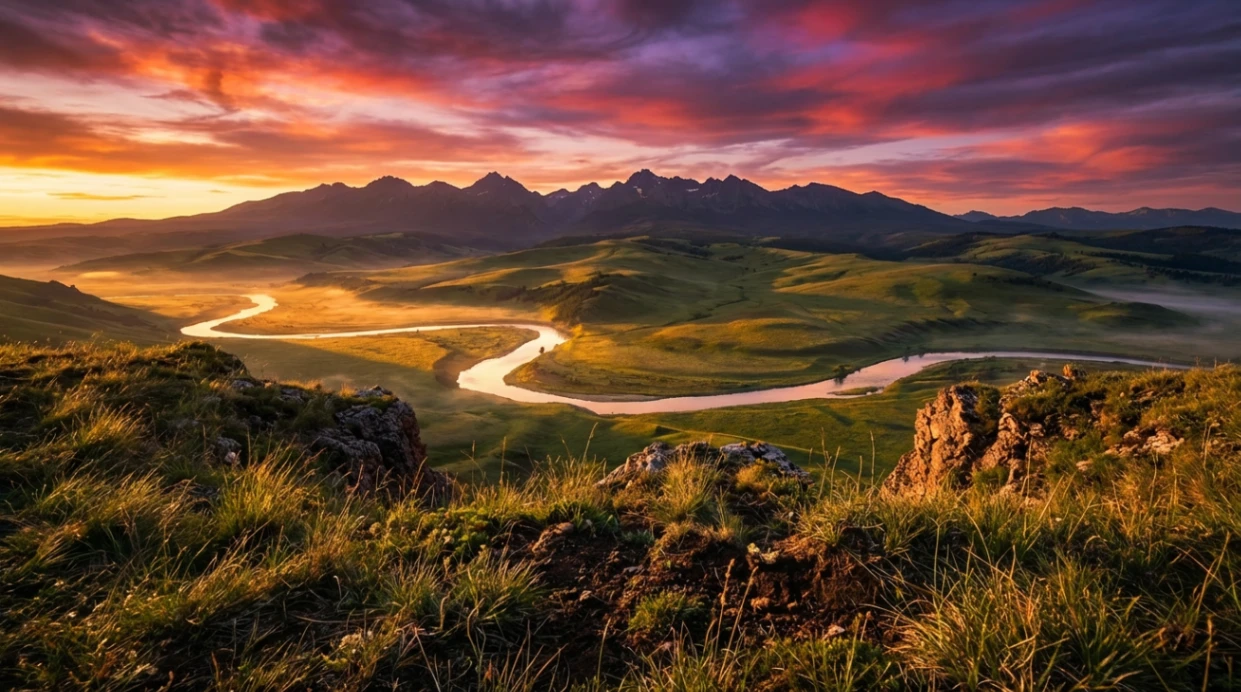
3. Resulterende AI-timelapse-video
B. Lad AI'en klare lyddesignet
Stille videoklip føles ufærdige, men manuelt lyddesign i redigeringssoftware tager lang tid. Moderne AI-generatorer løser dette med to indbyggede lydmuligheder:
- Prompt-styret lyd og stemme: Når du aktiverer lydindstillingen, kan du beskrive de lyde, du ønsker, direkte i din prompt (som "kraftig regn, tordenbulder, eller en mand der taler med dyb stemme"). AI'en bruger din beskrivelse til at generere matchende lydeffekter og kan endda skabe talt dialog, der synkroniserer med din figurs mundbevægelser.
- Brugerdefineret lydsammenfletning: Hvis du allerede har en forudindspillet voiceover eller et specifikt baggrundsmusiknummer, tillader nogle modeller dig at uploade din egen lydfil (som en MP3 eller WAV) sammen med dit startbillede. AI'en fletter dette nummer direkte ind i den endelige videofil, hvilket sparer dig for et redigeringstrin.
C. Styr komplekse scener med storyboards i flere optagelser
At skabe varierede kameravinkler og jævne overgange kræver normalt kedelig manuel redigering i eksternt software. Kling 3.0 Multi-Shot-systemet løser dette ved at fungere som en AI-instruktør. I stedet for at gengive et enkelt klip, kan du skitsere op til seks på hinanden følgende optagelser i ét storyboard. For hver optagelse kan du angive en brugerdefineret varighed (fra 3 til 15 sekunder) og skrive en separat kameraprompt. Generatoren styrer derefter automatisk kameravinkler og overgange, mens dine figurer og indstillinger forbliver ensartede. Dette er en kæmpe tidsbesparelse til udkast af kommercielle annoncelayouts eller planlægning af filmforvisualisering (previs) før den egentlige produktion.
Trin 3: Design din prompt til kameraets styring
Selv med avancerede indstillinger er en klar kameraprompt afgørende. Brug denne pålidelige promptformel:
[Figurhandling] + [Miljødetaljer] + [Kamerabevægelse] + [Stil/belysning]
Eksempler på kameraprompter du kan kopiere:
- Den filmiske indzoomning:
"Figuren blinker sagte og smiler til kameraet, blød filmisk vind blæser gennem deres hår, langsom indzoomning, volumetrisk solnedgangsbelysning." - Drone-panoreringen:
"Havbølger, der bryder blødt mod den klippefulde klippeside, realistisk vandskumfysik, langsom luftpanorering, 4k filmisk detalje." - Den subtile parallax:
"Nebulatåge, der hvirvler langsomt i det dybe rum, stjerner der flimrer, langsom parallakse-kameradrift, fotorealistisk sci-fi-stil."
Metode 2: Sammensætning af et diasshow med flere billeder og musik
Hvis du har en samling produktbilleder, begivenhedsminder eller porteføljepræsentationer, er det hurtigste at sammensætte dem i et struktureret diasshow for at fortælle en historie.
Her er hvordan du bygger et rent, rytmisk videoforløb ved hjælp af standard tidslinjeredigeringsværktøjer.
Trin 1: Storyboard dit visuelle tempo
Før du importerer dine billeder til en tidslinje, skal du organisere dem kronologisk i en lokal mappe.
Mens standardvideo kører med 24 til 30 billeder pr. sekund, kræver et letfordøjeligt diasshow, at du holder hvert statisk billede på skærmen i 2,5 til 4 sekunder. Hvis du går hurtigere, får dit publikum ikke tid nok til at se billederne (og hvis du går langsommere, keder de sig måske).
Trin 2: Vælg din editor (tidslinjebaseret)
For at kombinere billeder med musik behøver du ikke kompleks desktopsoftware. Du kan bruge gratis, webbaserede tidslinjeredigeringsværktøjer:
- Canva eller CapCut: Bedst til at bruge færdige overgange, hurtige tekstskabeloner og automatisk beat-matching.
- Adobe Express: Bedst til at bevare strenge brandfarver, rene layouts og præsentationslignende overgange.
Trin 3: Læg din lyd på og redigér til beatet
For at dit diasshow føles som en sammenhængende film frem for en tilfældig mappe med billeder, skal dine billeder synkroniseres med dit lydspor.
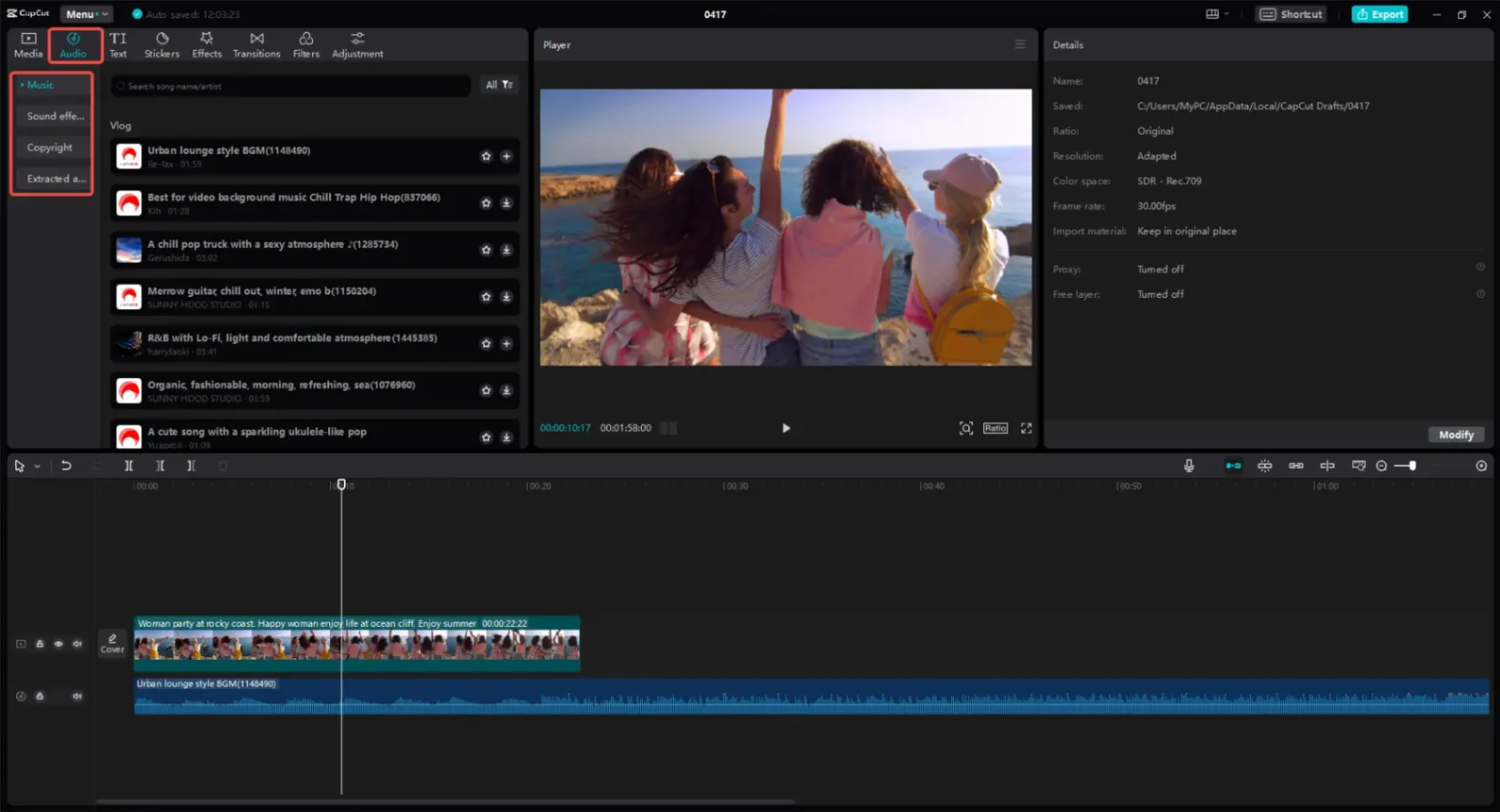
- Læg dit lydspor først: Redigér ikke dine billeder først og forsøg så at strække et lydspor til at passe. Smid din MP3 eller WAV-fil på tidslinjen først for at sætte videoens samlede varighed.
- Klip på de tunge beats: Dobbeltklik på dit lydspor for at udvide den visuelle bølgeform. Kig efter de lodrette spidser (som repræsenterer trommer, basdyk eller tempoforskydninger). Juster overgangspunkterne (hvor et billede skifter til det næste) direkte med disse spidser.
- Glat kanterne: Undgå at starte eller slutte din video med pludselige lydklip. Anvend i stedet en simpel 1-sekunders fade-ind i starten og en 2-sekunders fade-ud ved det sidste billede.
Sammenligning side om side: AI-bevægelse vs. traditionelle diasshows
| Funktion | AI-billede-til-video-animation | Traditionelt diasshow med flere billeder |
|---|---|---|
| Visuelt output | Statiske elementer bevæger sig fysisk, bøjer og reagerer i et 3D-rum. | Flade statiske billeder præsenteret sekventielt med 2D-overgange (fade, slide). |
| Nødvendigt input | Et enkelt billede (eller en kombination af første og sidste billede) + tekstprompt. | En struktureret mappe med flere billeder + et lydspor. |
| Lydkapacitet | Genererer automatisk matchende miljølyde eller fletter din uploadede lyd ind. | Manuel justering af baggrundsmusik eller voiceoverspor. |
| Bedst til | Sociale medie-hooks, filmiske annoncer, figuranimation og dynamisk historiefortælling. | Produktkataloger, ferieopsamlinger, ejendomslister og forretningspræsentationer. |
Teknisk fejlfinding: Løsning af AI-videoens kanttilfælde
Mislykkede videokørsler spilder din tid og dine generationskreditter. For at holde din arbejdsgang effektiv, er her hvordan du hurtigt løser de mest almindelige tekniske fejl:
Problem 1: "Genereringen mislykkedes på grund af en fejl med filstørrelse eller varighed"
- Årsagen: Modeller har strenge backend-begrænsninger. For eksempel begrænser Alibabas Wan 2.7 reference-til-video-model uploadede videoer til mellem 2 og 15 sekunder med en streng filstørrelsesgrænse.
- Løsningen: Før upload skal du komprimere dine referencevideoer til under 50 MB og trimme dem til den understøttede varighed. Hvis du uploader brugerdefineret lyd til Wan 2.6 eller 2.7, skal du holde filstørrelsen under 15 MB.
Problem 2: "Mine elementer med flere figurer smelter sammen eller forvirrer AI'en"
- Årsagen: Standard billede-til-video-modeller kan ikke skelne mellem forskellige figurer.
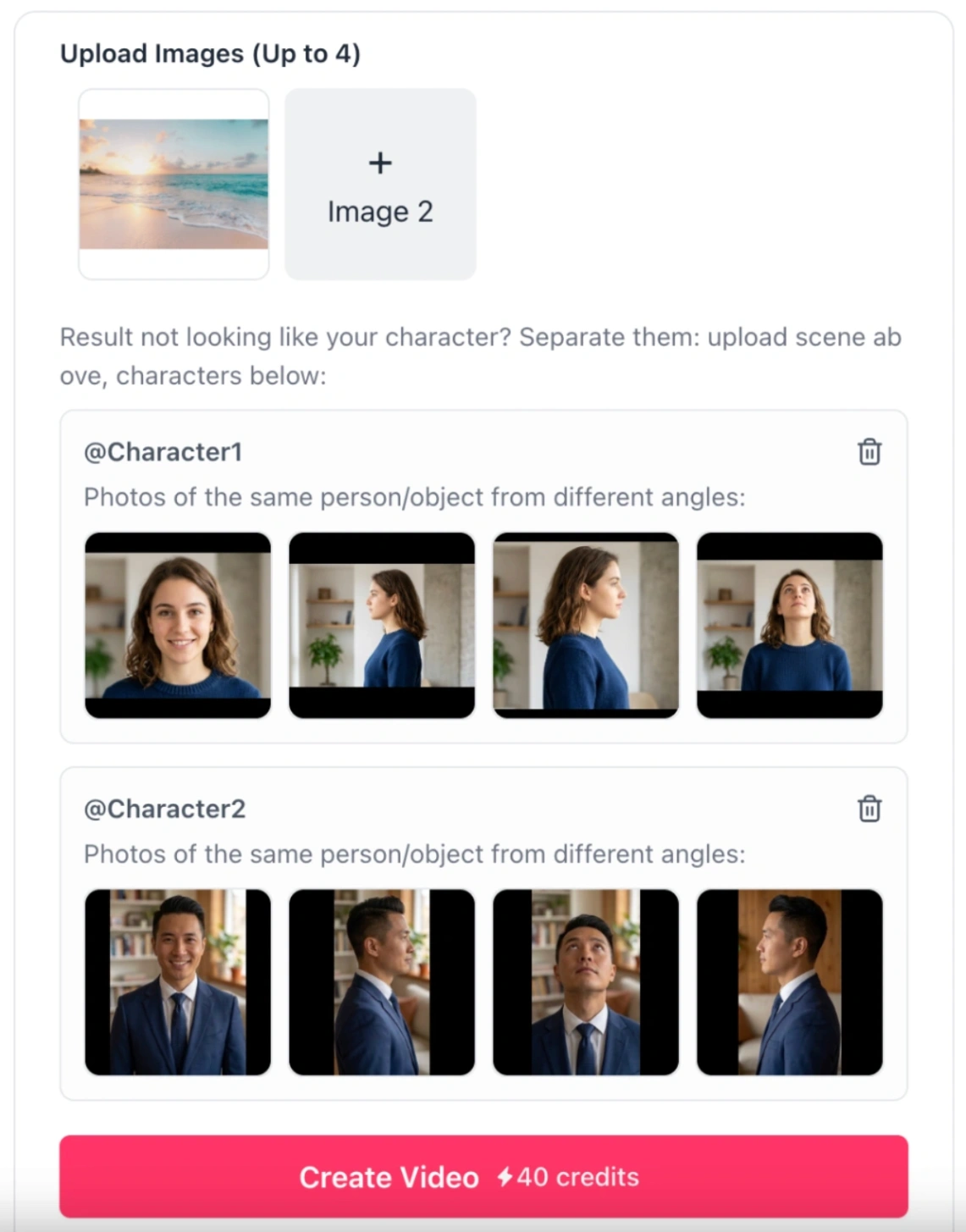
- Løsningen: Brug Kling 3.0 Reference-to-Video-modellen. Denne model lader dig uploade op til tre separate figurer eller objekter (kaldet elementinput). Du kan uploade to til fire vinkler af hver figur (som frontale og sideprofilbilleder) for at hjælpe AI'en med at huske, hvordan de ser ud. I din prompt henvises der direkte til dem som
@Character1eller@Character2for at holde deres handlinger helt adskilt.
Problem 3: "Tekst i min genererede video ser ulæselig ud, eller figurens hænder er forvrænget"
- Årsagen: Selv med avancerede motorer som Kling 3.0 og Google Veo 3.1, kæmper AI stadig med hurtige, præcise bevægelser, tekst eller menneskelig anatomi som fingre og hænder.
- Løsningen: Undgå meget komplekse bevægelser i dine prompter (som at skrive en adgangskode på et tastatur). Fokuser i stedet på enklere bevægelser (som at vinke, pege eller holde en kop). Hvis din video kræver præcis engelsk tekst eller undertekster, så prøv ikke at generere dem med AI. Generér den rene video først, og tilføj derefter tekst i postproduktion ved hjælp af et værktøj som Add Subtitles to Video.
Hybridarbejdsgangen: Kombinér AI og traditionel redigering
Med næste generations modeller som Seedance 2.5, der nu genererer op til 30 sekunders problemfri 4K-video med præcis lipsync i én omgang, kan AI let klare det tunge arbejde med videoproduktion. Men for at få din video til at præstere godt på sociale medier, skal du stadig bringe den ind i CapCut eller Canva til den endelige polering.
Her er hvorfor og hvordan de to systemer fungerer sammen:
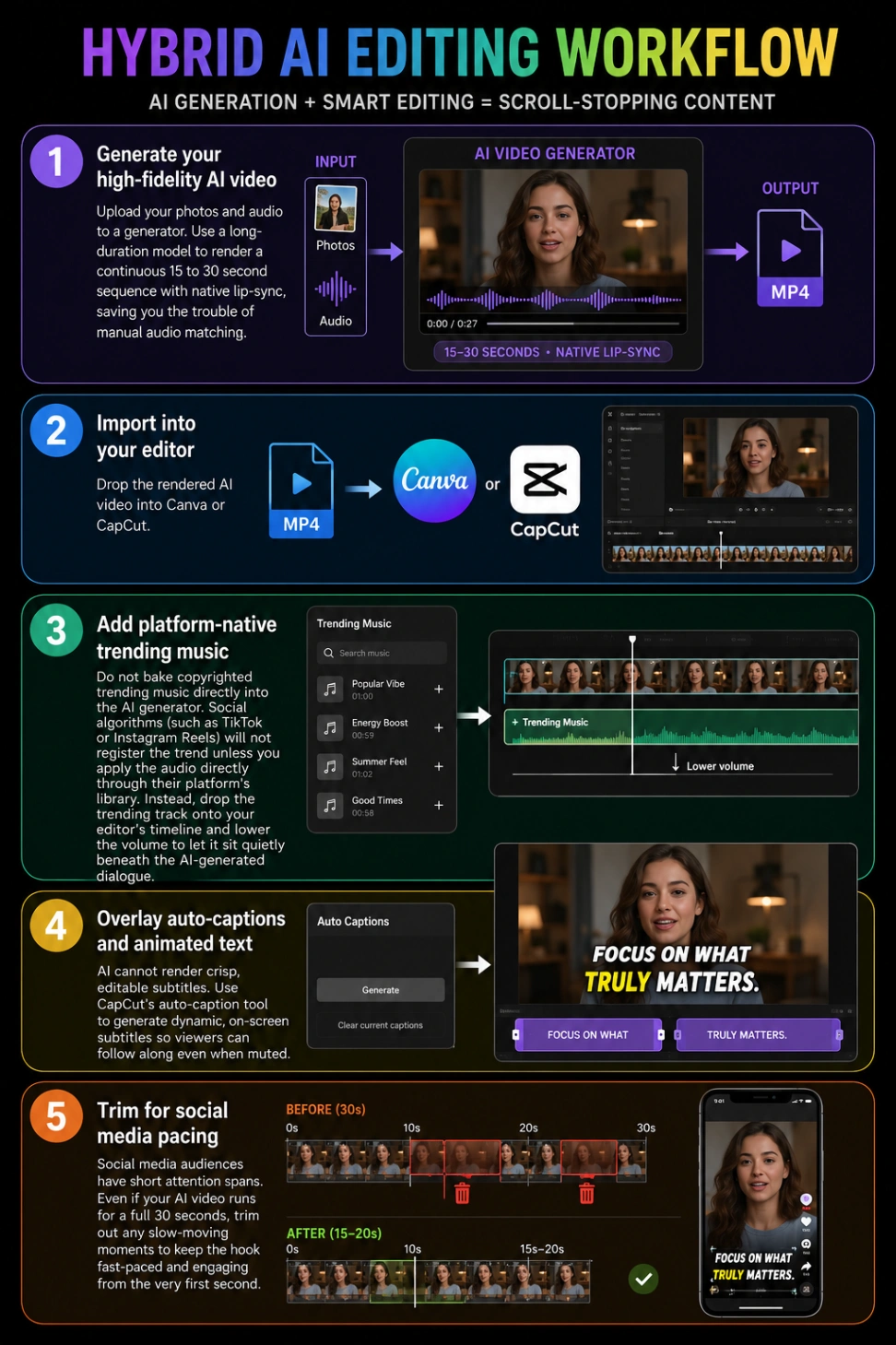
- Generér din high-fidelity AI-video: Upload dine billeder og lyd til en generator. Brug en langvarighedsmodel til at gengive en kontinuerlig sekvens på 15 til 30 sekunder med indbygget lipsync, hvilket sparer dig for besværet med manuel lydmatchning.
- Importér til din editor: Læg den gengivne AI-video ind i Canva eller CapCut.
- Tilføj platformens aktuelle populære musik: Indbag ikke ophavsretsbeskyttet populær musik direkte i AI-generatoren. Sociale algoritmer (som TikTok eller Instagram Reels) registrerer ikke trenden, medmindre du anvender lyden direkte gennem deres platformsbibliotek. Læg i stedet det populære nummer på din editors tidslinje og sænk lydstyrken, så det ligger stille under den AI-genererede dialog.
- Overlæg auto-undertekster og animeret tekst: AI kan ikke gengive skarpe, redigerbare undertekster. Brug CapCuts auto-tekstningsværktøj til at generere dynamiske undertekster på skærmen, så seerne kan følge med, selv når lyden er slået fra.
- Beskær for sociale mediers tempo: Sociale mediers målgrupper har kort opmærksomhedsspænd. Selv hvis din AI-video kører i hele 30 sekunder, skal du skære langsomme øjeblikke ud for at holde hooket hurtigt og engagerende fra det allerførste sekund.
(Tip: Du kan starte denne proces direkte ved at bruge Kling AI Image to Video til at generere dine første bevægelsesklip.)
Ved at bruge AI til at skabe high-fidelity, langvarige scener og bruge CapCut eller Canva til at håndtere social-native optimering (som undertekster og tagging af populær lyd), får du det bedste fra begge verdener: filmiske visuals og høj platformengagement.
Ofte stillede spørgsmål (FAQ)
Hvad er det bedste AI-værktøj til at skabe video fra billeder?
Til filmisk historiefortælling og 4K-output af høj kvalitet anbefales Kling 3.0 kraftigt. Hvis du har brug for meget flydende bevægelse og ensartethed i figurer, er Bytedances Seedance 2.0 et enestående alternativ. Du kan teste begge modeller direkte på Image to Video AI Generator.
Understøtter moderne AI-videogeneratorer baggrundsmusik?
Ja, nogle gør. I stedet for at gengive et lydløst klip og tilføje lyd senere, tillader værktøjer som Wan 2.7 dig at uploade en WAV- eller MP3-fil sammen med dit billede. AI'en fletter dette nummer direkte ind i outputvideoen, hvilket sparer dig trinnet med at synkronisere dem i en ekstern editor.
Kan jeg styre både starten og slutningen af min AI-video?
Ja, ved at bruge funktionen Første og sidste billede. Understøttet af næsten alle større AI-videoplatforme (som Kling, Luma, Runway og Wan), giver denne mulighed dig mulighed for at uploade et startbillede og et slutbillede, hvilket sikrer, at den AI-genererede sekvens begynder og slutter præcis, som du har designet den.