
So erstellen Sie Videos mit Bildern: Von statischen Diashows zu filmischen KI-Animationen
Von Tony, Senior Video-Editing-Experte
Wenn Sie jemals versucht haben, Ihre Lieblingsfotos in ein Video zu verwandeln (z.B. einen Urlaubsrückblick oder eine schnelle Produktpräsentation), endeten Sie wahrscheinlich mit einer einfachen Diashow. Sie haben die Bilder aneinandergereiht, Hintergrundmusik hinzugefügt und sie von einem zum nächsten überblenden lassen. Das erledigt die Arbeit, kann sich aber etwas flach und leblos anfühlen.
Heute müssen Sie sich nicht mehr mit diesen statischen Folien zufriedengeben. Mit neuen generativen KI-Tools können Sie ein einzelnes Foto tatsächlich zum Leben erwecken. Anstatt nur zwischen Bildern überzublenden, kann die KI ein Foto in einen kurzen 3D-Videoclip verwandeln, die Kamera schwenken, den Wind wehen lassen und die Szene sich natürlich bewegen.
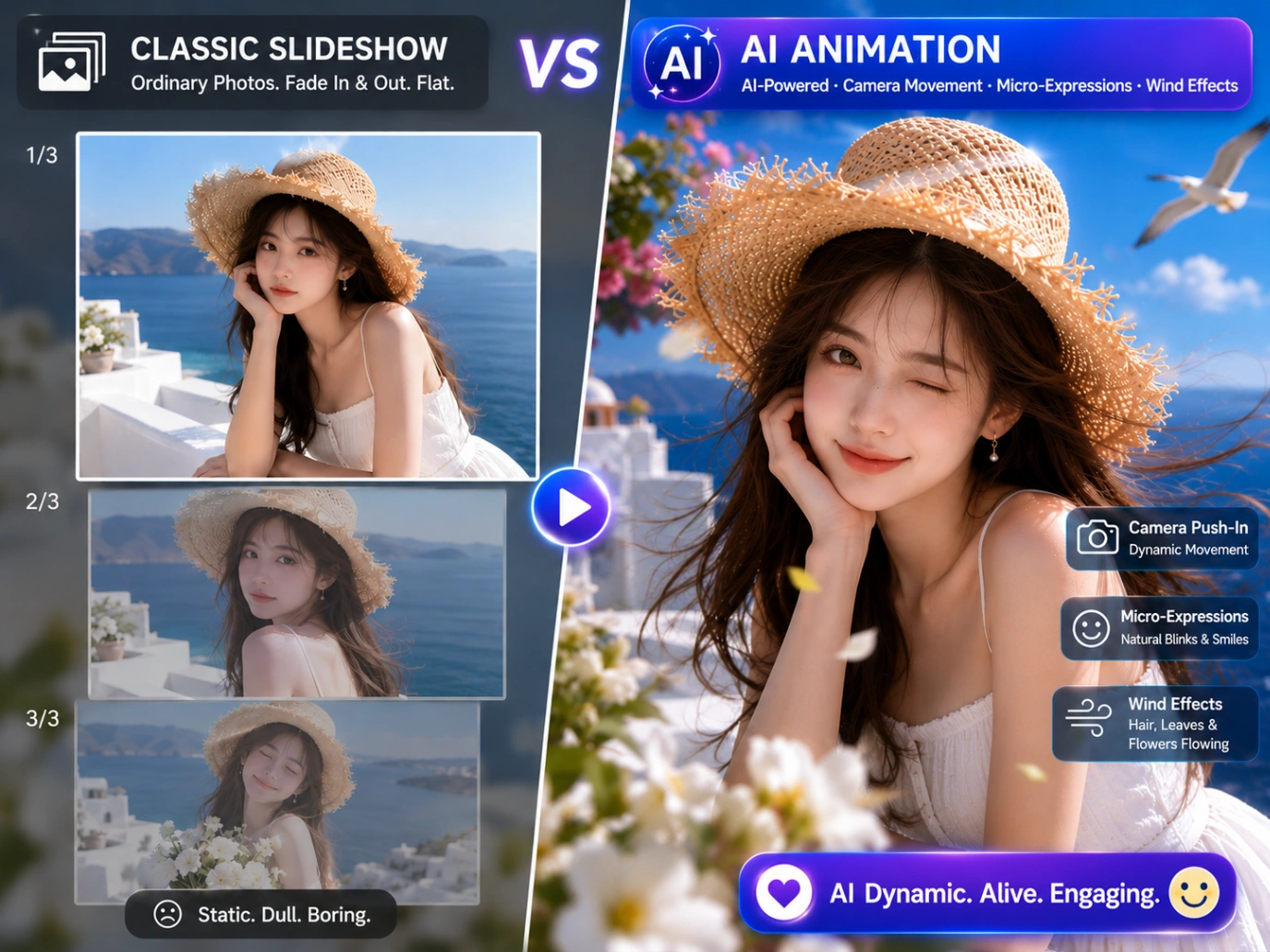
In diesem Leitfaden gehen wir beide Optionen durch: die Verwendung von KI, um Ihre Fotos in kurze Clips zu animieren, und das Zusammenstellen mehrerer Bilder mit Musik auf traditionelle Weise.
TL;DR
Hier ein kurzer Überblick, wie die beiden Methoden im Vergleich abschneiden:
- Der KI-Weg (für filmische Clips): Laden Sie ein einzelnes Foto in einen KI-Generator hoch (z.B. Bild-zu-Video-KI), wählen Sie ein Modell wie Kling 3.0 oder Seedance 2.0, schreiben Sie einen einfachen Kameraprompt und lassen Sie die KI es in 3D animieren.
- Der traditionelle Weg (für Diashows): Legen Sie mehrere Fotos in einen Editor (z.B. Canva oder CapCut), synchronisieren Sie die Folienübergänge mit dem Beat Ihrer Musik und exportieren Sie.
Methode 1: Bilder mit multimodaler generativer KI animieren
Wenn Sie echte 3D-Bewegung anstelle von flachem Schwenken wünschen, ist generative KI der richtige Weg. Frühe KI-Videos sahen aus wie Fieberträume, mit sich verzerrenden Charakteren und schmelzenden Gesichtern aus dem Nichts. Die heutigen Modelle geben Ihnen echte Kontrolle, sodass Sie den Kamerapfad lenken können, während Ihre ursprünglichen Details scharf bleiben.
Schritt 1: Wählen Sie das richtige KI-Videomodell
KI-Modelle sind nicht für alle Zwecke gleich. Ein Modell, das hervorragend für filmische Kamerafahrten geeignet ist, könnte mit realistischer Physik kämpfen. Auf Plattformen wie ImageVideo KI, haben Sie Zugriff auf mehrere erstklassige Modelle an einem Ort:
- Kling 3.0 (Pro & 4K): Am besten für große, filmähnliche Schwenkaufnahmen und 4K-Klarheit. Es ist hochoptimiert für schwungvolle Kamerabewegungen und folgt Text-Prompts mit großer Genauigkeit.
- Seedance 2.0 (Bytedance): Am besten für Charakteraufnahmen. Es hält die Formen Ihrer Motive stabil und verhindert, dass sich Gesichter und Kleidung bei Bewegungen verzerren.
- Google Veo 3.1: Am besten für Szenen, die natürliche Physik, realistische Beleuchtung und synchronisierte Hintergrundgeräusche erfordern.
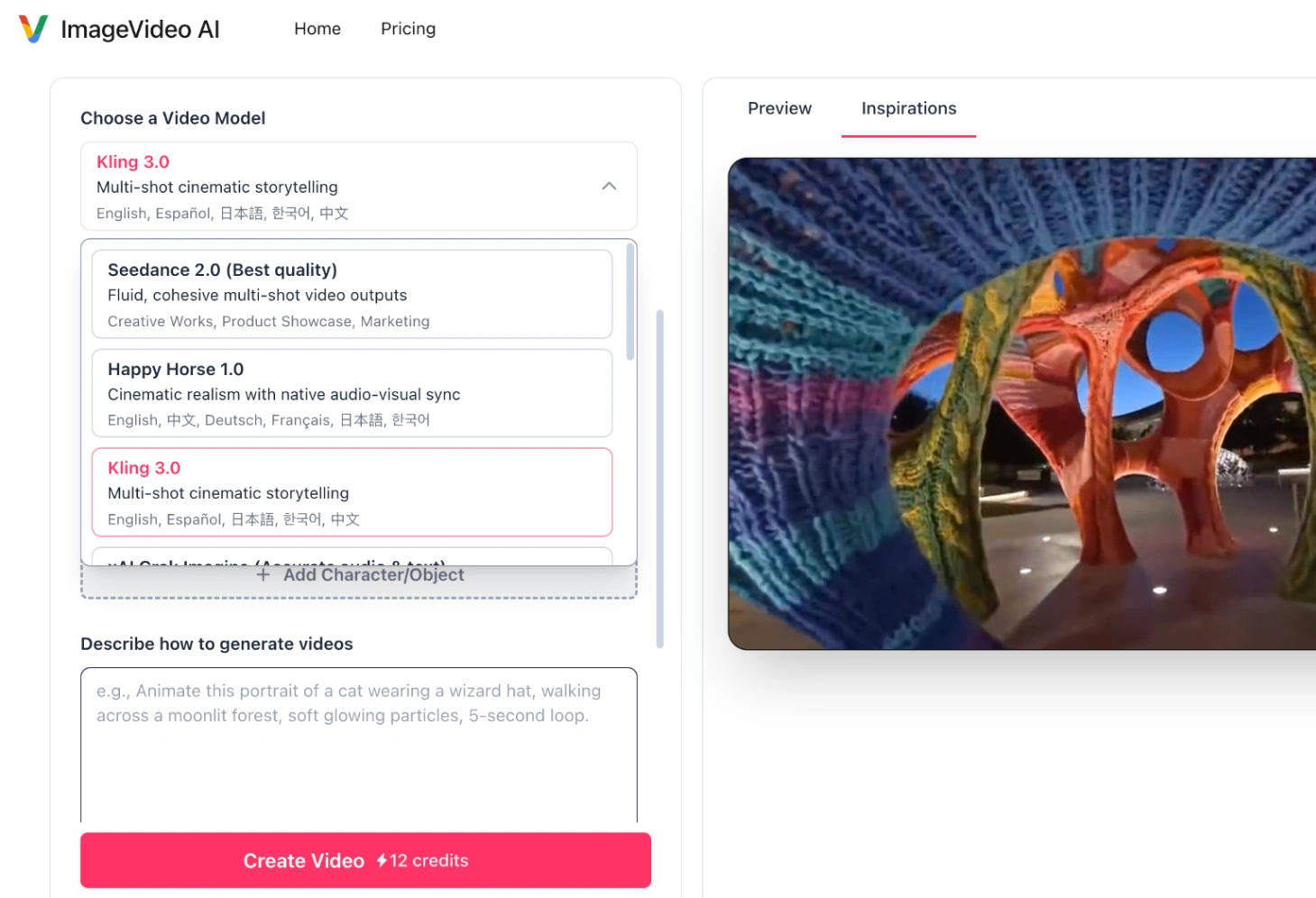
Schritt 2: Gewinnen Sie mehr Kontrolle mit erweiterten Funktionen
Bei der KI-Videogenerierung geht es nicht mehr nur darum, einen Prompt einzugeben und auf das Beste zu hoffen. Um die genaue Bewegung zu erhalten, die Sie wünschen, probieren Sie diese drei praktischen Funktionen aus:
A. Lenken Sie die Geschichte mit Start- und Endbildern
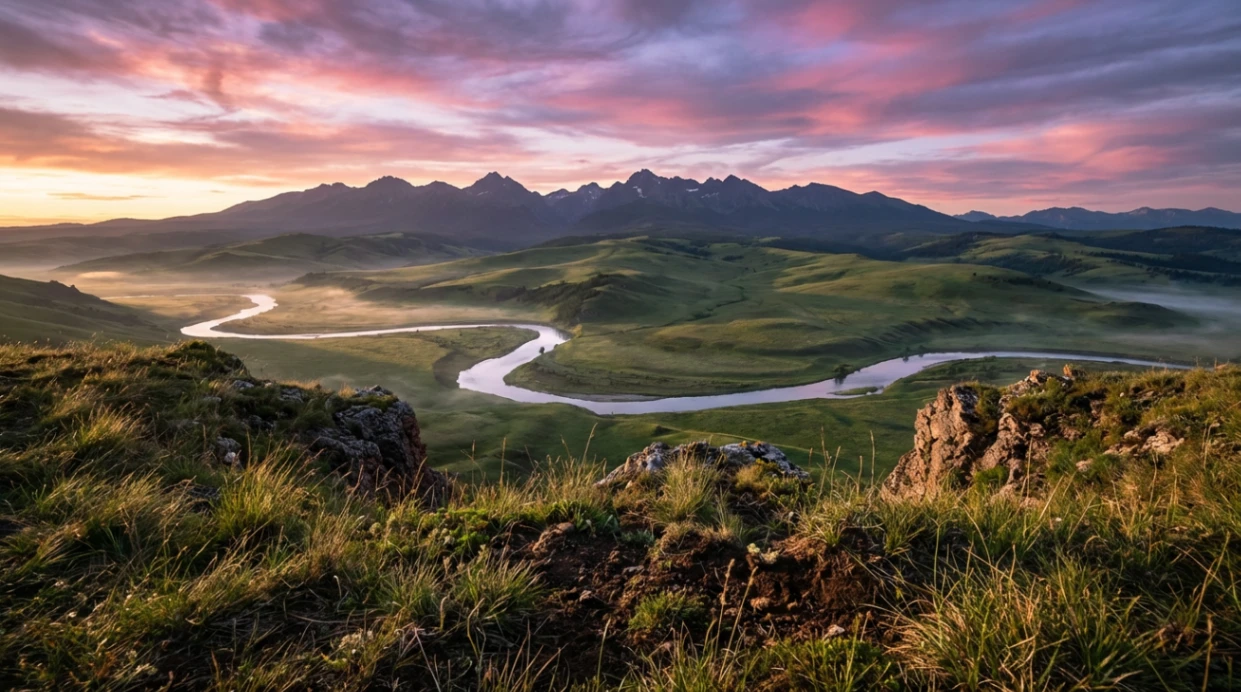
Das Hochladen eines einzelnen Startfotos ist perfekt, um die KI frei und natürlich Bewegungen generieren zu lassen. Wenn Sie jedoch einen hochspezifischen, gesteuerten Übergang benötigen (z.B. mit einer geschlossenen Box beginnen und mit einer weit geöffneten enden), verwenden Sie die Funktion für das erste und letzte Bild. Indem Sie sowohl Ihr Startfoto als auch Ihr Zielfoto als Schlüsselbilder hochladen, zwingen Sie die KI, die genaue Lücke dazwischen nahtlos zu überbrücken.
1. Startbild (Sonnenaufgang)
2. Endbild (Sonnenuntergang)
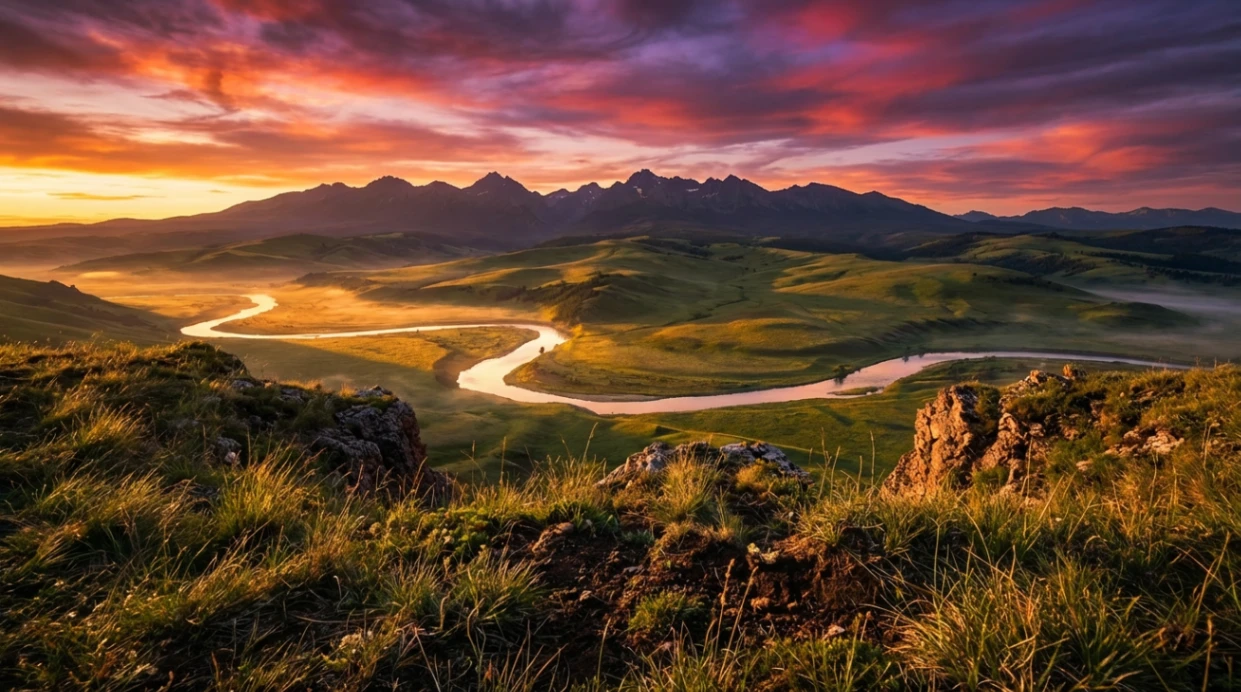
3. Resultierendes KI-Zeitraffervideo
B. Lassen Sie die KI das Sounddesign übernehmen
Stummgeschaltete Videoclips wirken unfertig, aber manuelles Sounddesign in Bearbeitungssoftware nimmt viel Zeit in Anspruch. Moderne KI-Generatoren lösen dies mit zwei integrierten Audio-Optionen:
- Promptgesteuertes Audio und Stimme: Wenn Sie die Audio-Option aktivieren, können Sie die gewünschten Geräusche direkt in Ihrem Prompt beschreiben (z.B. "starker Regenfall, Donnergrollen oder ein Mann mit tiefer Stimme spricht"). Die KI verwendet Ihre Beschreibung, um passende Soundeffekte zu generieren, und kann sogar gesprochene Dialoge erstellen, die mit den Mundbewegungen Ihrer Figur synchronisiert sind.
- Benutzerdefinierte Audiokombination: Wenn Sie bereits einen vorab aufgenommenen Voiceover oder einen bestimmten Hintergrundmusiktitel haben, erlauben einige Modelle das Hochladen Ihrer eigenen Audiodatei (z.B. MP3 oder WAV) zusammen mit Ihrem Startbild. Die KI fügt diese Spur direkt in die endgültige Videodatei ein, was Ihnen einen Bearbeitungsschritt später erspart.
C. Steuern Sie komplexe Szenen mit Multishot-Storyboards
Das Erstellen verschiedener Kamerawinkel und sanfter Übergänge erfordert normalerweise mühsame manuelle Bearbeitung in externer Software. Das Kling 3.0 Multi-Shot-System löst dies, indem es als KI-Regisseur fungiert. Anstatt einen einzelnen Clip zu rendern, können Sie bis zu sechs aufeinanderfolgende Aufnahmen in einem einzigen Storyboard planen. Für jede Aufnahme können Sie eine benutzerdefinierte Dauer (von 3 bis 15 Sekunden) angeben und einen separaten Kameraprompt schreiben. Der Generator verwaltet dann automatisch die Kamerawinkel und Übergänge, während Ihre Charaktere und Einstellungen konsistent bleiben. Dies ist eine enorme Zeitersparnis beim Entwerfen von Werbelayouts oder bei der Planung von Film-Previsualisierungen vor der eigentlichen Produktion.
Schritt 3: Entwerfen Sie Ihren Kamera-Steuerungsprompt
Selbst mit erweiterten Einstellungen ist eine klare Kamerabeschriftung unerlässlich. Verwenden Sie diese bewährte Prompt-Formel:
[Aktion des Motivs] + [Umgebungsdetails] + [Kamerabewegung] + [Stil/Beleuchtung]
Kopierfertige Kamera-Prompt-Beispiele:
- Das filmische Hereinzoomen:
"Die Figur blinzelt sanft und lächelt in die Kamera, sanfter filmischer Wind weht durch ihr Haar, langsames Hereinzoomen, volumetrische Sonnenuntergangsbeleuchtung." - Der Drohnen-Schwenk:
"Meereswellen, die sanft gegen die felsige Klippe schlagen, realistische Wasserschaum-Physik, langsamer Luftbild-Schwenk, 4K-filmische Detailtreue." - Die subtile Parallaxe:
"Nebelstaub, der langsam im Weltraum wirbelt, funkelnde Sterne, langsames Parallaxen-Kameradriften, fotorealistischer Sci-Fi-Stil."
Methode 2: Zusammenstellen einer Multibild-Diashow mit Musik
Wenn Sie eine Sammlung von Produktfotos, Erinnerungen an Veranstaltungen oder Portfolio-Designs haben, ist das Zusammenstellen in einer strukturierten Diashow der schnellste Weg, eine Geschichte zu erzählen.
Hier ist, wie Sie eine saubere, rhythmische Videosequenz mit Standard-Timeline-Editoren erstellen.
Schritt 1: Storyboard für Ihr visuelles Tempo
Bevor Sie Ihre Bilder in eine Timeline importieren, ordnen Sie sie chronologisch in einem lokalen Ordner.
Während Standardvideo mit 24 bis 30 Bildern pro Sekunde läuft, erfordert eine verdauliche Diashow, dass Sie jedes statische Bild 2,5 bis 4 Sekunden auf dem Bildschirm halten. Wenn Sie schneller sind, haben Ihre Zuschauer nicht genug Zeit, die Fotos anzusehen (und wenn Sie langsamer sind, könnten sie sich langweilen).
Schritt 2: Wählen Sie Ihren Editor (Timeline-basiert)
Um Bilder mit Musik zu kombinieren, benötigen Sie keine komplexe Desktop-Software. Sie können kostenlose, webbasierte Timeline-Editoren verwenden:
- Canva oder CapCut: Am besten für vorgefertigte Übergänge, schnelle Textvorlagen und automatische Beat-Anpassung.
- Adobe Express: Am besten für die Einhaltung strenger Markenfarben, saubere Layouts und Präsentationsübergänge.
Schritt 3: Legen Sie Ihre Audiospur an und schneiden Sie nach dem Takt
Damit sich Ihre Diashow wie ein zusammenhängender Film anfühlt und nicht wie ein zufälliger Fotoordner, müssen Ihre Bilder mit Ihrem Soundtrack synchronisiert werden.
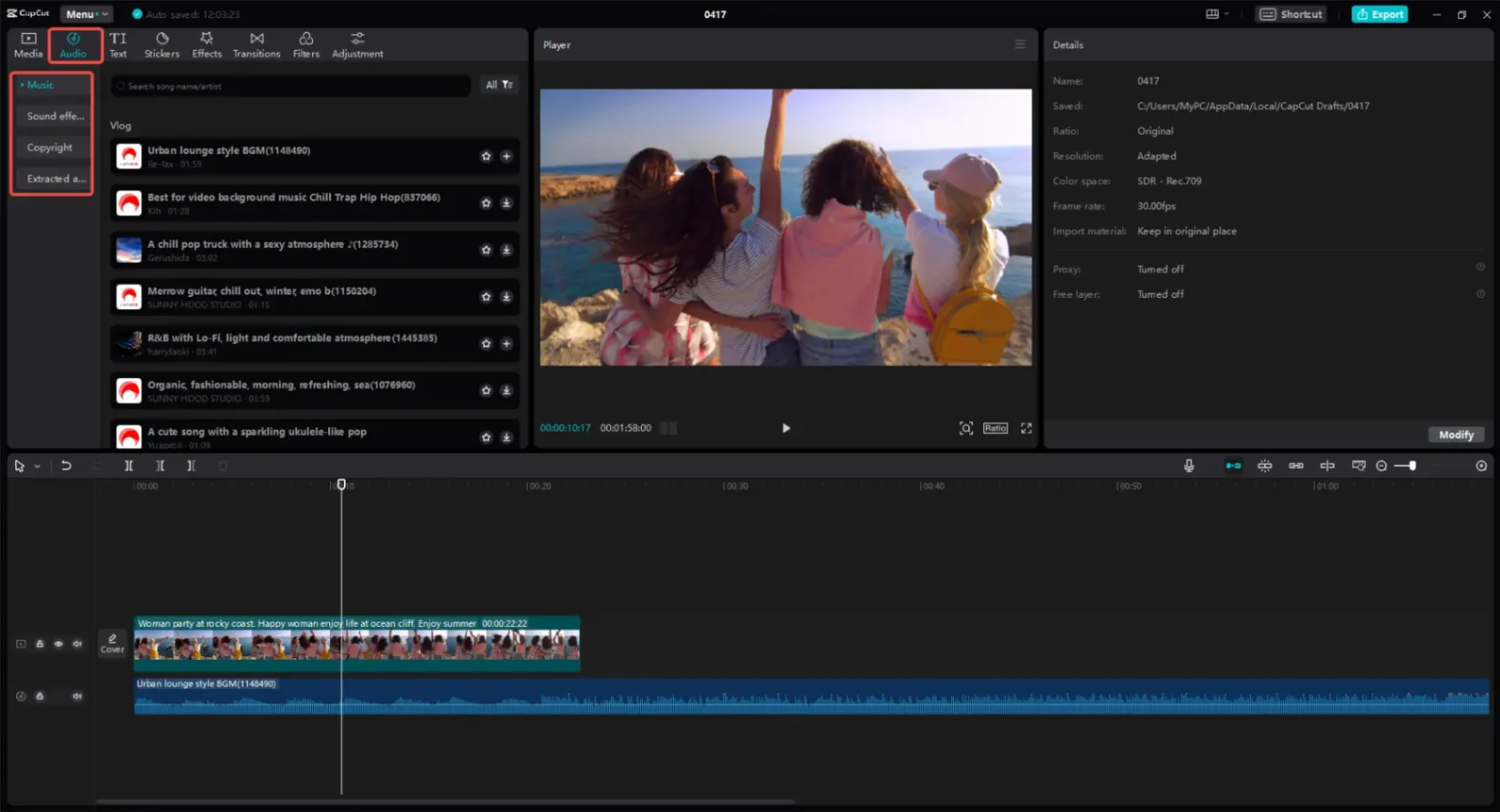
- Platzieren Sie zuerst Ihre Audiospur: Bearbeiten Sie nicht zuerst Ihre Bilder und versuchen Sie dann, eine Audiospur passend zu dehnen. Legen Sie Ihre MP3- oder WAV-Datei zuerst auf die Timeline, um die Gesamtdauer Ihres Videos festzulegen.
- Schneiden Sie auf die starken Beats: Doppelklicken Sie auf Ihre Audiospur, um die visuelle Wellenform zu erweitern. Suchen Sie nach den vertikalen Spitzen (die Drums, Bass-Drops oder Tempowechsel darstellen). Richten Sie die Übergangspunkte (wo ein Bild zum nächsten wechselt) direkt an diesen Spitzen aus.
- Glätten Sie die Kanten: Vermeiden Sie es, Ihr Video mit abrupten Audio-Cuts zu beginnen oder zu beenden. Wenden Sie stattdessen einen einfachen 1-Sekunden-Fade-In am Anfang und einen 2-Sekunden-Fade-Out am letzten Bild an.
Direkter Vergleich: KI-Bewegung vs. traditionelle Diashows
| Funktion | KI-Bild-zu-Video-Animation | Traditionelle Multibild-Diashow |
|---|---|---|
| Visuelle Ausgabe | Statische Elemente bewegen, verbiegen und reagieren physisch in einem 3D-Raum. | Flache statische Fotos, die nacheinander mit 2D-Übergängen (Blende, Schieben) präsentiert werden. |
| Erforderliche Eingabe | Ein einzelnes Bild (oder eine Kombination aus erstem & letztem Bild) + Text-Prompt. | Ein strukturierter Ordner mit mehreren Bildern + einer Audiospur. |
| Audio-Fähigkeit | Generiert automatisch passende Umgebungsgeräusche oder kombiniert hochgeladenes Audio. | Manuell ausgerichtete Hintergrundmusik oder Voiceover-Spuren. |
| Am besten geeignet für | Social-Media-Hooks, filmische Werbung, Charakteranimation und dynamisches Geschichtenerzählen. | Produktkataloge, Urlaubsrückblicke, Immobilienauflistungen und Geschäftspräsentationen. |
Technische Fehlerbehebung: Lösen von KI-Video-Randfällen
Fehlgeschlagene Videoläufe verschwenden Ihre Zeit und Ihre Generierungs-Credits. Um Ihren Workflow effizient zu halten, erfahren Sie hier, wie Sie die häufigsten technischen Fehler schnell beheben:
Problem 1: "Die Generierung ist aufgrund eines Dateigrößen- oder Dauerfehlers fehlgeschlagen"
- Die Ursache: Modelle haben strenge Backend-Beschränkungen. Zum Beispiel begrenzt Alibabas Wan 2.7 Referenz-zu-Video-Modell hochgeladene Videos auf zwischen 2 und 15 Sekunden, mit einer strengen Dateigrößenbegrenzung.
- Die Lösung: Komprimieren Sie Ihre Referenzvideos vor dem Hochladen auf unter 50 MB und kürzen Sie sie auf die unterstützte Dauer. Wenn Sie benutzerdefiniertes Audio zu Wan 2.6 oder 2.7 hochladen, halten Sie die Dateigröße unter 15 MB.
Problem 2: "Meine Mehrfach-Charakter-Elemente verschmelzen oder verwirren die KI"
- Die Ursache: Standard-Bild-zu-Video-Modelle können nicht zwischen verschiedenen Charakteren unterscheiden.
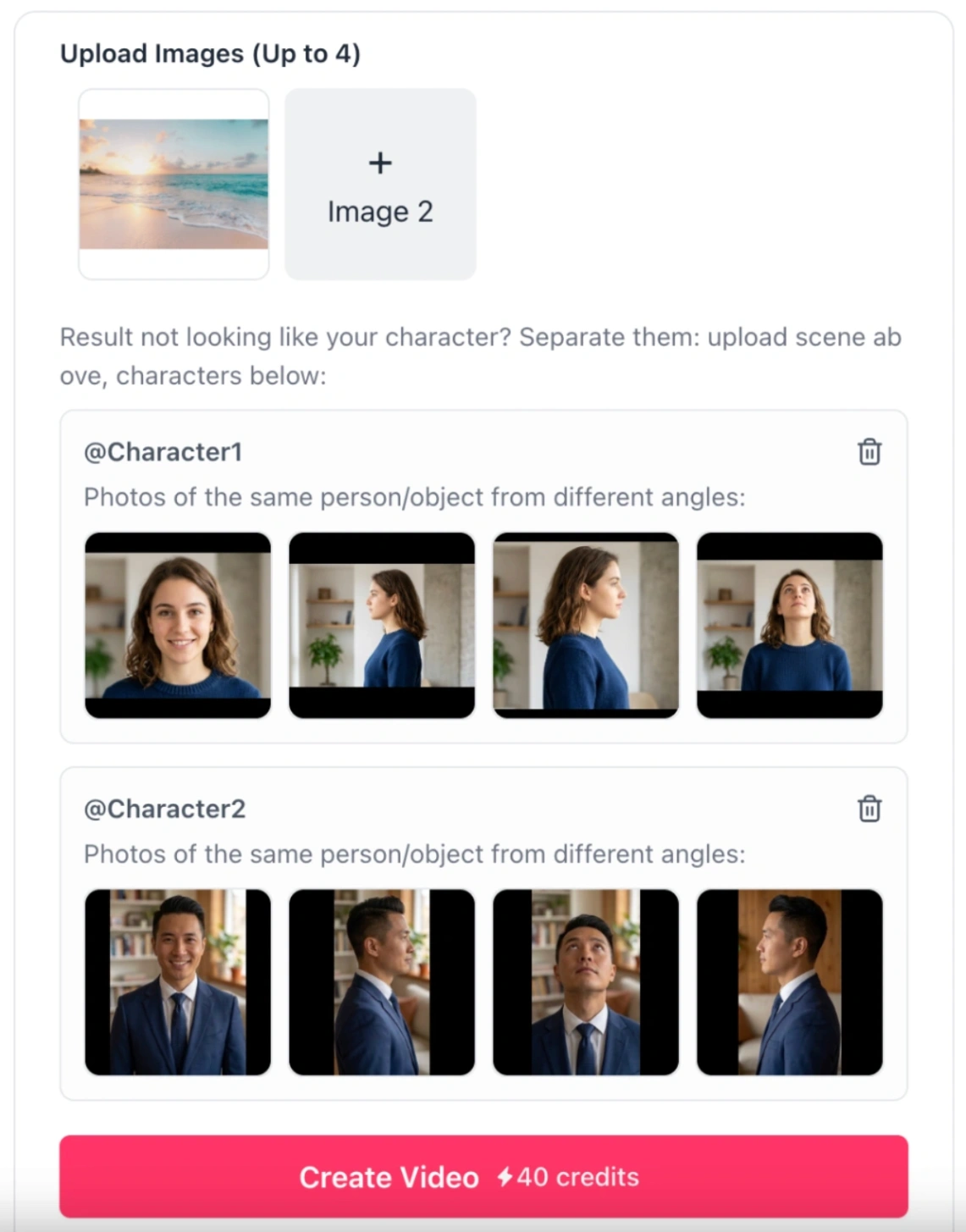
- Die Lösung: Verwenden Sie das Kling 3.0 Referenz-zu-Video-Modell. Dieses Modell ermöglicht das Hochladen von bis zu drei separaten Charakteren oder Objekten (sogenannte Elementeingaben). Sie können zwei bis vier Winkel jedes Charakters hochladen (z.B. Front- und Profilaufnahmen), um der KI zu helfen, sich an ihr Aussehen zu erinnern. Beziehen Sie sich in Ihrem Prompt direkt auf sie als
@Character1oder@Character2, um ihre Aktionen vollständig getrennt zu halten.
Problem 3: "Text in meinem generierten Video sieht verzerrt aus, oder die Hände der Charaktere verformen sich"
- Die Ursache: Selbst mit fortschrittlichen Engines wie Kling 3.0 und Google Veo 3.1 hat KI immer noch Schwierigkeiten mit schnellen, präzisen Bewegungen, Text oder menschlicher Anatomie wie Fingern und Händen.
- Die Lösung: Vermeiden Sie hochkomplexe Bewegungen in Ihren Prompts (z.B. Tippen eines Passworts auf einer Tastatur). Konzentrieren Sie sich stattdessen auf einfachere Bewegungen (wie Winken, Zeigen oder Halten einer Tasse). Wenn Ihr Video präzisen englischen Text oder Untertitel erfordert, versuchen Sie nicht, diese mit KI zu generieren. Generieren Sie zuerst das saubere Video und fügen Sie dann Text in der Nachbearbeitung mit einem Tool wie Untertitel zu Video hinzufügen hinzu.
Der hybride Workflow: Kombination von KI und traditioneller Bearbeitung
Da Modelle der nächsten Generation wie Seedance 2.5 jetzt bis zu 30 Sekunden nahtloses 4K-Video mit präzisem Lippensynchronismus in einem einzigen Durchlauf generieren, kann KI problemlos die schwere Arbeit der Videoproduktion übernehmen. Damit Ihr Video jedoch auf sozialen Medien gut abschneidet, müssen Sie es dennoch in CapCut oder Canva für den letzten Feinschliff importieren.
Hier ist, warum und wie die beiden Systeme zusammenarbeiten:
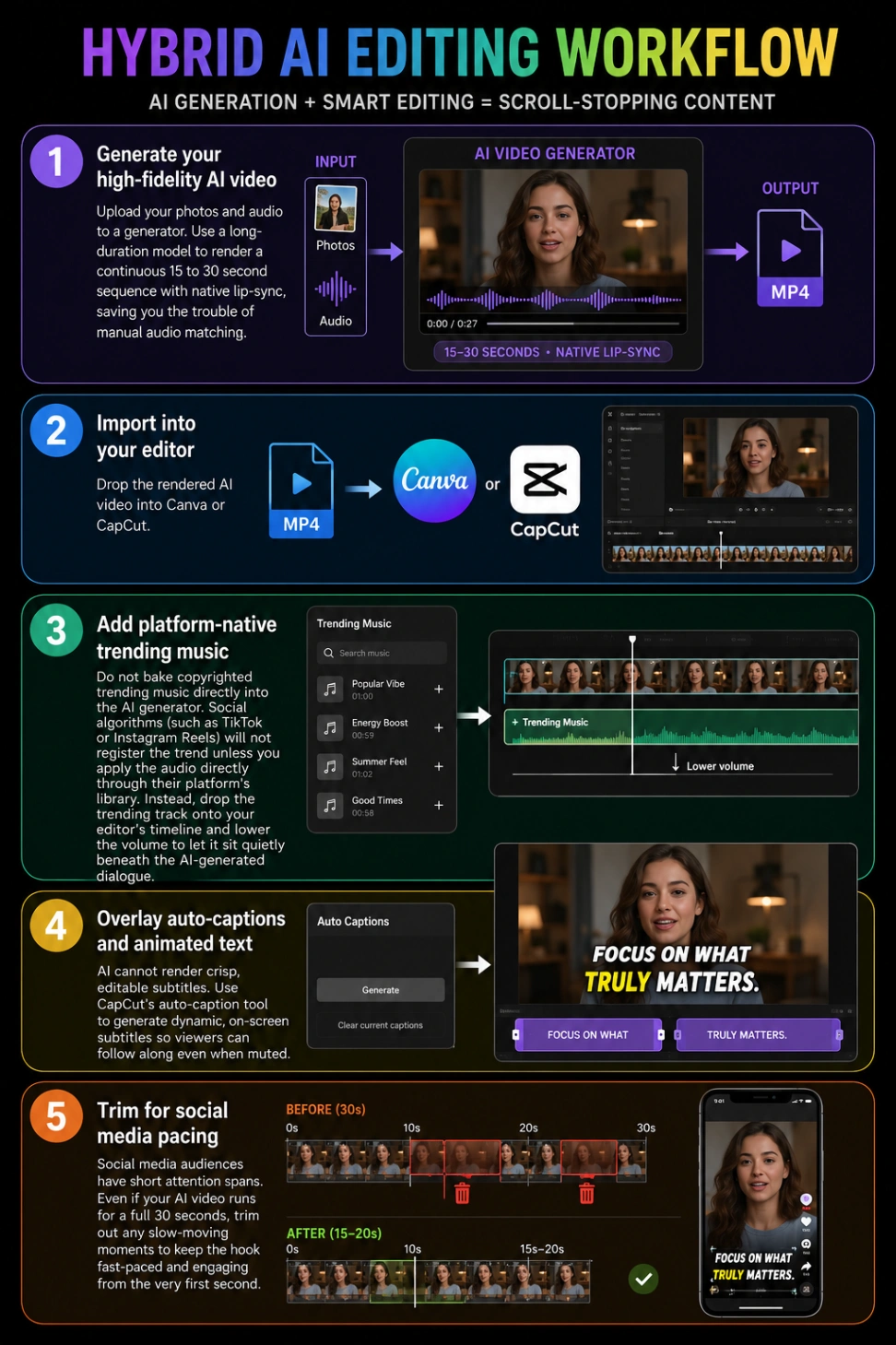
- Generieren Sie Ihr hochauflösendes KI-Video: Laden Sie Ihre Fotos und Ihr Audio in einen Generator. Verwenden Sie ein Modell mit langer Dauer, um eine kontinuierliche 15- bis 30-Sekunden-Sequenz mit nativem Lippensynchronismus zu rendern, was Ihnen die Mühe des manuellen Audio-Abgleichs erspart.
- Importieren Sie in Ihren Editor: Legen Sie das gerenderte KI-Video in Canva oder CapCut ab.
- Fügen Sie plattformnative Trendmusik hinzu: Backen Sie keine urheberrechtlich geschützte Trendmusik direkt in den KI-Generator ein. Soziale Algorithmen (wie TikTok oder Instagram Reels) registrieren den Trend nicht, es sei denn, Sie wenden das Audio direkt über die Bibliothek der Plattform an. Legen Sie stattdessen den Trendtitel in der Timeline Ihres Editors ab und senken Sie die Lautstärke, damit er leise unter dem KI-generierten Dialog liegt.
- Überlagern Sie automatische Untertitel und animierten Text: KI kann keine gestochen scharfen, bearbeitbaren Untertitel rendern. Verwenden Sie die automatische Untertitelfunktion von CapCut, um dynamische Bildschirmuntertitel zu generieren, damit Zuschauer auch bei stummgeschaltetem Ton folgen können.
- Kürzen Sie für das Tempo sozialer Medien: Social-Media-Zielgruppen haben kurze Aufmerksamkeitsspannen. Selbst wenn Ihr KI-Video volle 30 Sekunden läuft, schneiden Sie langsame Momente heraus, um den Haken schnell und ansprechend von der ersten Sekunde an zu halten.
(Tipp: Sie können diesen Prozess direkt starten, indem Sie Kling KI Bild zu Video verwenden, um Ihre ersten Bewegungsclips zu generieren.)
Durch die Verwendung von KI zur Erstellung hochauflösender, langer Szenen und die Verwendung von CapCut oder Canva für die sozialnative Optimierung (wie Untertitel und Trend-Audio-Tagging) erhalten Sie das Beste aus beiden Welten: filmische Bilder und hohe Plattform-Interaktion.
Häufig gestellte Fragen (FAQ)
Was ist das beste KI-Tool zum Erstellen von Videos aus Bildern?
Für filmisches Geschichtenerzählen und hochwertige 4K-Ausgabe wird Kling 3.0 sehr empfohlen. Wenn Sie hochflüssige Bewegungen und Charakterkonsistenz benötigen, ist Bytedances Seedance 2.0 eine außergewöhnliche Alternative. Sie können beide Modelle direkt auf dem Bild-zu-Video-KI-Generator. testen.
Unterstützen moderne KI-Videogeneratoren Hintergrundmusik?
Ja, einige tun das. Anstatt einen stummen Clip zu rendern und später Audio hinzuzufügen, ermöglichen Tools wie Wan 2.7 das Hochladen einer WAV- oder MP3-Datei direkt zusammen mit Ihrem Bild. Die KI kombiniert diese Spur direkt in das Ausgabevideo, was Ihnen den Schritt des Synchronisierens in einem externen Editor erspart.
Kann ich sowohl den Start als auch das Ende meines KI-Videos steuern?
Ja, durch die Verwendung der Erstes & Letztes Bild-Funktion. Diese Option wird von fast allen großen KI-Videoplattformen (wie Kling, Luma, Runway und Wan) unterstützt. Sie ermöglicht das Hochladen eines Startbildes und eines Endbildes, um sicherzustellen, dass die KI-generierte Sequenz genau so beginnt und endet, wie Sie es entworfen haben.