
Hoe je video's maakt met afbeeldingen: van statische diavoorstellingen tot cinematische AI-animaties
Door Tony, Senior Video Editing Expert
Als je ooit hebt geprobeerd om je favoriete foto's om te zetten in een video (zoals een vakantierapportage of een snelle productpresentatie), eindigde je waarschijnlijk met een simpele diavoorstelling. Je zette de afbeeldingen gewoon op een rij, voegde wat achtergrondmuziek toe en liet ze van de ene naar de volgende vervagen. Het werkt, maar het kan wat vlak en levenloos aanvoelen.
Tegenwoordig hoef je geen genoegen te nemen met die statische dia's. Met nieuwe generatieve AI-tools kun je een enkele foto daadwerkelijk tot leven brengen. In plaats van alleen maar tussen afbeeldingen te vervagen, kan de AI een foto omtoveren tot een korte 3D-videoclip, waarbij de camera beweegt, de wind waait en de scène op natuurlijke wijze in beweging komt.
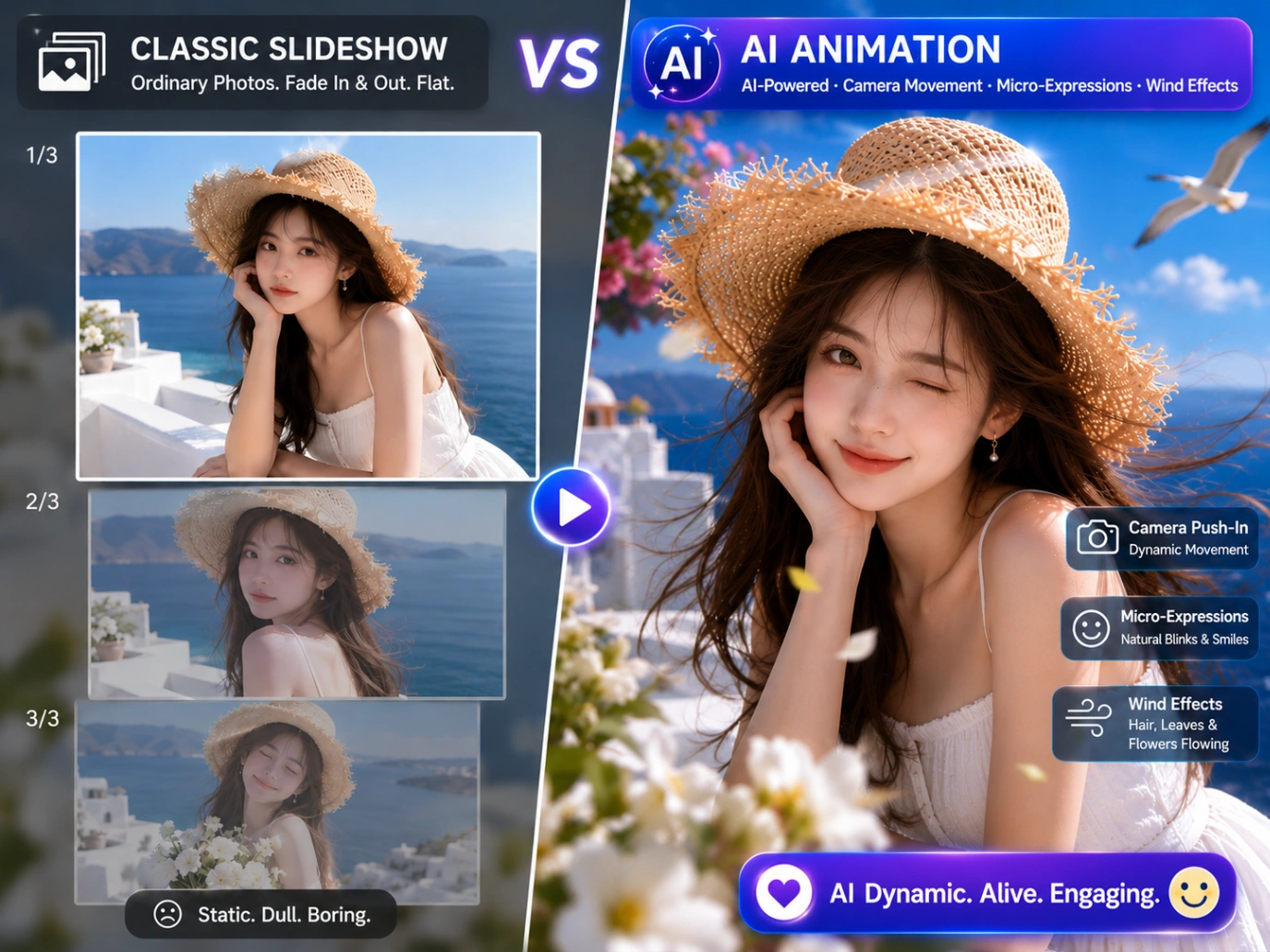
In deze handleiding bespreken we beide opties: AI gebruiken om je foto's te animeren tot korte clips, en meerdere afbeeldingen op de traditionele manier samenvoegen met muziek.
TL;DR
Hier is een kort overzicht van hoe de twee methoden zich verhouden:
- De AI-manier (voor cinematische clips): Upload een enkele foto naar een AI-generator (zoals Afbeelding naar video-AI), kies een model zoals Kling 3.0 of Seedance 2.0, schrijf een eenvoudige cameraprompt en laat de AI deze in 3D animeren.
- De traditionele manier (voor diavoorstellingen): Zet meerdere foto's in een editor (zoals Canva of CapCut), synchroniseer de dia-overgangen met de beat van je muziek en exporteer.
Methode 1: Afbeeldingen animeren met multimodale generatieve AI
Als je echte 3D-beweging wilt in plaats van vlakke panningen, is generatieve AI de juiste keuze. Vroege AI-video's leken op koortsdromen, waarbij personages vervormden en gezichten uit het niets smolten. De huidige modellen geven je echte controle, zodat je het camerapad kunt sturen terwijl je originele details scherp blijven.
Stap 1: Kies het juiste AI-videomodel
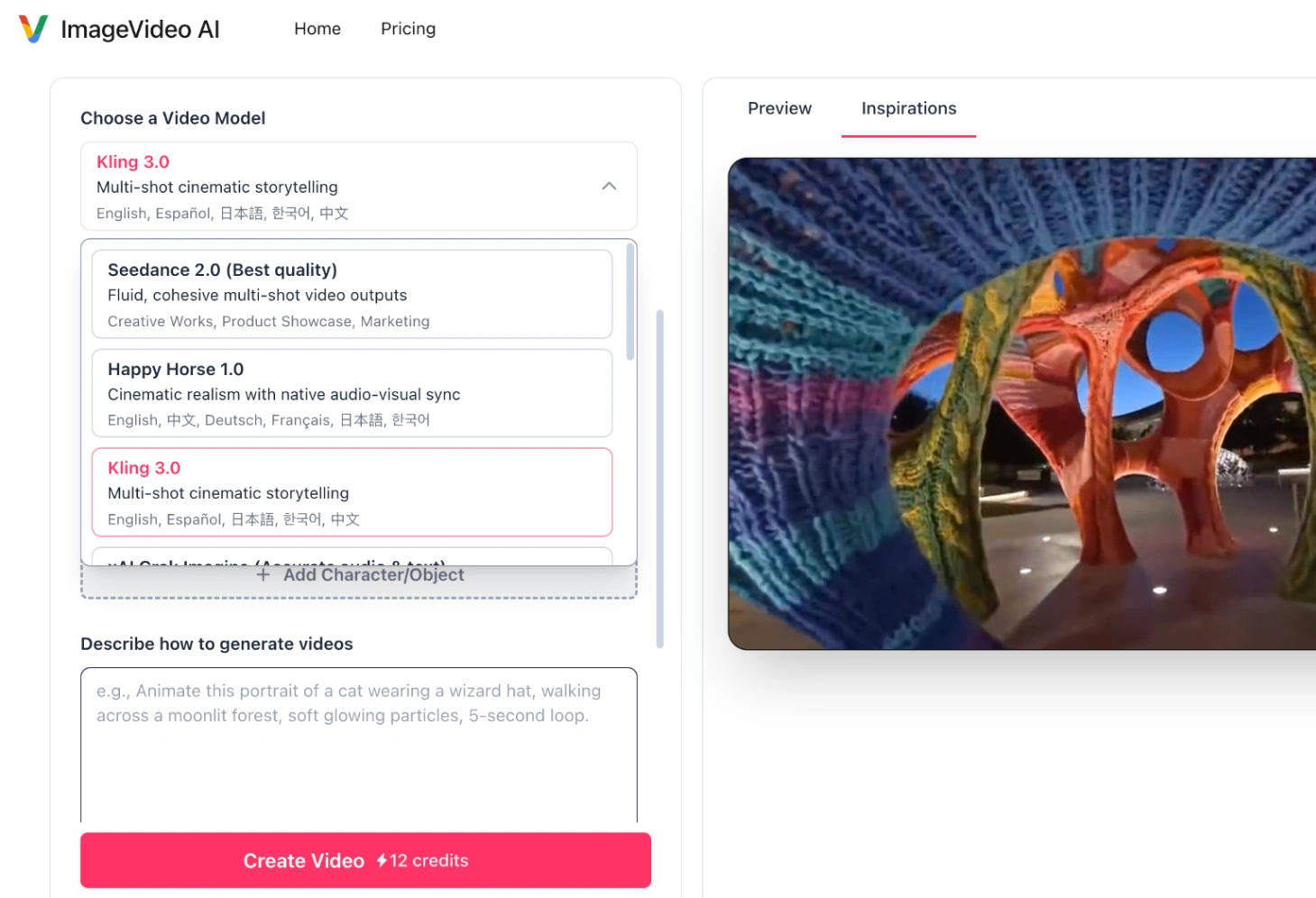
AI-modellen zijn niet one-size-fits-all. Een model dat geweldig is voor cinematische camerabewegingen, kan moeite hebben met realistische fysica. Op platforms zoals ImageVideo AI, heb je toegang tot verschillende topmodellen op één plek:
- Kling 3.0 (Pro & 4K): Het beste voor grote, filmachtige panningen en 4K-helderheid. Het is sterk geoptimaliseerd voor vloeiende camerabewegingen en volgt tekstprompts met grote nauwkeurigheid.
- Seedance 2.0 (Bytedance): Het beste voor personage-opnames. Het houdt de vormen van je onderwerpen stabiel, waardoor vervorming van gezichten en kleding tijdens beweging wordt voorkomen.
- Google Veo 3.1: Het beste voor scènes die natuurlijke fysica, realistische belichting en gesynchroniseerde achtergrondgeluiden vereisen.
Stap 2: Krijg meer controle met geavanceerde functies
AI-videogeneratie draait niet langer alleen om het typen van een prompt en hopen op het beste. Probeer deze drie praktische functies te gebruiken om de exacte beweging te krijgen die je wilt:
A. Stuur het verhaal met Start- en Eindafbeeldingen
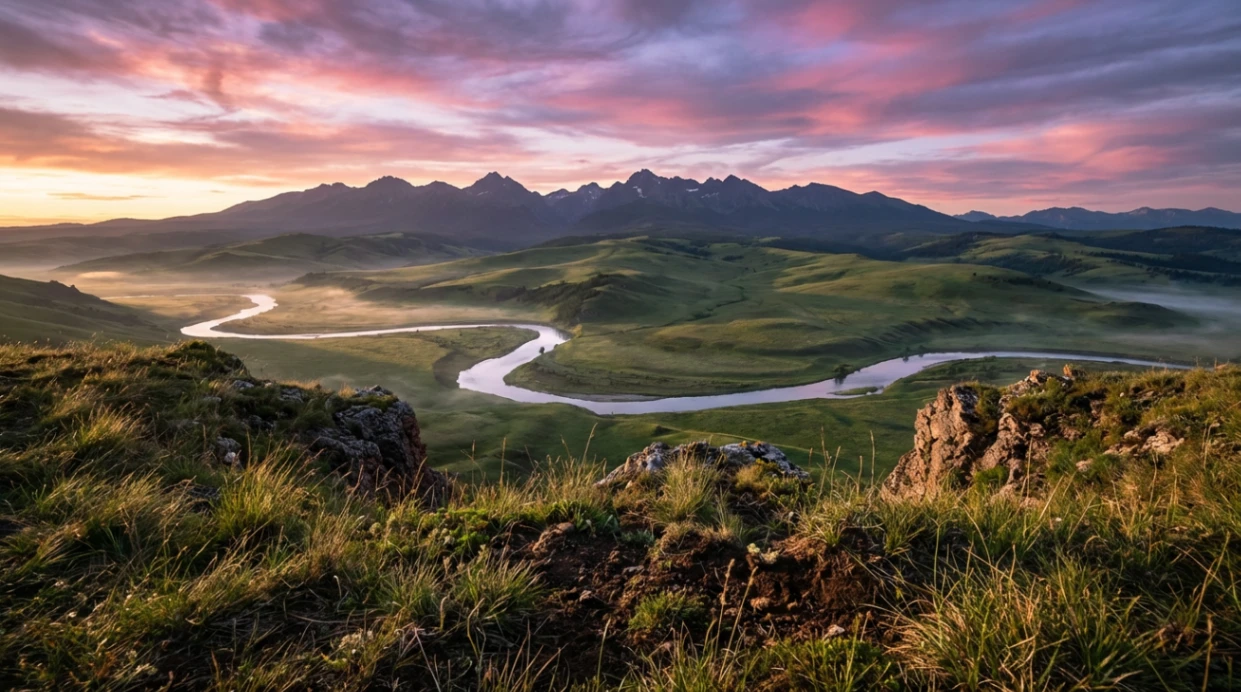
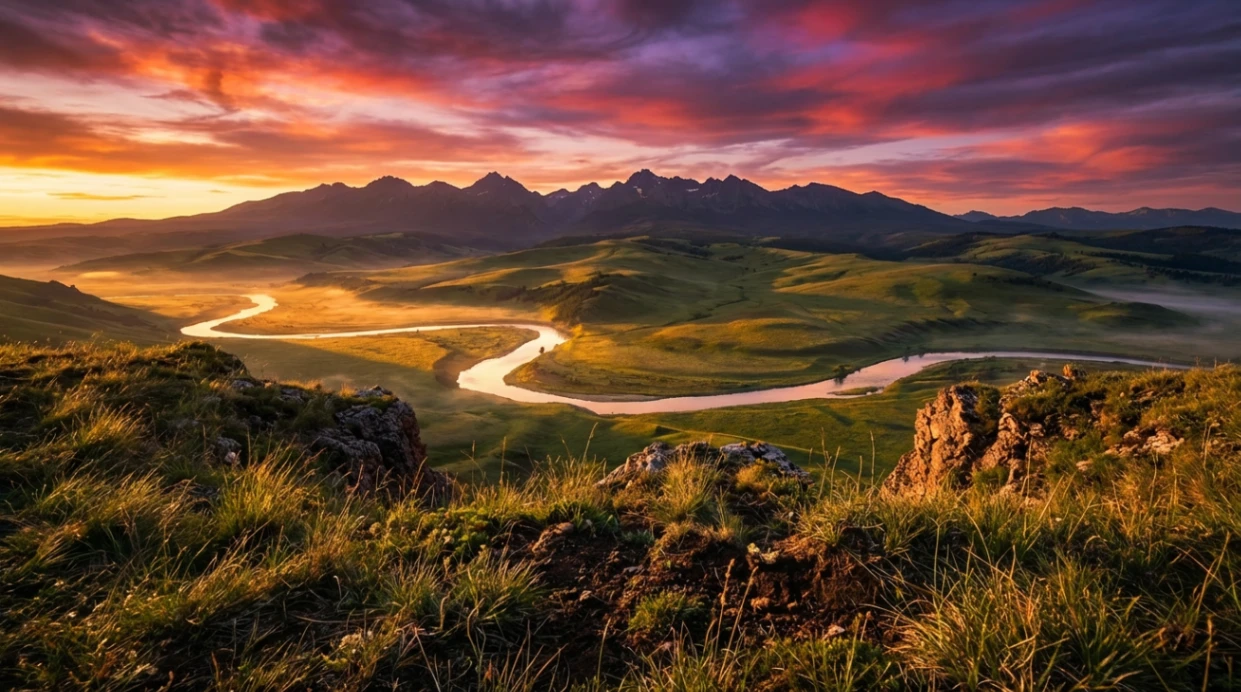
Het uploaden van een enkele startfoto is perfect om de AI vrij en natuurlijk beweging te laten genereren. Maar als je een zeer specifieke, gerichte overgang nodig hebt (zoals beginnen met een gesloten doos en eindigen met een wijd open doos), gebruik dan de functie voor eerste en laatste frame. Door zowel je startfoto als je beoogde eindfoto als keyframes te uploaden, dwing je de AI om de exacte kloof ertussen soepel te overbruggen.
1. Startframe (Zonsopgang)
2. Eindframe (Zonsondergang)
3. Resulterende AI-timelapse-video
B. Laat de AI het geluidsontwerp regelen
Stille videoclips voelen onaf, maar handmatig geluidsontwerp in bewerkingssoftware kost veel tijd. Moderne AI-generators lossen dit op met twee ingebouwde audio-opties:
- Prompt-gestuurde audio en stem: Wanneer je de audio-optie inschakelt, kun je de gewenste geluiden direct in je prompt beschrijven (zoals "zware regenval, donderend gerommel, of een man die met een diepe stem spreekt"). De AI gebruikt je beschrijving om bijpassende geluidseffecten te genereren en kan zelfs gesproken dialoog creëren die synchroniseert met de mondbewegingen van je personage.
- Aangepaste audiomerging: Als je al een vooraf opgenomen voice-over of een specifiek achtergrondmuzieknummer hebt, kun je bij sommige modellen je eigen audiobestand (zoals MP3 of WAV) uploaden samen met je startafbeelding. De AI voegt dit nummer direct samen in het uiteindelijke videobestand, waardoor je een bewerkingsstap later bespaart.
C. Stuur complexe scènes met storyboards met meerdere opnames
Het creëren van gevarieerde camerahoeken en vloeiende overgangen vereist normaal gesproken vervelende handmatige bewerking in externe software. Het Kling 3.0 Multi-Shot-systeem lost dit op door te fungeren als een AI-regisseur. In plaats van een enkele clip te renderen, kun je maximaal zes opeenvolgende opnames in één storyboard uitstippelen. Voor elke opname kun je een aangepaste duur (van 3 tot 15 seconden) specificeren en een aparte cameraprompt schrijven. De generator beheert vervolgens automatisch de camerahoeken en overgangen, terwijl je personages en instellingen consistent blijven. Dit is een enorme tijdsbesparing voor het opstellen van commerciële advertentie-indelingen of het plannen van filmprevisualisatie (previs) vóór de daadwerkelijke productie.
Stap 3: Ontwerp je camerabesturingsprompt
Zelfs met geavanceerde instellingen is duidelijke prompting voor de camera essentieel. Gebruik deze betrouwbare promptformule:
[Onderwerpactie] + [Omgevingsdetails] + [Camerabeweging] + [Stijl/Verlichting]
Voorbeelden van cameraprompts om te kopiëren en plakken:
- De cinematische push-in:
"Het personage knippert zachtjes en glimlacht naar de camera, zachte cinematische wind waait door hun haar, langzame push-in zoom, volumetrische zonsondergangverlichting." - De drone-sweep:
"Oceaan golven die zachtjes tegen de rotsachtige klif beuken, realistische waterschuimfysica, langzame drone-luchtpanningsopname, 4k cinematisch detail." - De subtiele parallax:
"Nebulastof dat langzaam rondwervelt in de diepe ruimte, flikkerende sterren, langzame parallax cameradrift, fotorealistische sci-fi-stijl."
Methode 2: Een diavoorstelling met meerdere afbeeldingen en muziek samenstellen
Als je een verzameling productfoto's, evenementenherinneringen of portfolio-ontwerpen hebt, is het samenstellen ervan in een gestructureerde diavoorstelling de snelste manier om een verhaal te vertellen.
Hier is hoe je een schone, ritmische videosequentie kunt bouwen met standaard tijdlijneditors.
Stap 1: Storyboard je visuele tempo
Voordat je je afbeeldingen in een tijdlijn importeert, organiseer ze dan chronologisch in een lokale map.
Terwijl standaard video draait op 24 tot 30 frames per seconde, vereist een verteerbare diavoorstelling dat je elk statisch beeld 2,5 tot 4 seconden op het scherm houdt. Als je sneller gaat, heeft je publiek niet genoeg tijd om naar de foto's te kijken (en als je langzamer gaat, kunnen ze zich vervelen).
Stap 2: Kies je editor (gebaseerd op tijdlijn)
Om afbeeldingen met muziek te combineren, heb je geen complexe desktopsoftware nodig. Je kunt gratis, webgebaseerde tijdlijneditors gebruiken:
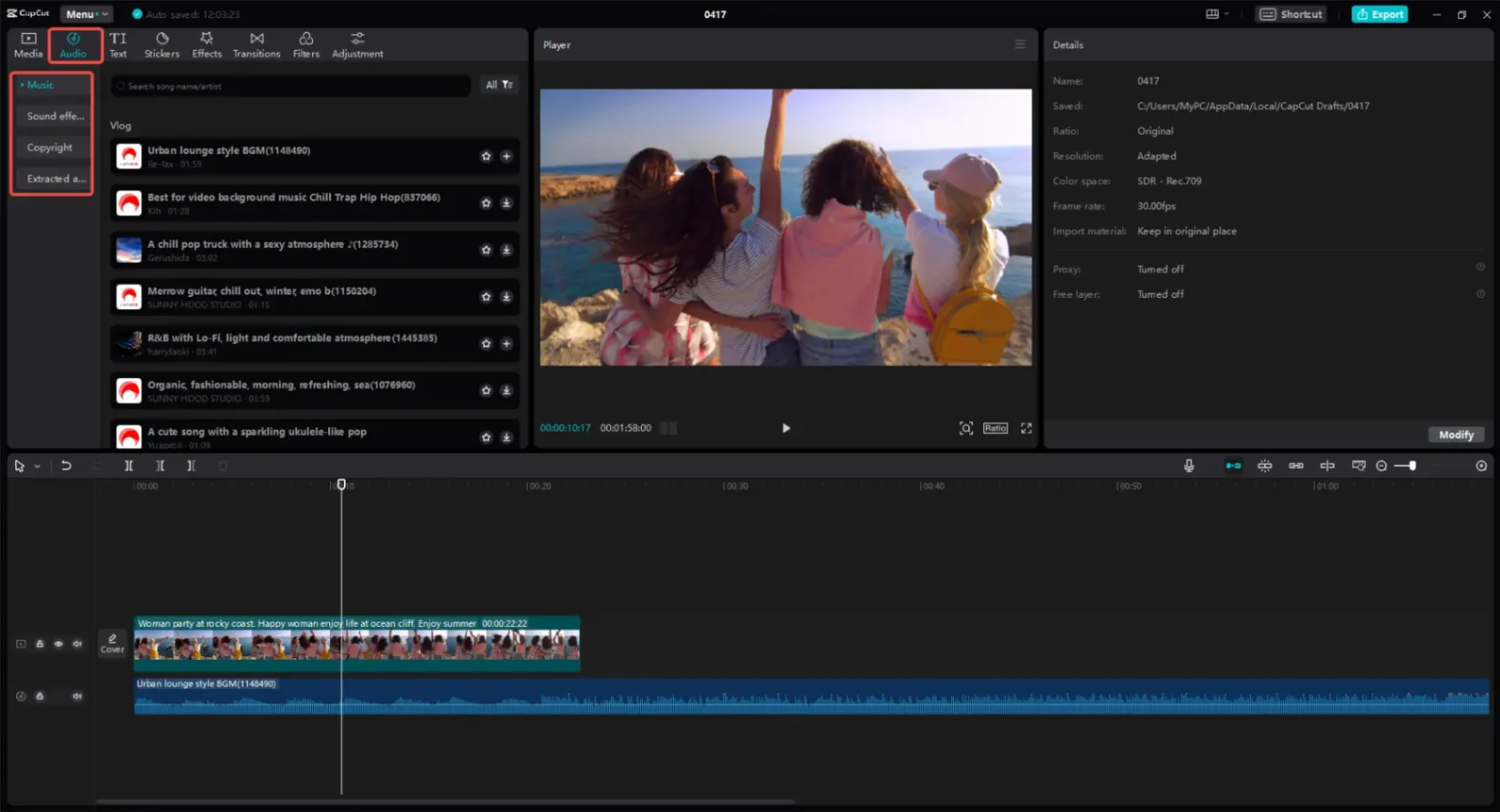
- Canva of CapCut: Het beste voor het gebruik van kant-en-klare overgangen, snelle tekstsjablonen en geautomatiseerde beat-matching.
- Adobe Express: Het beste voor het behouden van strikte merk kleuren, strakke lay-outs en presentatiestijl overgangen.
Stap 3: Leg je audio in lagen en bewerk op de beat
Om je diavoorstelling te laten aanvoelen als een samenhangende film in plaats van een willekeurige map met foto's, moeten je beelden synchroniseren met je soundtrack.
- Plaats eerst je audiotrack: Bewerk niet eerst je afbeeldingen en probeer dan een audiotrack uit te rekken om te passen. Plaats je MP3- of WAV-bestand eerst op de tijdlijn om de totale duur van je video in te stellen.
- Knip op de zware beats: Dubbelklik op je audiotrack om de visuele golfvorm uit te vouwen. Zoek naar de verticale pieken (die drums, bass drops of tempowisselingen vertegenwoordigen). Lijn de overgangspunten (waar de ene afbeelding overgaat in de volgende) direct uit met deze pieken.
- Verzacht de randen: Vermijd het abrupt beginnen of eindigen van je video met audioknippen. Pas in plaats daarvan een eenvoudige fade-in van 1 seconde aan het begin en een fade-out van 2 seconden bij het laatste frame toe.
Vergelijking naast elkaar: AI-beweging versus traditionele diavoorstellingen
| Kenmerk | AI Afbeelding-naar-Video Animatie | Traditionele Diavoorstelling met meerdere afbeeldingen |
|---|---|---|
| Visuele output | Statische elementen bewegen, buigen en reageren fysiek in een 3D-ruimte. | Platte statische foto's opeenvolgend gepresenteerd met 2D-overgangen (vervagen, schuiven). |
| Vereiste invoer | Een enkele afbeelding (of combinatie van eerste en laatste frame) + tekstprompt. | Een gestructureerde map met meerdere afbeeldingen + een audiotrack. |
| Audiomogelijkheid | Genereert automatisch passende omgevingsgeluiden of voegt je geüploade audio samen. | Handmatig uitgelijnde achtergrondmuziek of voice-over tracks. |
| Het beste voor | Social media hooks, cinematische advertenties, karakteranimatie en dynamische verhalen. | Productcatalogi, vakantierapportages, vastgoedlijsten en zakelijke presentaties. |
Technische probleemoplossing: AI-video edge cases oplossen
Mislukte videoruns verspillen je tijd en generatiecredits. Om je workflow efficiënt te houden, volgt hier hoe je de meest voorkomende technische fouten snel kunt oplossen:
Probleem 1: "De generatie is mislukt vanwege een bestandsgrootte- of duurfout"
- De oorzaak: Modellen hebben strikte backend-beperkingen. Het referentie-naar-video-model van Alibaba's Wan 2.7 beperkt geüploade video's bijvoorbeeld tot tussen de 2 en 15 seconden, met een strikte bestandsgrootte limiet.
- De oplossing: Compress je referentievideo's vóór het uploaden tot onder de 50MB en knip ze bij tot de ondersteunde duur. Als je aangepaste audio uploadt naar Wan 2.6 of 2.7, houd de bestandsgrootte dan onder de 15MB.
Probleem 2: "Mijn elementen met meerdere personages worden samengevoegd of verwarren de AI"
- De oorzaak: Standaard afbeelding-naar-video modellen kunnen geen onderscheid maken tussen verschillende personages.
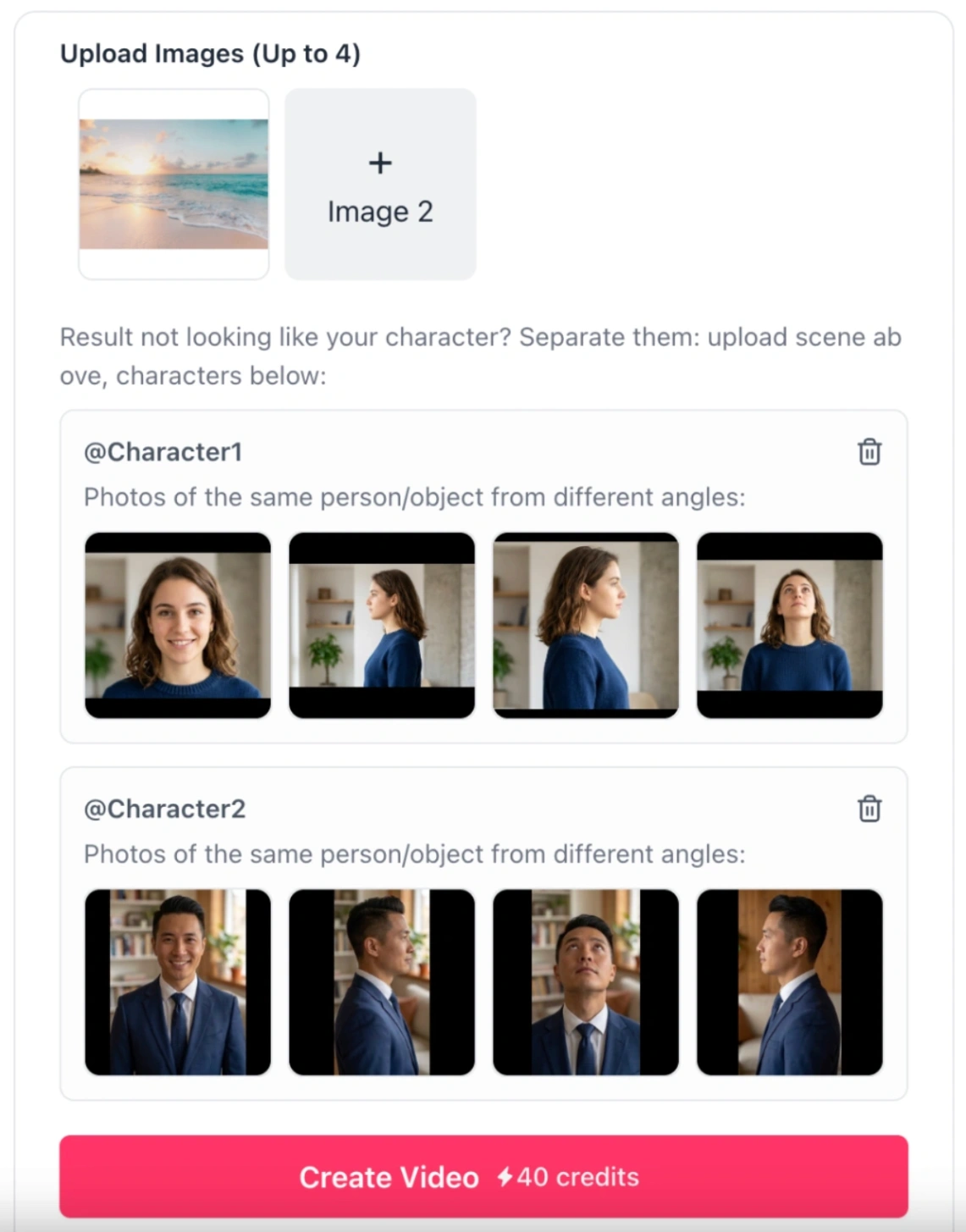
- De oplossing: Gebruik het Kling 3.0 Referentie-naar-Video model. Met dit model kun je maximaal drie afzonderlijke personages of objecten uploaden (elementinvoer genoemd). Je kunt twee tot vier hoeken van elk personage uploaden (zoals vooraanzicht en zijprofielopnames) om de AI te helpen onthouden hoe ze eruitzien. Verwijs in je prompt direct naar ze als
@Character1of@Character2om hun acties volledig gescheiden te houden.
Probleem 3: "Tekst in mijn gegenereerde video ziet er onleesbaar uit, of de handen van personages vervormen"
- De oorzaak: Zelfs met geavanceerde engines zoals Kling 3.0 en Google Veo 3.1 heeft AI nog steeds moeite met snelle, precieze bewegingen, tekst of menselijke anatomie zoals vingers en handen.
- De oplossing: Vermijd zeer complexe bewegingen in je prompts (zoals het typen van een wachtwoord op een toetsenbord). Richt je in plaats daarvan op eenvoudigere bewegingen (zoals zwaaien, wijzen of het vasthouden van een kopje). Als je video nauwkeurige Engelse tekst of ondertiteling vereist, probeer deze dan niet met AI te genereren. Genereer eerst de schone video en voeg vervolgens tekst toe in de post-productie met een tool zoals Add Subtitles to Video.
De hybride workflow: AI en traditionele bewerking combineren
Nu modellen van de volgende generatie, zoals Seedance 2.5, in één keer tot 30 seconden naadloze 4K-video met nauwkeurige lip-sync genereren, kan AI het zware werk van videoproductie gemakkelijk aan. Om je video echter goed te laten presteren op sociale media, moet je hem nog steeds in CapCut of Canva brengen voor de laatste afwerking.
Hier is waarom en hoe de twee systemen samenwerken:
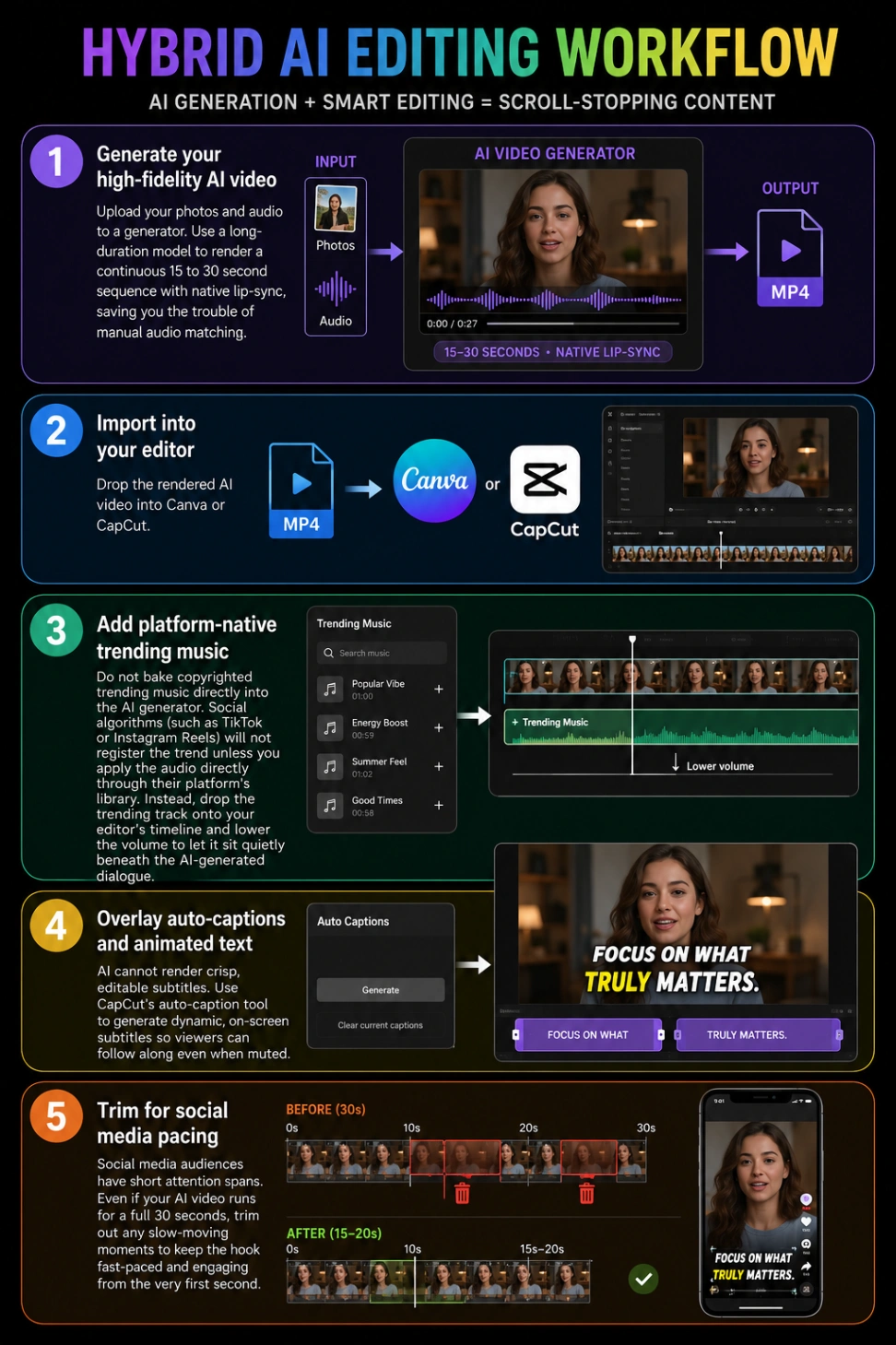
- Genereer je high-fidelity AI-video: Upload je foto's en audio naar een generator. Gebruik een langdurig model om een continue sequentie van 15 tot 30 seconden te renderen met native lip-sync, wat je de moeite van handmatige audiomatchen bespaart.
- Importeer in je editor: Plaats de gerenderde AI-video in Canva of CapCut.
- Voeg platform-native trending muziek toe: Bak trending muziek met copyright niet direct in de AI-generator. Sociale algoritmen (zoals TikTok of Instagram Reels) registreren de trend niet tenzij je de audio direct via hun platformbibliotheek toepast. Plaats in plaats daarvan de trending track op de tijdlijn van je editor en verlaag het volume zodat deze zachtjes onder de AI-gegenereerde dialoog ligt.
- Overlay auto-ondertiteling en geanimeerde tekst: AI kan geen scherpe, bewerkbare ondertitels renderen. Gebruik CapCut's auto-ondertitelingsfunctie om dynamische, on-screen ondertitels te genereren, zodat kijkers kunnen meelezen, zelfs als het geluid uit staat.
- Trim voor sociale media tempo: Sociale media publiek heeft een korte aandachtsspanne. Zelfs als je AI-video een volle 30 seconden duurt, knip dan alle trage momenten weg om de hook snel en boeiend te houden vanaf de allereerste seconde.
(Tip: Je kunt dit proces direct starten met Kling AI Afbeelding naar Video om je eerste bewegende clips te genereren.)
Door AI te gebruiken om high-fidelity, langdurige scènes te creëren en CapCut of Canva te gebruiken voor sociale media optimalisatie (zoals bijschriften en het taggen van trending audio), krijg je het beste van twee werelden: cinematische beelden en hoge platformbetrokkenheid.
Veelgestelde vragen (FAQ)
Wat is de beste AI-tool om video's van afbeeldingen te maken?
Voor cinematische verhalen en high-quality 4K-output wordt Kling 3.0 sterk aanbevolen. Als je zeer vloeiende beweging en personageconsistentie nodig hebt, is Bytedance's Seedance 2.0 een uitzonderlijk alternatief. Je kunt beide modellen direct testen op de Afbeelding naar video AI Generator.
Ondersteunen moderne AI-videogenerators achtergrondmuziek?
Ja, sommige wel. In plaats van een stille clip te renderen en later audio toe te voegen, kun je met tools zoals Wan 2.7 een WAV of MP3 uploaden samen met je afbeelding. De AI zal deze track direct samenvoegen in de outputvideo, waardoor je de stap van synchroniseren in een externe editor bespaart.
Kan ik zowel het begin als het einde van mijn AI-video bepalen?
Ja, door de Eerste & Laatste Frame functie te gebruiken. Deze optie, ondersteund door bijna alle grote AI-videoplatforms (zoals Kling, Luma, Runway en Wan), stelt je in staat een startafbeelding en een eindafbeelding te uploaden, zodat de AI-gegenereerde sequentie precies begint en eindigt zoals jij hebt ontworpen.