
画像を使った動画作成方法:静的なスライドショーからシネマティックなAIアニメーションまで
トニー、シニア動画編集エキスパート
お気に入りの写真を動画にしたいと思ったことはありますか?(例えば、休暇のまとめや簡単な商品紹介など)。そんなとき、おそらく基本的なスライドショーになってしまったのではないでしょうか。画像を並べてBGMを追加し、フェードで切り替えるだけ。それで用は足りますが、少し平坦で活気がないと感じることもあります。
しかし今日では、そんな静的なスライドに甘んじる必要はありません。新しい生成AIツールを使えば、一枚の写真に命を吹き込むことができます。画像間をフェードでつなぐ代わりに、AIが写真を短い3D動画クリップに変換し、カメラのパンや風の動き、シーンの自然な動きを実現します。
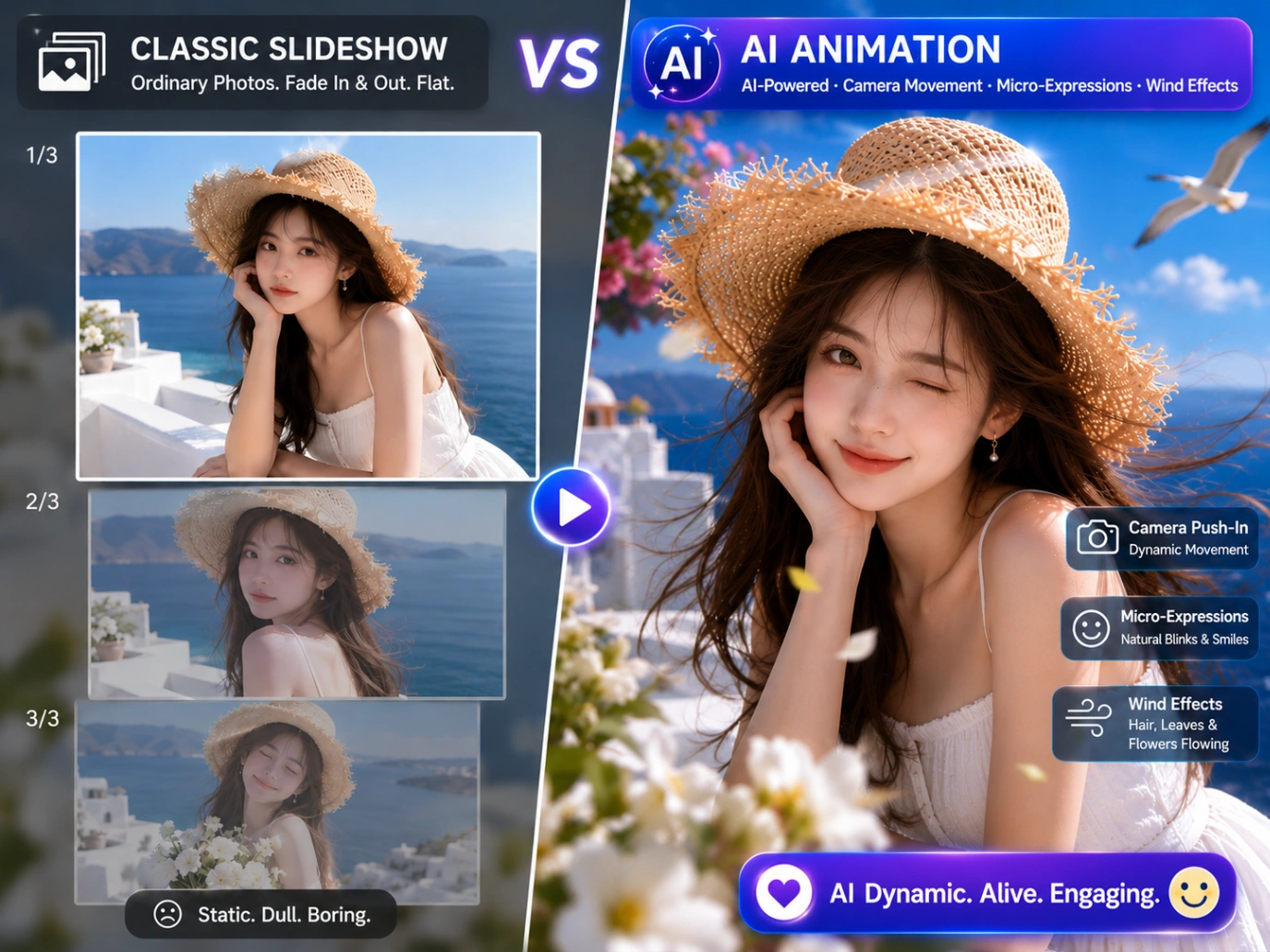
このガイドでは、AIを使って写真をアニメーション化して短いクリップにする方法と、複数の写真を従来通り音楽と組み合わせる方法、両方のオプションを解説します。
TL;DR
二つの方法の簡単な比較は以下の通りです。
- AIを活用する方法(映画的なクリップ向け): 一枚の写真をAI動画生成ツール(例:画像から動画AI)にアップロードし、Kling 3.0やSeedance 2.0などのモデルを選択し、シンプルなカメラプロンプトを書き、AIに3Dアニメーション化を任せます。
- 従来の方法(スライドショー向け): 複数の写真を編集ツール(CanvaやCapCutなど)にドロップし、スライドのトランジションを音楽のビートに合わせて同期し、書き出します。
方法1:マルチモーダル生成AIで画像をアニメーション化する
フラットなパンニングではなく、本物の3Dモーションを求めるなら、生成AIが最適です。初期のAI動画は悪夢のように歪み、キャラクターが変形し、顔が突然溶け出すようなものでした。しかし現在のモデルでは、実際にコントロールが可能で、カメラのパスを指定しながら元のディテールをシャープに保つことができます。
ステップ1:適切なAI動画モデルを選ぶ
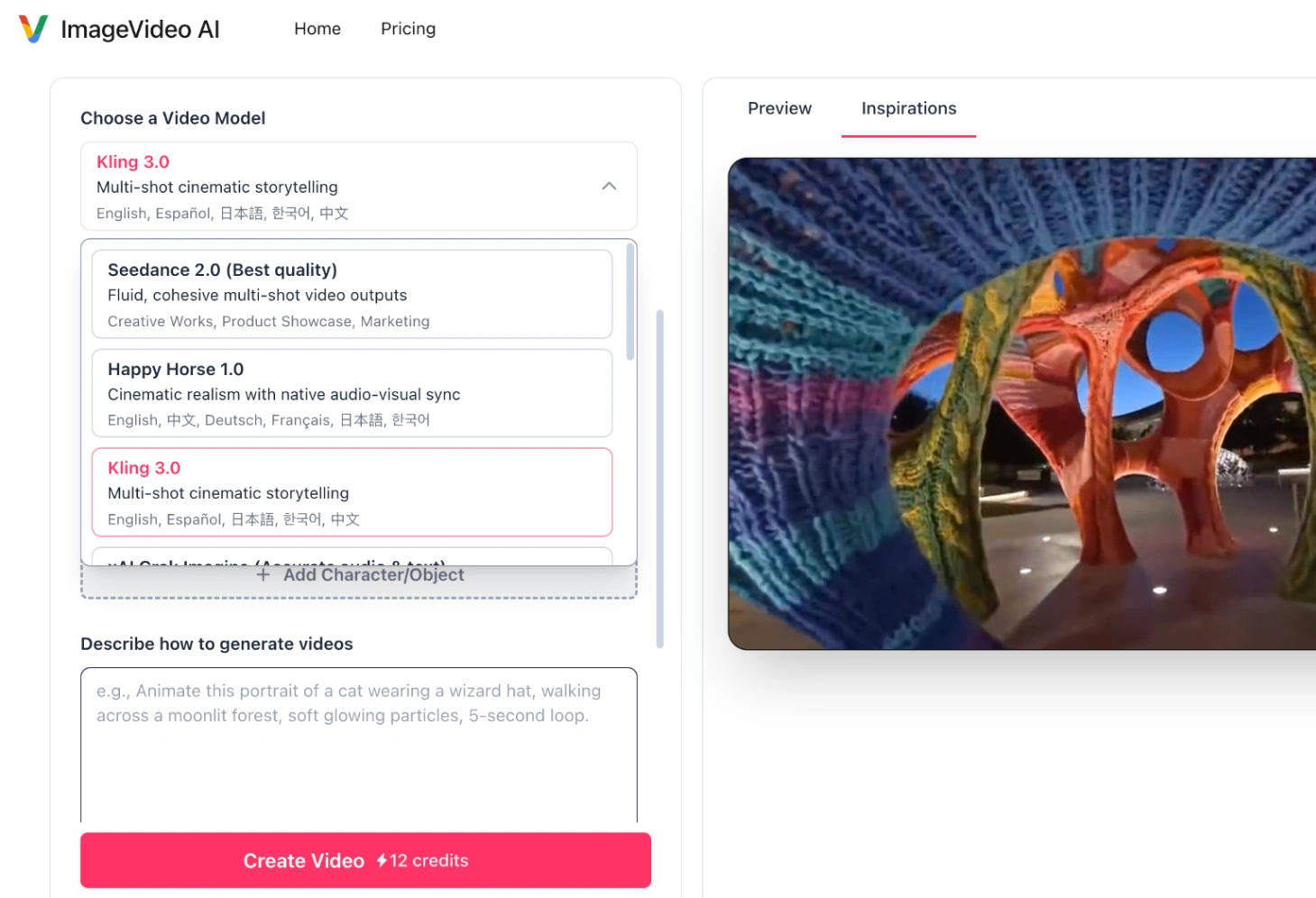
AIモデルは万能ではありません。映画的なカメラパンに優れたモデルは、現実的な物理演算が苦手な場合があります。ImageVideo AIのようなプラットフォームでは、複数のトップモデルを一箇所で利用できます。
- Kling 3.0(Pro & 4K):大規模で映画的なパンニングショットと4Kの明瞭さに最適。広範囲のカメラ移動に高度に最適化されており、テキストプロンプトを正確に追従します。
- Seedance 2.0(Bytedance):キャラクターショットに最適。被写体の形状を安定に保ち、顔や服が動きに応じて歪むのを防ぎます。
- Google Veo 3.1:自然な物理演算、リアルな照明、同期した背景音を必要とするシーンに最適。
ステップ2:高度な機能でより細かく制御する
AI動画生成はもはやプロンプトを入力して結果を待つだけではありません。思い通りの動きを得るために、次の3つの実用的な機能を試してみましょう。
A. 開始フレームと終了フレームでストーリーを誘導する
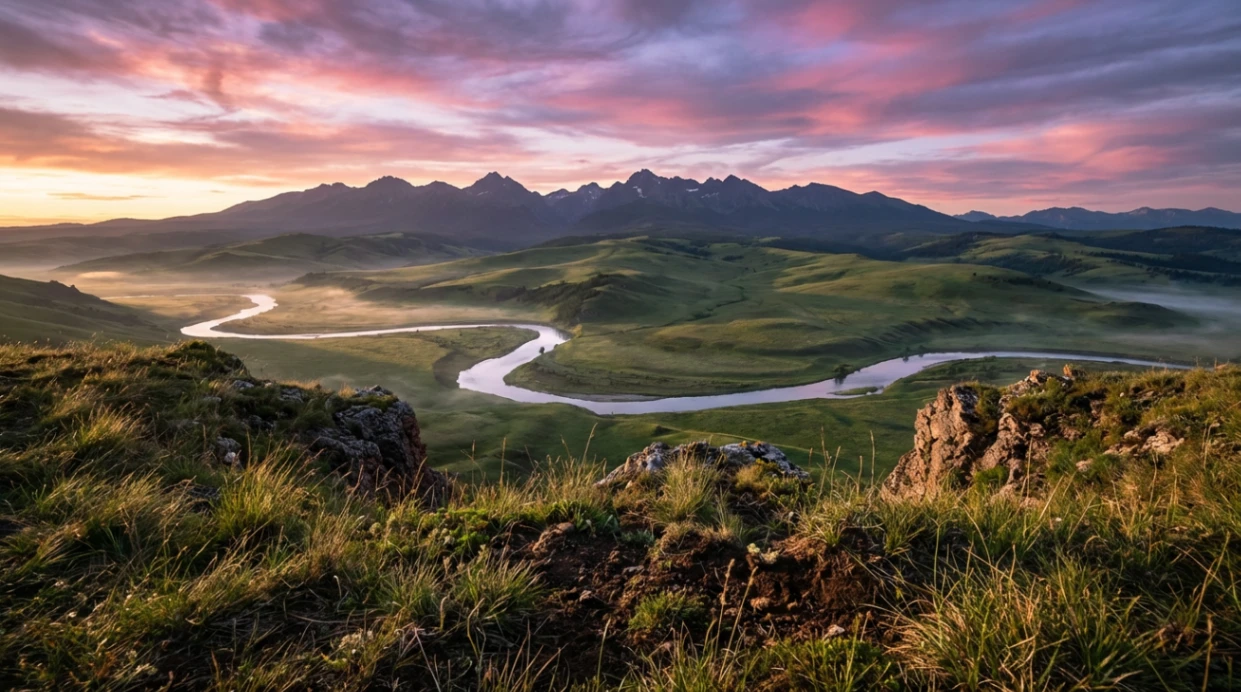
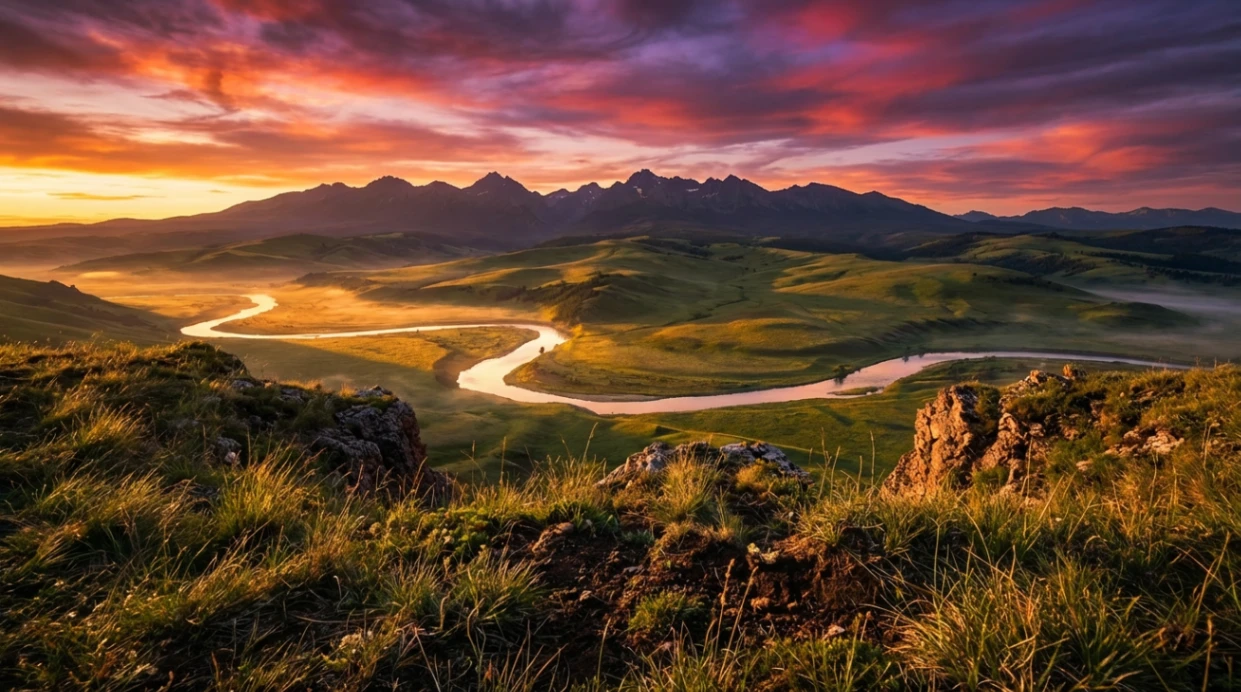
開始写真を一枚だけアップロードすれば、AIが自由かつ自然にモーションを生成するのに最適です。しかし、非常に具体的で指示されたトランジション(例えば、閉じた箱から始めて完全に開いた状態で終わるなど)が必要な場合は、最初と最後のフレーム機能を使用します。開始写真とターゲットの終了写真の両方をキーフレームとしてアップロードすることで、AIにその間のギャップを正確に橋渡しさせることができます。
1. 開始フレーム(日の出)
2. 終了フレーム(日没)
3. 生成されたAIタイムラプス動画
B. AIにサウンドデザインを任せる
無音の動画クリップは未完成に感じられますが、編集ソフトで手動でサウンドデザインを行うのは時間がかかります。最新のAI動画生成ツールは、組み込みの2つのオーディオオプションでこの問題を解決します。
- プロンプト駆動のオーディオと音声: オーディオオプションをオンにすると、プロンプト内で直接希望のサウンドを記述できます(例:「激しい雨、雷鳴、または低い声で話す男性」)。AIはその説明に基づいて一致する効果音を生成し、キャラクターの口の動きに同期した会話も作成できます。
- カスタムオーディオのマージ: 既に録音済みのナレーションや特定のBGMトラックがある場合、一部のモデルでは開始画像と一緒に自分のオーディオファイル(MP3やWAVなど)をアップロードできます。AIはこのトラックを最終的な動画ファイルに直接マージし、後で編集する手間を省きます。
C. マルチショットストーリーボードで複雑なシーンを指示する
様々なカメラアングルとスムーズなトランジションを作成するには、通常、外部ソフトウェアで面倒な手動編集が必要です。Kling 3.0のマルチショットシステムは、AIディレクターとして機能することでこれを解決します。単一のクリップをレンダリングする代わりに、1つのストーリーボード内で最大6つの連続ショットをマッピングできます。各ショットにカスタムの長さ(3~15秒)を指定し、個別のカメラプロンプトを書くことができます。生成ツールは自動的にカメラアングルとトランジションを管理しながら、キャラクターと設定の一貫性を保ちます。これは、コマーシャル広告のレイアウト作成や実際の制作前のプリビジュアライゼーション(previs)の計画に非常に便利です。
ステップ3:カメラコントロールプロンプトを設計する
高度な設定があっても、明確なカメラプロンプトは不可欠です。信頼性の高いプロンプトの公式を以下に示します。
[被写体の動作] + [環境の詳細] + [カメラの動き] + [スタイル/照明]
コピペで使えるカメラプロンプトの例:
- シネマティックなプッシュイン:
"キャラクターが優しく瞬きをしてカメラに微笑む、柔らかなシネマティックな風が髪をなびかせる、スロープッシュインズーム、ボリューメトリックな夕日照明。" - ドローンのようなスイープ:
"荒々しい崖に打ち寄せる穏やかな海の波、リアルな水の泡の物理演算、スロードローンの空中パンショット、4Kシネマティックなディテール。" - 微妙なパララックス:
"深宇宙でゆっくりと渦巻く星雲の塵、きらめく星々、スローパララックスカメラドリフト、フォトリアルなSFスタイル。"
方法2:音楽付きマルチ画像スライドショーを作成する
商品写真、イベントの思い出、ポートフォリオデザインのコレクションがある場合、それらを構造化されたスライドショーにまとめることが、ストーリーを伝える最速の方法です。
標準的なタイムラインエディタを使って、クリーンでリズミカルな動画シーケンスを構築する方法を紹介します。
ステップ1:ビジュアルのペースをストーリーボード化する
画像をタイムラインにインポートする前に、時系列でローカルフォルダに整理します。
標準的な動画が毎秒24~30フレームで再生されるのに対し、見やすいスライドショーでは各静止画像を画面上に2.5~4秒間保持する必要があります。これより速いと、視聴者は写真を十分に見る時間がなくなり、遅いと退屈する可能性があります。
ステップ2:エディタ(タイムラインベース)を選ぶ
画像と音楽を組み合わせるのに、複雑なデスクトップソフトウェアは必要ありません。無料のウェブベースのタイムラインエディタを使用できます。
- Canva または CapCut:既製のトランジション、簡単なテキストテンプレート、自動ビートマッチングに最適。
- Adobe Express:厳格なブランドカラー、クリーンなレイアウト、プレゼンテーション形式のトランジションに最適。
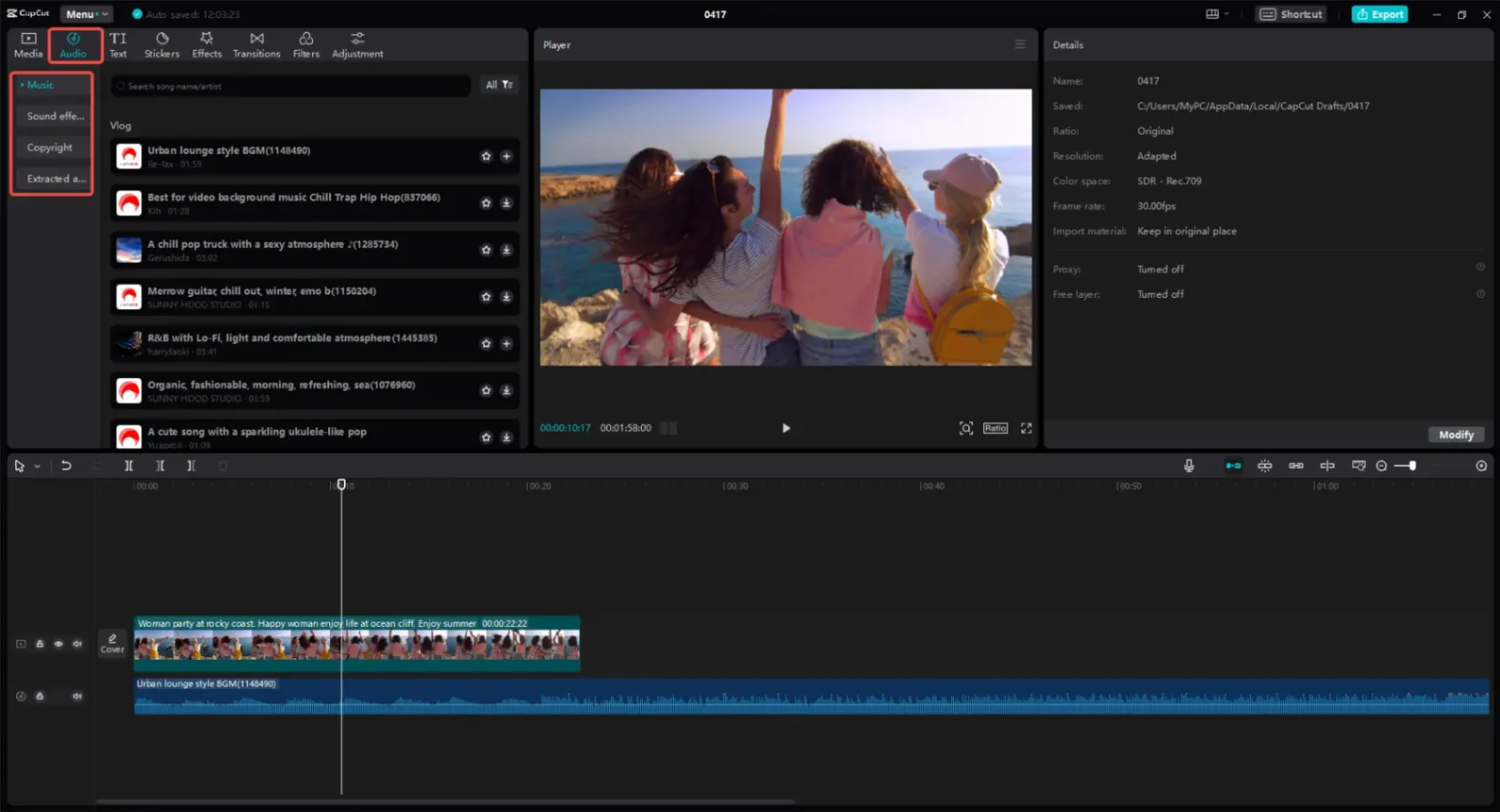
ステップ3:オーディオを重ね、ビートに合わせて編集する
スライドショーをランダムな写真フォルダではなく、まとまりのある映画のように感じさせるには、映像とサウンドトラックを同期させる必要があります。
- 最初にオーディオトラックを配置する: 最初に画像を編集してからオーディオトラックをそれに合わせようとしないでください。まずMP3またはWAVファイルをタイムラインにドロップして、動画全体の長さを設定します。
- 強いビートでカットする: オーディオトラックをダブルクリックして波形を展開します。縦のスパイク(ドラム、ベースドロップ、テンポ変化を表す)を探します。トランジションポイント(画像が切り替わる箇所)をこれらのスパイクに直接合わせます。
- 端を滑らかにする: 動画の開始または終了を突然のオーディオカットで行わないでください。代わりに、開始時に1秒のフェードイン、最終フレームに2秒のフェードアウトを適用します。
比較表:AIモーション vs 従来のスライドショー
| 特徴 | AI画像から動画アニメーション | 従来のマルチ画像スライドショー |
|---|---|---|
| 視覚出力 | 静的な要素が3D空間内で物理的に動き、曲がり、反応する。 | 2Dトランジション(フェード、スライド)で順次表示されるフラットな静止写真。 |
| 必要な入力 | 単一の画像(または開始&終了フレームの組み合わせ)+ テキストプロンプト。 | 複数画像の構造化フォルダ + オーディオトラック。 |
| オーディオ機能 | 環境音を自動生成、またはアップロードしたオーディオをマージする。 | 手動で配置したBGMまたはナレーショントラック。 |
| 最適な用途 | SNSフック、シネマティック広告、キャラクターアニメーション、ダイナミックなストーリーテリング。 | 商品カタログ、旅行まとめ、不動産物件紹介、ビジネスプレゼンテーション。 |
技術トラブルシューティング:AI動画のエッジケースを解決する
生成に失敗すると、時間とクレジットの無駄になります。ワークフローを効率的に保つために、最も一般的な技術エラーの迅速な修正方法を紹介します。
問題1:「ファイルサイズまたは長さのエラーにより生成に失敗しました」
- 原因: モデルには厳格なバックエンド制約があります。例えば、AlibabaのWan 2.7参照動画モデルでは、アップロードする動画の長さが2~15秒に制限され、ファイルサイズにも厳しい制限があります。
- 修正方法: アップロード前に、参照動画を50MB未満に圧縮し、対応する長さにトリミングします。Wan 2.6または2.7にカスタムオーディオをアップロードする場合は、ファイルサイズを15MB未満に保ちます。
問題2:「複数のキャラクター要素が融合したり、AIを混乱させる」
- 原因: 標準的な画像から動画モデルは、異なるキャラクターを区別できません。
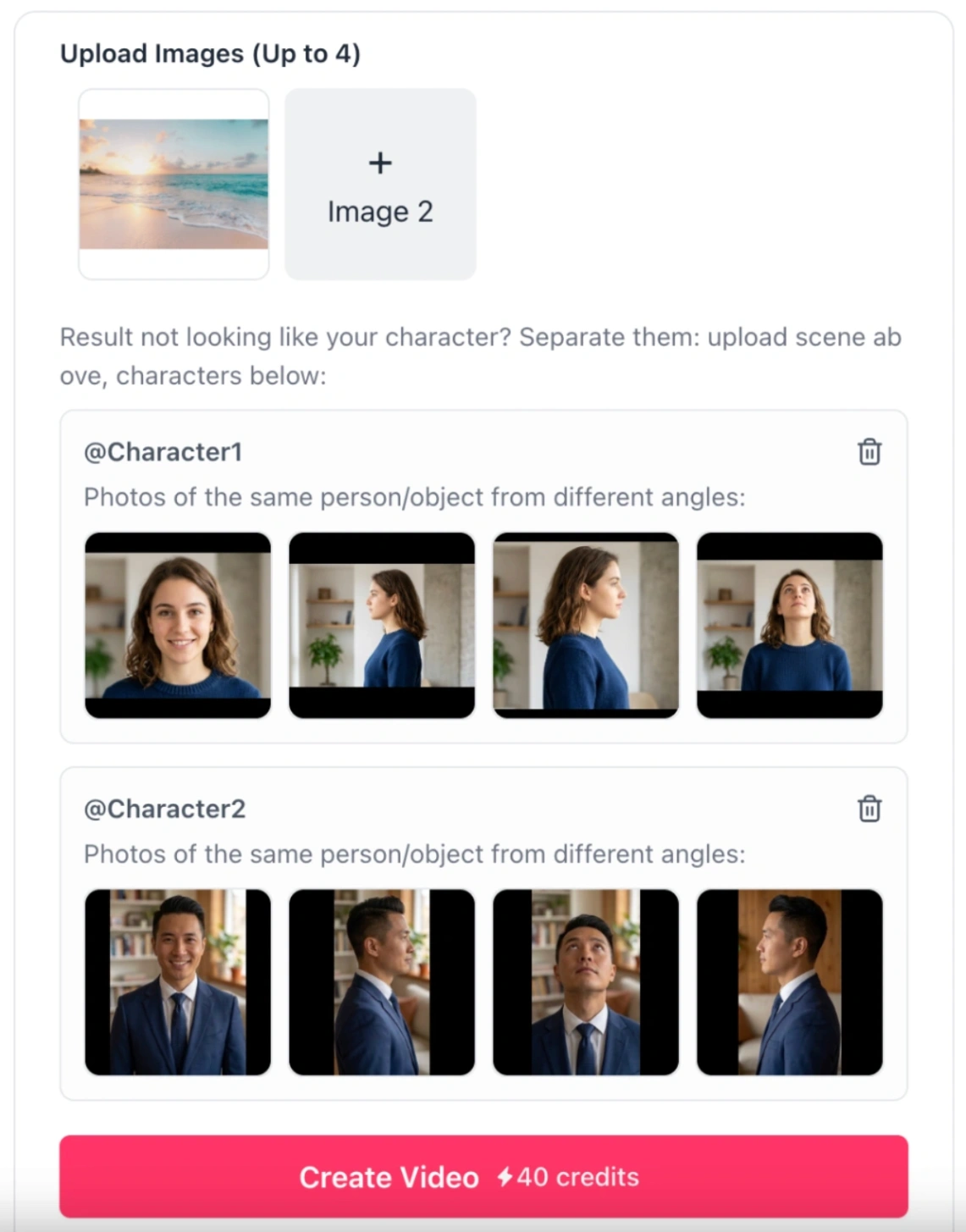
- 修正方法: Kling 3.0の参照動画モデルを使用します。このモデルでは、最大3つの異なるキャラクターまたはオブジェクト(要素入力と呼ばれる)をアップロードできます。各キャラクターに対して2~4つのアングル(正面や横顔など)をアップロードし、AIにその見た目を記憶させることができます。プロンプトでは、
@Character1や@Character2として直接参照し、それらの動作を完全に分離します。
問題3:「生成された動画のテキストが文字化けしている、またはキャラクターの手が歪む」
- 原因: Kling 3.0やGoogle Veo 3.1のような高度なエンジンでも、AIは速く正確な動き、テキスト、指や手などの人体解剖学に苦手意識があります。
- 修正方法: プロンプトで非常に複雑な動作(キーボードでパスワードを入力するなど)を避けます。代わりに、手を振る、指さす、コップを持つなどのシンプルな動作に焦点を当てます。動画に正確な英語のテキストや字幕が必要な場合、AIで生成しようとせず、まずクリーンな動画を生成し、後で動画に字幕を追加などのツールを使ってポストプロダクションでテキストを追加します。
ハイブリッドワークフロー:AIと従来の編集を組み合わせる
最新のSeedance 2.5のようなモデルは、一度のパスで最大30秒のシームレスな4K動画を正確なリップシンク付きで生成できるようになり、AIは動画制作の重労働を簡単に処理できます。しかし、動画をSNSで効果的に機能させるには、最終的な仕上げのためにCapCutやCanvaに取り込む必要があります。その理由と、二つのシステムがどのように連携するかを説明します。
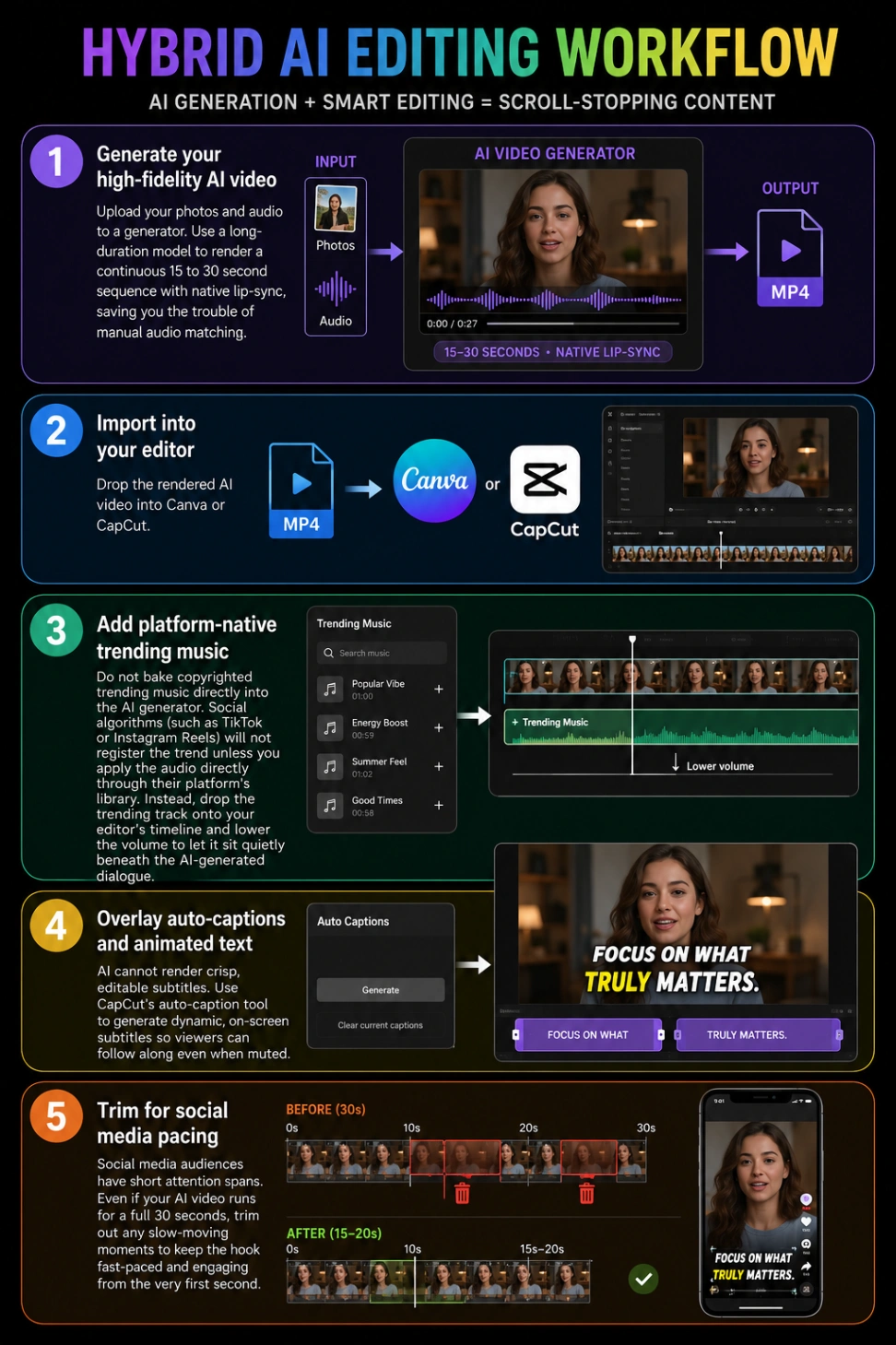
- 高忠実度のAI動画を生成する: 写真とオーディオを生成ツールにアップロードします。長時間のモデルを使用して、ネイティブのリップシンクを備えた15~30秒の連続シーケンスをレンダリングします。手動でオーディオを合わせる手間が省けます。
- エディタにインポートする: レンダリングされたAI動画をCanvaまたはCapCutにドロップします。
- SNSネイティブのトレンド音楽を追加する: 著作権のあるトレンド音楽をAI生成ツールに直接組み込まないでください。SNSのアルゴリズム(TikTokやInstagram Reelsなど)は、プラットフォームのライブラリから直接オーディオを適用しない限り、トレンドを認識しません。代わりに、エディタのタイムラインにトレンドトラックをドロップし、音量を下げてAI生成の会話の下で静かに流れるようにします。
- 自動キャプションとアニメーションテキストを重ねる: AIは鮮明で編集可能な字幕をレンダリングできません。CapCutの自動キャプションツールを使用して、動的な画面上の字幕を生成し、ミュート時でも視聴者が内容を追えるようにします。
- SNSのペースに合わせてトリミングする: SNSの視聴者は注意力が短いです。AI動画が30秒フルで再生されても、動きの遅い部分をトリミングして、最初の1秒からフックを速く魅力的に保ちます。
(ヒント:このプロセスは、Kling AIの画像から動画を使って最初のモーションクリップを生成することから直接始めることができます。)
AIを使って高忠実度で長時間のシーンを作成し、CapCutやCanvaでSNSネイティブな最適化(キャプションやトレンドオーディオタグ付けなど)を行うことで、映画的なビジュアルと高いプラットフォームエンゲージメントの両方を得ることができます。
よくある質問(FAQ)
画像から動画を作成するのに最適なAIツールは何ですか?
映画的なストーリーテリングと高品質な4K出力には、Kling 3.0を強くお勧めします。非常に流動的な動きとキャラクターの一貫性が必要な場合は、BytedanceのSeedance 2.0が優れた代替手段です。両方のモデルを画像から動画AI生成ツールで直接テストできます。
現代のAI動画生成ツールはBGMをサポートしていますか?
はい、一部のツールは対応しています。無音のクリップをレンダリングして後でオーディオを追加する代わりに、Wan 2.7のようなツールでは、画像と一緒にWAVやMP3をアップロードできます。AIはこのトラックを出力動画に直接マージし、外部エディタで同期する手間を省きます。
AI動画の開始と終了の両方を制御できますか?
はい、開始フレームと終了フレーム機能を使用します。ほぼすべての主要なAI動画プラットフォーム(Kling、Luma、Runway、Wanなど)でサポートされているこのオプションでは、開始画像と終了画像をアップロードでき、AI生成のシーケンスが設計通りに開始および終了することを保証します。