
Hur man skapar video med bilder: Från statiska bildspel till filmiska AI-animationer
Av Tony, senior videoredigeringsexpert
Om du någonsin har försökt förvandla dina favoritfoton till en video (som en semesterrecap eller en snabb produktdemonstration), hamnade du förmodligen med ett grundläggande bildspel. Du staplade bara upp bilderna, lade till lite bakgrundsmusik och lät dem fade från en till nästa. Det fungerar, men det kan kännas lite platt och livlöst.
Idag behöver du inte nöja dig med de statiska bilderna. Med nya generativa AI-verktyg kan du faktiskt väcka ett enda foto till liv. Istället för att bara fade mellan bilder kan AI:n förvandla ett foto till ett kort 3D-videoklipp, få kameran att panorera, vinden att blåsa och scenen att röra sig naturligt.
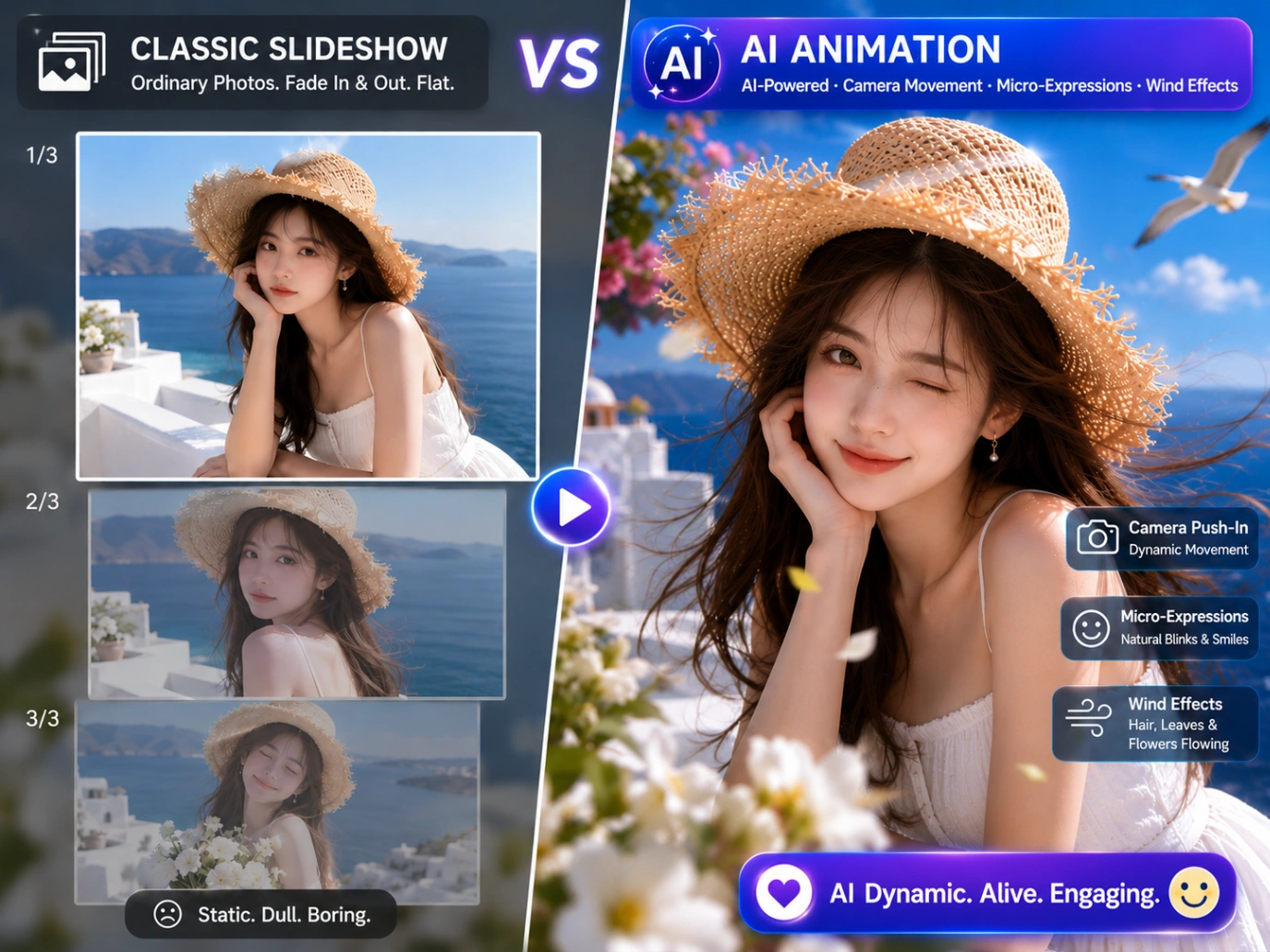
I den här guiden går vi igenom båda alternativen: att använda AI för att animera dina foton till korta klipp, och att sätta ihop flera bilder med musik på traditionellt sätt.
Sammanfattning
Här är en snabb överblick över hur de två metoderna jämförs:
- AI-metoden (för filmiska klipp): Ladda upp ett enda foto till en AI-generator (som Bild till video-AI), välj en modell som Kling 3.0 eller Seedance 2.0, skriv en enkel kameraprompt och låt AI:n animera den i 3D.
- Den traditionella metoden (för bildspel): Släpp flera foton i en redigerare (som Canva eller CapCut), synkronisera bildövergångarna till takten i din musik och exportera.
Metod 1: Animera bilder med multimodal generativ AI
Om du vill ha verklig 3D-rörelse istället för platt panorering är generativ AI vägen att gå. Tidiga AI-videor såg ut som feberdrömmar, med karaktärer som förvrängdes och ansikten som smälte från ingenstans. Dagens modeller ger dig faktisk kontroll, så att du kan styra kamerans väg samtidigt som dina ursprungliga detaljer förblir skarpa.
Steg 1: Välj rätt AI-videomodell
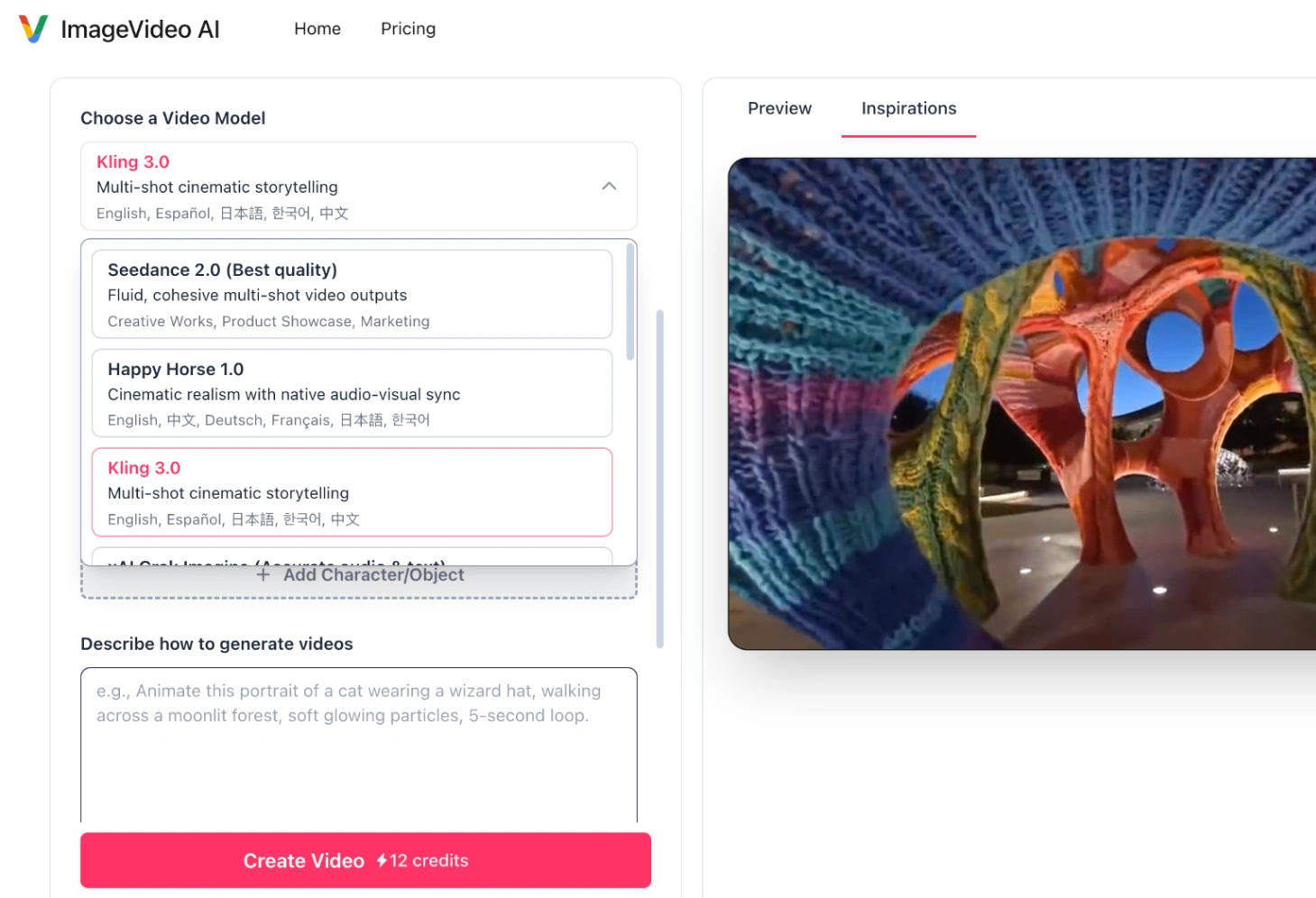
AI-modeller är inte en storlek som passar alla. En modell som är bra för filmiska kamerapanoreringar kan ha svårt med realistisk fysik. På plattformar som ImageVideo AI kan du få tillgång till flera toppmoderna modeller på ett ställe:
- Kling 3.0 (Pro & 4K): Bäst för stora, filmiska panoreringar och 4K-klarhet. Den är mycket optimerad för svepande kamerarörelser och följer textprompter med stor noggrannhet.
- Seedance 2.0 (Bytedance): Bäst för karaktärsbilder. Den håller dina motivs former stabila och förhindrar att ansikten och kläder förvrängs när de rör sig.
- Google Veo 3.1: Bäst för scener som kräver naturlig fysik, realistisk belysning och synkroniserade bakgrundsljud.
Steg 2: Få mer kontroll med avancerade funktioner
AI-videogenerering handlar inte längre bara om att skriva en prompt och hoppas på det bästa. För att få exakt den rörelse du vill ha, prova att använda dessa tre praktiska funktioner:
A. Styra berättelsen med start- och slutbilder
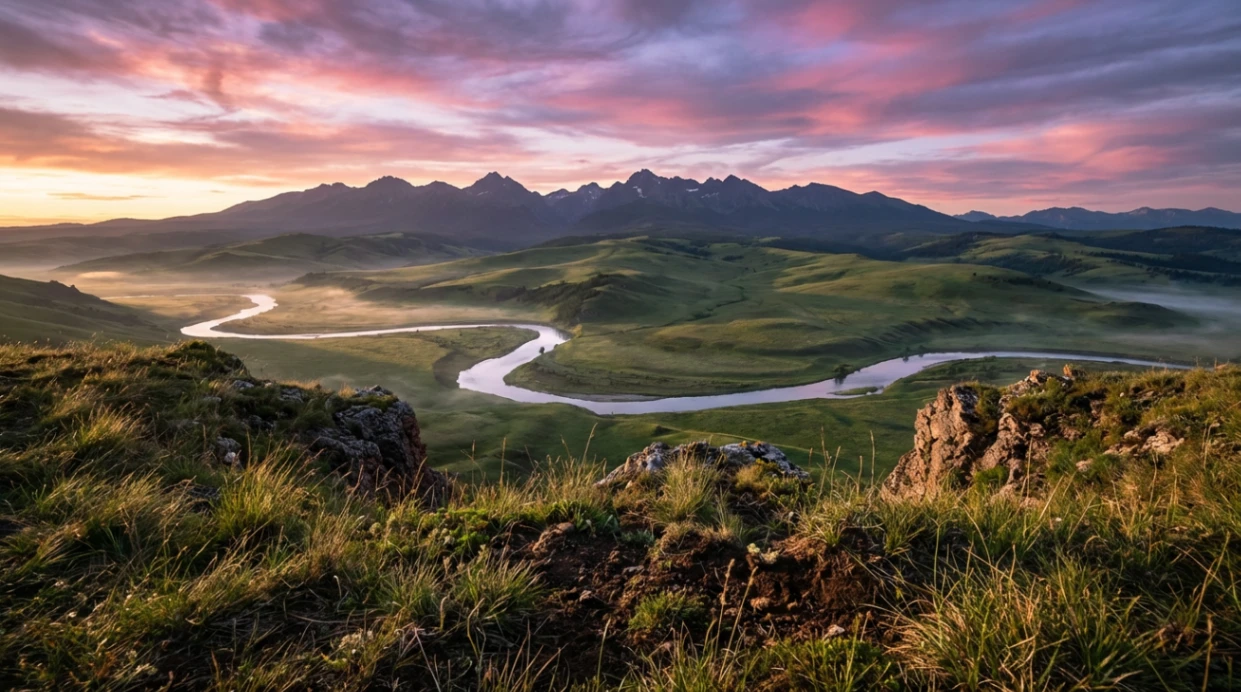
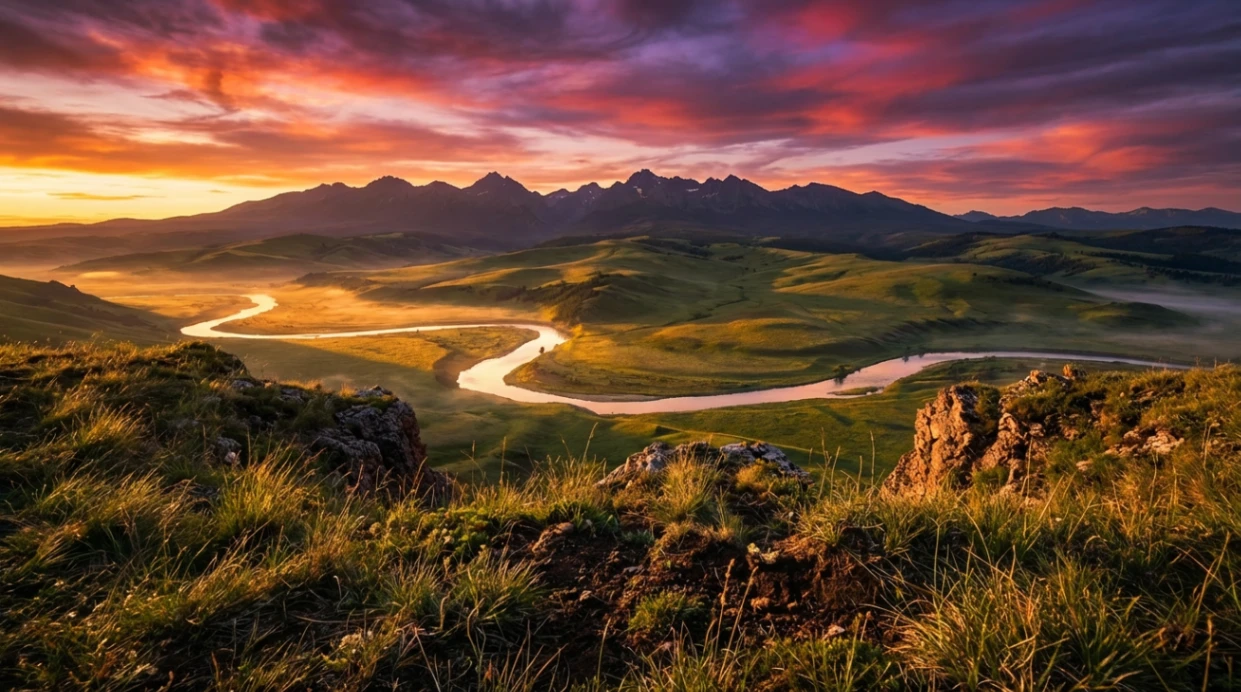
Att ladda upp ett enda startfoto är perfekt för att låta AI:n generera rörelse fritt och naturligt. Men om du behöver en mycket specifik, riktad övergång (som att börja med en stängd låda och sluta med den vidöppen), använd funktionen för första och sista bildrutan. Genom att ladda upp både ditt startfoto och din målslutbild som nyckelbildrutor tvingar du AI:n att smidigt överbrygga det exakta gapet mellan dem.
1. Startbild (Soluppgång)
2. Slutbild (Solnedgång)
3. Resulterande AI-tidsförskjutningsvideo
B. Låt AI:n hantera ljuddesignen
Tysta videoklipp känns ofärdiga, men manuell ljuddesign i redigeringsprogram tar mycket tid. Moderna AI-generatorer löser detta med två inbyggda ljudalternativ:
- Promptstyrd audio och röst: När du aktiverar ljudalternativet kan du beskriva de ljud du vill ha direkt i din prompt (som "kraftigt regnfall, åskmuller, eller en man som talar med djup röst"). AI:n använder din beskrivning för att generera matchande ljudeffekter, och den kan till och med skapa talad dialog som synkroniseras med din karaktärs munrörelser.
- Anpassad ljudsammanfogning: Om du redan har en förinspelad voiceover eller ett specifikt bakgrundsmusikspår, låter vissa modeller dig ladda upp din egen ljudfil (som en MP3 eller WAV) tillsammans med din startbild. AI:n slår samman detta spår direkt i den slutliga videofilen, vilket sparar ett redigeringssteg senare.
C. Styra komplexa scener med storyboards med flera tagningar
Att skapa varierande kamera vinklar och smidiga övergångar kräver vanligtvis tråkig manuell redigering i extern programvara. Kling 3.0 Multi-Shot-systemet löser detta genom att fungera som en AI-regissör. Istället för att rendera ett enda klipp kan du kartlägga upp till sex på varandra följande tagningar i en enda storyboard. För varje tagning kan du ange en anpassad varaktighet (från 3 till 15 sekunder) och skriva en separat kameraprompt. Generatorn hanterar sedan automatiskt kamera vinklar och övergångar samtidigt som dina karaktärer och miljöer förblir konsekventa. Detta är en enorm tidsbesparing för att utforma reklamlayouter eller planera filmförvisualisering (previs) innan själva produktionen.
Steg 3: Designa din kamerakontrollprompt
Även med avancerade inställningar är tydlig kamerapromptning avgörande. Använd denna pålitliga promptningsformel:
[Subjektets handling] + [Miljödetaljer] + [Kamerarörelse] + [Stil/Belysning]
Exempel på kameraprompter att kopiera och klistra in:
- Den filmiska inzoomningen:
"Karaktären blinkar försiktigt och ler mot kameran, mjuk filmisk vind blåser genom håret, långsam inzoomning, volymetrisk solnedgångsbelysning." - Drönarsvepet:
"Havsvågor som slår försiktigt mot den klippiga klippväggen, realistisk vattenskumfysik, långsam drönarluftspanorering, 4k filmisk detaljrikedom." - Den subtila parallaxen:
"Nebulosa damm virvlar långsamt i djup rymden, stjärnor flimrar, långsam parallaxkameradrift, fotorealistisk sci-fi-stil."
Metod 2: Sammanställa ett bildspel med flera bilder och musik
Om du har en samling produktfoton, evenemangsminnen eller portfoliodesigner, är det snabbaste sättet att berätta en historia att sammanställa dem i ett strukturerat bildspel.
Så här bygger du en ren, rytmisk videosekvens med vanliga tidslinjeredigerare.
Steg 1: Storyboarda din visuella takt
Innan du importerar dina bilder till någon tidslinje, organisera dem kronologiskt i en lokal mapp.
Medan standardvideo körs med 24 till 30 bilder per sekund, kräver ett smältbart bildspel att du håller varje statisk bild på skärmen i 2,5 till 4 sekunder. Om du går snabbare kommer din publik inte ha tillräckligt med tid att titta på fotona (och om du går långsammare kan de bli uttråkade).
Steg 2: Välj din redigerare (tidslinjebaserad)
För att kombinera bilder med musik behöver du inte komplex skrivbordsprogramvara. Du kan använda gratis, webbaserade tidslinjeredigerare:
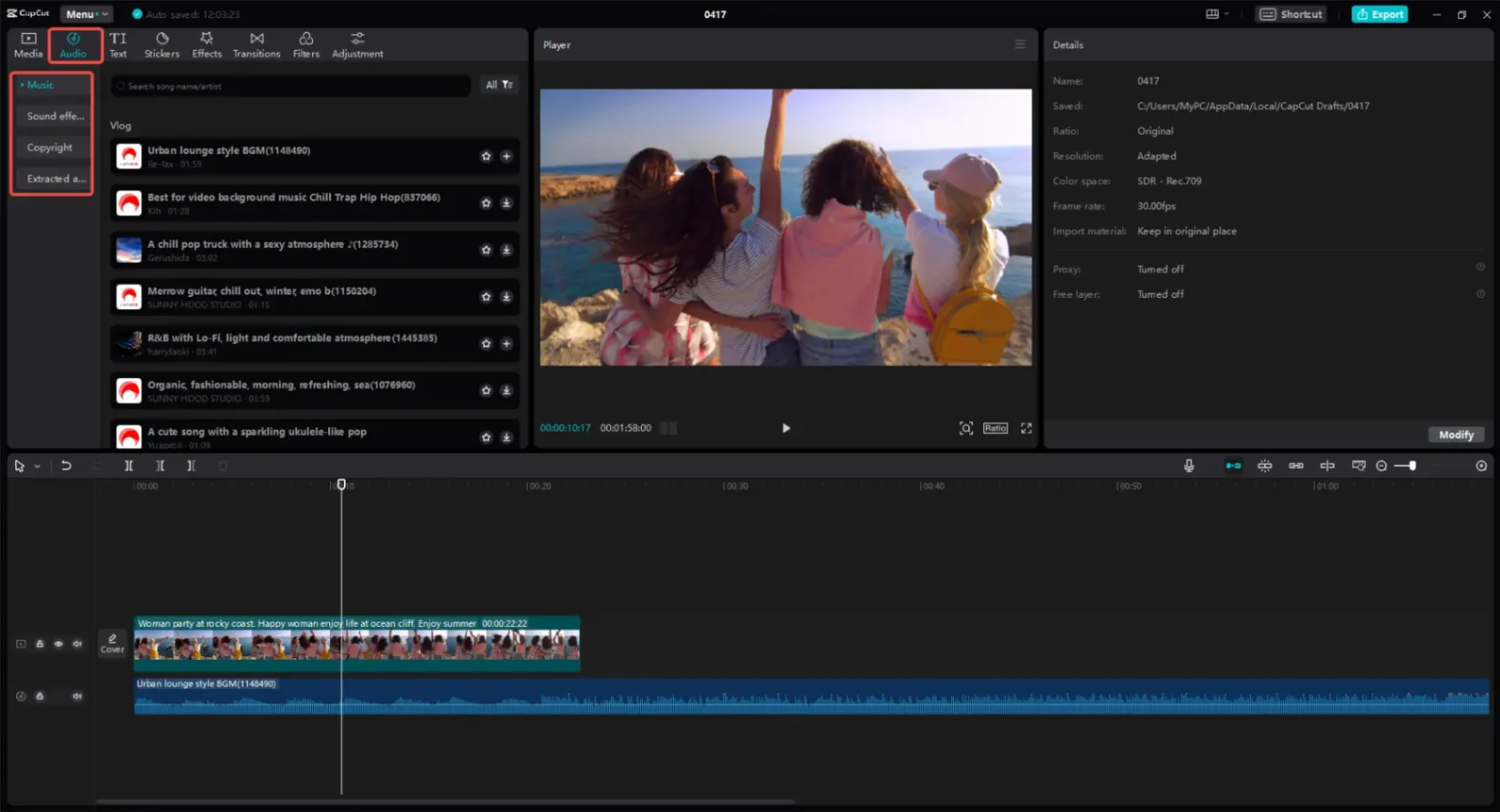
- Canva eller CapCut: Bäst för att använda färdiga övergångar, snabba textmallar och automatiserad taktmatchning.
- Adobe Express: Bäst för att hålla strikta varumärkesfärger, rena layouter och presentationsliknande övergångar.
Steg 3: Lägg ditt ljud i lager och redigera i takt
För att få ditt bildspel att kännas som en sammanhängande film snarare än en slumpmässig mapp med foton, måste dina bilder synkroniseras med ditt ljudspår.
- Placera ditt ljudspår först: Redigera inte dina bilder först och försök sedan sträcka ett ljudspår för att passa. Släpp din MP3- eller WAV-fil på tidslinjen först för att ställa in videons totala längd.
- Klipp på de tunga takterna: Dubbelklicka på ditt ljudspår för att expandera den visuella vågformen. Leta efter de vertikala topparna (som representerar trummor, basdroppar eller tempoförändringar). Rikta in övergångspunkterna (där en bild byts mot nästa) direkt med dessa toppar.
- Mjuka upp kanterna: Undvik att starta eller avsluta din video med abrupta ljudklipp. Applicera istället en enkel 1-sekunds fade-in i början och en 2-sekunds fade-out i den sista bildrutan.
Direkt jämförelse: AI-rörelse vs. traditionella bildspel
| Funktion | AI-bild-till-video-animation | Traditionellt bildspel med flera bilder |
|---|---|---|
| Visuellt resultat | Statiska element rör sig fysiskt, böjs och reagerar i ett 3D-utrymme. | Platt statiska foton presenteras sekventiellt med 2D-övergångar (fade, slide). |
| Erforderlig indata | En enda bild (eller kombination av första & sista bildruta) + textprompt. | En strukturerad mapp med flera bilder + ett ljudspår. |
| Ljudkapacitet | Genererar matchande miljöljud automatiskt, eller slår samman din uppladdade ljudfil. | Manuellt anpassad bakgrundsmusik eller voiceover-spår. |
| Bäst för | Sociala medier-krokar, filmiska annonser, karaktärsanimation och dynamiskt berättande. | Produktkataloger, semesterrecap, fastighetslistningar och affärspresentationer. |
Teknisk felsökning: Lösa AI-videokantfall
Misslyckade videokörningar slösar din tid och generationskrediter. För att hålla ditt arbetsflöde effektivt, här är hur du snabbt åtgärdar de vanligaste tekniska felen:
Problem 1: "Genereringen misslyckades på grund av ett filstorleks- eller längdfel"
- Orsaken: Modeller har strikta bakgrundsbegränsningar. Till exempel begränsar Alibabas Wan 2.7 referens-till-video-modell uppladdade videor till mellan 2 och 15 sekunder, med en strikt filstorleksgräns.
- Lösningen: Komprimera dina referensvideor till under 50 MB och trimma dem till den längd som stöds innan uppladdning. Om du laddar upp anpassat ljud till Wan 2.6 eller 2.7, håll filstorleken under 15 MB.
Problem 2: "Mina element med flera karaktärer smälter samman eller förvirrar AI:n"
- Orsaken: Standard bild-till-video-modeller kan inte särskilja mellan olika karaktärer.
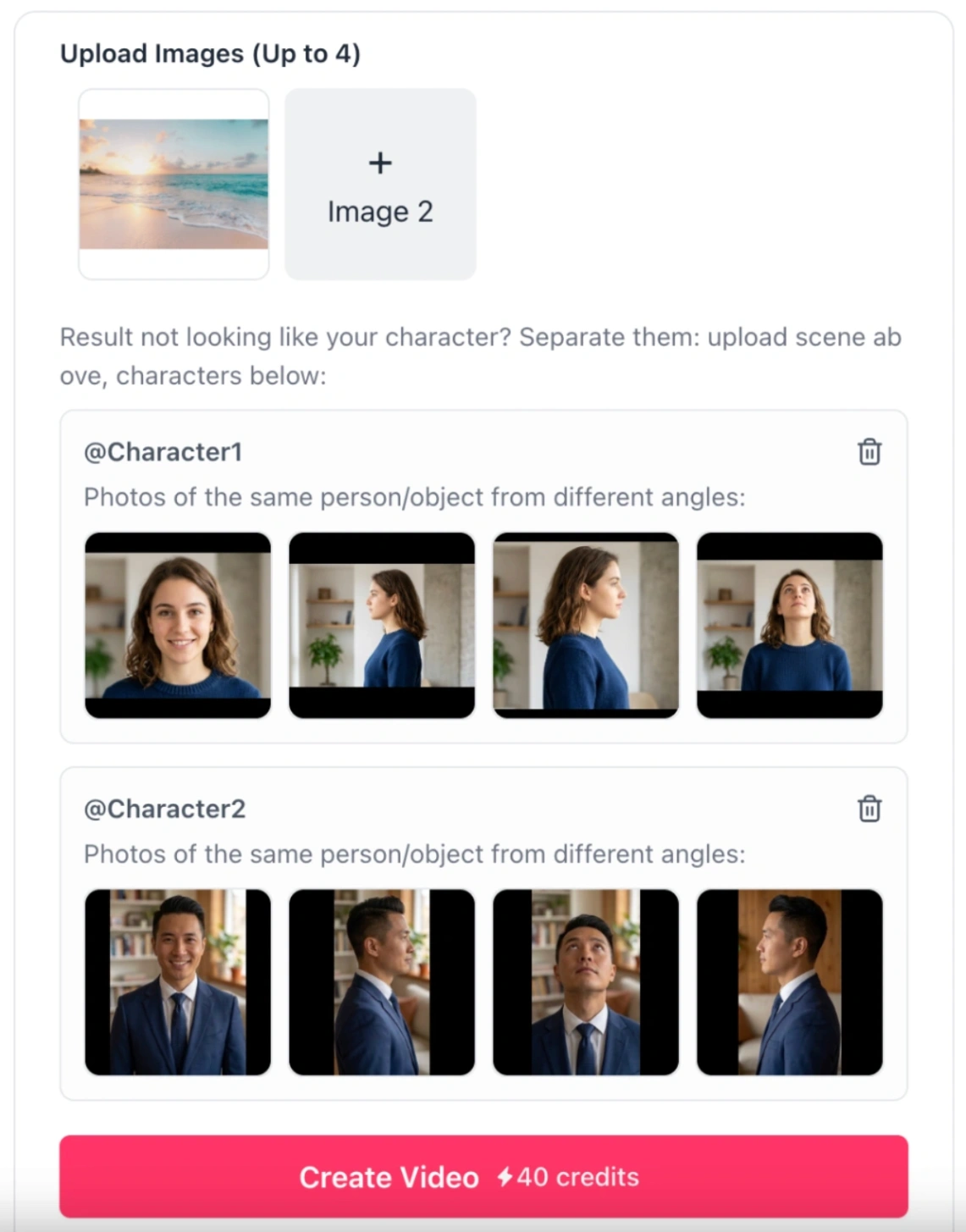
- Lösningen: Använd Kling 3.0 Referens-till-Video-modell. Denna modell låter dig ladda upp upp till tre separata karaktärer eller objekt (kallade elementinmatningar). Du kan ladda upp två till fyra vinklar av varje karaktär (som framifrån och profilbilder) för att hjälpa AI:n att komma ihåg hur de ser ut. I din prompt, referera till dem direkt som
@Character1eller@Character2för att hålla deras handlingar helt separata.
Problem 3: "Text i min genererade video ser förvrängd ut, eller karaktärers händer deformeras"
- Orsaken: Även med avancerade motorer som Kling 3.0 och Google Veo 3.1 har AI fortfarande svårt med snabba, precisa rörelser, text eller mänsklig anatomi som fingrar och händer.
- Lösningen: Undvik alltför komplexa rörelser i dina prompter (som att skriva ett lösenord på ett tangentbord). Fokusera istället på enklare rörelser (som att vinka, peka eller hålla en kopp). Om din video kräver exakt engelsk text eller undertexter, försök inte generera dem med AI. Generera den rena videon först, lägg sedan till text i efterproduktion med ett verktyg som Lägg till undertexter i video.
Hybridarbetsflödet: Kombinera AI och traditionell redigering
Med nästa generationsmodeller som Seedance 2.5 som nu genererar upp till 30 sekunders sömlös 4K-video med exakt läppsynk i ett enda pass, kan AI enkelt hantera den tunga delen av videoproduktionen. Men för att din video ska prestera bra på sociala medier måste du fortfarande ta in den i CapCut eller Canva för den slutliga poleringen.
Här är varför och hur de två systemen fungerar tillsammans:
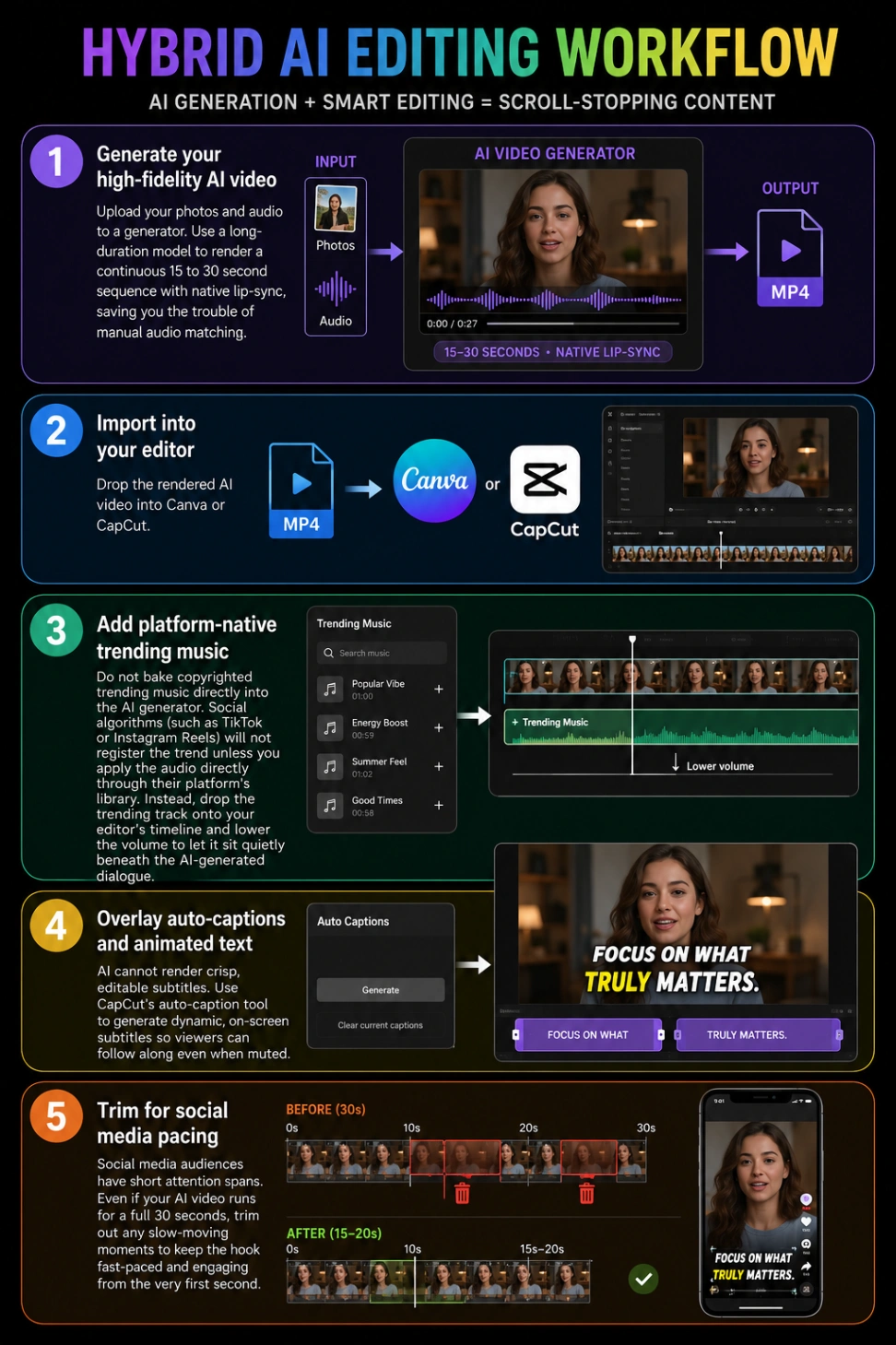
- Generera din högtrogna AI-video: Ladda upp dina foton och ljud till en generator. Använd en långvarig modell för att rendera en kontinuerlig 15 till 30 sekunders sekvens med inbyggd läppsynk, vilket sparar dig besväret med manuell ljudmatchning.
- Importera till din redigerare: Släpp den renderade AI-videon i Canva eller CapCut.
- Lägg till plattformsanpassad trendande musik: Baka inte upphovsrättsskyddad trendande musik direkt i AI-generatorn. Sociala algoritmer (som TikTok eller Instagram Reels) kommer inte att registrera trenden om du inte applicerar ljudet direkt via deras plattformsbibliotek. Släpp istället det trendande spåret på din redigerings tidslinje och sänk volymen för att låta det ligga tyst under den AI-genererade dialogen.
- Lägg över automatiska undertexter och animerad text: AI kan inte rendera skarpa, redigerbara undertexter. Använd CapCuts automatiska undertextverktyg för att generera dynamiska undertexter på skärmen så att tittarna kan följa med även när ljudet är avstängt.
- Trimma för sociala mediers tempo: Sociala mediepubliker har kort uppmärksamhet. Även om din AI-video körs i hela 30 sekunder, klipp bort långsamma stunder för att hålla kroken snabb och engagerande från första sekunden.
(Tips: Du kan starta denna process direkt genom att använda Kling AI Bild till Video för att generera dina första rörelseklipp.)
Genom att använda AI för att skapa högtrogna, långvariga scener och använda CapCut eller Canva för att hantera social-nativ optimering (som undertexter och trendande ljudtaggning), får du det bästa av två världar: filmiska bilder och högt plattsformsengagemang.
Vanliga frågor (FAQ)
Vilket är det bästa AI-verktyget för att skapa video från bilder?
För filmiskt berättande och högkvalitativ 4K-utmatning rekommenderas Kling 3.0 starkt. Om du behöver mycket flytande rörelse och karaktärskonsistens är Bytedances Seedance 2.0 ett exceptionellt alternativ. Du kan testa båda modellerna direkt på Bild till video-AI Generator.
Stöder moderna AI-videogeneratorer bakgrundsmusik?
Ja, vissa gör det. Istället för att rendera ett tyst klipp och lägga till ljud senare, låter verktyg som Wan 2.7 dig ladda upp en WAV eller MP3 tillsammans med din bild. AI:n slår samman detta spår direkt i utmatningsvideon, vilket sparar dig steget att synkronisera dem i en extern redigerare.
Kan jag styra både början och slutet av min AI-video?
Ja, genom att använda funktionen Första & sista bildrutan. Denna funktion stöds av nästan alla stora AI-videoplattformar (som Kling, Luma, Runway och Wan) och låter dig ladda upp en startbild och en slutbild, vilket säkerställer att den AI-genererade sekvensen börjar och slutar precis som du har designat.