
Cómo crear videos con imágenes: De presentaciones estáticas a animaciones cinematográficas con IA
Por Tony, Experto en Edición de Video Senior
Si alguna vez has intentado convertir tus fotos favoritas en un video (como un resumen de vacaciones o una exhibición rápida de productos), probablemente terminaste con una presentación básica. Simplemente alineaste las imágenes, añadiste música de fondo y las dejaste fundirse una tras otra. Cumple su función, pero puede resultar un poco plano y sin vida.
Hoy en día, no tienes por qué conformarte con esas imágenes estáticas. Con las nuevas herramientas de IA generativa, puedes dar vida a una sola foto. En lugar de solo fundir imágenes, la IA puede convertir una foto en un clip de video 3D corto, haciendo que la cámara pane, el viento sople y la escena se mueva de forma natural.
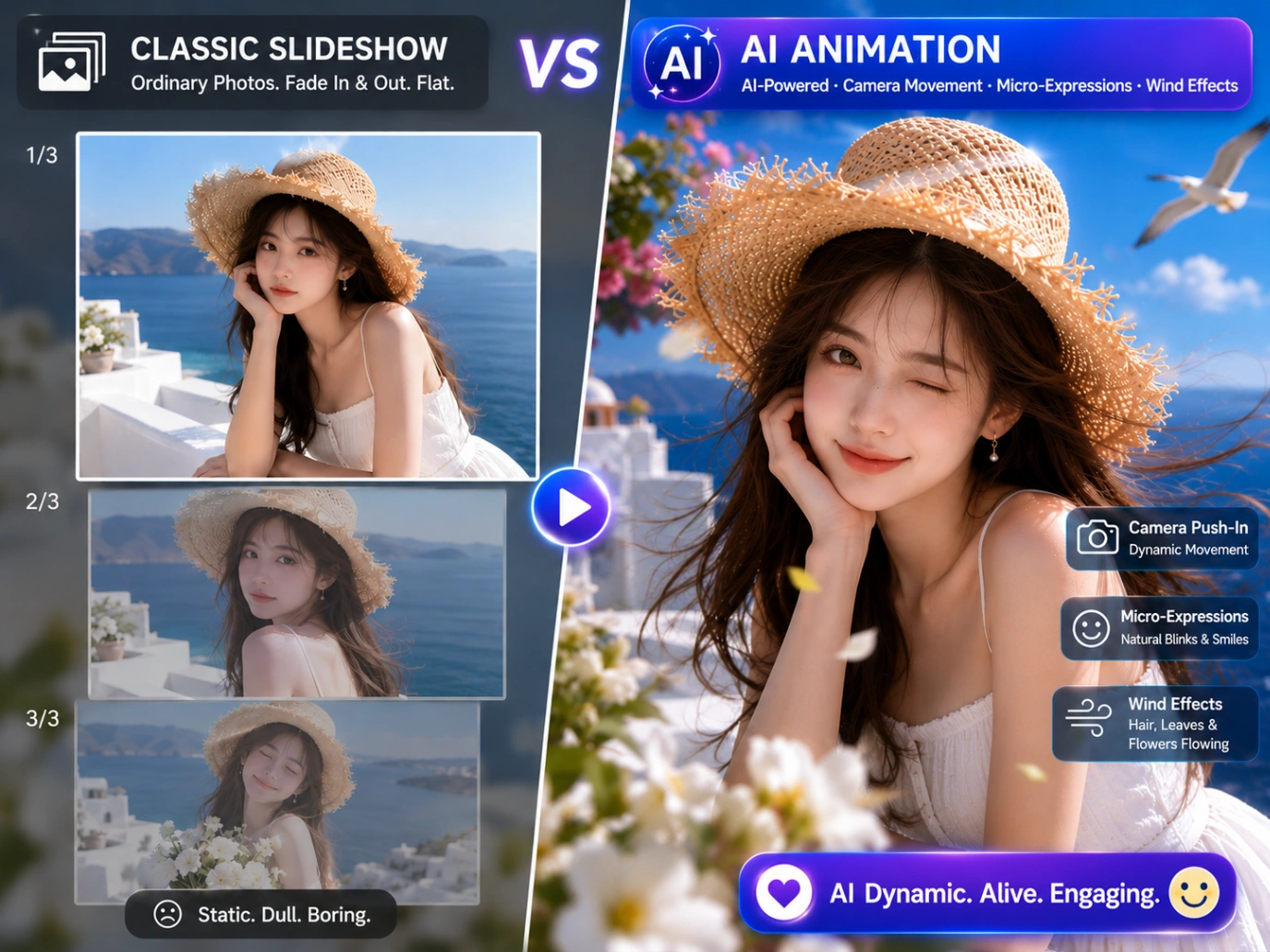
En esta guía, repasaremos ambas opciones: usar IA para animar tus fotos en clips cortos y juntar varias imágenes con música de la manera tradicional.
TL;DR
Aquí tienes un vistazo rápido de cómo se comparan los dos métodos:
- El camino de la IA (Para clips cinematográficos): Sube una sola foto a un generador de IA (como Imagen a video IA), elige un modelo como Kling 3.0 o Seedance 2.0, escribe un prompt de cámara simple y deja que la IA la anime en 3D.
- El camino tradicional (Para presentaciones): Coloca varias fotos en un editor (como Canva o CapCut), sincroniza las transiciones de diapositivas con el ritmo de tu música y exporta.
Método 1: Anima imágenes con IA generativa multimodal
Si quieres un movimiento 3D real en lugar de un paneo plano, la IA generativa es el camino a seguir. Los primeros videos de IA parecían sueños febriles, con personajes deformándose y rostros derritiéndose de la nada. Los modelos actuales te brindan control real, permitiéndote dirigir la trayectoria de la cámara mientras mantienes tus detalles originales nítidos.
Paso 1: Elige el modelo de video IA adecuado
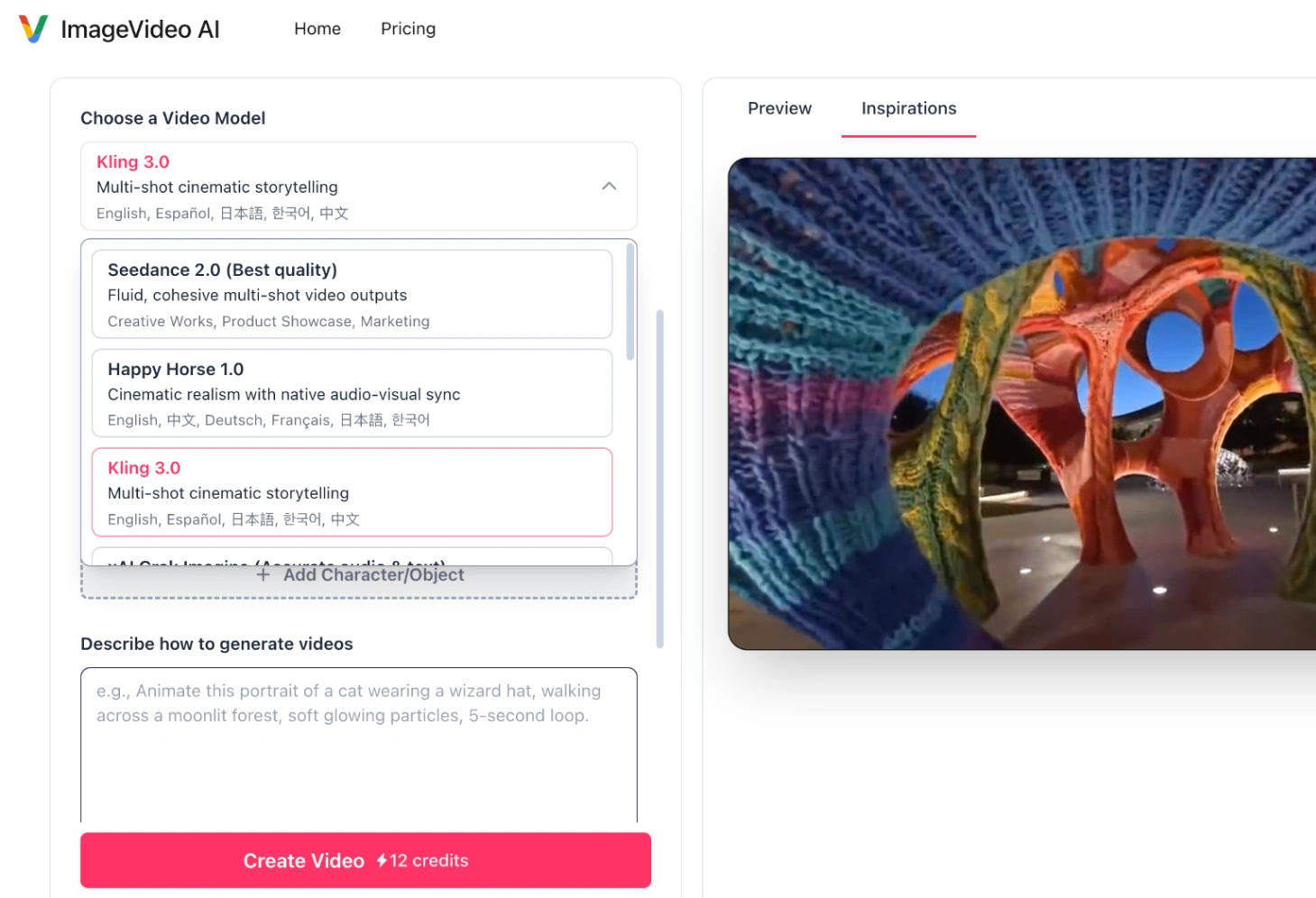
Los modelos de IA no son universales. Un modelo excelente para paneos cinematográficos puede tener problemas con la física realista. En plataformas como ImageVideo AI, puedes acceder a varios modelos de primer nivel en un solo lugar:
- Kling 3.0 (Pro y 4K): Ideal para grandes tomas con paneo tipo película y claridad 4K. Está altamente optimizado para movimientos de cámara amplios y sigue los prompts de texto con gran precisión.
- Seedance 2.0 (Bytedance): Ideal para tomas de personajes. Mantiene estables las formas de tus sujetos, evitando que rostros y ropa se deformen al moverse.
- Google Veo 3.1: Ideal para escenas que requieren física natural, iluminación realista y sonidos de fondo sincronizados.
Paso 2: Obtén más control con funciones avanzadas
La generación de video con IA ya no se trata solo de escribir un prompt y esperar lo mejor. Para obtener el movimiento exacto que deseas, prueba estas tres funciones prácticas:
A. Dirige la historia con imágenes de inicio y fin
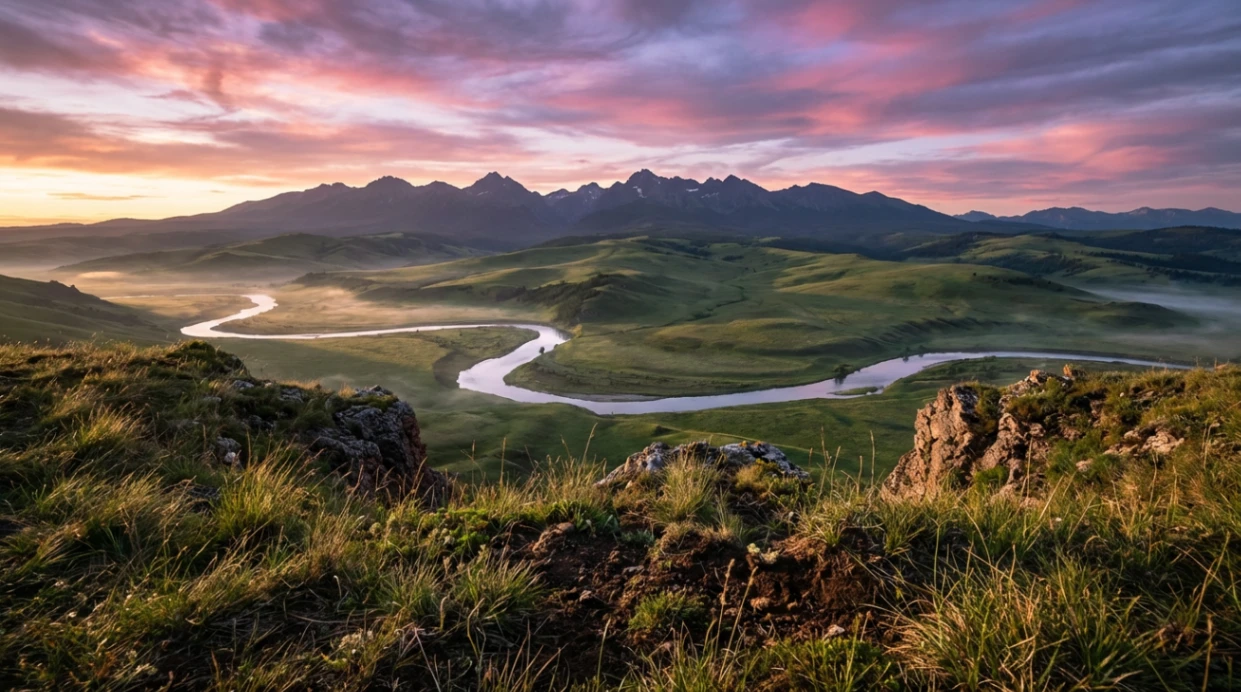
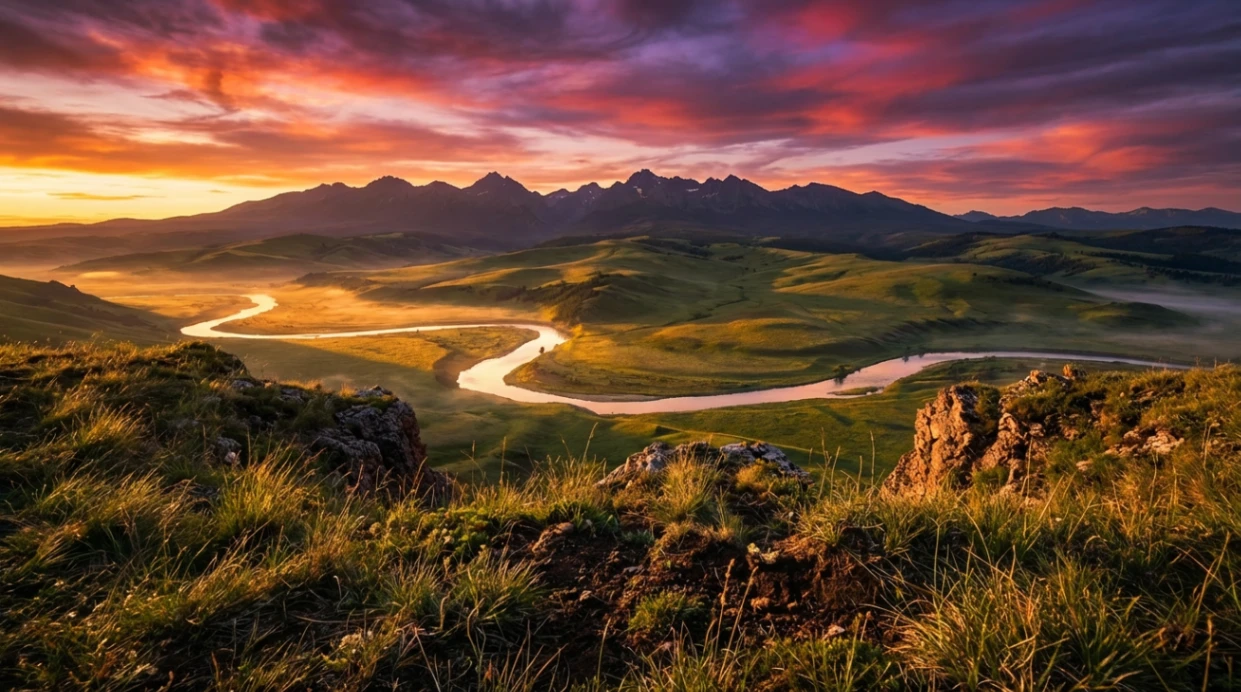
Subir una sola foto inicial es perfecto para dejar que la IA genere movimiento libre y natural. Pero si necesitas una transición dirigida muy específica (como comenzar con una caja cerrada y terminar con ella abierta de par en par), usa la función de primer y último fotograma. Al subir tanto tu foto inicial como tu foto final objetivo como fotogramas clave, obligas a la IA a conectar suavemente el espacio exacto entre ellas.
1. Fotograma inicial (Amanecer)
2. Fotograma final (Atardecer)
3. Video time-lapse resultante de la IA
B. Deja que la IA maneje el diseño de sonido
Los clips de video silenciosos se sienten incompletos, pero hacer diseño de sonido manual en software de edición lleva mucho tiempo. Los generadores de IA modernos resuelven esto con dos opciones de audio integradas:
- Audio y voz basados en prompts: Cuando activas la opción de audio, puedes describir los sonidos que deseas directamente en tu prompt (como "lluvia intensa cayendo, truenos retumbando, o un hombre hablando con voz grave"). La IA usa tu descripción para generar efectos de sonido coincidentes, e incluso puede crear diálogos hablados que se sincronizan con los movimientos de boca de tu personaje.
- Fusión de audio personalizado: Si ya tienes una voz en off pregrabada o una pista de música de fondo específica, algunos modelos te permiten subir tu propio archivo de audio (como un MP3 o WAV) junto con tu imagen inicial. La IA fusiona esta pista directamente en el archivo de video final, ahorrándote un paso de edición después.
C. Dirige escenas complejas con storyboards de múltiples tomas
Crear ángulos de cámara variados y transiciones suaves generalmente requiere edición manual tediosa en software externo. El sistema Kling 3.0 Multi-Shot resuelve esto actuando como un director de IA. En lugar de renderizar un solo clip, puedes planificar hasta seis tomas consecutivas en un solo storyboard. Para cada toma, puedes especificar una duración personalizada (de 3 a 15 segundos) y escribir un prompt de cámara separado. El generador luego gestiona automáticamente los ángulos de cámara y las transiciones mientras mantiene consistentes tus personajes y escenarios. Esto ahorra mucho tiempo al diseñar diseños de anuncios comerciales o planificar la previsualización de películas (previs) antes de la producción real.
Paso 3: Diseña tu prompt de control de cámara
Incluso con configuraciones avanzadas, un prompt de cámara claro es esencial. Usa esta fórmula de prompt confiable:
[Acción del sujeto] + [Detalles ambientales] + [Movimiento de cámara] + [Estilo/Iluminación]
Ejemplos de prompts de cámara para copiar y pegar:
- El acercamiento cinematográfico:
"El personaje parpadea suavemente y sonríe a la cámara, viento cinematográfico suave moviendo su cabello, zoom lento hacia adentro, iluminación volumétrica de atardecer." - El barrido de dron:
"Olas del mar rompiendo suavemente contra el acantilado rocoso, física realista de espuma de agua, toma lenta de dron panorámico aérea, detalle cinematográfico 4K." - El sutil paralaje:
"Polvo de nebulosa girando lentamente en el espacio profundo, estrellas parpadeando, deriva de cámara de paralaje lento, estilo fotorealista de ciencia ficción."
Método 2: Compilar una presentación de múltiples imágenes con música
Si tienes una colección de fotos de productos, recuerdos de eventos o diseños de portafolio, compilarlos en una presentación estructurada sigue siendo la forma más rápida de contar una historia.
Así es como puedes construir una secuencia de video limpia y rítmica usando editores de línea de tiempo estándar.
Paso 1: Planifica tu ritmo visual
Antes de importar tus imágenes a cualquier línea de tiempo, organízalas cronológicamente en una carpeta local.
Mientras que el video estándar se ejecuta de 24 a 30 fotogramas por segundo, una presentación digerible requiere mantener cada imagen estática en pantalla de 2.5 a 4 segundos. Si vas más rápido, tu audiencia no tendrá tiempo suficiente para ver las fotos (y si vas más lento, podrían aburrirse).
Paso 2: Elige tu editor (basado en línea de tiempo)
Para combinar imágenes con música, no necesitas software de escritorio complejo. Puedes usar editores de línea de tiempo gratuitos basados en web:
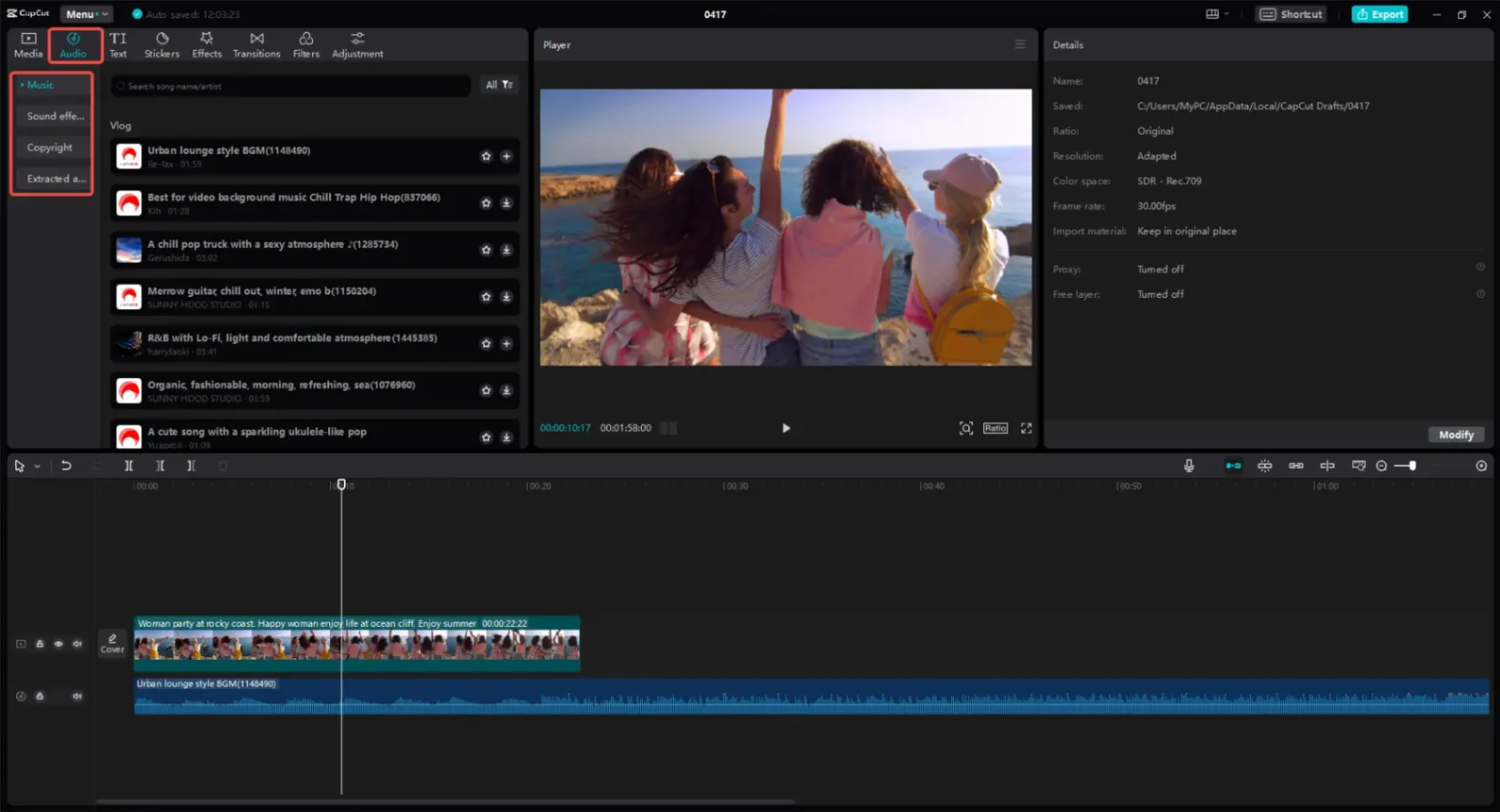
- Canva o CapCut: Ideal para usar transiciones listas, plantillas de texto rápidas y sincronización automática de ritmo.
- Adobe Express: Ideal para mantener colores de marca estrictos, diseños limpios y transiciones estilo presentación.
Paso 3: Superpone tu audio y edítalo al ritmo
Para que tu presentación se sienta como una película coherente en lugar de una carpeta aleatoria de fotos, tus imágenes necesitan sincronizarse con tu banda sonora.
- Coloca tu pista de audio primero: No edites tus imágenes primero y luego intentes estirar una pista de audio para que encaje. Coloca tu archivo MP3 o WAV en la línea de tiempo primero para establecer la duración total de tu video.
- Corta en los ritmos fuertes: Haz doble clic en tu pista de audio para expandir la forma de onda visual. Busca los picos verticales (que representan batería, golpes de bajo o cambios de tempo). Alinea los puntos de transición (donde una imagen corta a la siguiente) directamente con estos picos.
- Suaviza los bordes: Evita comenzar o terminar tu video con cortes de audio abruptos. En su lugar, aplica una entrada en fundido simple de 1 segundo al principio y una salida en fundido de 2 segundos en el fotograma final.
Comparación lado a lado: Movimiento con IA vs. Presentaciones tradicionales
| Característica | Animación de imagen a video con IA | Presentación tradicional de múltiples imágenes |
|---|---|---|
| Salida visual | Los elementos estáticos se mueven, doblan y reaccionan físicamente dentro de un espacio 3D. | Fotos estáticas planas presentadas secuencialmente con transiciones 2D (fundido, deslizamiento). |
| Entrada requerida | Una sola imagen (o combinación de primer y último fotograma) + prompt de texto. | Una carpeta estructurada de múltiples imágenes + una pista de audio. |
| Capacidad de audio | Genera sonidos ambientales coincidentes automáticamente, o fusiona tu audio subido. | Pistas de música de fondo o voz en off alineadas manualmente. |
| Mejor usado para | Ganchos de redes sociales, anuncios cinematográficos, animación de personajes y narración dinámica. | Catálogos de productos, resúmenes de viajes, listados de bienes raíces y presentaciones comerciales. |
Solución de problemas técnicos: Resolver casos extremos de video con IA
Las ejecuciones fallidas de video desperdician tu tiempo y créditos de generación. Para mantener tu flujo de trabajo eficiente, aquí te mostramos cómo solucionar rápidamente los errores técnicos más comunes:
Problema 1: "La generación falló debido a un error de tamaño de archivo o duración"
- La causa: Los modelos tienen restricciones estrictas de backend. Por ejemplo, el modelo de referencia a video Wan 2.7 de Alibaba limita los videos subidos a entre 2 y 15 segundos, con un límite estricto de tamaño de archivo.
- La solución: Antes de subir, comprime tus videos de referencia a menos de 50 MB y recórtalos a la duración compatible. Si subes audio personalizado a Wan 2.6 o 2.7, mantén el tamaño del archivo por debajo de 15 MB.
Problema 2: "Mis elementos con múltiples personajes se están fusionando o confundiendo a la IA"
- La causa: Los modelos estándar de imagen a video no pueden diferenciar entre personajes distintos.
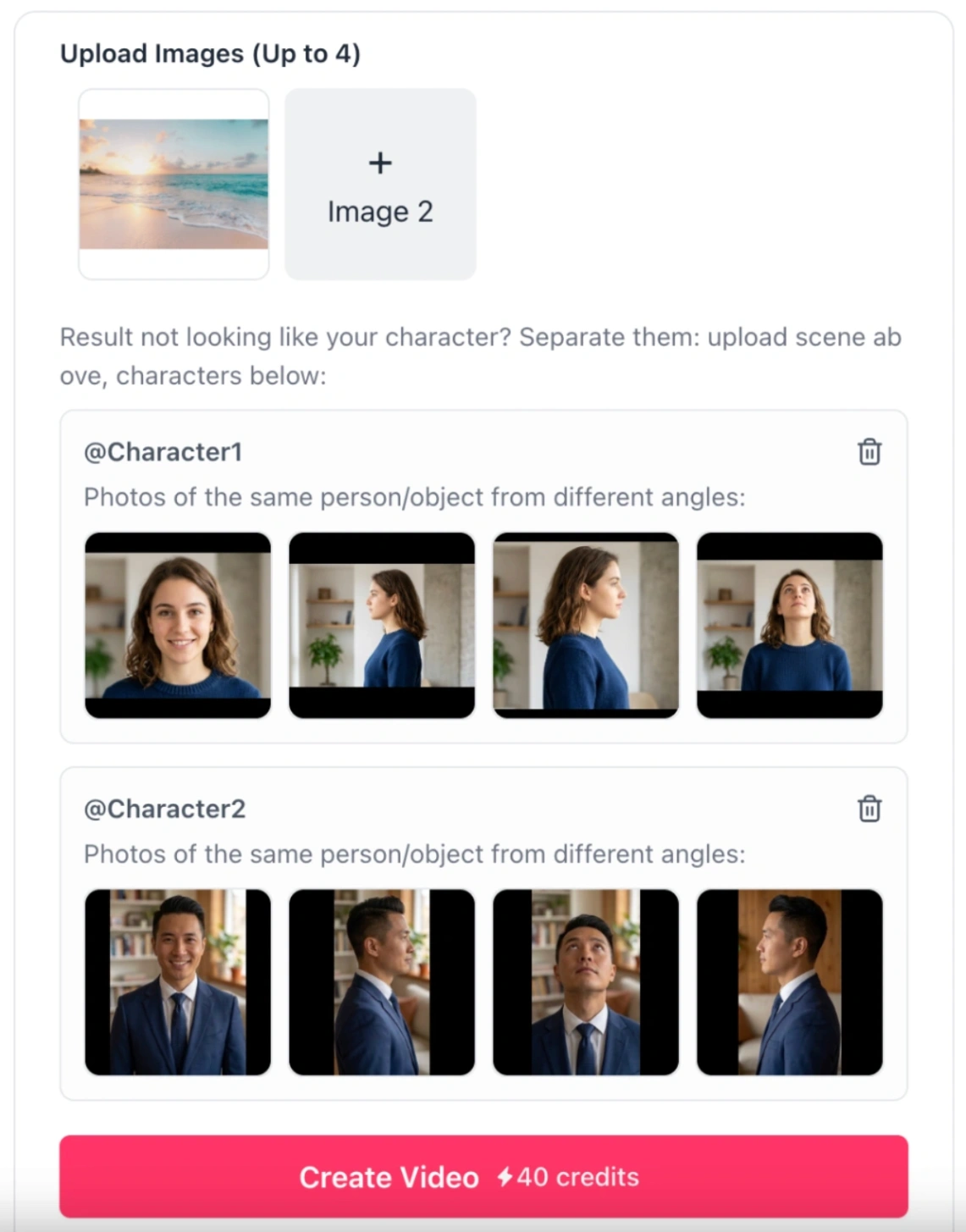
- La solución: Usa el modelo Kling 3.0 de referencia a video. Este modelo te permite subir hasta tres personajes u objetos separados (llamados entradas de elemento). Puedes subir de dos a cuatro ángulos de cada personaje (como tomas frontales y de perfil) para ayudar a la IA a recordar su apariencia. En tu prompt, refiéreles directamente como
@Character1o@Character2para mantener sus acciones completamente separadas.
Problema 3: "El texto en mi video generado se ve distorsionado, o las manos de los personajes se están deformando"
- La causa: Incluso con motores avanzados como Kling 3.0 y Google Veo 3.1, la IA todavía tiene dificultades con movimientos rápidos y precisos, texto o anatomía humana como dedos y manos.
- La solución: Evita movimientos muy complejos en tus prompts (como escribir una contraseña en un teclado). En su lugar, concéntrate en movimientos más simples (como saludar, señalar o sostener una taza). Si tu video requiere texto en inglés preciso o subtítulos, no intentes generarlos con IA. Genera el video limpio primero, luego añade texto en postproducción usando una herramienta como Añadir subtítulos a video.
El flujo de trabajo híbrido: Combinando edición con IA y tradicional
Con modelos de próxima generación como Seedance 2.5 que ahora generan hasta 30 segundos de video 4K sin interrupciones con sincronización de labios precisa en una sola pasada, la IA puede manejar fácilmente el trabajo pesado de la producción de video. Sin embargo, para que tu video tenga un buen rendimiento en redes sociales, aún necesitas llevarlo a CapCut o Canva para el pulido final.
Aquí te explicamos por qué y cómo funcionan juntos los dos sistemas:
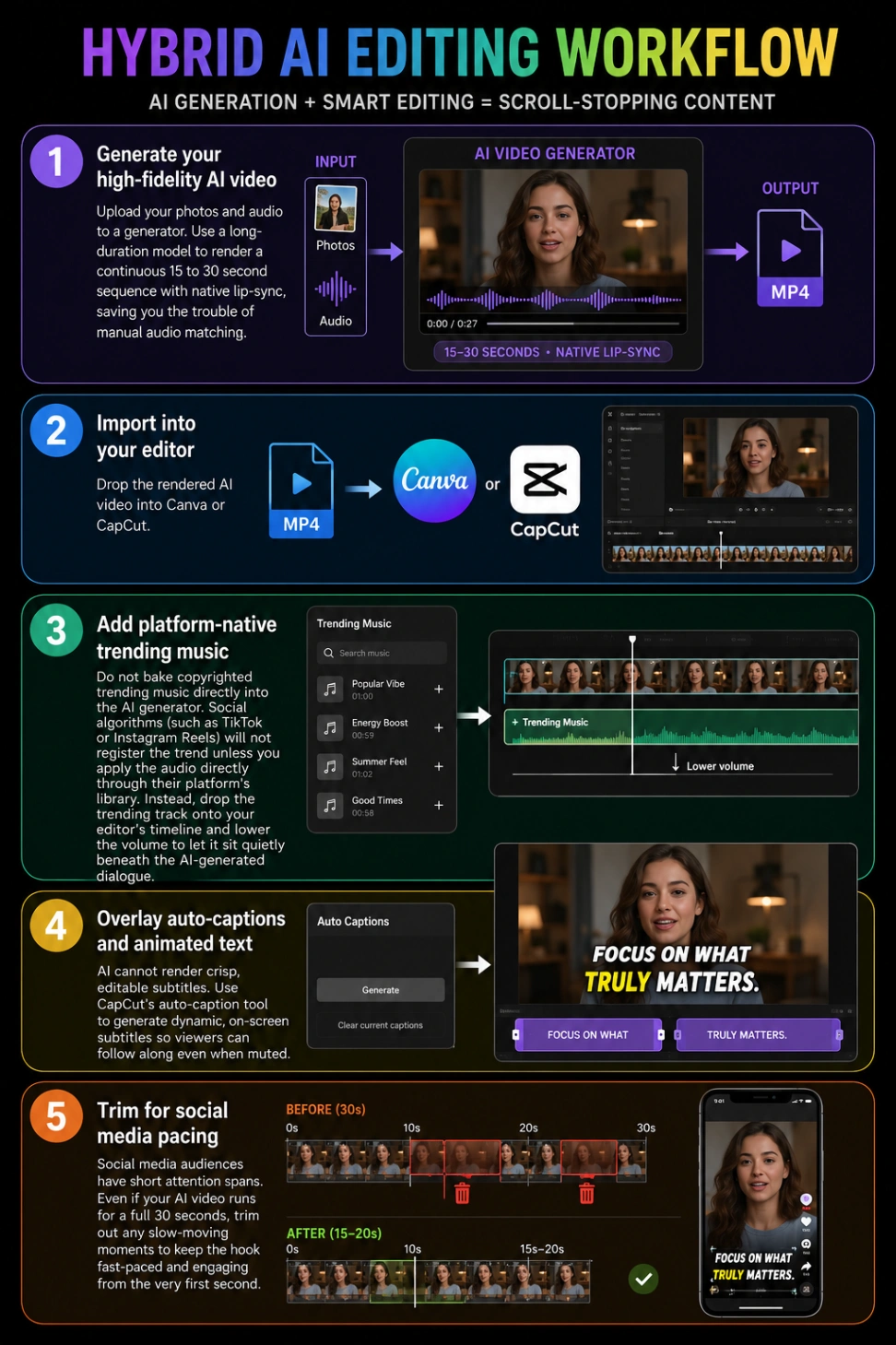
- Genera tu video de IA de alta fidelidad: Sube tus fotos y audio a un generador. Usa un modelo de larga duración para renderizar una secuencia continua de 15 a 30 segundos con sincronización de labios nativa, ahorrándote la molestia de la sincronización manual de audio.
- Importa a tu editor: Coloca el video de IA renderizado en Canva o CapCut.
- Añade música de tendencia nativa de la plataforma: No incorpores música de tendencia con derechos de autor directamente en el generador de IA. Los algoritmos sociales (como TikTok o Instagram Reels) no registrarán la tendencia a menos que apliques el audio directamente a través de la biblioteca de su plataforma. En su lugar, coloca la pista de tendencia en la línea de tiempo de tu editor y baja el volumen para que repose suavemente debajo del diálogo generado por IA.
- Superpone subtítulos automáticos y texto animado: La IA no puede renderizar subtítulos nítidos y editables. Usa la herramienta de subtítulos automáticos de CapCut para generar subtítulos dinámicos en pantalla para que los espectadores puedan seguir incluso cuando el video está silenciado.
- Recorta para el ritmo de las redes sociales: Las audiencias de redes sociales tienen poca capacidad de atención. Incluso si tu video de IA dura 30 segundos completos, recorta cualquier momento de movimiento lento para mantener el gancho rápido y atractivo desde el primer segundo.
(Consejo: Puedes comenzar este proceso directamente usando Kling AI Image to Video para generar tus primeros clips de movimiento.)
Al usar IA para crear escenas de alta fidelidad y larga duración, y usar CapCut o Canva para manejar la optimización nativa de redes sociales (como subtítulos y etiquetado de audio de tendencia), obtienes lo mejor de ambos mundos: imágenes cinematográficas y alta participación en la plataforma.
Preguntas frecuentes (FAQ)
¿Cuál es la mejor herramienta de IA para crear videos a partir de imágenes?
Para narración cinematográfica y salida 4K de alta calidad, Kling 3.0 es altamente recomendado. Si necesitas movimiento altamente fluido y consistencia de personajes, Seedance 2.0 de Bytedance es una alternativa excepcional. Puedes probar ambos modelos directamente en el Generador de videos IA de imagen a video.
¿Los generadores de video con IA modernos soportan música de fondo?
Sí, algunos lo hacen. En lugar de renderizar un clip silencioso y añadir audio después, herramientas como Wan 2.7 te permiten subir un WAV o MP3 junto con tu imagen. La IA fusionará esta pista directamente en el video de salida, ahorrándote el paso de sincronizarlos en un editor externo.
¿Puedo controlar tanto el inicio como el final de mi video de IA?
Sí, usando la función de Primer y Último Fotograma. Compatible con casi todas las plataformas importantes de video con IA (como Kling, Luma, Runway y Wan), esta opción te permite subir una imagen inicial y una imagen final, asegurando que la secuencia generada por IA comience y termine exactamente como lo diseñaste.