
Como Criar Vídeos com Imagens: De Apresentações Estáticas a Animações Cinematográficas com IA
Por Tony, Especialista Sênior em Edição de Vídeo
Se você já tentou transformar suas fotos favoritas em um vídeo (como um resumo de férias ou uma rápida demonstração de produto), provavelmente acabou com uma apresentação básica. Você apenas alinhou as imagens, adicionou uma música de fundo e deixou que desvanecessem de uma para a outra. Cumpre o objetivo, mas pode parecer um pouco sem graça e sem vida.
Hoje, você não precisa se contentar com essas imagens estáticas. Com as novas ferramentas generativas de IA, você pode realmente dar vida a uma única foto. Em vez de apenas desvanecer entre imagens, a IA pode transformar uma foto em um pequeno clipe de vídeo 3D, fazendo a câmera panorâmica, o vento soprar e a cena se mover naturalmente.
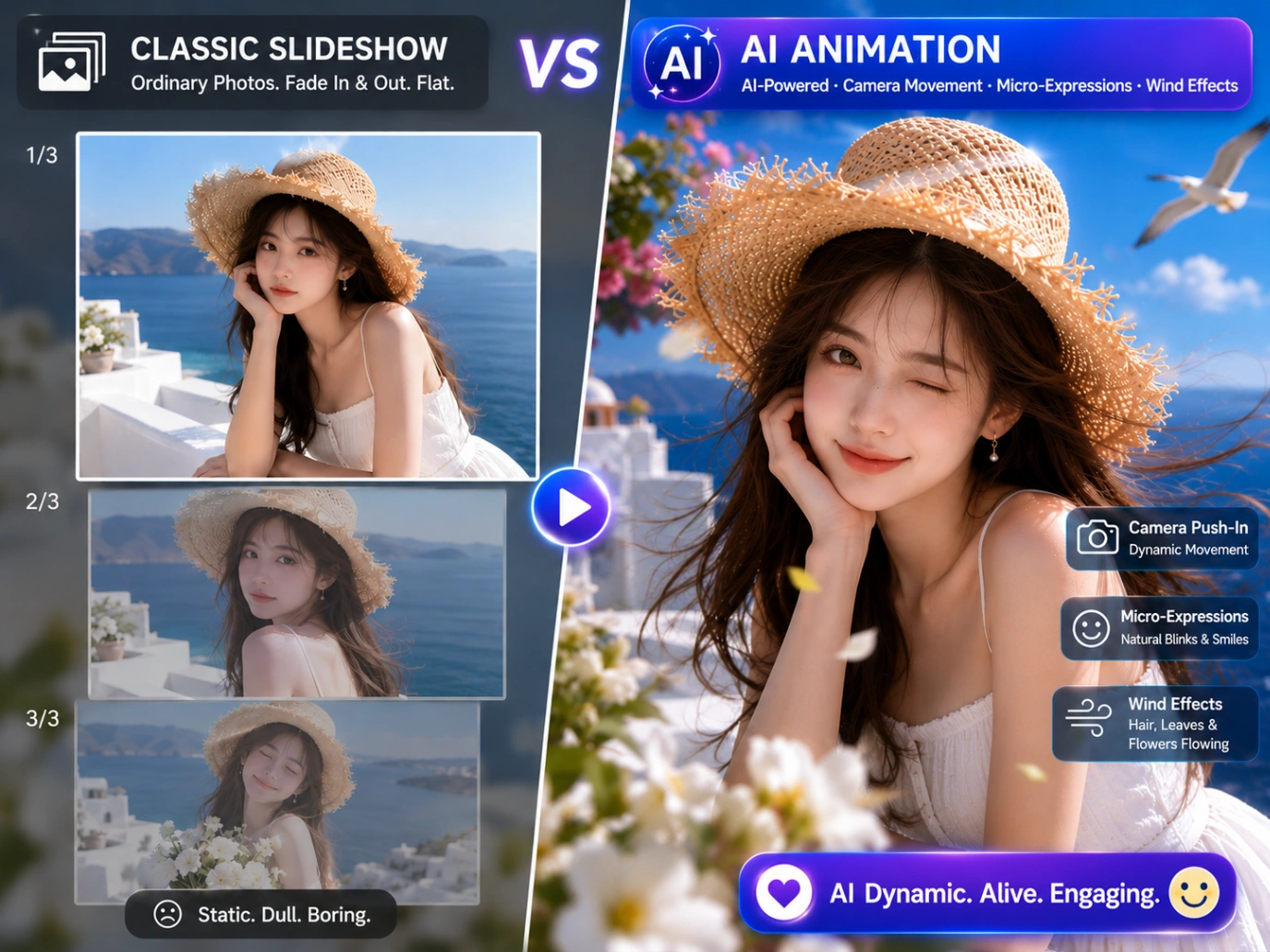
Neste guia, vamos percorrer ambas as opções: usar IA para animar suas fotos em clipes curtos e juntar várias imagens com música da forma tradicional.
Resumo Rápido
Aqui está uma visão rápida de como os dois métodos se comparam:
- O método com IA (Para clipes cinematográficos): Carregue uma única foto em um gerador de IA (como Imagem para vídeo IA), escolha um modelo como Kling 3.0 ou Seedance 2.0, escreva um prompt simples de câmera e deixe a IA animá-la em 3D.
- O método tradicional (Para apresentações): Coloque várias fotos em um editor (como Canva ou CapCut), sincronize as transições dos slides com o ritmo da sua música e exporte.
Método 1: Animar Imagens com IA Generativa Multimodal
Se você quer movimento 3D real em vez de panorâmicas planas, a IA generativa é o caminho. Os primeiros vídeos com IA pareciam sonhos febris, com personagens se deformando e rostos derretendo do nada. Os modelos de hoje oferecem controle real, permitindo que você direcione o caminho da câmera enquanto mantém os detalhes originais nítidos.
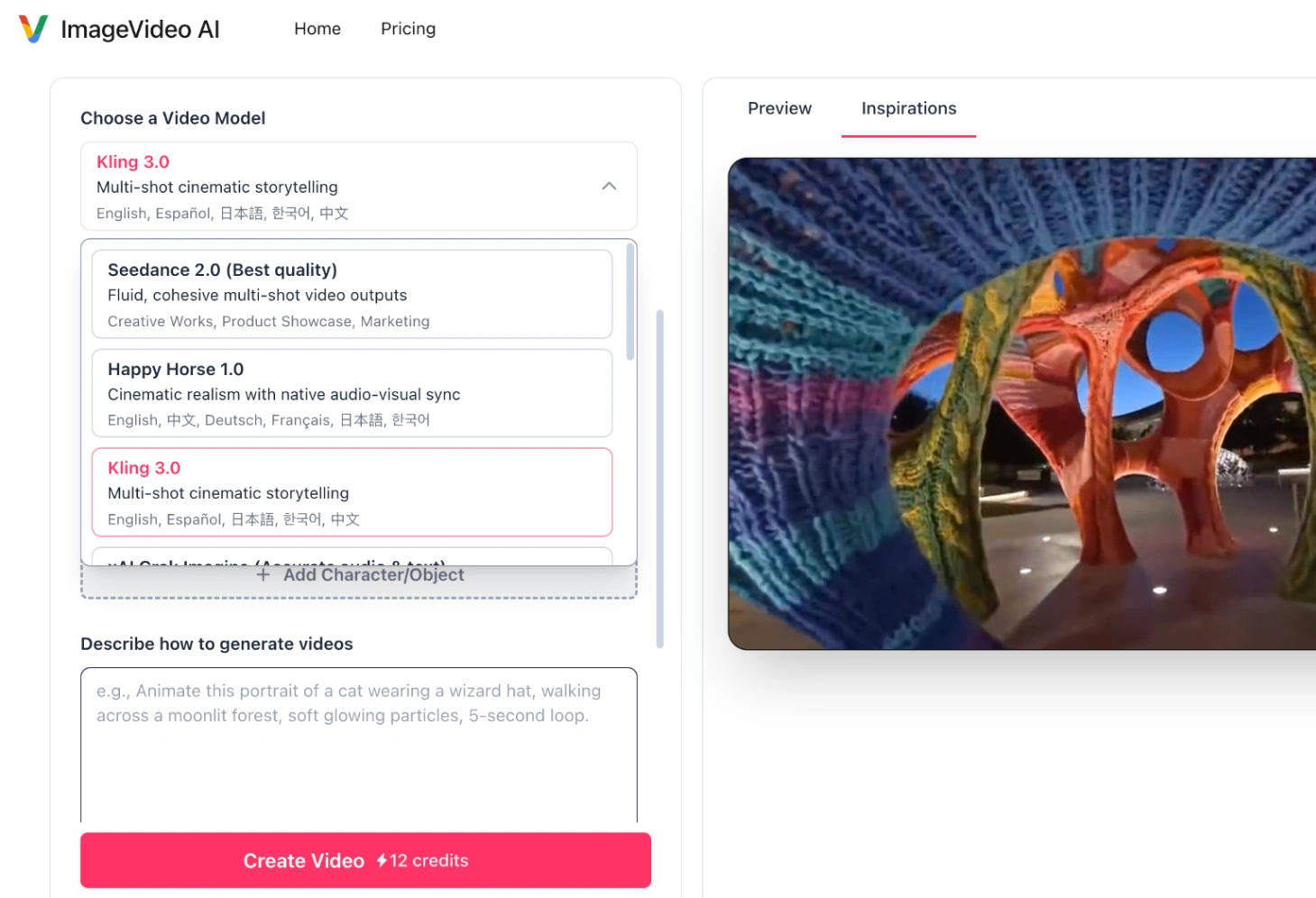
Passo 1: Escolha o Modelo de Vídeo com IA Certo
Modelos de IA não são únicos para todos. Um modelo excelente para panorâmicas cinematográficas pode ter dificuldades com física realista. Em plataformas como ImageVideo AI, você pode acessar vários modelos de alto nível em um só lugar:
- Kling 3.0 (Pro & 4K): Melhor para grandes movimentos de câmera cinematográficos e clareza em 4K. É altamente otimizado para movimentos amplos de câmera e segue prompts de texto com grande precisão.
- Seedance 2.0 (Bytedance): Melhor para tomadas de personagens. Mantém as formas dos seus assuntos estáveis, evitando que rostos e roupas se deformem durante o movimento.
- Google Veo 3.1: Melhor para cenas que exigem física natural, iluminação realista e sons de fundo sincronizados.
Passo 2: Obtenha Mais Controle com Recursos Avançados
A geração de vídeo por IA não se resume mais a digitar um prompt e esperar o melhor. Para obter o movimento exato que deseja, experimente usar estes três recursos práticos:
A. Dirija a história com imagens de início e fim
Carregar uma única foto inicial é perfeito para deixar a IA gerar movimento livre e naturalmente. Mas se você precisa de uma transição altamente específica e direcionada (como começar com uma caixa fechada e terminar com ela totalmente aberta), use o recurso de primeiro e último quadro. Ao carregar sua foto inicial e sua foto final alvo como quadros-chave, você força a IA a preencher suavemente a lacuna exata entre elas.
1. Quadro Inicial (Nascer do Sol)
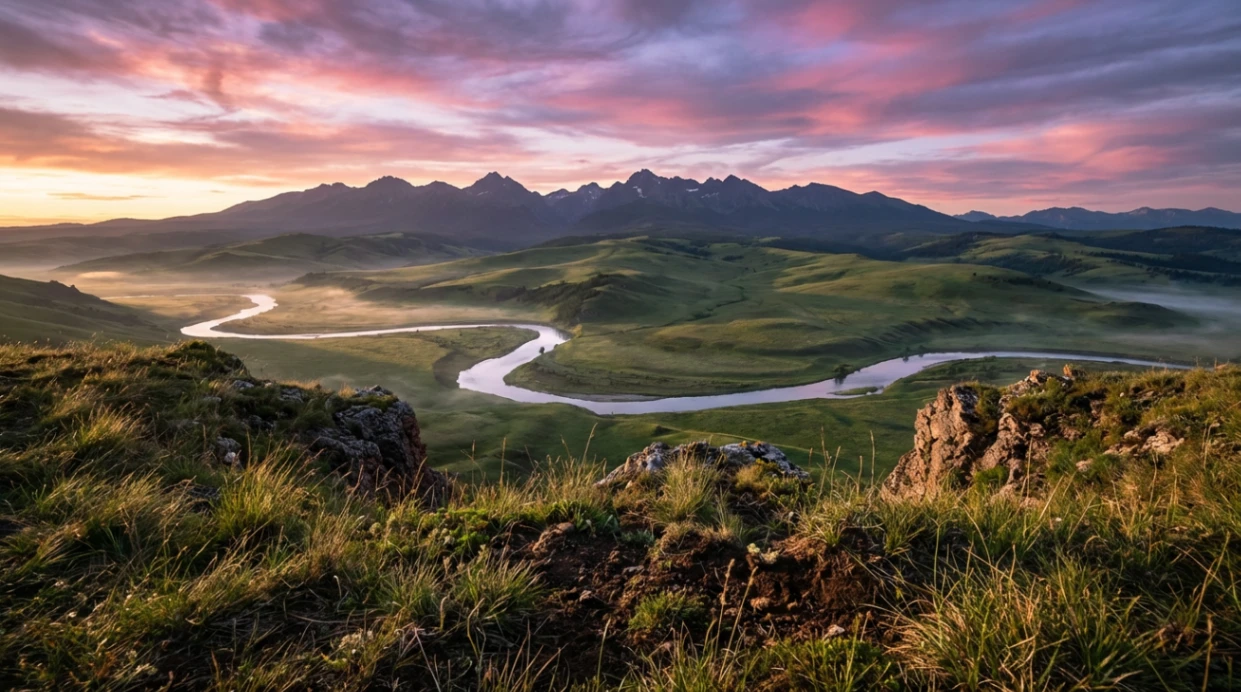
2. Quadro Final (Pôr do Sol)
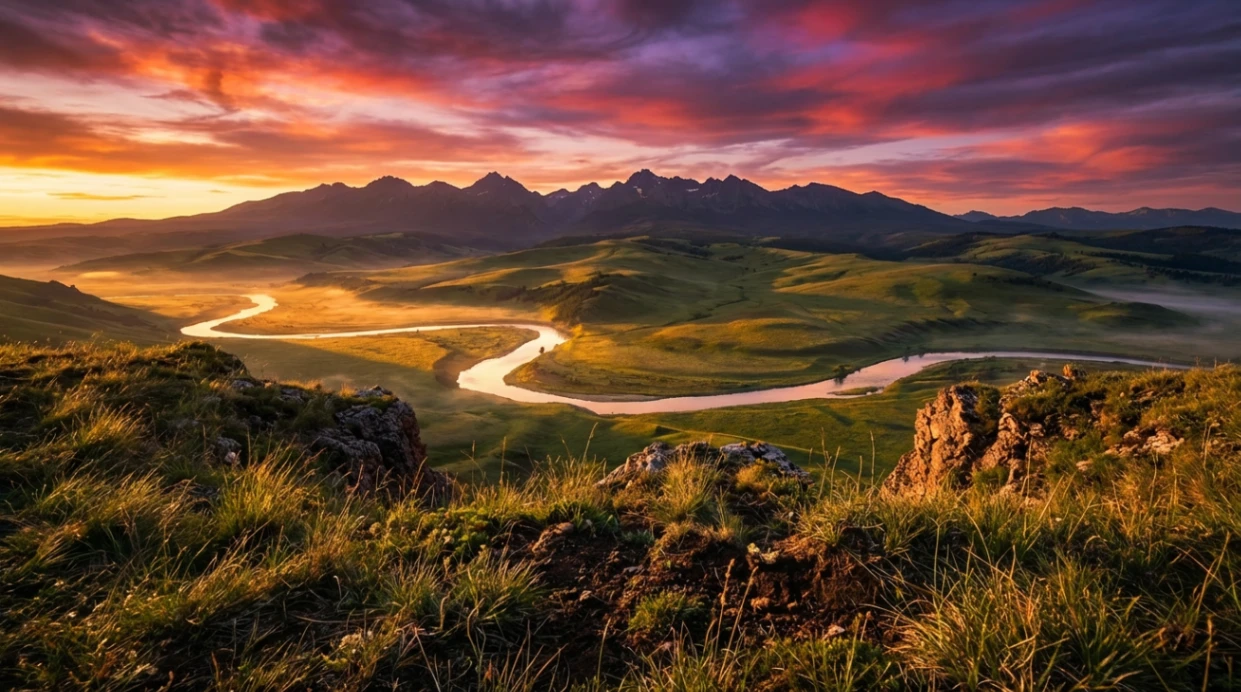
3. Vídeo em Time-Lapse Resultante com IA
B. Deixe a IA cuidar do design de som
Clipes de vídeo silenciosos parecem incompletos, mas fazer design de som manual em software de edição leva muito tempo. Os geradores de IA modernos resolvem isso com duas opções de áudio integradas:
- Áudio e voz orientados por prompt: Quando você ativa a opção de áudio, pode descrever os sons desejados diretamente no seu prompt (como "chuva forte caindo, trovões ribombando, ou um homem falando em voz grave"). A IA usa sua descrição para gerar efeitos sonoros correspondentes e pode até criar diálogos falados que sincronizam com os movimentos da boca do seu personagem.
- Mesclagem de áudio personalizada: Se você já tem uma narração pré-gravada ou uma faixa de música de fundo específica, alguns modelos permitem enviar seu próprio arquivo de áudio (como MP3 ou WAV) junto com sua imagem inicial. A IA mescla essa faixa diretamente no arquivo de vídeo final, economizando uma etapa de edição depois.
C. Dirija cenas complexas com storyboards de múltiplas tomadas
Criar ângulos de câmera variados e transições suaves geralmente exige edição manual tediosa em software externo. O sistema Kling 3.0 Multi-Shot resolve isso atuando como um diretor de IA. Em vez de renderizar um único clipe, você pode mapear até seis tomadas consecutivas em um único storyboard. Para cada tomada, você pode especificar uma duração personalizada (de 3 a 15 segundos) e escrever um prompt de câmera separado. O gerador então gerencia automaticamente os ângulos e transições da câmera, mantendo seus personagens e configurações consistentes. Isso é uma enorme economia de tempo para esboçar layouts de anúncios comerciais ou planejar pré-visualização (previs) de filmes antes da produção real.
Passo 3: Projete seu Prompt de Controle de Câmera
Mesmo com configurações avançadas, um prompt de câmera claro é essencial. Use esta fórmula de prompt confiável:
[Ação do Sujeito] + [Detalhes Ambientais] + [Movimento da Câmera] + [Estilo/Iluminação]
Exemplos de Prompt de Câmera para Copiar e Colar:
- O Aproximação Cinematográfica:
"O personagem pisca suavemente e sorri para a câmera, vento cinematográfico suave soprando em seu cabelo, zoom lento de aproximação, iluminação volumétrica de pôr do sol." - A Varredura de Drone:
"Ondas do oceano quebrando suavemente contra o penhasco rochoso, física realista de espuma de água, tomada aérea lenta panorâmica de drone, detalhes cinematográficos em 4K." - O Efeito de Paralaxe Sutil:
"Poeira de nebulosa girando lentamente no espaço profundo, estrelas cintilando, deriva lenta de câmera com paralaxe, estilo ficção científica fotorrealista."
Método 2: Compilar uma Apresentação de Múltiplas Imagens com Música
Se você tem uma coleção de fotos de produtos, memórias de eventos ou designs de portfólio, compilá-los em uma apresentação estruturada continua sendo a maneira mais rápida de contar uma história.
Veja como construir uma sequência de vídeo limpa e rítmica usando editores de linha do tempo padrão.
Passo 1: Storyboard do Ritmo Visual
Antes de importar suas imagens para qualquer linha do tempo, organize-as cronologicamente em uma pasta local.
Enquanto um vídeo padrão roda de 24 a 30 quadros por segundo, uma apresentação digerível exige que você mantenha cada imagem estática na tela por 2,5 a 4 segundos. Se for mais rápido, seu público não terá tempo suficiente para olhar as fotos (e se for mais lento, eles podem ficar entediados).
Passo 2: Escolha seu Editor (Baseado em Linha do Tempo)
Para combinar imagens com música, você não precisa de software de desktop complexo. Você pode usar editores de linha do tempo gratuitos baseados na web:
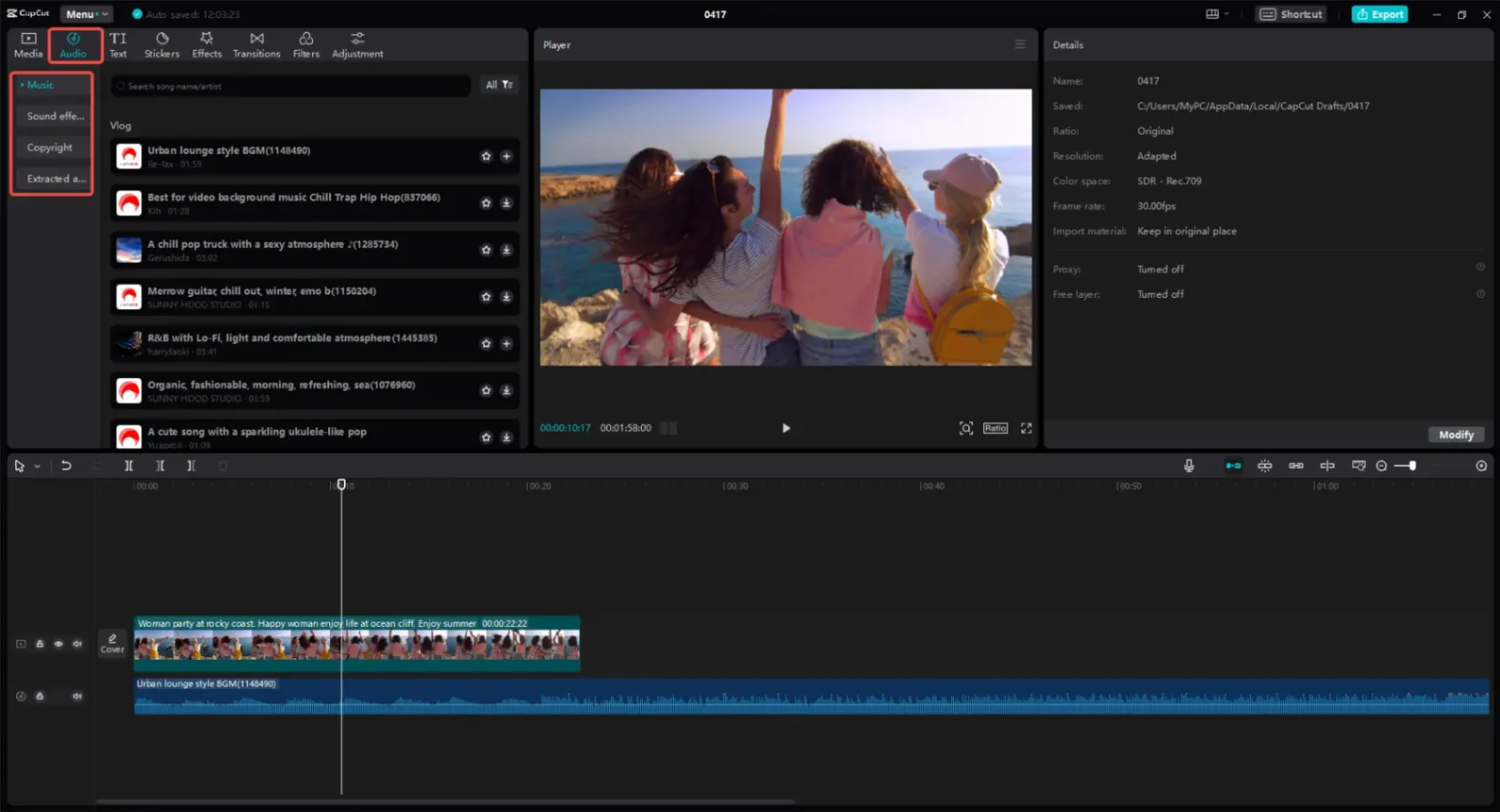
- Canva ou CapCut: Melhor para usar transições prontas, modelos de texto rápidos e correspondência de batida automatizada.
- Adobe Express: Melhor para manter cores de marca rigorosas, layouts limpos e transições de estilo de apresentação.
Passo 3: Camada de Áudio e Edição no Ritmo
Para fazer sua apresentação parecer um filme coeso, em vez de uma pasta aleatória de fotos, seus visuais precisam sincronizar com sua trilha sonora.
- Coloque sua Faixa de Áudio Primeiro: Não edite suas imagens primeiro e depois tente esticar uma faixa de áudio para caber. Coloque seu arquivo MP3 ou WAV na linha do tempo primeiro para definir a duração total do seu vídeo.
- Corte nas Batidas Fortes: Clique duas vezes em sua faixa de áudio para expandir a forma de onda visual. Procure os picos verticais (representando bateria, quedas de graves ou mudanças de andamento). Alinhe os pontos de transição (onde uma imagem corta para a próxima) diretamente com esses picos.
- Suavize as Bordas: Evite iniciar ou terminar seu vídeo com cortes de áudio abruptos. Em vez disso, aplique um simples fade-in de 1 segundo no início e um fade-out de 2 segundos no quadro final.
Comparação Lado a Lado: Movimento com IA vs. Apresentações Tradicionais
| Característica | Animação de Imagem para Vídeo com IA | Apresentação Tradicional de Múltiplas Imagens |
|---|---|---|
| Saída Visual | Elementos estáticos se movem, dobram e reagem fisicamente dentro de um espaço 3D. | Fotos estáticas planas apresentadas sequencialmente com transições 2D (desvanecer, deslizar). |
| Entrada Necessária | Uma única imagem (ou combinação de primeiro e último quadro) + prompt de texto. | Uma pasta estruturada de múltiplas imagens + uma faixa de áudio. |
| Capacidade de Áudio | Gera sons ambientais correspondentes automaticamente, ou mescla seu áudio enviado. | Faixas de música de fundo ou narração alinhadas manualmente. |
| Melhor Uso Para | Ganchos de mídia social, anúncios cinematográficos, animação de personagens e storytelling dinâmico. | Catálogos de produtos, resumos de viagens, listagens imobiliárias e apresentações de negócios. |
Solução de Problemas Técnicos: Resolvendo Casos Extremos de Vídeo com IA
Execuções de vídeo fracassadas desperdiçam seu tempo e créditos de geração. Para manter seu fluxo de trabalho eficiente, veja como corrigir rapidamente os erros técnicos mais comuns:
Problema 1: "A geração falhou devido a um erro de tamanho de arquivo ou duração"
- A Causa: Os modelos têm restrições rigorosas de backend. Por exemplo, o modelo de referência para vídeo Wan 2.7 da Alibaba limita os vídeos enviados a entre 2 e 15 segundos, com um limite estrito de tamanho de arquivo.
- A Solução: Antes de enviar, comprima seus vídeos de referência para menos de 50MB e corte-os para a duração suportada. Se estiver enviando áudio personalizado para Wan 2.6 ou 2.7, mantenha o tamanho do arquivo abaixo de 15MB.
Problema 2: "Meus elementos com múltiplos personagens estão se mesclando ou confundindo a IA"
- A Causa: Modelos padrão de imagem para vídeo não conseguem diferenciar entre personagens distintos.
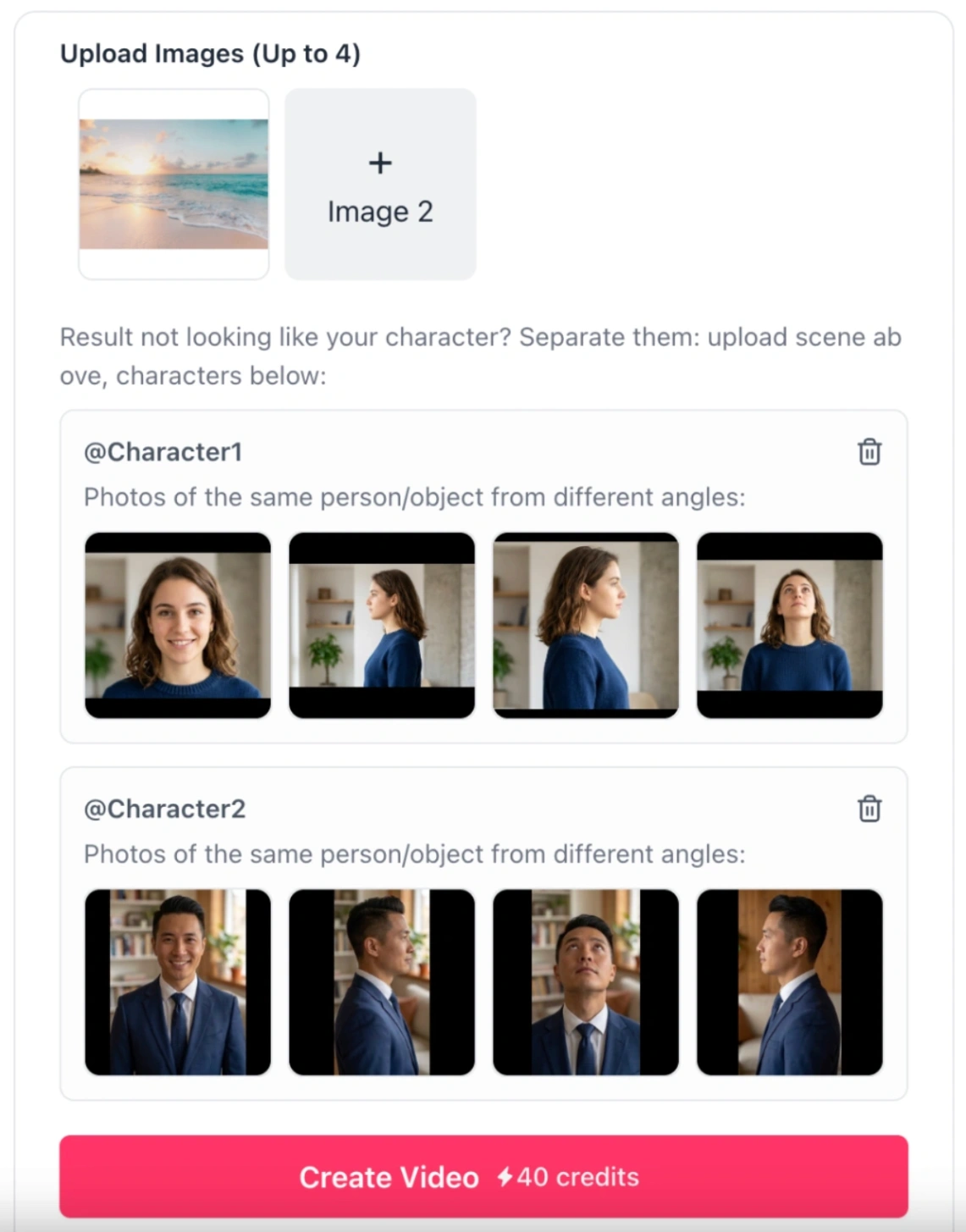
- A Solução: Use o modelo Kling 3.0 de Referência para Vídeo. Este modelo permite enviar até três personagens ou objetos separados (chamados de entradas de elemento). Você pode enviar de dois a quatro ângulos de cada personagem (como fotos de frente e de perfil) para ajudar a IA a lembrar como eles se parecem. No seu prompt, faça referência a eles diretamente como
@Character1ou@Character2para manter suas ações completamente separadas.
Problema 3: "O texto no meu vídeo gerado parece distorcido, ou as mãos do personagem estão se deformando"
- A Causa: Mesmo com motores avançados como Kling 3.0 e Google Veo 3.1, a IA ainda luta com movimentos rápidos e precisos, texto ou anatomia humana como dedos e mãos.
- A Solução: Evite movimentos altamente complexos em seus prompts (como digitar uma senha no teclado). Em vez disso, concentre-se em movimentos mais simples (como acenar, apontar ou segurar uma xícara). Se o seu vídeo exigir texto em inglês preciso ou legendas, não tente gerá-los com IA. Gere o vídeo limpo primeiro, depois adicione texto na pós-produção usando uma ferramenta como Adicionar Legendas ao Vídeo.
O Fluxo de Trabalho Híbrido: Combinando IA e Edição Tradicional
Com modelos de próxima geração como Seedance 2.5 agora gerando até 30 segundos de vídeo 4K contínuo com sincronização labial precisa em uma única passagem, a IA pode facilmente realizar o trabalho pesado da produção de vídeo. No entanto, para fazer seu vídeo ter um bom desempenho nas redes sociais, você ainda precisa trazê-lo para o CapCut ou Canva para o polimento final.
Aqui está o porquê e como os dois sistemas funcionam juntos:
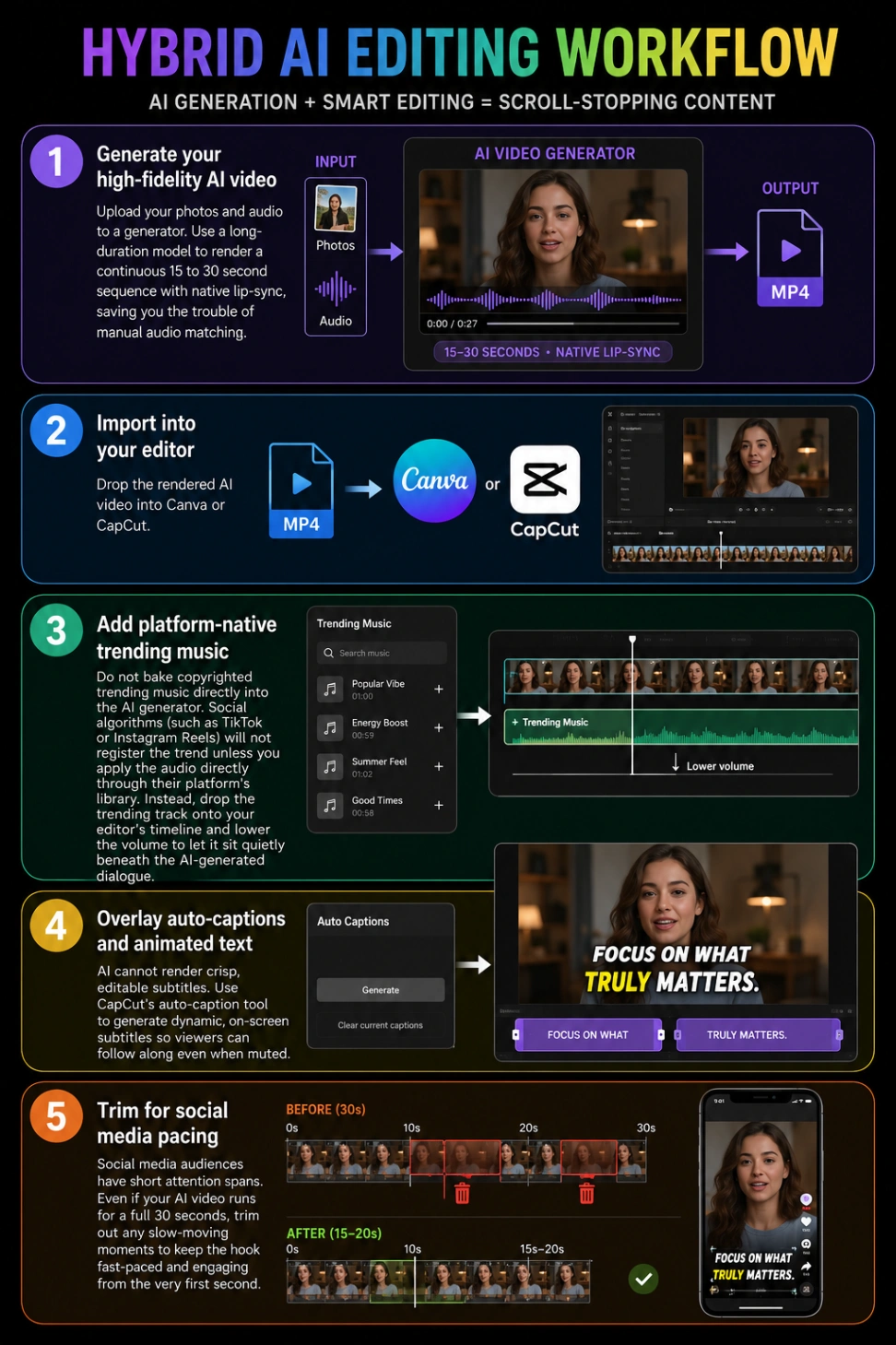
- Gere seu vídeo com IA de alta fidelidade: Carregue suas fotos e áudio em um gerador. Use um modelo de longa duração para renderizar uma sequência contínua de 15 a 30 segundos com sincronização labial nativa, economizando o trabalho de correspondência manual de áudio.
- Importe para seu editor: Coloque o vídeo renderizado com IA no Canva ou CapCut.
- Adicione música de tendência nativa da plataforma: Não incorpore música de tendência com direitos autorais diretamente no gerador de IA. Os algoritmos sociais (como TikTok ou Instagram Reels) não registrarão a tendência a menos que você aplique o áudio diretamente através da biblioteca da plataforma. Em vez disso, coloque a faixa de tendência na linha do tempo do seu editor e diminua o volume para que ela fique baixa sob o diálogo gerado pela IA.
- Sobreponha legendas automáticas e texto animado: A IA não consegue renderizar legendas nítidas e editáveis. Use a ferramenta de legenda automática do CapCut para gerar legendas dinâmicas na tela, para que os espectadores possam acompanhar mesmo com o som mudo.
- Corte para o ritmo das redes sociais: O público das redes sociais tem pouca atenção. Mesmo que seu vídeo com IA tenha 30 segundos completos, corte quaisquer momentos lentos para manter o gancho rápido e envolvente desde o primeiro segundo.
(Dica: Você pode iniciar este processo diretamente usando Kling AI Image to Video para gerar seus primeiros clipes de movimento.)
Ao usar IA para criar cenas de longa duração e alta fidelidade e usar CapCut ou Canva para lidar com a otimização nativa das redes sociais (como legendas e marcação de áudio de tendência), você obtém o melhor dos dois mundos: visuais cinematográficos e alto engajamento na plataforma.
Perguntas Frequentes (FAQ)
Qual é a melhor ferramenta de IA para criar vídeos a partir de imagens?
Para storytelling cinematográfico e saída 4K de alta qualidade, o Kling 3.0 é altamente recomendado. Se você precisa de movimento altamente fluido e consistência de personagens, o Seedance 2.0 da Bytedance é uma alternativa excepcional. Você pode testar ambos os modelos diretamente no Gerador de Vídeos IA de Imagem para Vídeo.
Os geradores modernos de vídeo com IA suportam música de fundo?
Sim, alguns suportam. Em vez de renderizar um clipe silencioso e adicionar áudio depois, ferramentas como Wan 2.7 permitem enviar um arquivo WAV ou MP3 junto com sua imagem. A IA mesclará essa faixa diretamente no vídeo de saída, economizando a etapa de sincronizá-los em um editor externo.
Posso controlar tanto o início quanto o fim do meu vídeo com IA?
Sim, usando o recurso Primeiro e Último Quadro. Suportado por quase todas as principais plataformas de vídeo com IA (como Kling, Luma, Runway e Wan), essa opção permite enviar uma imagem inicial e uma imagem final, garantindo que a sequência gerada pela IA comece e termine exatamente como você projetou.