
Comment créer une vidéo à partir d'images : du diaporama statique aux animations cinématographiques par IA
Par Tony, expert senior en montage vidéo
Si vous avez déjà essayé de transformer vos photos préférées en vidéo (comme un récapitulatif de vacances ou une présentation rapide de produit), vous avez probablement obtenu un diaporama basique. Vous aligniez les images, ajoutiez une musique de fond, et les laissiez fondre l'une dans l'autre. Cela fait le travail, mais le résultat peut sembler un peu plat et sans vie.
Aujourd'hui, vous n'avez plus à vous contenter de ces diapositives statiques. Avec les nouveaux outils d'IA générative, vous pouvez littéralement donner vie à une seule photo. Au lieu de simplement passer d'une image à l'autre, l'IA peut transformer une photo en un court clip vidéo 3D, faisant bouger la caméra, souffler le vent, et animer la scène de manière naturelle.
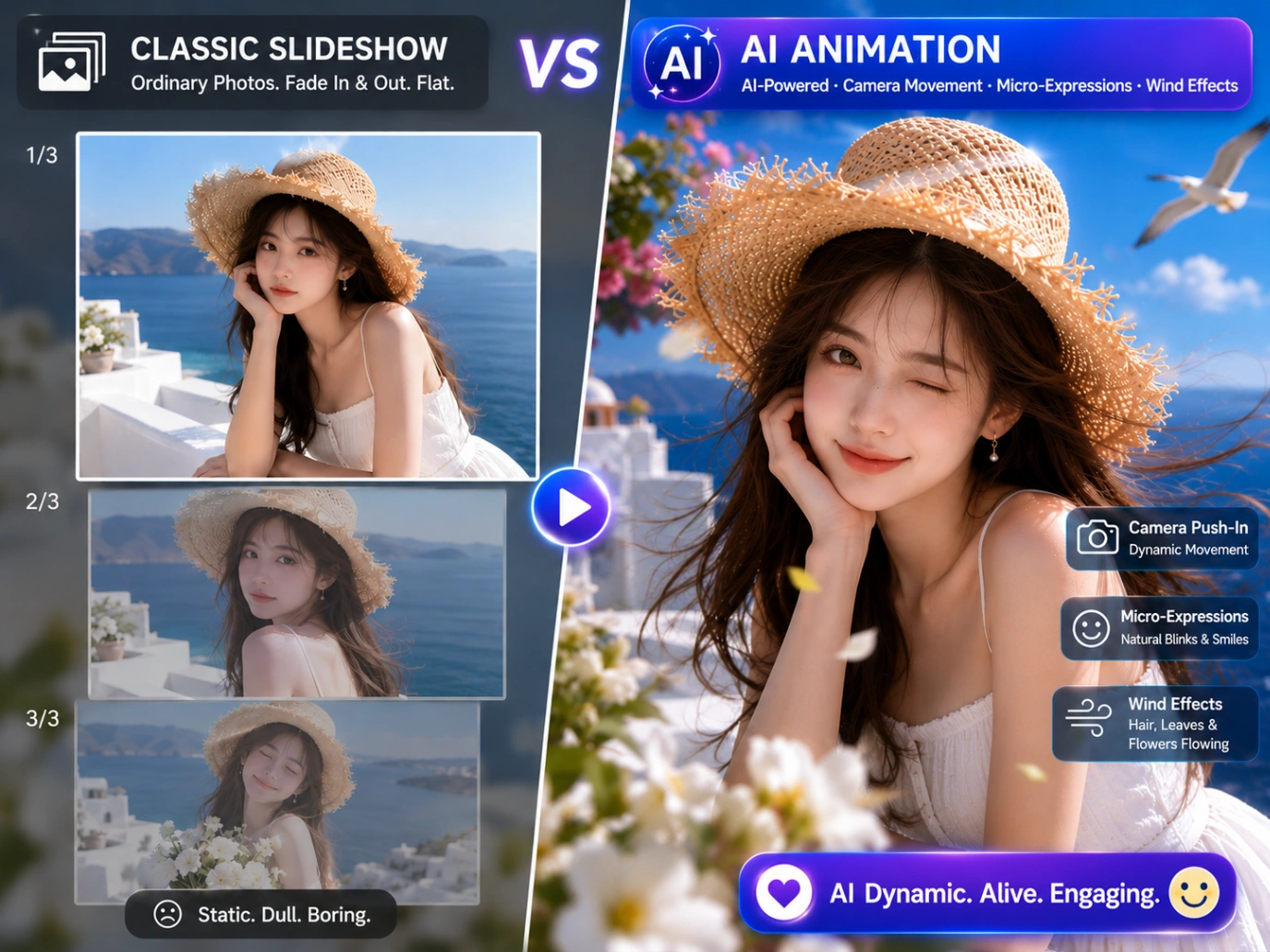
Dans ce guide, nous allons parcourir les deux options : utiliser l'IA pour animer vos photos en courts clips, et assembler plusieurs images avec de la musique de manière traditionnelle.
En résumé
Voici un aperçu rapide de la comparaison entre les deux méthodes :
- La méthode IA (pour des clips cinématographiques) : Téléchargez une seule photo sur un générateur IA (tel que Image en vidéo IA), choisissez un modèle comme Kling 3.0 ou Seedance 2.0, rédigez une simple instruction de caméra, et laissez l'IA l'animer en 3D.
- La méthode traditionnelle (pour les diaporamas) : Déposez plusieurs photos dans un éditeur (comme Canva ou CapCut), synchronisez les transitions de diapositives sur le rythme de votre musique, et exportez.
Méthode 1 : Animer des images avec l'IA générative multimodale
Si vous voulez un véritable mouvement 3D plutôt qu'un simple panoramique plat, l'IA générative est la solution. Les premières vidéos IA ressemblaient à des cauchemars fiévreux, avec des personnages qui se déformaient et des visages qui fondaient sans raison. Les modèles d'aujourd'hui vous offrent un véritable contrôle, vous permettant de diriger le mouvement de la caméra tout en conservant la netteté de vos détails d'origine.
Étape 1 : Choisir le bon modèle de vidéo IA
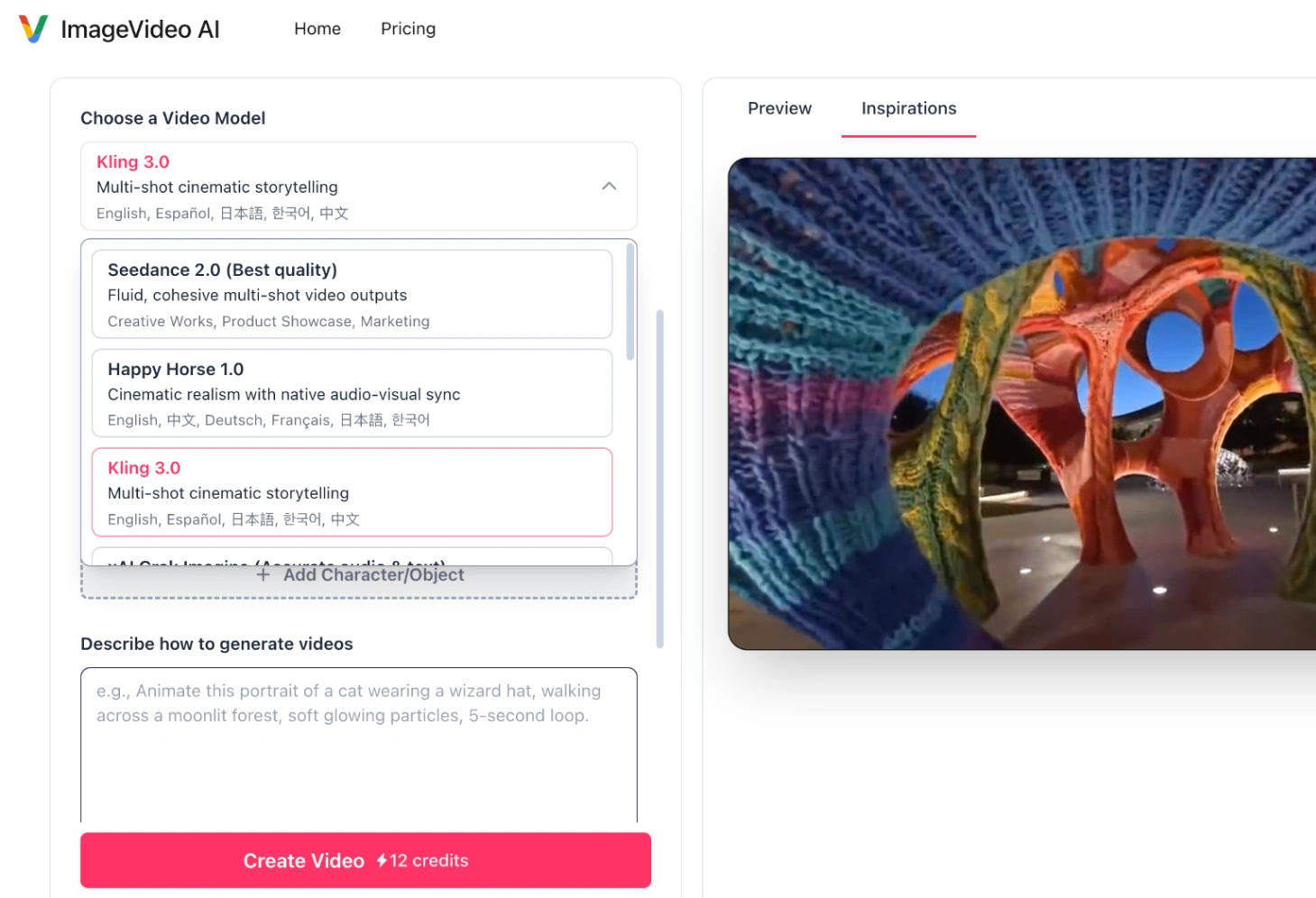
Les modèles IA ne sont pas universels. Un modèle excellent pour les panoramiques cinématographiques peut avoir du mal avec la physique réaliste. Sur des plateformes comme ImageVideo AI, vous pouvez accéder à plusieurs modèles de premier plan en un seul endroit :
- Kling 3.0 (Pro & 4K) : Idéal pour les grands plans panoramiques dignes du cinéma et la clarté 4K. Il est hautement optimisé pour les mouvements de caméra amples et suit les instructions textuelles avec une grande précision.
- Seedance 2.0 (Bytedance) : Idéal pour les plans de personnages. Il maintient la stabilité des formes de vos sujets, empêchant les visages et les vêtements de se déformer lors des mouvements.
- Google Veo 3.1 : Idéal pour les scènes nécessitant une physique naturelle, un éclairage réaliste et des sons de fond synchronisés.
Étape 2 : Obtenir plus de contrôle avec des fonctionnalités avancées
La génération vidéo par IA ne se résume plus à taper une instruction et à espérer le meilleur. Pour obtenir le mouvement exact que vous souhaitez, essayez ces trois fonctionnalités pratiques :
A. Diriger l'histoire avec des images de début et de fin
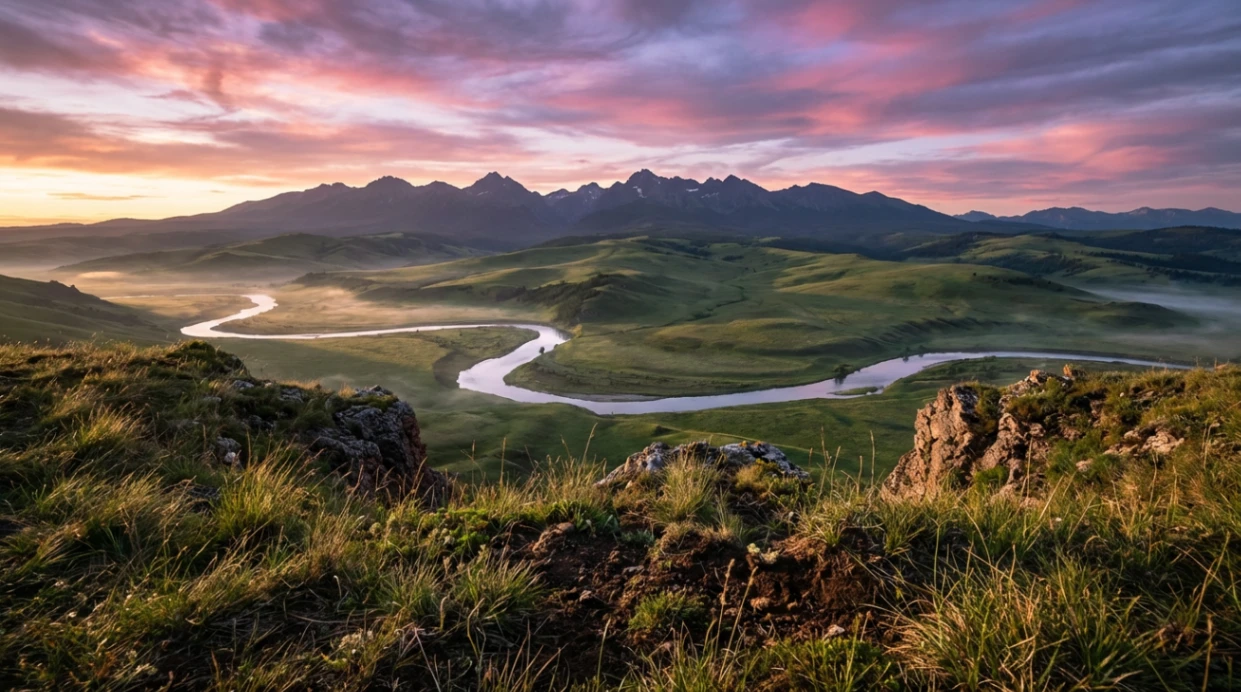
Télécharger une seule photo de départ est parfait pour laisser l'IA générer un mouvement libre et naturel. Mais si vous avez besoin d'une transition très spécifique et dirigée (par exemple, commencer avec une boîte fermée et terminer avec elle grande ouverte), utilisez la fonction première et dernière image. En téléchargeant à la fois votre photo de départ et votre photo de fin comme images clés, vous forcez l'IA à créer une transition fluide et précise entre les deux.
1. Image de début (Lever de soleil)
2. Image de fin (Coucher de soleil)
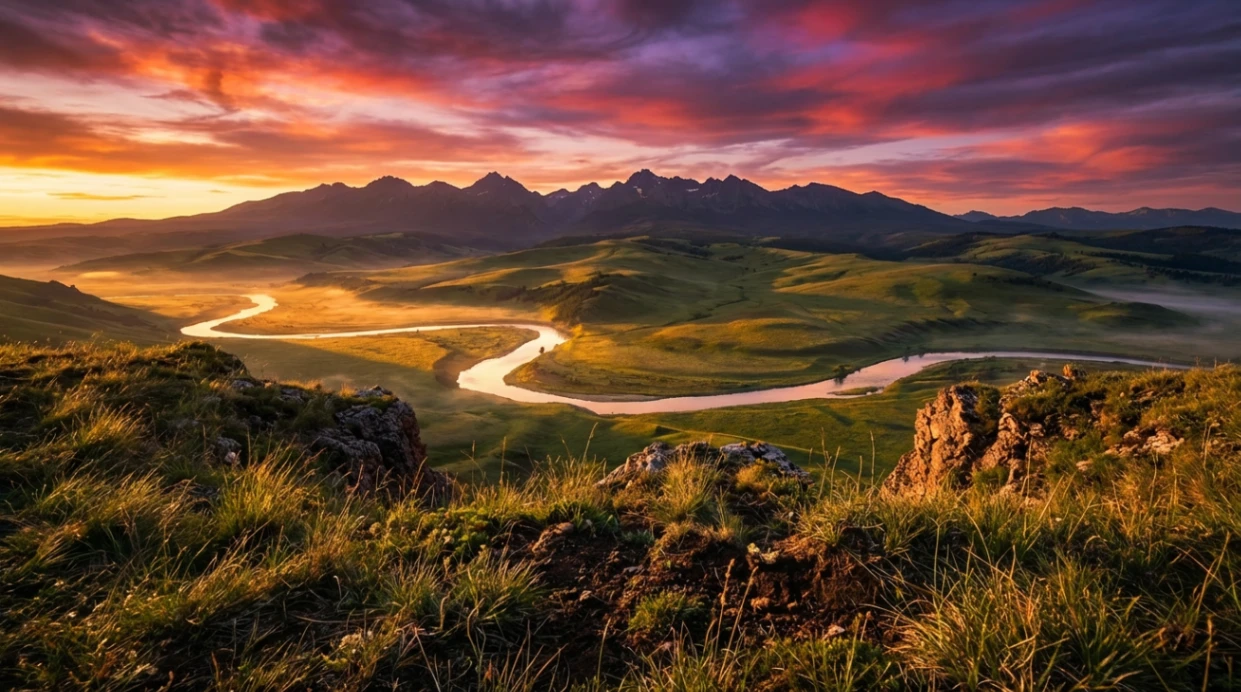
3. Vidéo time-lapse IA résultante
B. Laisser l'IA gérer la conception sonore
Les clips vidéo silencieux donnent l'impression d'être inachevés, mais faire manuellement la conception sonore dans un logiciel de montage prend beaucoup de temps. Les générateurs IA modernes résolvent ce problème avec deux options audio intégrées :
- Audio et voix générés par instruction : Lorsque vous activez l'option audio, vous pouvez décrire directement les sons souhaités dans votre instruction (par exemple, « forte pluie tombante, grondement de tonnerre, ou un homme parlant d'une voix grave »). L'IA utilise votre description pour générer des effets sonores correspondants, et peut même créer un dialogue parlé synchronisé avec les mouvements de bouche de votre personnage.
- Fusion audio personnalisée : Si vous avez déjà un commentaire préenregistré ou une piste musicale spécifique, certains modèles vous permettent de télécharger votre propre fichier audio (par exemple MP3 ou WAV) en même temps que votre image de départ. L'IA fusionne cette piste directement dans le fichier vidéo final, vous évitant une étape de montage ultérieure.
C. Diriger des scènes complexes avec des storyboards multi-plans
Créer des angles de caméra variés et des transitions fluides nécessite généralement un montage manuel fastidieux dans un logiciel externe. Le système Multi-Shot de Kling 3.0 résout ce problème en agissant comme un réalisateur IA. Au lieu de générer un seul clip, vous pouvez planifier jusqu'à six plans consécutifs dans un seul storyboard. Pour chaque plan, vous pouvez spécifier une durée personnalisée (de 3 à 15 secondes) et rédiger une instruction de caméra distincte. Le générateur gère ensuite automatiquement les angles de caméra et les transitions tout en gardant la cohérence de vos personnages et décors. C'est un gain de temps considérable pour esquisser des layouts de publicités commerciales ou planifier une prévisualisation (previs) avant la production réelle.
Étape 3 : Concevoir votre instruction de contrôle de caméra
Même avec des réglages avancés, une instruction de caméra claire est essentielle. Utilisez cette formule d'instruction fiable :
[Action du sujet] + [Détails environnementaux] + [Mouvement de caméra] + [Style/Éclairage]
Exemples d'instructions de caméra (copier-coller) :
- Le push-in cinématographique :
"Le personnage cligne doucement des yeux et sourit à la caméra, vent cinématographique doux soufflant dans ses cheveux, zoom push-in lent, éclairage volumétrique de coucher de soleil." - Le survol par drone :
"Vagues de l'océan se brisant doucement contre la falaise rocheuse, physique réaliste de l'écume, plan panoramique aérien lent de drone, détail cinématographique 4K." - La parallaxe subtile :
"Poussière de nébuleuse tourbillonnant lentement dans l'espace profond, étoiles scintillantes, dérive de caméra en parallaxe lente, style photoréaliste de science-fiction."
Méthode 2 : Réaliser un diaporama multi-images avec musique
Si vous avez une collection de photos de produits, de souvenirs d'événements ou de conceptions de portfolio, les compiler en un diaporama structuré reste le moyen le plus rapide de raconter une histoire.
Voici comment construire une séquence vidéo propre et rythmée à l'aide d'éditeurs de timeline standard.
Étape 1 : Storyboarder votre rythme visuel
Avant d'importer vos images dans une timeline, organisez-les chronologiquement dans un dossier local.
Alors qu'une vidéo standard tourne à 24 à 30 images par seconde, un diaporama digeste nécessite de maintenir chaque image statique à l'écran pendant 2,5 à 4 secondes. Si vous allez plus vite, votre public n'aura pas assez de temps pour regarder les photos (et si vous allez plus lentement, il pourrait s'ennuyer).
Étape 2 : Choisir votre éditeur (basé sur une timeline)
Pour combiner des images avec de la musique, vous n'avez pas besoin d'un logiciel complexe sur ordinateur. Vous pouvez utiliser des éditeurs de timeline gratuits en ligne :
- Canva ou CapCut : Idéal pour utiliser des transitions prêtes à l'emploi, des modèles de texte rapides et la correspondance automatique au rythme.
- Adobe Express : Idéal pour conserver des couleurs de marque strictes, des mises en page épurées et des transitions de style présentation.
Étape 3 : Superposer votre audio et éditer au rythme
Pour que votre diaporama ressemble à un film cohérent plutôt qu'à un dossier aléatoire de photos, vos visuels doivent être synchronisés avec votre bande sonore.
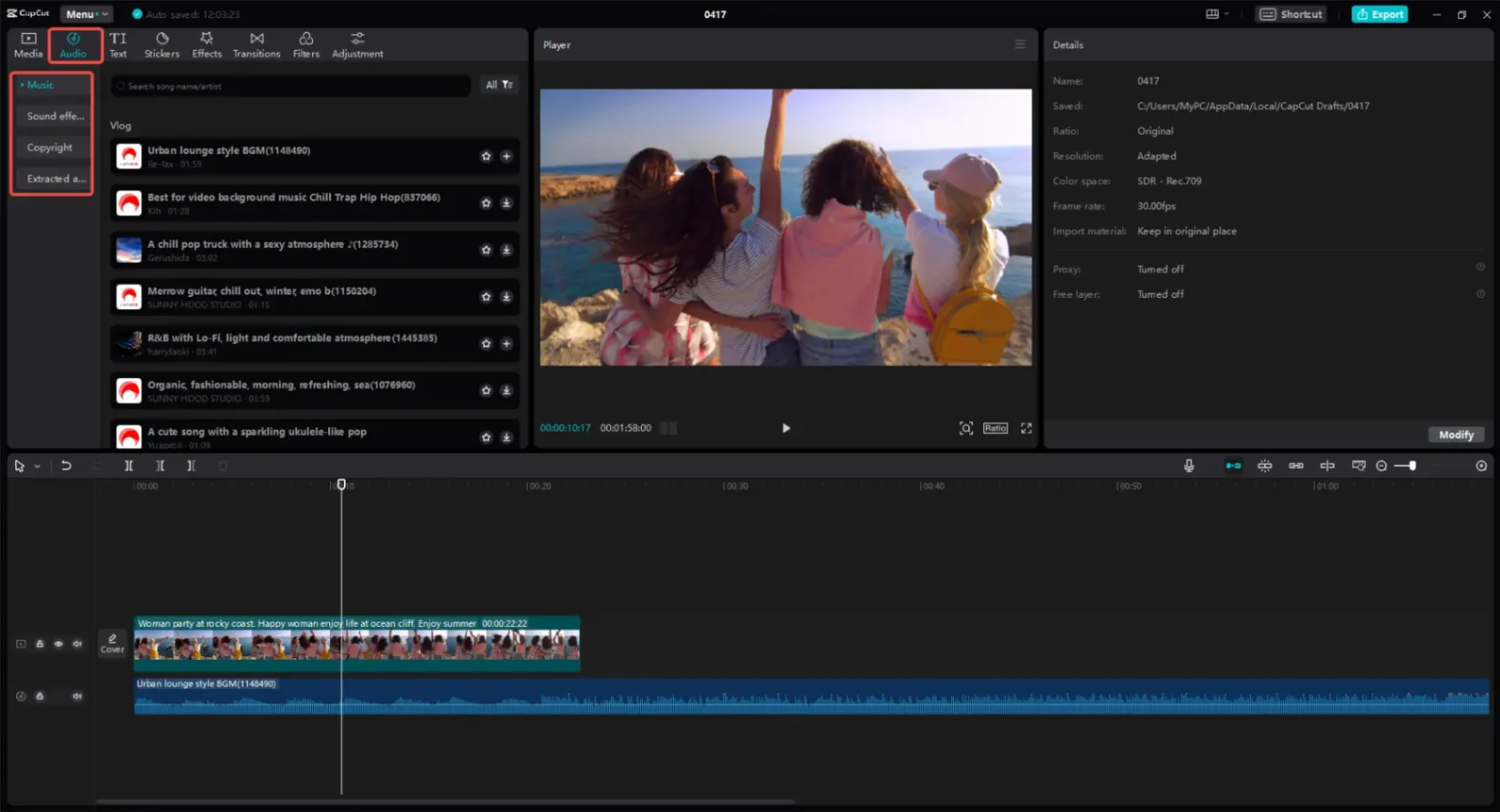
- Placez votre piste audio en premier : Ne modifiez pas vos images d'abord pour ensuite essayer d'étirer une piste audio pour l'adapter. Déposez votre fichier MP3 ou WAV sur la timeline en premier pour définir la durée globale de votre vidéo.
- Coupez sur les battements forts : Double-cliquez sur votre piste audio pour développer la forme d'onde visuelle. Recherchez les pics verticaux (représentant les percussions, les basses ou les changements de tempo). Alignez les points de transition (où une image passe à la suivante) directement sur ces pics.
- Lissez les bords : Évitez de commencer ou de terminer votre vidéo par des coupures audio abruptes. Appliquez plutôt un simple fondu d'une seconde au début et un fondu de deux secondes sur l'image finale.
Comparaison côte à côte : Animation IA vs. Diaporama traditionnel
| Fonctionnalité | Animation IA Image en vidéo | Diaporama multi-images traditionnel |
|---|---|---|
| Rendu visuel | Les éléments statiques bougent, se plient et réagissent physiquement dans un espace 3D. | Photos statiques plates présentées séquentiellement avec des transitions 2D (fondu, glissement). |
| Entrée requise | Une seule image (ou combinaison première & dernière image) + instruction textuelle. | Un dossier structuré de plusieurs images + une piste audio. |
| Capacité audio | Génère automatiquement des sons d'environnement correspondants, ou fusionne votre audio téléchargé. | Pistes musicales ou commentaires alignés manuellement. |
| Meilleur usage | Accroches pour réseaux sociaux, publicités cinématographiques, animation de personnages, narration dynamique. | Catalogues produits, récapitulatifs de voyages, annonces immobilières, présentations professionnelles. |
Dépannage technique : Résoudre les cas limites des vidéos IA
Les échecs de génération vidéo gaspillent votre temps et vos crédits de génération. Pour maintenir votre flux de travail efficace, voici comment corriger rapidement les erreurs techniques les plus courantes :
Problème 1 : « La génération a échoué en raison d'une erreur de taille de fichier ou de durée »
- Cause : Les modèles ont des contraintes backend strictes. Par exemple, le modèle référence-vers-vidéo Wan 2.7 d'Alibaba limite les vidéos téléchargées entre 2 et 15 secondes, avec une limite de taille de fichier stricte.
- Solution : Avant de télécharger, compressez vos vidéos de référence à moins de 50 Mo et rognez-les à la durée prise en charge. Si vous téléchargez un audio personnalisé vers Wan 2.6 ou 2.7, gardez la taille du fichier sous 15 Mo.
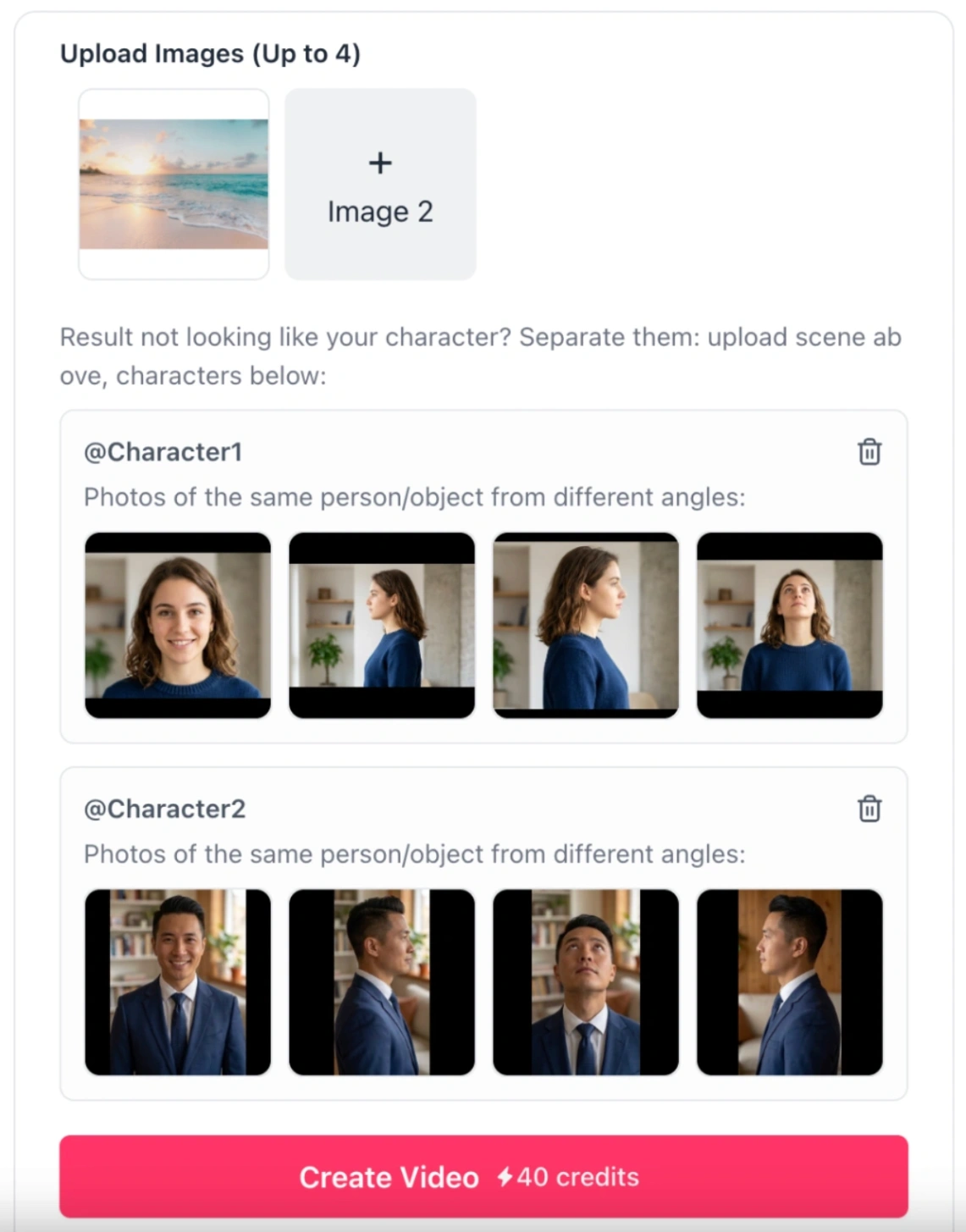
Problème 2 : « Mes éléments multi-personnages fusionnent ou confondent l'IA »
- Cause : Les modèles standard image-vers-vidéo ne peuvent pas différencier des personnages distincts.
- Solution : Utilisez le modèle Kling 3.0 Référence-vers-Vidéo. Ce modèle vous permet de télécharger jusqu'à trois personnages ou objets séparés (appelés entrées d'élément). Vous pouvez télécharger deux à quatre angles de chaque personnage (par exemple, des plans de face et de profil) pour aider l'IA à se souvenir de leur apparence. Dans votre instruction, référencez-les directement en tant que
@Personnage1ou@Personnage2pour garder leurs actions complètement séparées.
Problème 3 : « Le texte dans ma vidéo générée semble illisible, ou les mains des personnages se déforment »
- Cause : Même avec des moteurs avancés comme Kling 3.0 et Google Veo 3.1, l'IA a encore du mal avec les mouvements rapides et précis, le texte, ou l'anatomie humaine comme les doigts et les mains.
- Solution : Évitez les mouvements très complexes dans vos instructions (comme taper un mot de passe sur un clavier). Concentrez-vous plutôt sur des mouvements plus simples (comme agiter la main, pointer ou tenir une tasse). Si votre vidéo nécessite un texte ou des sous-titres précis en anglais, n'essayez pas de les générer avec l'IA. Générez d'abord la vidéo propre, puis ajoutez le texte en post-production à l'aide d'un outil comme Ajouter des sous-titres à la vidéo.
Le flux de travail hybride : Combiner l'IA et le montage traditionnel
Avec des modèles de nouvelle génération comme Seedance 2.5 qui génèrent désormais jusqu'à 30 secondes de vidéo 4K fluide avec un synchronisme labial précis en un seul passage, l'IA peut facilement gérer le gros du travail de production vidéo. Cependant, pour que votre vidéo fonctionne bien sur les réseaux sociaux, vous devez encore l'importer dans CapCut ou Canva pour la finition finale.
Voici pourquoi et comment les deux systèmes fonctionnent ensemble :
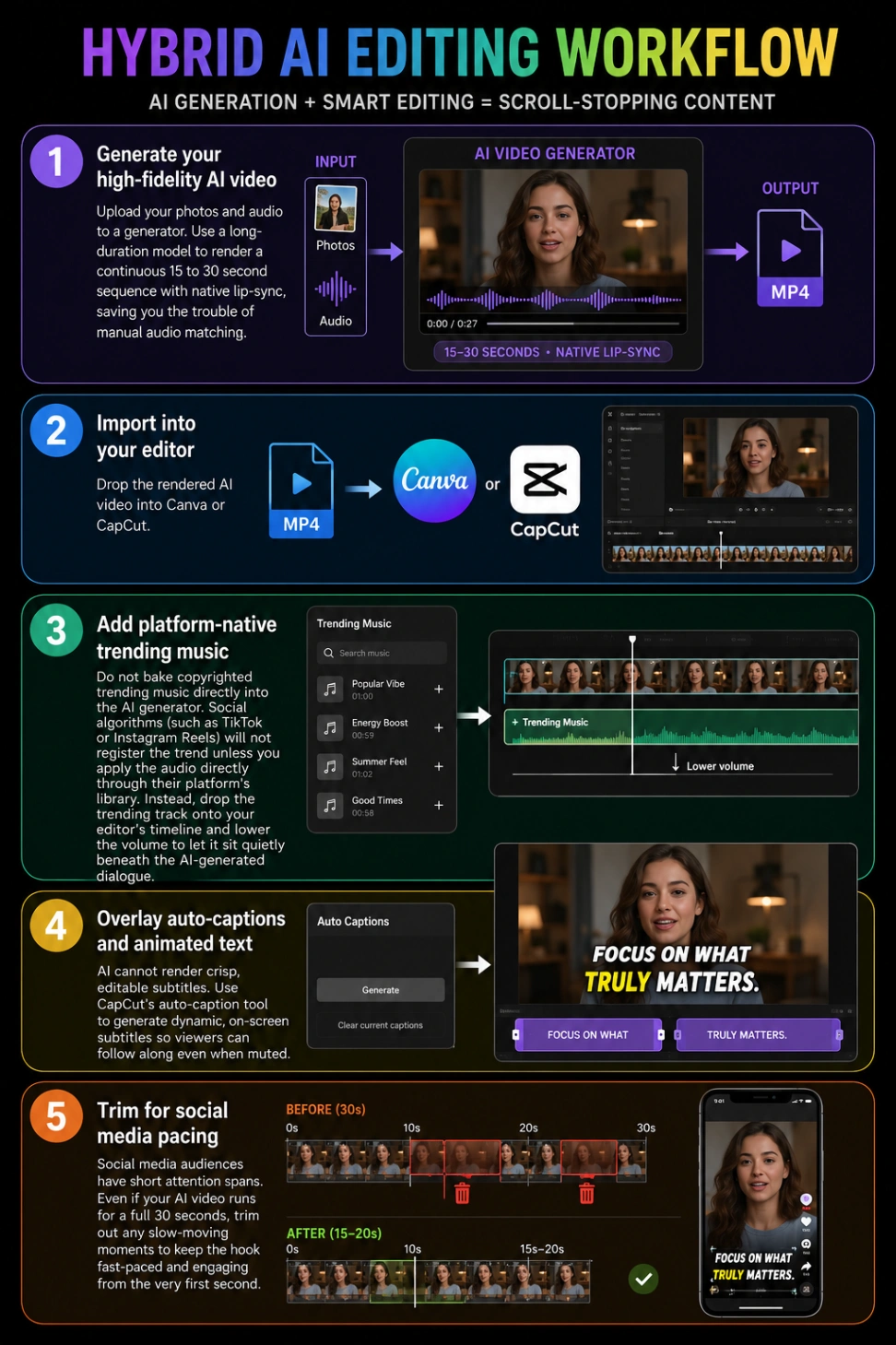
- Générez votre vidéo IA haute fidélité : Téléchargez vos photos et audio sur un générateur. Utilisez un modèle de longue durée pour générer une séquence continue de 15 à 30 secondes avec synchronisme labial natif, vous évitant ainsi la corvée du montage audio manuel.
- Importez dans votre éditeur : Déposez la vidéo IA générée dans Canva ou CapCut.
- Ajoutez une musique tendance native à la plateforme : N'intégrez pas de musique protégée par des droits d'auteur directement dans le générateur IA. Les algorithmes sociaux (comme TikTok ou Instagram Reels) ne reconnaîtront pas la tendance à moins que vous n'appliquiez l'audio directement via leur bibliothèque de plateforme. Au lieu de cela, déposez la piste tendance sur la timeline de votre éditeur et baissez le volume pour qu'elle se place discrètement sous le dialogue généré par l'IA.
- Superposez des sous-titres automatiques et du texte animé : L'IA ne peut pas générer des sous-titres nets et modifiables. Utilisez l'outil de sous-titrage automatique de CapCut pour générer des sous-titres dynamiques à l'écran, afin que les spectateurs puissent suivre même en mode silencieux.
- Rognez pour le rythme des réseaux sociaux : Les audiences des réseaux sociaux ont une courte capacité d'attention. Même si votre vidéo IA dure 30 secondes complètes, rognez les moments lents pour que l'accroche reste rapide et engageante dès la première seconde.
(Astuce : Vous pouvez commencer ce processus directement en utilisant Kling AI Image en vidéo pour générer vos premiers clips animés.)
En utilisant l'IA pour créer des scènes haute fidélité de longue durée et en utilisant CapCut ou Canva pour gérer l'optimisation native des réseaux sociaux (comme les légendes et le marquage audio tendance), vous obtenez le meilleur des deux mondes : des visuels cinématographiques et un fort engagement sur la plateforme.
Foire aux questions (FAQ)
Quel est le meilleur outil IA pour créer une vidéo à partir d'images ?
Pour la narration cinématographique et un rendu 4K de haute qualité, Kling 3.0 est fortement recommandé. Si vous avez besoin de mouvements très fluides et de cohérence des personnages, Seedance 2.0 de Bytedance est une excellente alternative. Vous pouvez tester les deux modèles directement sur le Générateur de vidéo IA Image en vidéo.
Les générateurs de vidéo IA modernes prennent-ils en charge la musique de fond ?
Oui, certains le font. Au lieu de générer un clip silencieux et d'ajouter l'audio plus tard, des outils comme Wan 2.7 vous permettent de télécharger un fichier WAV ou MP3 en même temps que votre image. L'IA fusionnera cette piste directement dans la vidéo de sortie, vous évitant l'étape de synchronisation dans un éditeur externe.
Puis-je contrôler à la fois le début et la fin de ma vidéo IA ?
Oui, en utilisant la fonction Première et Dernière Image. Prise en charge par presque toutes les principales plateformes vidéo IA (comme Kling, Luma, Runway et Wan), cette option vous permet de télécharger une image de début et une image de fin, garantissant que la séquence générée par l'IA commence et se termine exactement comme vous l'avez conçu.