
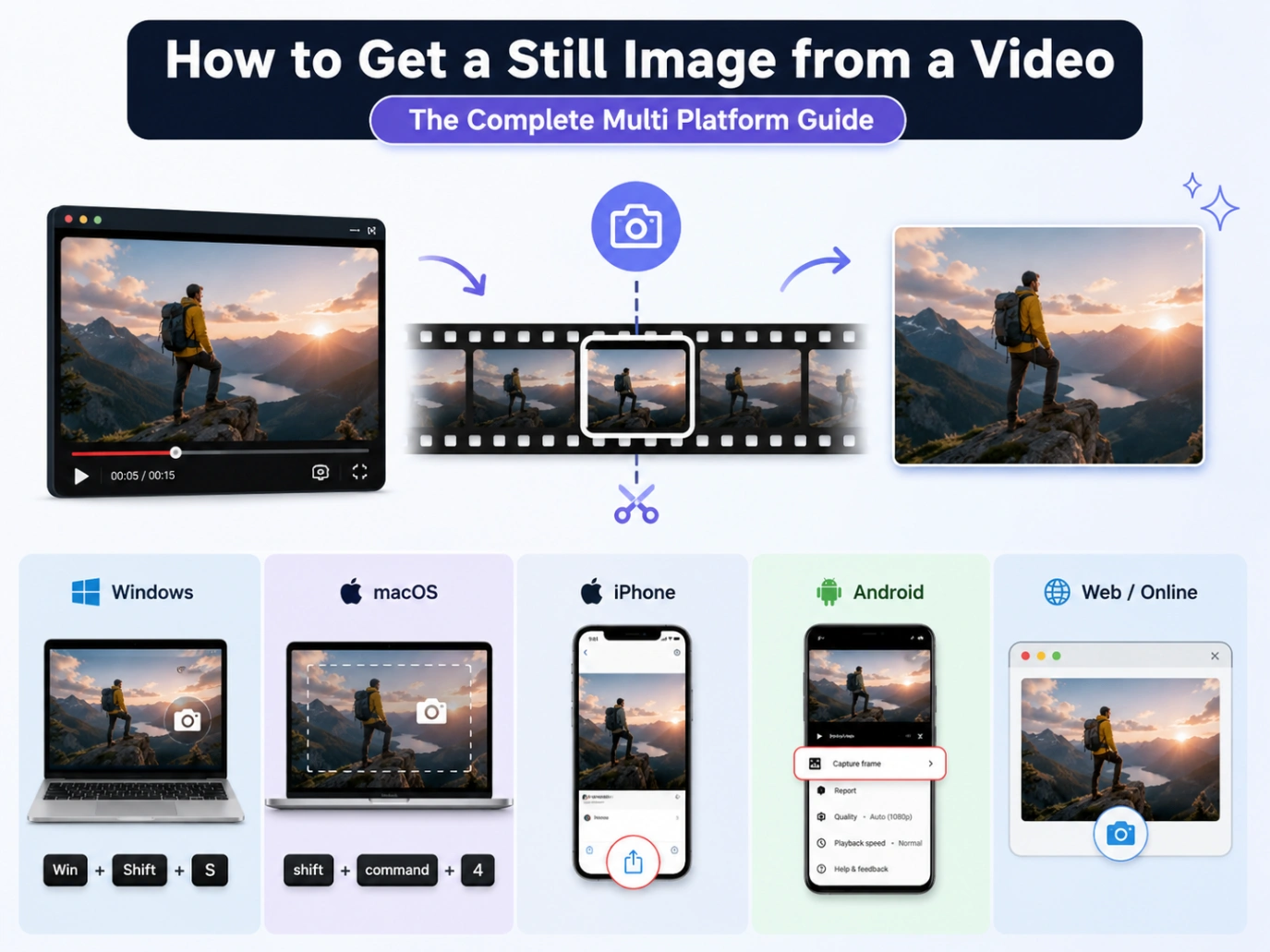
Så här får du en stillbild från en video: Den kompletta plattformsguiden
Att extrahera en högupplöst stillbild från en video är en mycket praktisk färdighet för innehållsskapare, designers och kuratorer. Även om den första instinkten för de flesta är att helt enkelt trycka på skärmdumpsknappen, försämrar detta nästan alltid den visuella kvaliteten. Vanliga skärmdumpar komprimerar färgerna och skalar ner bilden till din skärms upplösning, vilket ger suddiga detaljer.
Under våra praktiska tester med olika operativsystem och videoformat har vi sammanställt de mest pålitliga metoderna för att extrahera okomprimerade, pixelperfekta bildrutor. Så här får du en stillbild från en video på PC, macOS, iPhone, Android, YouTube, CapCut och Canva utan att kompromissa med källfilens kvalitet.
Avsnitt 1: Flaskhalsen med skärmdumpkvalitet
Varför inte bara ta en snabb skärmdump? När du gör en inbyggd skärmdump fångar din enhet endast de pixlar som för närvarande renderas på din skärm (vilket är kraftigt begränsat av din bildskärms eller telefons fysiska upplösning). Till exempel, om du tar en skärmdump av en 4K-video på en vanlig 1080p-telefonskärm komprimeras bilden, och dess upplösning sjunker från cirka 8,3 megapixlar till bara 2 megapixlar.
För att få en bild som bevarar rå sensordata, dynamiskt färgomfång och fina texturer behöver du en äkta filextraktionsmetod. Denna process extraherar den ursprungliga källbildrutan direkt från videoströmmen, vilket garanterar noll komprimering och noll kvalitetsförlust.
Avsnitt 2: Stationära metoder (Windows och macOS)
För lokala filer har stationära system mycket pålitliga inbyggda mediaspelare som kan extrahera råa bildrutor med några få klick.
Inbyggda metoder i Windows
Beroende på din Windows-version erbjuder den inbyggda appen Foton ett direkt verktyg för bildrutextraktion.
-
För Windows 11-användare (appen Foton):
- Högerklicka på din videofil och välj "Öppna med" följt av "Foton".
- Spela upp videon och pausa den precis på den bildruta du vill fånga.
- Klicka på tre punkterna (...) längst till höger på uppspelningstidslinjen.
- Välj "Spara en bildruta". Detta exporterar omedelbart den okomprimerade stillbilden direkt till samma mapp som din originalvideo, vilket gör filhanteringen mycket bekväm.
-
För Windows 10-användare (äldre appen Foton):
- Öppna din video med standardappen "Foton".
- Pausa videon vid önskad bildruta.
- Klicka på pennikonen (Redigera och mer) i spelarens kontrollfält.
- Välj "Spara ett foto från video" (eller "Spara en bildruta"). Dra den blå markören för att finjustera exakt millisekund och klicka på "Spara ett foto".
-
Alternativet med snabb skärmdump (alla Windows-versioner): Om du bara behöver en snabb förhandsvisning och inte har något emot standardupplösning, pausa din video i Media Player och tryck på Windows-tangent + Skift + S för att öppna Klipp & Skiss. Dra en markeringsruta över videospelaren och spara bilden direkt från ditt urklipp.
Inbyggda metoder i macOS
Apple-användare har flera mycket effektiva sätt att extrahera videobildrutor, beroende på vilken programvara de föredrar.
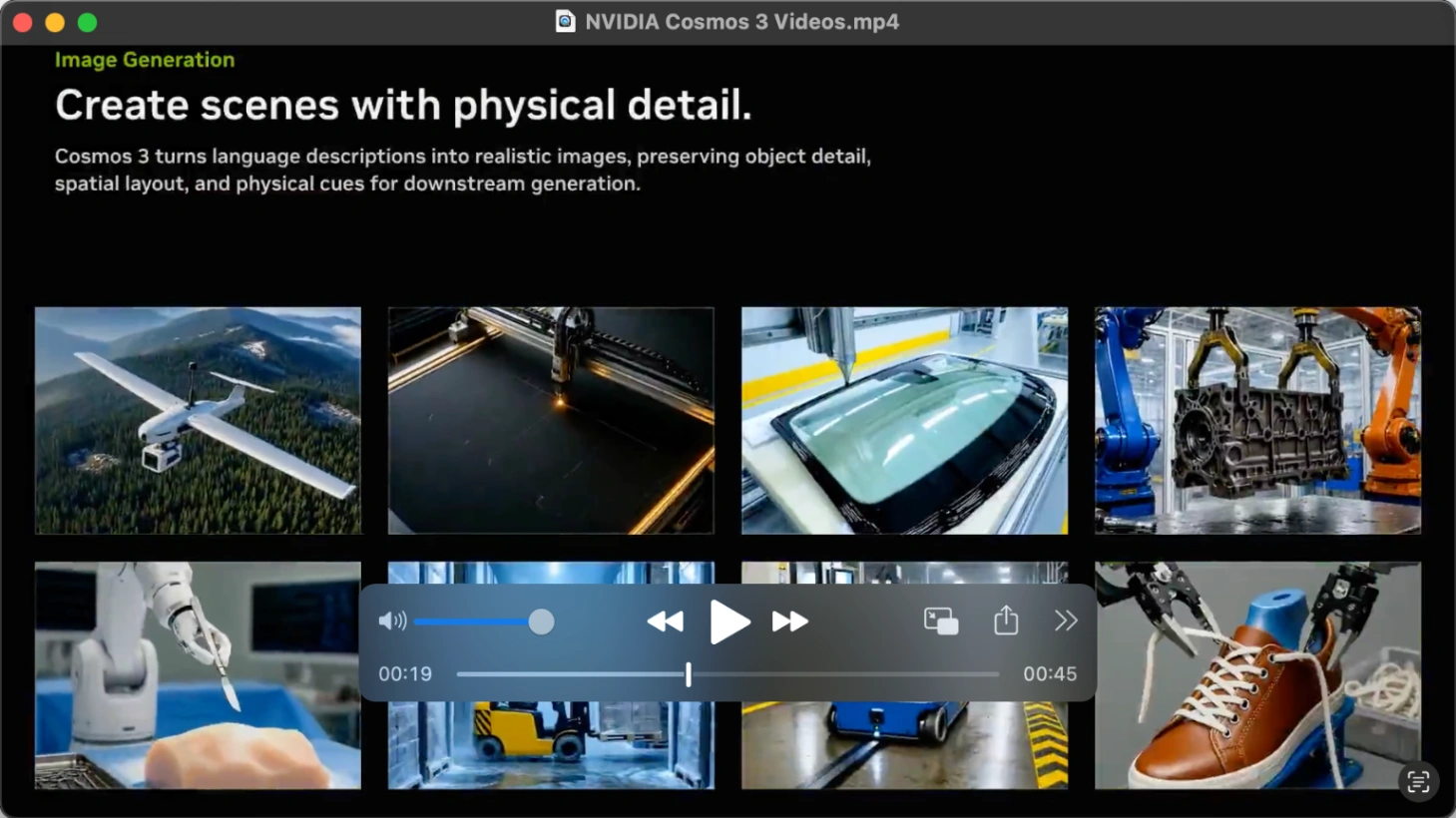
- Metoden med urklipp i QuickTime Player (snabbast):
- Öppna din videofil i Apples "QuickTime Player".
- Använd piltangenterna på tangentbordet för att navigera till exakt den bildruta du vill ha.
- Tryck på Kommando + C på tangentbordet (du hör ett kameraljud som indikerar att bildrutan har kopierats till urklipp).
- Öppna den inbyggda appen "Förhandsvisning" och tryck på Kommando + N (Nytt från urklipp) för att generera bilden. Gå till "Arkiv" följt av "Spara" för att exportera den.
- Alternativt kan du klistra in bildrutan direkt med Kommando + V i appar som Anteckningar, Sidor eller Meddelanden.
-
Metoden med appen Foton i macOS (bäst för fotobibliotekets kvalitet):
- Importera din målvideo till ditt Apple "Foton"-bibliotek.
- Dubbelklicka för att spela upp videon och dra spelhuvudet till den bildruta du vill exportera.
- Klicka på "Arkiv" högst upp på skärmen, välj "Exportera" och välj "Exportera bildruta till Bilder".
- Bilden sparas automatiskt som en hög kvalitet, okomprimerad TIFF-fil i din lokala mapp "Bilder".
-
Metoden med iMovie (bäst för videoredigerare):
- Om du redan redigerar i Apples "iMovie", placera spelhuvudet över målbildrutan.
- Klicka på delningsikonen uppe till höger, eller klicka på "Arkiv" följt av "Dela" och "Bild".
- Välj din sparmapp för att exportera bildrutan som en hög kvalitet JPEG.
För ultimat precision: VLC Media Player (PC & Mac)
Om du behöver bildruteexakthet för att få stillbilder från videofiler, är VLC Media Player fortfarande industristandard.
- Öppna din video i den kostnadsfria VLC Media Player.
- Pausa videon nära det ögonblick du vill fånga.
- Tryck på "E-tangenten" på tangentbordet. I våra tester var denna avancerade snabbtangent det enklaste sättet att gå fram bildruta för bildruta, så att vi kunde låsa fast vid exakt rätt millisekund.
- För att fånga bildrutan, tryck på "Skift + S" i Windows (använd "Alternativ + Kommando + S" på Mac). Alternativt kan du högerklicka på videospelaren och välja "Ta skärmdump", eller navigera till den övre menyn och välja "Video" följt av "Ta skärmdump". Den förlustfria bildrutan sparas omedelbart i din standardmapp "Bilder".
-
Så här anpassar du VLC:s skärmdumpsinställningar (ändra mapp och format): Som standard sparar VLC skärmdumpar som PNG-filer i din lokala mapp Bilder. För att ändra detta, gå till "Verktyg" följt av "Inställningar" i Windows (eller välj "VLC" och "Inställningar" på Mac). Klicka på fliken "Video", leta upp avsnittet "Video skärmdumpar" och klicka på "Bläddra" för att ange en anpassad destination (t.ex. skrivbordet). I detta avsnitt kan du också ändra filformatet till JPG, PNG eller TIFF innan du klickar på "Spara".
-
Proffstips för bulkextraktion (VLC-scenfilter): Om du behöver automatiskt konvertera en hel video till en bildsekvens utan att manuellt extrahera bildrutor, kan du använda det avancerade VLC-scenfiltret. Under den avancerade inställningsmenyn kan du navigera till videofilteravsnittet och aktivera "Scenvideofilter". Detta verktyg låter dig ange en anpassad katalog och definiera exakta bildruteintervall (t.ex. extrahera en bildruta automatiskt var 10:e bildruta), vilket sparar timmar av manuell skärmdumpning.
Avsnitt 3: Hur man får en bild från en video på iPhone och Android
Mobilplattformar hanterar videoutvinning på olika sätt, särskilt när det gäller att bevara metadata och HDR-färgning.
Extrahera stillbilder på iPhone (iOS)
Om du undrar hur man får en stillbild från en video på iPhone, kämpar användare ofta eftersom den inbyggda iOS-appen Foton inte har en "Exportera bildruta"-knapp för vanliga videor. I våra tester hittade vi två pålitliga sätt att komma runt denna begränsning:
- Metoden med bäst kvalitet (dedikerade appar): För att kringgå iOS-skärmdumpsupplösningsbegränsningar, ladda ner en kostnadsfri eller freemium-app som "Frame Grabber" eller "HashPhotos" från App Store. Öppna din video i appen, bläddra bildruta för bildruta och exportera filen som en förlustfri PNG eller hög kvalitet HEIC direkt till ditt galleri. "HashPhotos" är specifikt en utmärkt fotohanterare som innehåller ett dedikerat verktyg för bildrutextraktion, vilket gör det till det optimala sättet att bemästra hur man får en bild från en video på iPhone utan nedskalning.
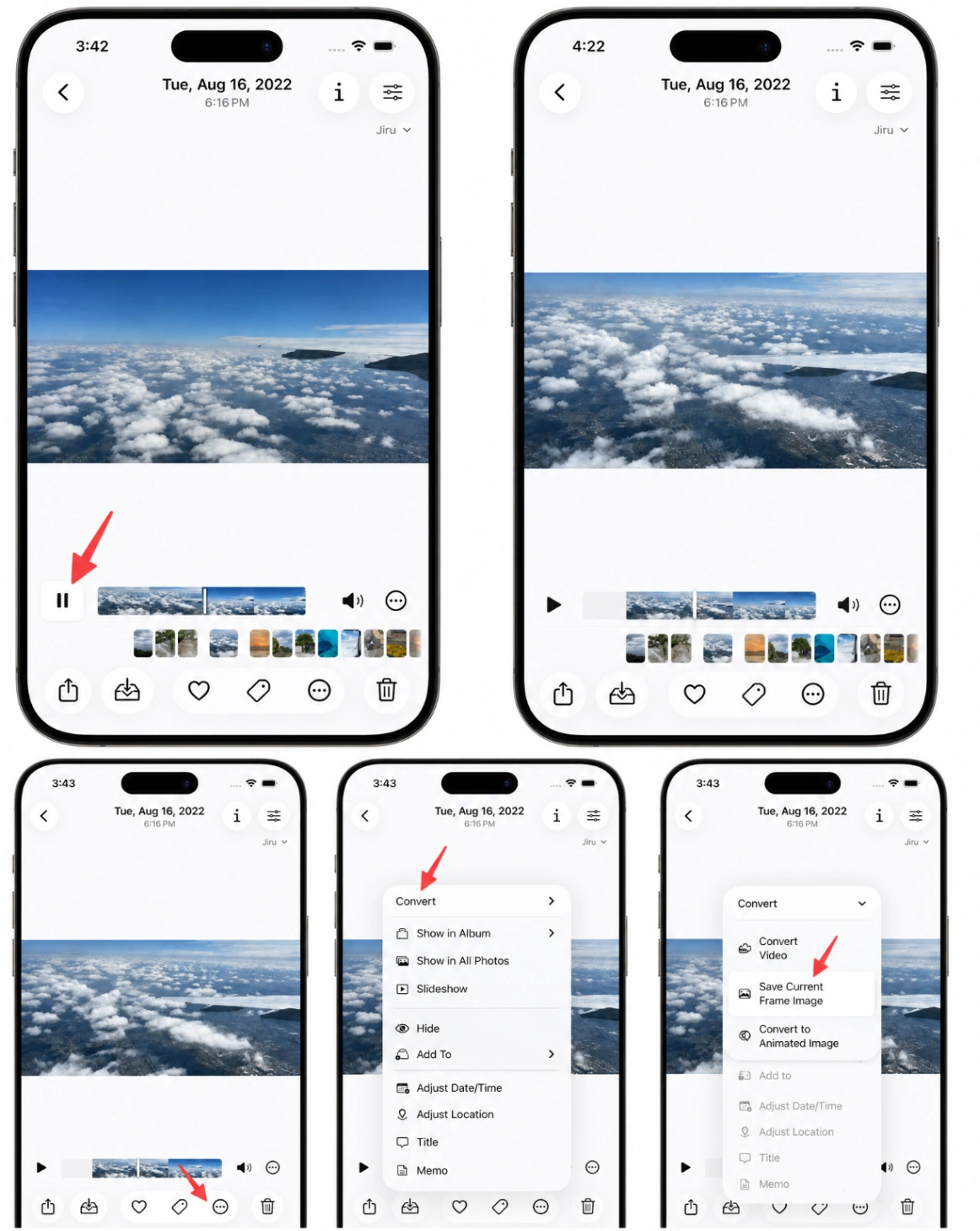
- Live Photos hemlighet för hög upplösning: Om du extraherar från ett Live Photo snarare än en vanlig video, behöver du inga tredjepartsappar. Ett Live Photo består faktiskt av ett högupplöst "Nyckelfoto" och en videofil med lägre upplösning. Öppna Live Photo, tryck på "Redigera", välj bildruteikonen och välj "Gör till nyckelfoto". Detta sparar den valda bildrutan i kamerans fulla megapixelupplösning snarare än videons lägre upplösning.
- Metoden med snabb skärmdump (enklast men lägre kvalitet): Öppna din video i iOS-appen "Foton", pausa vid önskad bildruta och tryck en gång på skärmen för att dölja alla överlagringskontroller och tidslinjen. På moderna iPhones (med Face ID), tryck samtidigt på Sidoknappen och Volym upp-knappen för att ta en skärmdump. På äldre modeller med en fysisk Hem-knapp, tryck istället på Sidoknappen och Hem-knappen. Tryck på skärmdumpsminiatyren som visas i nedre vänstra hörnet, använd det inbyggda beskärningsverktyget för att trimma bort eventuella svarta kanter och tryck på "Klar" följt av "Spara i Foton". Detta slutför stegen för hur man får en bild från en video på iPhone.
Extrahera stillbilder på Android
Eftersom Android använder olika anpassade operativsystemskal, beror de exakta stegen för hur man får en bild från en video på din telefonmärke.
-
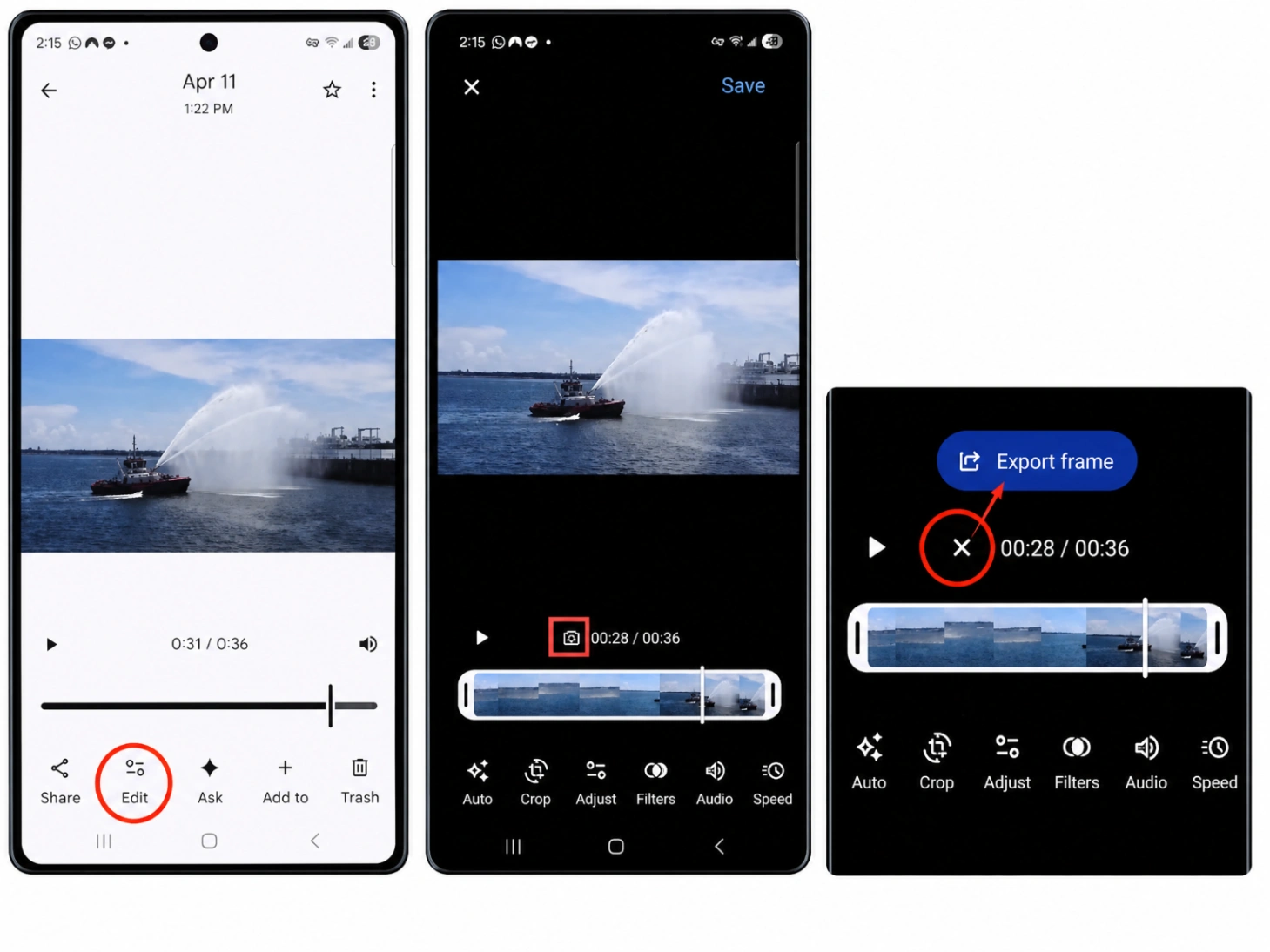
Använda Google Foto (Pixel, Motorola, Xiaomi och OnePlus):
- Öppna appen "Google Foto" och välj din video.
- Tryck på knappen "Redigera" (representerad av en skjutreglagets ikon) längst ner på skärmen.
- Flytta den vita tidslinjeskjutaren tills du hittar exakt den bildruta du vill ha.
- Tryck på alternativet "Exportera bildruta" (som visas som en böjd pil i en fyrkantig box-ikon, eller en direkt knapp precis ovanför tidslinjen).
- Appen sparar en ren, full upplösning kopia av den enskilda bildrutan direkt i ditt fotobibliotek.
-
Använda Samsung Gallery (Samsung-enheter): Om du äger en Samsung Galaxy-enhet har den inbyggda appen Gallery ett dedikerat, förlustfritt verktyg för skärmdumpar:
- Öppna din "Gallery"-app och välj din video.
- Tryck på "Spela upp video" för att öppna den inbyggda spelaren.
- Pausa videon exakt på den bildruta du vill extrahera.
- Tryck på fånga-ikonen (en liten skärmdump eller kamerasymbol som finns i det övre vänstra hörnet av videospelaren).
- Bildrutan sparas omedelbart som ett foto av hög kvalitet direkt i ditt album "Video captures" i Gallery.
-
Snabb reservmetod (alla enheter): Om ditt inbyggda galleri saknar dessa verktyg, pausa videon vid önskad bildruta, tryck en gång för att dölja överlagringskontroller och ta en skärmdump genom att samtidigt trycka på Volym ner och Strömknappen.
Avsnitt 4: Hur man får en bild från en video på YouTube
Att extrahera bilder från streamingplattformar kräver specifika tekniker, särskilt om du vill veta hur man får en miniatyrbild från en YouTube-video eller helt enkelt spara en förhandsvisning som referens.
Genvägen med dubbel högerklick i webbläsaren (Chrome, Edge och Brave)
Många användare inser inte att moderna Chromium-webbläsare kan kringgå YouTubes anpassade spelaröverlagring för att extrahera inbyggda bildrutor direkt.
- Viktigt steg: Innan du fångar bilden, klicka på kugghjulsikonen (Inställningar) i det nedre högra hörnet av YouTube-spelaren och tvinga videoupplösningen till det högsta tillgängliga alternativet (t.ex. 1080p, 1440p eller 4K/2160p). Att fånga en bildruta medan YouTube körs på auto-upplösning (som 480p) kommer att resultera i en kraftigt pixlad bild.
- Pausa videon på exakt den högupplösta bildruta du vill extrahera.
- Högerklicka en gång på videospelaren (detta öppnar YouTubes inbyggda spelarmeny).
- Utan att flytta musen, högerklicka en andra gång (detta visar webbläsarens dolda snabbmeny).
- Välj "Spara videobildruta som..." för att spara bildrutan som en PNG, eller välj "Kopiera videobildruta" för att klistra in den direkt i en bildredigerare. Detta är det renaste sättet att lösa hur man får en bild från en YouTube-video.
Metoden med webbläsartillägg (bäst vid frekventa fångster)
Om du är en professionell kurator som ofta behöver hämta dussintals bilder från webbvideoplattformar, kan webbläsartillägg spara massor av tid.
Du kan ladda ner ett kostnadsfritt dedikerat tillägg som "Screenshot YouTube" från Chrome Web Store. När det är aktiverat lägger tillägget till en dedikerad "Skärmdump"-kamerikon direkt på din YouTube-spelares kontrollfält. Pausa helt enkelt, klicka på kamerans ikon en gång, och webbläsaren laddar omedelbart ner den råa bildrutan i full upplösning utan att behöva dubbelhögerklicka.
Hur man får förhandsvisningsbild från YouTube-video med hjälp av URL:er
Om du behöver hämta den officiella miniatyrbilden från en YouTube-video behöver du inte ens spela upp videon. YouTube lagrar varje miniatyrbild på sina servrar, och du kan komma åt den genom att ändra en enkel webbadress.
Varje YouTube-video har ett unikt ID (bokstäverna och siffrorna efter "v=" i webbadressen). Kopiera det ID:t och klistra in det i följande mall:
https://img.youtube.com/vi/[VIDEO_ID]/maxresdefault.jpg
Denna URL laddar omedelbart den högupplösta förhandsvisningsbilden av videon, som du enkelt kan högerklicka och spara på din enhet, vilket svarar på både hur man får förhandsvisningsbild från YouTube-video och hur man får miniatyrbild från YouTube-video.
Avsnitt 5: Extrahera stillbilder från kreativa verktyg (CapCut och Canva)
Moderna skapare behöver ofta extrahera stillbilder mitt i redigeringsarbetsflöden.
Hur man får bild från video i CapCut
CapCut har snabbt blivit en av de mest populära videoredigeringsapparna på både mobil och stationär dator.
-
På CapCut Mobile (inbyggt verktyg för iOS och Android): Om du helt enkelt vill extrahera en högupplöst bildruta från en rå video på din telefon, har CapCut ett otroligt användbart inbyggt verktyg på sin hemskärm.
- Öppna CapCut-appen. Istället för att starta ett nytt projekt, scrolla ner till avsnittet "Populära verktyg" på hemskärmen och tryck på "Alla verktyg".
- Under avsnittet "Snabba åtgärder", tryck på verktyget "Bildruteinfångning".
- Välj din målvideo från enhetens bibliotek och tryck på "Nästa".
- Flytta spelhuvudsskjutaren till exakt den bildruta du vill extrahera och tryck på "Fånga" följt av "Exportera" för att spara den rena stillbilden i full upplösning direkt på din telefon.
- (Alternativ tidslinjemetod) Om du aktivt redigerar ett videoprojekt och vill frysa en bildruta i din tidslinje, markera ditt videoklipp på tidslinjen, scrolla till önskad punkt och tryck på verktyget "Frysa" i den nedre menyn. Detta delar upp klippet och infogar en stillbild direkt på din redigeringsspår.
-
På CapCut Desktop (PC och Mac):
- Importera din video till CapCut Desktop och släpp den på din redigeringstidslinje.
- Flytta spelhuvudet till exakt den bildruta du vill fånga.
- Titta på din videoförhandsvisning. I det övre högra hörnet av förhandsvisningsfönstret, klicka på Menyikonen (representerad av tre horisontella linjer).
- Välj "Exportera stillbild".
- I inställningsfönstret kan du justera upplösningen (matcha din projektinställning) och välja filformat (JPEG eller PNG). Klicka på "Exportera" för att spara den okomprimerade bildrutan direkt på din dator.
Hur man får stillbild från video i Canva
Om du designar mallar eller sociala medietillgångar låter Canva dig omvandla ett videosegment till en bild. Detta kräver dock att du förstår en avgörande, dold mekanism i Canvas programvaruarkitektur.
- Den avgörande tekniska detaljen (Första bildrutan-regeln): Canvas videotidslinje är organiserad i sidor. När du laddar ner en sida som innehåller en video som PNG eller JPEG, exporterar Canvas renderingsmotor alltid den allra första bildrutan på den sidan. Om du inte delar upp din tidslinje kommer din exporterade bild alltid att vara videofilens absoluta startbildruta, snarare än den bildruta du pausade på.
- Dra och släpp din videofil i din Canva-designyta.
- Spela upp eller bläddra i videotidslinjen för att hitta exakt den bildruta du vill fånga.
- Högerklicka direkt på tidslinjeindikatorn där du pausade och välj "Dela video" (eller tryck på "S"-tangenten på tangentbordet). Detta klipper videon i två separata sidor precis vid den bildrutan.
- På grund av denna delning är din önskade bildruta nu matematiskt isolerad som den allra första bildrutan på den andra sidan.
- Klicka på "Dela" i det övre högra hörnet och välj "Ladda ner".
- Ställ in filformatet på PNG eller JPEG.
- I rullgardinsmenyn för sidval, avmarkera alla andra sidor och välj endast den andra sidan (som innehåller din nyligen isolerade bildruta). Klicka på "Ladda ner" för att spara din högkvalitativa, perfekta stillbild.
Avsnitt 6: Avancerad teknisk extraktion (FFmpeg)
För utvecklare, systemadministratörer eller proffs som bearbetar stora mängder videomaterial erbjuder kommandoradsgränssnitt den absolut högsta noggrannheten. FFmpeg är ett öppen källkods kommandoradsverktyg som hanterar rå mediabehandling sömlöst utan att behöva öppna ett tungt grafiskt gränssnitt.
1. Extrahera en enda exakt bildruta (snabb sökning)
För att fånga en enda högkvalitativ bildruta från en specifik tidsstämpel rekommenderar vi att du placerar sökparametern före indatafilens parameter i din terminal.
ffmpeg -ss 00:01:30 -i input.mp4 -frames:v 1 output.png
- Den tekniska mekaniken:
-ss 00:01:30: Talar om för FFmpeg att söka efter 1 minut och 30 sekunder. Att placera detta argument före-iutlöser indatasökning, som snabbt hoppar över videocontainerns index. Detta är dussintals gånger snabbare än att placera det efter indatafilen, vilket orsakar långsam, aktiv avkodning av de tidiga videobildrutorna. Du kan också ange vanliga sekunder, t.ex.-ss 90.-i input.mp4: Definierar din målindatavideofil.-frames:v 1: Uppmanar parsern att utmatatera exakt en videobildruta.output.png: Målfilens namn. Vi rekommenderar starkt att använda.pngför att bevara en rå, förlustfri bild, men du kan använda.jpgom du vill ha en lättare, komprimerad filstorlek.
2. Extrahera bildrutor med konstanta tidsintervall
Om du behöver batchbearbeta en säkerhetsfil eller konvertera ett långt klipp till sekventiella bilder, kan du använda fps videofilterparametern.
- För att extrahera en bildruta varje sekund:
ffmpeg -i input.mp4 -vf fps=1 output_%04d.png - För att extrahera en bildruta varje minut:
ffmpeg -i input.mp4 -vf fps=1/60 output_%04d.png - För att extrahera en bildruta var 5:e sekund:
ffmpeg -i input.mp4 -vf fps=1/5 output_%04d.png - Katalogvariabeln:
output_%04d.pngtalar om för FFmpeg att exportera filer med sekventiella fyrsiffriga nummer (skapar filer som heteroutput_0001.png,output_0002.pngoch så vidare).
3. Tekniska justeringar för kvalitet och skalning
- Tvinga maximal kvalitet för JPEG:er: Om du måste använda JPEG istället för förlustfria PNG, kan standardkomprimeringen skapa kraftig pixilering. Lägg till flaggan
-qscale:v 2(eller-q:v 2) för att tvinga FFmpeg att rendera JPEG i maximal kvalitet. Lägre tal representerar högre kvalitet, där 2 är perfekt. - Ändra storlek på stillbilder automatiskt: Du kan kedja ett skalningsfilter till ditt extraktionskommando. Till exempel kommer tillägget av
-vf "scale=1280:-1"automatiskt att skala den extraherade bildrutans bredd till 1280 pixlar, medan användningen av-1instruerar parsern att dynamiskt anpassa höjden för att bevara videons ursprungliga bildförhållande.
Avsnitt 7: Proffstips för att fånga högkvalitativa stillbilder
Även den bästa programvaran kan inte extrahera en skarp bild från dåligt källmaterial. För att överbrygga klyftan mellan grundläggande videofångster och professionell fotografering, tillämpa dessa avancerade produktionsregler:
1. Optimera dina kamerainställningar före inspelning
Om ditt primära mål under en inspelning är att extrahera högkvalitativa stillbilder måste du ändra hur du konfigurerar dina kamerainställningar:
- Maximera videoupplösning: Spela alltid in i högsta tillgängliga upplösning på din kamera eller telefon (t.ex. 4K, 5.3K eller 6K). Högre upplösningar översätts direkt till fler megapixlar, vilket ger dina extraherade stillbilder samma utskriftskvalitet som en dedikerad kamera.
- Öka slutartiden för att frysa rörelse: Traditionell filmproduktion bygger på 180-graders slutartidsregeln (som använder en långsam slutartid som 1/50s för 24fps video) för att introducera jämn, naturlig rörelseoskärpa. Rörelseoskärpa gör dock bildruteextraktion oanvändbar. För att få skarpa stillbilder, bryt denna regel och filma med en snabb slutartid (t.ex. 1/250s, 1/500s eller snabbare). Detta fryser helt snabbt rörliga objekt och handling.
- Ställ in högsta tillgängliga bithastighet: Komprimering är den ultimata fienden för videostillbilder. Ställ in din kameras codec till högsta möjliga bithastighet (t.ex. All-Intra eller ProRes) för att minimera makroblockering och komprimeringsbrus i dina extraherade bildrutor.
2. Inbyggd bildruteexportering i professionella redigeringssviter
Istället för att förlita dig på förlorande system-skärmdumpar, använd de okomprimerade bildrutextraktionsledningarna som är direkt inbyggda i industristandarderade redigeringsplattformar:
- DaVinci Resolve: På sidan Redigera eller Klipp, hitta din perfekta bildruta och navigera till Arkiv > Exportera > Exportera aktuell bildruta. Alternativt, på sidan Färg, högerklicka på visningsfönstret och välj "Ta stillbild". Gå till din flik Galleri, högerklicka på den sparade miniatyren och exportera den som en okomprimerad TIFF eller DPX-fil.
- Adobe Premiere Pro: I din programmonitor, navigera till din målbildruta och klicka på ikonen "Exportera bildruta" (kameraikonen) (eller tryck på genvägen Ctrl + Skift + E på Windows / Cmd + Skift + E på Mac). I inställningsdialogrutan, välj JPEG, PNG eller DPX, välj din destinationskatalog och exportera filen i ursprunglig upplösning.
3. Efterproduktionsgradering och "Log-profil"-fällan
Om du extraherar en bildruta från professionellt kameramaterial kommer du ofta att märka att bilden ser otroligt platt, grå och kontrastlös ut. Detta beror på att professionella kameror spelar in med logaritmiska färgkurvor (som Sony S-Log, Canon C-Log eller DJI D-Log) för att bevara högt dynamiskt omfång.
Eftersom videoprofiler avsiktligt är platta måste du importera din extraherade TIFF- eller PNG-bildruta i en fotoredigeringssvit som Adobe Lightroom eller Photoshop. Applicera en matchande LUT (Look Up Table) eller justera manuellt exponering, kontrast, högdagrar och mättnad för att återställa de rika färgerna och få bildrutan att likna ett färdigt fotografi.
4. Använd AI-rekonstruktion för att övervinna bildruteoskärpa
Även den mest exakta inbyggda extraktionen kan inte helt kringgå begränsningarna med videokomprimering och optisk oskärpa. I våra digitala arbetsflöden, när vi stöter på lågupplösta källfiler eller rörelseartefakter, passerar vi den extraherade bilden genom en AI-uppskalningsmotor.
Genom att använda ett avancerat verktyg som AI-fotoförbättrare kan du rensa upp komprimeringsbrus, skala upp basupplösningen och intelligent rekonstruera förlorade texturer. Oavsett om du korrigerar en något oskarp bildruta från ett gammalt arkiv eller förbereder en actionbild för tryckdesign, överbryggar AI-fotoförbättraren klyftan genom att omvandla råa videobildrutor till mycket polerade, produktionsklara visuella tillgångar.
Sammanfattning av extraktionsarbetsflöden
| Plattform / Användningsområde | Rekommenderat verktyg | Primär fördel |
|---|---|---|
| Windows 11 PC | Windows-appen Foton (tre punkter-menyn) | Omedelbar extraktion till originalmapp, noll kvalitetsförlust |
| Windows 10 PC | Äldre appen Foton (pennikonen) | Enkelt, inbyggt Windows 10-gränssnitt |
| macOS | appen Foton ("Exportera bildruta") | Ren, inbyggd macOS-integration, okomprimerat TIFF-format |
| macOS (snabbast) | QuickTime Player (Kommando + C) | Omedelbar urklippskopiering med systemkamerljud |
| VLC Media Player | Inbyggt skärmdumpsverktyg (Skift + S) | Anpassningsbara format (PNG/JPG/TIFF) och anpassningsbara destinationskataloger |
| DaVinci Resolve | Exportera aktuell bildruta (TIFF/DPX) | Förlustfri produktionskvalitet, idealisk för avancerad efterproduktion |
| Premiere Pro | Kameraikonen Exportera bildruta (Ctrl+Skift+E) | Omedelbar högkvalitativ bildrutautmatning i ursprunglig projektupplösning |
| iPhone / iOS | Frame Grabber / HashPhotos-appen | Kringgår iOS-skärmdumpsupplösningsbegränsningar |
| Android | Google Foto ("Exportera bildruta") | Inbyggt, snabbt och hög kvalitet (Pixel, Motorola, Xiaomi) |
| Android (Samsung) | Samsung Gallery (fånga-ikonen) | Sömlös inbyggd fångst sparas direkt i Gallery |
| YouTube | Metoden med dubbel högerklick | Fångar den inbyggda webbläsarupplösningen |
| YouTube (frekvent) | Tillägget "Screenshot YouTube" | Ett klick, omedelbar nedladdning i ursprunglig upplösning |
| CapCut Mobile | Hemverktyget "Bildruteinfångning" | Inbyggd full upplösning utan tidslinjeredigering |
| Canva | Dela och ladda ner (S-genväg) | Utnyttjar sidindelning för att rendera exakt tidslinjebildruta |
| Bulkbearbetning | FFmpeg-kommandorad | Perfekt för utvecklare och bulkextraktion |
| Efter extraktion | AI-fotoförbättrare | Skalar upp, förbättrar och styliserar extraherade stillbilder |
Genom att välja rätt metod för din specifika enhet och plattform kan du säkerställa att du aldrig mer behöver nöja dig med suddiga skärmdumpar med låg upplösning. Oavsett om du extraherar en snabb bildruta på din iPhone eller hämtar högfientliga källfiler på din PC, kommer dessa tekniker att bevara varje pixel av din videos ursprungliga kvalitet.