
Как получить стоп-кадр из видео: полное кроссплатформенное руководство
Извлечение высококачественного стоп-кадра из видео — крайне полезный навык для создателей контента, дизайнеров и кураторов. Хотя первым инстинктом большинства людей является просто нажать кнопку захвата экрана, это почти всегда ухудшает визуальное качество. Стандартные скриншоты сжимают цвета и масштабируют изображение под разрешение вашего монитора, оставляя размытые детали.
В ходе нашего практического тестирования с различными операционными системами и видеоформатами мы собрали самые надёжные методы извлечения несжатых, попиксельно точных кадров. Вот как получить стоп-кадр из видео на ПК, macOS, iPhone, Android, YouTube, CapCut и Canva без потери качества исходного файла.
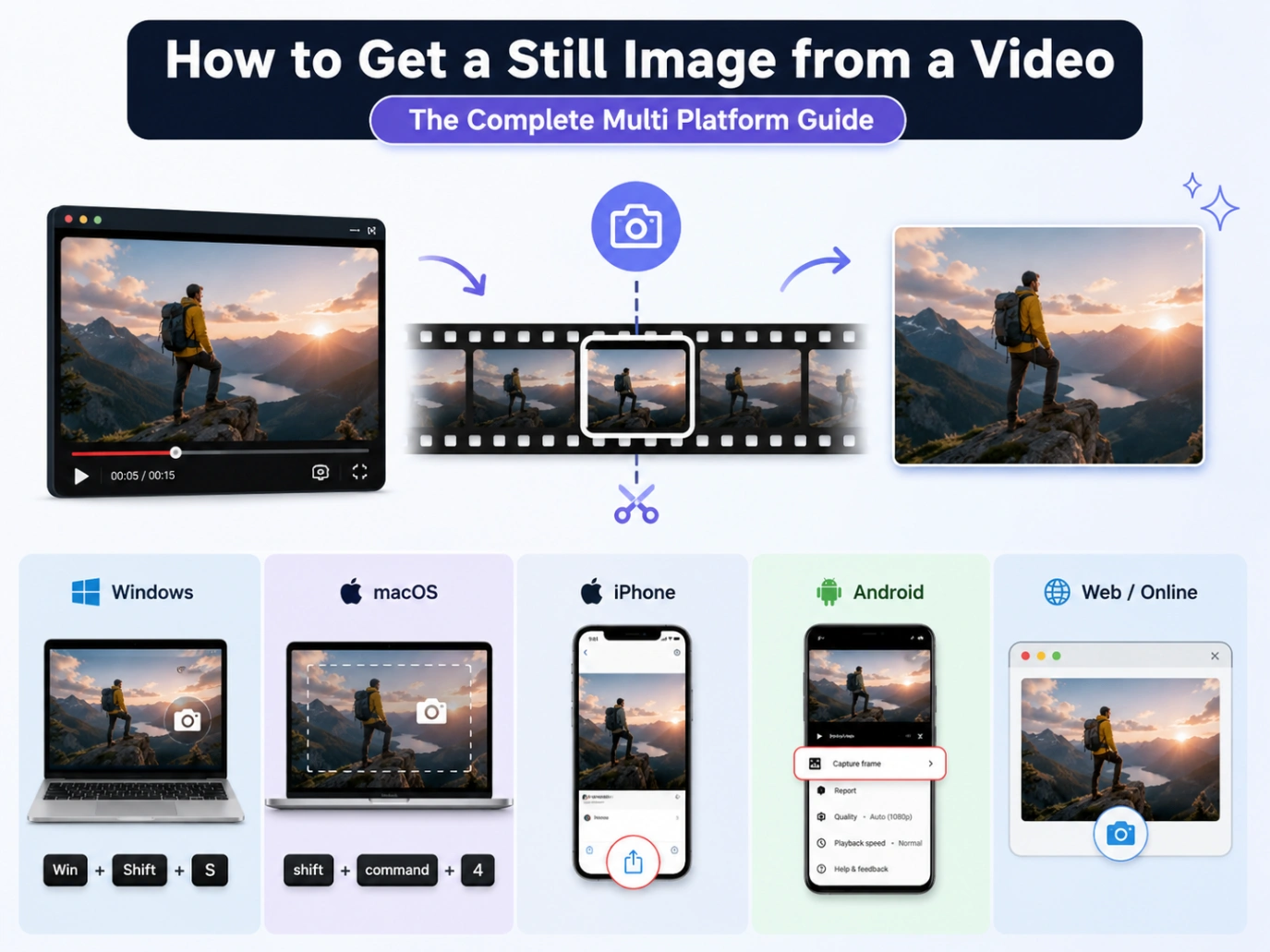
Раздел 1: Узкое место качества при захвате экрана
Почему бы просто не сделать быстрый скриншот? Когда вы выполняете собственный захват экрана, ваше устройство фиксирует только пиксели, которые в данный момент отображаются на экране (что сильно ограничено физическим разрешением дисплея вашего монитора или телефона). Например, снятие скриншота 4K-видео на стандартном дисплее 1080p сжимает изображение, снижая его разрешение примерно с 8,3 мегапикселей до всего 2 мегапикселей.
Чтобы получить изображение, сохраняющее исходные данные сенсора, динамический цветовой диапазон и мелкие текстуры, необходим истинный метод извлечения файла. Этот процесс извлекает исходный кадр непосредственно из видеопотока, гарантируя отсутствие сжатия и потери качества.
Раздел 2: Настольные методы (Windows и macOS)
Для локальных файлов настольные системы имеют встроенные медиаплееры, которые могут извлекать исходные кадры в несколько кликов.
Встроенные методы Windows
В зависимости от версии Windows встроенное приложение «Фотографии» предлагает прямой инструмент извлечения кадров.
-
Для пользователей Windows 11 (приложение «Фотографии»):
- Щёлкните правой кнопкой мыши по вашему видеофайлу и выберите «Открыть с помощью», затем «Фотографии».
- Воспроизведите видео и поставьте на паузу ровно на том кадре, который хотите захватить.
- Нажмите на три точки (...) , расположенные справа от временной шкалы воспроизведения.
- Выберите «Сохранить кадр» . Это мгновенно экспортирует несжатый стоп-кадр в ту же папку, где находится исходное видео, что делает организацию файлов очень удобной.
-
Для пользователей Windows 10 (устаревшее приложение «Фотографии»):
- Откройте видео в стандартном приложении «Фотографии».
- Поставьте видео на паузу на нужном кадре.
- Нажмите на значок карандаша (Изменить и другое) на панели управления плеером.
- Выберите «Сохранить фото из видео» (или «Сохранить кадр» ). Перетащите синий маркер для точной настройки миллисекунды и нажмите «Сохранить фото» .
-
Быстрая альтернатива скриншоту (все версии Windows): Если вам нужен только быстрый предварительный просмотр и вас устраивает стандартное разрешение экрана, поставьте видео на паузу в Media Player и нажмите Windows Key + Shift + S, чтобы открыть инструмент «Ножницы». Перетащите область выделения поверх видеоплеера и сохраните кадр прямо из интерфейса буфера обмена.
Встроенные методы macOS
У пользователей Apple есть несколько эффективных способов извлечения видеокадров в зависимости от предпочитаемого программного обеспечения.
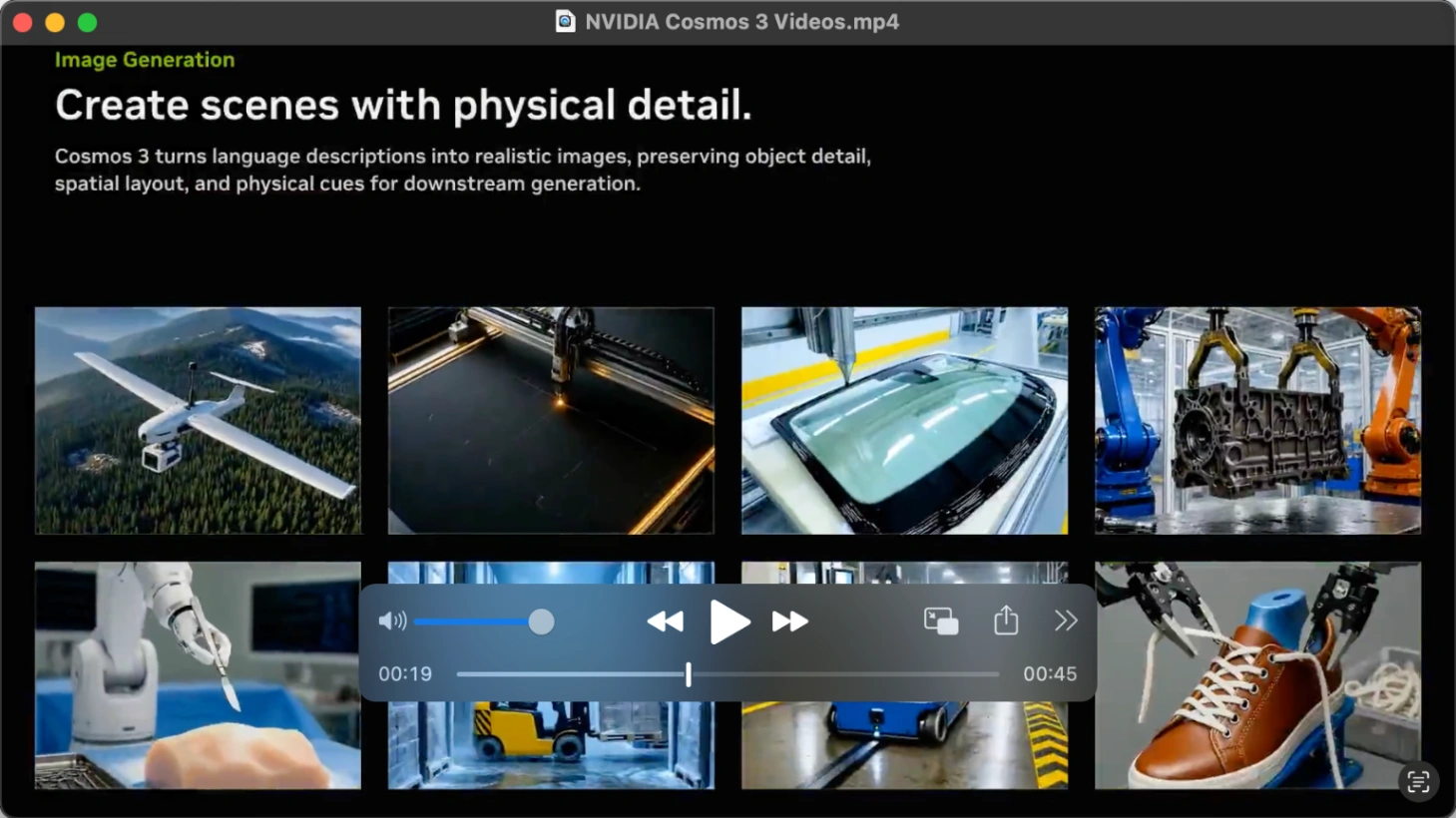
- Метод с буфером обмена QuickTime Player (самый быстрый):
- Откройте видеофайл в Apple «QuickTime Player».
- Используйте клавиши со стрелками на клавиатуре, чтобы перейти к нужному кадру.
- Нажмите Command + C на клавиатуре (вы услышите звук затвора камеры, указывающий, что кадр успешно скопирован в буфер обмена).
- Откройте встроенное приложение «Просмотр» и нажмите Command + N (Новый из буфера обмена), чтобы создать изображение. Перейдите в «Файл», затем «Сохранить», чтобы экспортировать его.
- В качестве альтернативы вы можете вставить кадр напрямую с помощью Command + V в приложения, такие как «Заметки», «Страницы» или «Сообщения».
-
Метод с приложением «Фото» (лучший для качества в библиотеке фотографий):
- Импортируйте целевое видео в библиотеку Apple «Фото».
- Дважды щёлкните для воспроизведения видео и перетащите бегунок на нужный кадр.
- Нажмите «Файл» в верхней части экрана, выберите «Экспорт», затем «Экспортировать кадр в рисунки» .
- Изображение автоматически сохранится как высококачественный несжатый TIFF файл в локальной папке «Рисунки».
-
Метод с iMovie (лучший для видеоредакторов):
- Если вы уже работаете в Apple «iMovie», выровняйте индикатор воспроизведения по нужному кадру.
- Нажмите значок «Поделиться» в правом верхнем углу или выберите «Файл», затем «Поделиться» и «Изображение» .
- Выберите каталог сохранения, чтобы экспортировать кадр как JPEG высокого качества.
Для максимальной точности: VLC Media Player (ПК и Mac)
Если вам необходима точность кадра для получения стоп-кадров из видеофайлов, VLC Media Player остаётся отраслевым стандартом.
- Откройте видео в бесплатном медиаплеере VLC.
- Поставьте видео на паузу рядом с моментом, который хотите захватить.
- Нажмите клавишу «E» на клавиатуре. В наших тестах эта горячая клавиша оказалась самым простым способом перемещаться по видео покадрово, позволяя зафиксировать точную миллисекунду действия.
- Чтобы захватить кадр, нажмите «Shift + S» в Windows (используйте «Option + Command + S» на Mac). В качестве альтернативы вы можете щёлкнуть правой кнопкой мыши по видеоплееру и выбрать «Сделать снимок», или перейти в верхнее меню и выбрать «Видео», затем «Сделать снимок». Кадр без потерь мгновенно сохранится в стандартную папку «Изображения».
-
Как настроить параметры снимков VLC (изменить папку и формат): По умолчанию VLC сохраняет снимки как PNG-файлы в локальную папку «Изображения». Чтобы изменить это, перейдите в «Инструменты», затем «Настройки» в Windows (или выберите «VLC» и «Настройки» на Mac). Нажмите вкладку «Видео», найдите раздел «Видеоснимки» и нажмите «Обзор», чтобы указать пользовательскую папку назначения (например, ваш рабочий стол). В этом разделе вы также можете изменить формат файла на JPG, PNG или TIFF, прежде чем нажать «Сохранить».
-
Профессиональный совет для пакетного извлечения (сценический фильтр VLC): Если вам нужно автоматически преобразовать целое видео в последовательность изображений без ручного извлечения кадров, вы можете использовать расширенный сценический фильтр VLC. В меню расширенных настроек перейдите в раздел видеофильтров и включите «Сценический видеофильтр». Этот инструмент позволяет задать пользовательский каталог и определить точные интервалы кадров (например, извлекать кадр автоматически каждые 10 кадров), что экономит часы ручного создания скриншотов.
Раздел 3: Как получить изображение из видео на iPhone и Android
Мобильные платформы по-разному обрабатывают извлечение видео, особенно при сохранении метаданных и HDR-расцветки.
Извлечение стоп-кадров на iPhone (iOS)
Если вы задаётесь вопросом, как получить стоп-кадр из видео на iPhone, пользователи часто сталкиваются с трудностями, потому что стандартное приложение iOS «Фото» не имеет кнопки «Экспортировать кадр» для обычных видео. В ходе тестирования мы нашли два надёжных способа обойти это ограничение:
- Метод наилучшего качества (специализированные приложения): Чтобы обойти ограничения разрешения стандартных скриншотов iOS, загрузите бесплатное или условно-бесплатное приложение, например «Frame Grabber» или «HashPhotos», из App Store. Откройте видео в приложении, пролистайте покадрово и экспортируйте файл как несжатый PNG или HEIC высокого качества прямо в галерею. «HashPhotos», в частности, является отличным менеджером фотографий, который включает специальную утилиту для извлечения кадров, что делает его оптимальным способом освоить, как получить изображение из видео на iPhone без снижения разрешения.
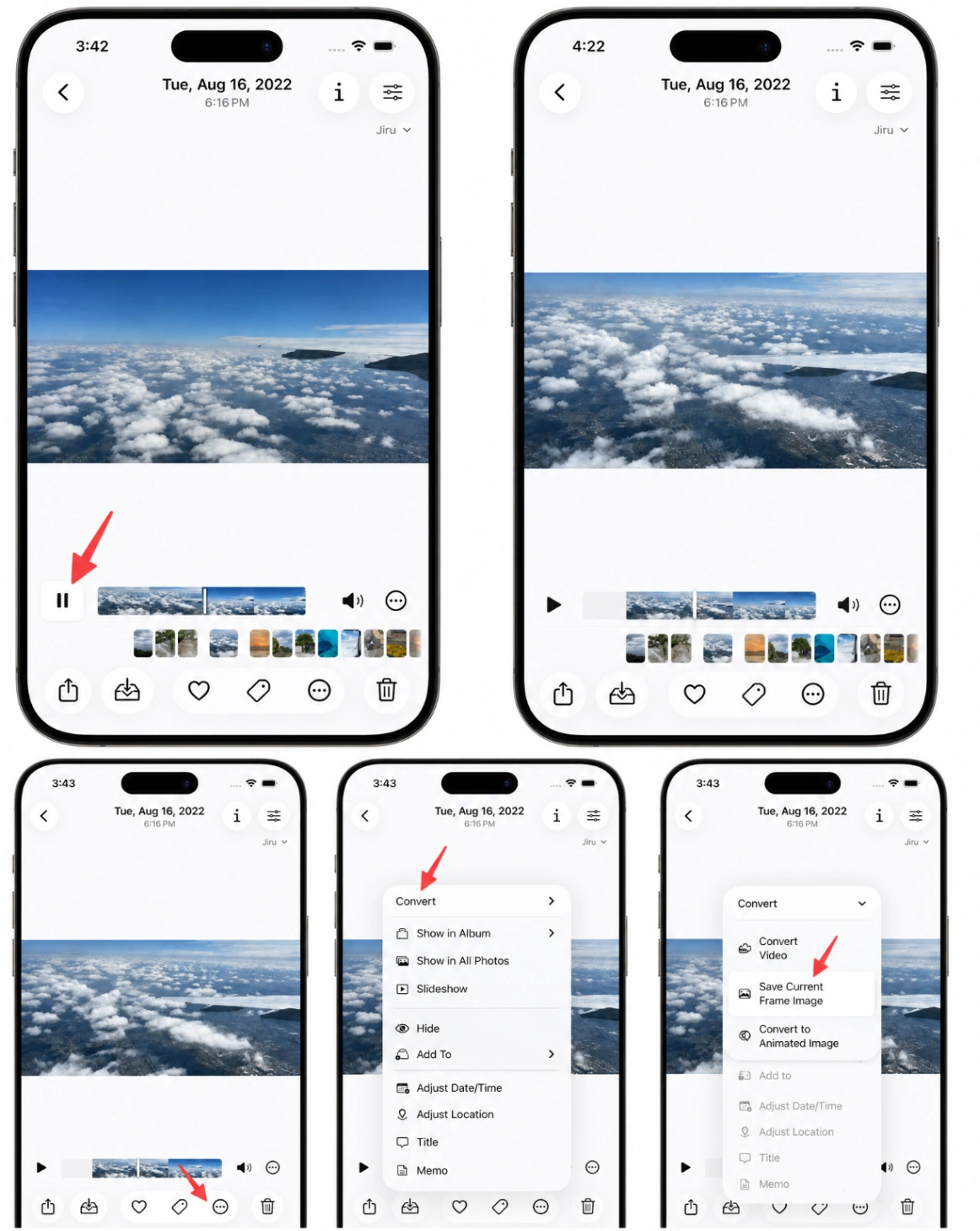
- Секрет высокого разрешения Live Photo: Если вы извлекаете кадр из Live Photo, а не из стандартного видео, вам не нужны сторонние приложения. Live Photo на самом деле состоит из высококачественного «Ключевого фото» и видеофайла более низкого разрешения. Откройте Live Photo, нажмите «Править», выберите значок кадра и выберите «Сделать ключевым фото». Это сохранит выбранный кадр в полном мегапиксельном разрешении камеры, а не в более низком разрешении видео.
- Метод быстрого скриншота (самый простой, но более низкое качество): Откройте видео в приложении iOS «Фото», поставьте на паузу на нужном кадре и один раз нажмите на экран, чтобы скрыть все наложения управления и бегунки временной шкалы. На современных iPhone (с Face ID) одновременно нажмите боковую кнопку и кнопку увеличения громкости, чтобы сделать скриншот. На более старых моделях с физической кнопкой «Домой» одновременно нажмите боковую кнопку и кнопку «Домой» . Нажмите на миниатюру скриншота, которая появится в левом нижнем углу, используйте встроенный инструмент обрезки, чтобы удалить оставшиеся чёрные полосы, и нажмите «Готово», затем «Сохранить в Фото». Это завершает шаги по получению изображения из видео на iPhone.
Извлечение стоп-кадров на Android
Поскольку Android использует различные пользовательские оболочки операционной системы, точные шаги для решения вопроса, как получить изображение из видео, зависят от марки вашего телефона.
-
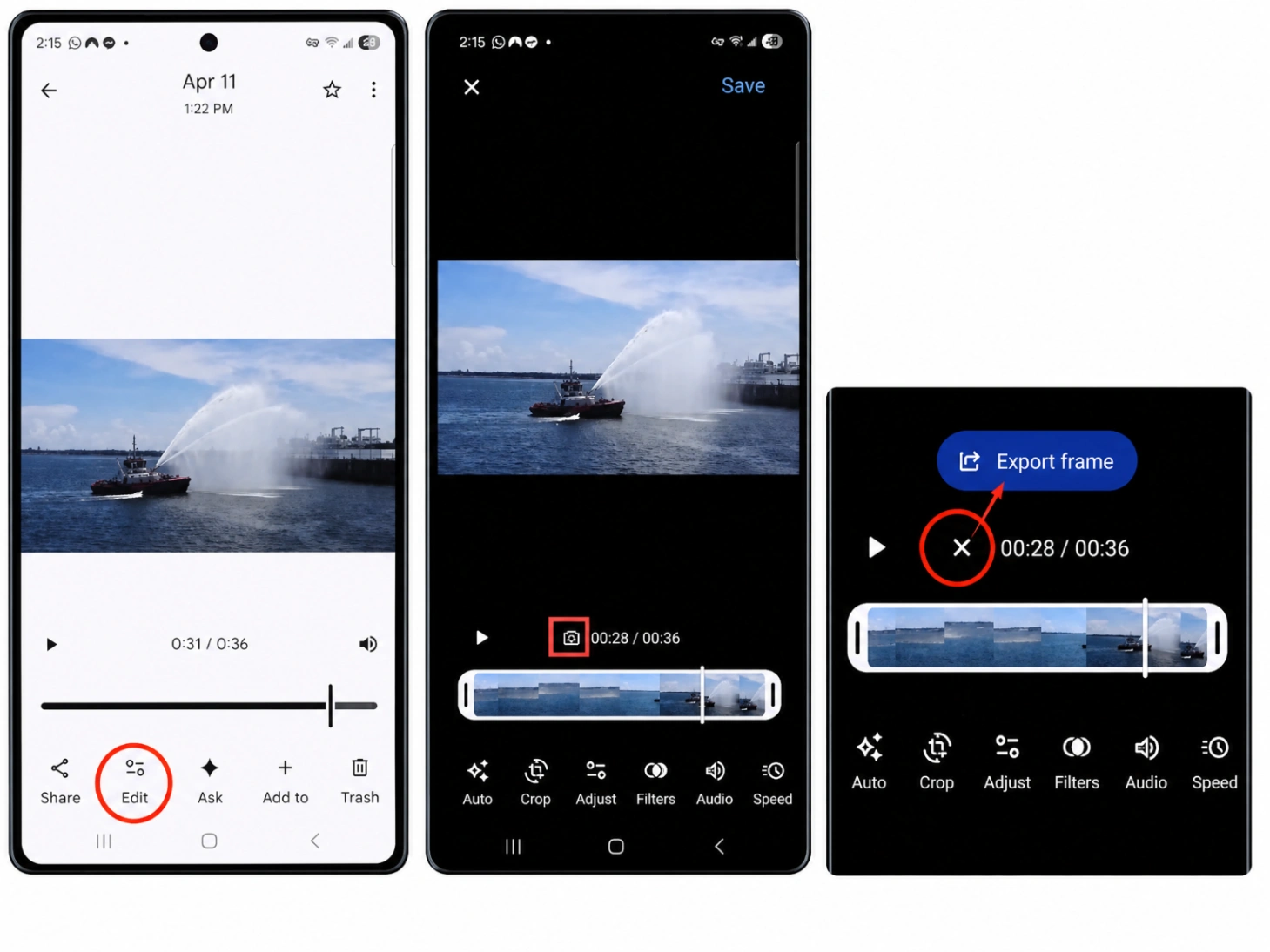
Использование Google Фото (Pixel, Motorola, Xiaomi и OnePlus):
- Откройте приложение «Google Фото» и выберите видео.
- Нажмите кнопку «Правка» (обозначена значком ползунка) в нижней части экрана.
- Перемещайте белый ползунок временной шкалы, пока не найдёте нужный кадр.
- Нажмите на опцию «Экспортировать кадр» (отображается как изогнутая стрелка внутри квадратного значка или прямая кнопка прямо над временной шкалой).
- Приложение сохранит чистую копию этого кадра в полном разрешении прямо в вашу библиотеку фотографий.
-
Использование Samsung Gallery (устройства Samsung): Если у вас устройство Samsung Galaxy, стандартное приложение «Галерея» имеет специальный инструмент для снимков без потерь:
- Откройте приложение «Галерея» и выберите видео.
- Нажмите «Воспроизвести видео», чтобы открыть стандартный плеер.
- Поставьте видео на паузу ровно на том кадре, который хотите извлечь.
- Нажмите значок захвата (небольшой значок захвата экрана или камеры, расположенный в левом верхнем углу экрана видеоплеера).
- Кадр мгновенно сохранится как высококачественное фото прямо в альбом «Видеозахваты» в Галерее.
-
Быстрое резервное решение (все устройства): Если в вашей стандартной галерее нет таких инструментов, поставьте видео на паузу на нужном кадре, один раз нажмите, чтобы скрыть элементы управления, и сделайте скриншот, одновременно нажав кнопку уменьшения громкости и кнопку питания.
Раздел 4: Как получить изображение из видео на YouTube
Извлечение визуальных элементов со стриминговых платформ требует особых методов, особенно если вы хотите узнать, как получить миниатюру из видео YouTube или просто сохранить превью для справки.
Ярлык двойного щелчка правой кнопкой мыши в браузере (Chrome, Edge и Brave)
Многие пользователи не осознают, что современные браузеры на Chromium могут обходить собственные наложения плеера YouTube для прямого извлечения кадров.
- Важный шаг: Перед захватом нажмите значок шестерёнки (Настройки) в правом нижнем углу плеера YouTube и принудительно установите максимально доступное разрешение видео (например, 1080p, 1440p или 4K/2160p). Захват кадра, когда YouTube работает в автоматическом разрешении (например, 480p), приведёт к сильно пикселизированному снимку.
- Поставьте видео на паузу на том самом кадре высокого разрешения, который хотите извлечь.
- Один раз щёлкните правой кнопкой мыши по видеоплееру (откроется собственное меню плеера YouTube).
- Не двигая мышь, щёлкните правой кнопкой мыши второй раз (откроется скрытое контекстное меню браузера).
- Выберите «Сохранить видеокадр как...» , чтобы сохранить кадр как PNG, или «Копировать видеокадр» , чтобы вставить его непосредственно в редактор изображений. Это самый чистый способ решить, как получить изображение из видео YouTube.
Метод расширений браузера (лучший для частых захватов)
Если вы профессиональный куратор, которому часто нужно извлекать десятки изображений с веб-видеоплатформ, расширения браузера могут сэкономить массу времени.
Вы можете загрузить специальное бесплатное расширение, например «Screenshot YouTube», из Chrome Web Store. После активации расширение добавляет специальный значок камеры «Скриншот» прямо на панель управления плеера YouTube. Просто поставьте на паузу и один раз нажмите на значок камеры — ваш браузер мгновенно загрузит исходный кадр в полном разрешении, без необходимости двойного щелчка правой кнопкой мыши.
Как получить превью-изображение из видео YouTube с помощью URL
Если вам нужно получить официальную миниатюру видео YouTube, вам даже не нужно воспроизводить видео. YouTube хранит все миниатюры на своих серверах, и вы можете получить к ним доступ, изменив простой веб-адрес.
У каждого видео YouTube есть уникальный ID (буквы и цифры после «v=» в веб-адресе). Скопируйте этот ID и вставьте его в следующий шаблон:
https://img.youtube.com/vi/[VIDEO_ID]/maxresdefault.jpg
Этот URL немедленно загрузит изображение превью самого высокого разрешения, которое вы можете легко сохранить, щёлкнув правой кнопкой мыши. Это отвечает на вопросы, как получить превью-изображение из видео YouTube и как получить миниатюру из видео YouTube.
Раздел 5: Извлечение стоп-кадров из творческих инструментов (CapCut и Canva)
Современные создатели часто нуждаются в извлечении стоп-кадров во время рабочих процессов редактирования.
Как получить изображение из видео в CapCut
CapCut быстро стало одним из самых популярных приложений для редактирования видео как на мобильных устройствах, так и на компьютерах.
-
В CapCut Mobile (встроенный инструмент iOS и Android): Если вы просто хотите извлечь кадр высокого разрешения из исходного видео на телефоне, CapCut имеет невероятно полезный встроенный инструмент на главном экране.
- Откройте приложение CapCut. Вместо создания нового проекта прокрутите вниз до раздела «Популярные инструменты» на главном экране и нажмите «Все инструменты» .
- В разделе «Быстрые действия» нажмите на утилиту «Захват кадра» .
- Выберите целевое видео из библиотеки устройства и нажмите «Далее».
- Переместите ползунок индикатора воспроизведения на нужный кадр и нажмите «Захватить» , затем «Экспорт» , чтобы сохранить чистый стоп-кадр в полном разрешении прямо на телефон.
- (Альтернативный метод на временной шкале) Если вы активно редактируете видеопроект и хотите заморозить кадр внутри временной шкалы, выделите видеоклип на временной шкале, прокрутите до нужного момента и нажмите на инструмент «Заморозить» в нижнем меню. Это разделит клип и вставит стоп-кадр прямо на вашу дорожку редактирования.
-
В CapCut Desktop (ПК и Mac):
- Импортируйте видео в CapCut Desktop и поместите его на временную шкалу редактирования.
- Переместите индикатор воспроизведения на нужный кадр.
- Посмотрите на окно предварительного просмотра видео. В правом верхнем углу окна плеера нажмите значок меню (обозначен тремя горизонтальными линиями).
- Выберите «Экспортировать стоп-кадр» .
- В всплывающем окне настроек вы можете изменить разрешение (соответствует настройкам вашей временной шкалы) и выбрать формат файла (JPEG или PNG). Нажмите «Экспорт» , чтобы сохранить несжатый кадр прямо на компьютер.
Как получить стоп-кадр из видео в Canva
Если вы создаёте шаблоны или активы для социальных сетей, Canva позволяет превратить сегмент видео в изображение. Однако для этого необходимо понимать важный скрытый механизм в программной архитектуре Canva.
- Важная техническая деталь (правило первого кадра): Временная шкала видео в Canva организована по страницам. Когда вы загружаете страницу, содержащую видео, как PNG или JPEG, движок рендеринга Canva всегда экспортирует самый первый кадр этой страницы. Если вы не разделите временную шкалу, ваше экспортированное изображение всегда будет абсолютным начальным кадром видеофайла, а не тем кадром, на котором вы поставили паузу.
- Перетащите видеофайл в рабочее пространство Canva.
- Воспроизведите или прокрутите временную шкалу видео, чтобы найти нужный кадр.
- Щёлкните правой кнопкой мыши прямо по индикатору временной шкалы, где вы остановились, и выберите «Разделить видео» (или нажмите клавишу «S» на клавиатуре). Это разрежет видео на две отдельные страницы точно на этом кадре.
- Благодаря этому разделению ваш нужный кадр теперь математически изолирован как самый первый кадр второй страницы.
- Нажмите «Поделиться» в правом верхнем углу и выберите «Скачать» .
- Установите формат файла на PNG или JPEG.
- В раскрывающемся списке выбора страниц снимите флажки со всех страниц и выберите только вторую страницу (которая содержит ваш недавно изолированный кадр). Нажмите «Скачать» , чтобы сохранить высококачественный, идеальный стоп-кадр.
Раздел 6: Продвинутое техническое извлечение (FFmpeg)
Для разработчиков, системных администраторов или профессионалов, обрабатывающих большие объёмы видео, интерфейсы командной строки обеспечивают максимальную точность. FFmpeg — это утилита командной строки с открытым исходным кодом, которая легко обрабатывает сырую медиаобработку без необходимости открывать тяжёлый графический интерфейс пользователя.
1. Извлечение одного точного кадра (быстрое позиционирование)
Чтобы захватить один высококачественный кадр с определённой временной метки, мы рекомендуем размещать параметр позиционирования перед параметром входного файла в вашем терминале.
ffmpeg -ss 00:01:30 -i input.mp4 -frames:v 1 output.png
- Технические детали:
-ss 00:01:30: Указывает FFmpeg перейти к 1 минуте 30 секундам. Размещение этого аргумента перед-iзапускает входное позиционирование, которое быстро пропускает индексы контейнера видео. Это в десятки раз быстрее, чем размещение его после входного файла, что вызывает медленное активное декодирование первых видеокадров. Вы также можете указать простые секунды, например-ss 90.-i input.mp4: Определяет ваш целевой входной видеофайл.-frames:v 1: Предписывает парсеру вывести ровно один видеокадр.output.png: Имя файла назначения. Мы настоятельно рекомендуем использовать.pngдля сохранения сырого изображения без потерь, хотя вы можете использовать.jpg, если хотите получить файл меньшего размера со сжатием.
2. Извлечение кадров через постоянные временные интервалы
Если вам нужно пакетно обработать файл безопасности или преобразовать длинный клип в последовательные изображения, вы можете использовать параметр видеофильтра fps.
- Извлечение одного кадра каждую секунду:
ffmpeg -i input.mp4 -vf fps=1 output_%04d.png - Извлечение одного кадра каждую минуту:
ffmpeg -i input.mp4 -vf fps=1/60 output_%04d.png - Извлечение одного кадра каждые 5 секунд:
ffmpeg -i input.mp4 -vf fps=1/5 output_%04d.png - Переменная каталога:
output_%04d.pngуказывает FFmpeg экспортировать файлы с последовательными четырёхзначными номерами (создавая файлы с именамиoutput_0001.png,output_0002.pngи так далее).
3. Технические настройки для качества и масштабирования
- Принудительное максимальное качество для JPEG: Если вы вынуждены использовать JPEG вместо PNG без потерь, сжатие по умолчанию может создать сильную пикселизацию. Добавьте флаг
-qscale:v 2(или-q:v 2), чтобы заставить FFmpeg рендерить JPEG с максимальным качеством. Меньшие числа означают более высокое качество, где 2 — это отлично. - Автоматическое изменение размера стоп-кадров: Вы можете добавить фильтр масштабирования к вашей команде извлечения. Например, добавление
-vf "scale=1280:-1"автоматически масштабирует ширину извлечённого кадра до 1280 пикселей, а-1указывает парсеру динамически подгонять высоту для сохранения исходного соотношения сторон видео.
Раздел 7: Профессиональные советы для получения высококачественных стоп-кадров
Даже самое лучшее программное обеспечение не может извлечь чёткое изображение из плохого исходного материала. Чтобы преодолеть разрыв между базовым захватом видео и профессиональным уровнем фотографии, применяйте эти продвинутые правила производства:
1. Оптимизируйте настройки камеры перед съёмкой
Если ваша основная цель во время съёмки — извлекать высококачественные стоп-кадры, вы должны изменить то, как настраиваете параметры камеры:
- Максимизируйте разрешение видео: Всегда записывайте в самом высоком разрешении, доступном на вашей камере или телефоне (например, 4K, 5,3K или 6K). Более высокое разрешение напрямую приводит к большему количеству мегапикселей, что даёт вашим извлечённым стоп-кадрам плотность качества печати, как у специализированной камеры.
- Увеличьте выдержку для заморозки движения: Традиционная кинематография опирается на правило 180-градусного затвора (которое использует медленную выдержку, например 1/50с для видео 24fps), чтобы создать плавную естественную размытость движения. Однако размытость движения делает извлечение кадров непригодным. Чтобы получить чёткие стоп-кадры, нарушьте это правило и снимайте с быстрой выдержкой (например, 1/250с, 1/500с или быстрее). Это полностью замораживает быстро движущиеся объекты и действие.
- Установите максимально доступный битрейт: Сжатие — главный враг видеостоп-кадров. Установите кодек вашей камеры на максимально возможный битрейт (например, All-Intra или ProRes), чтобы минимизировать макроблокировку и шум сжатия в извлечённых кадрах.
2. Встроенный экспорт кадров в профессиональных программах редактирования
Вместо использования системных скриншотов с потерями используйте конвейеры извлечения несжатых кадров, встроенные непосредственно в отраслевые стандартные платформы:
- DaVinci Resolve: На странице «Монтаж» или «Кадр» найдите идеальный кадр и перейдите в Файл > Экспорт > Экспортировать текущий кадр. В качестве альтернативы на странице «Цвет» щёлкните правой кнопкой мыши по окну просмотра и выберите «Захватить стоп-кадр» . Перейдите на вкладку «Галерея», щёлкните правой кнопкой мыши по сохранённой миниатюре и экспортируйте её как несжатый TIFF или DPX файл.
- Adobe Premiere Pro: В окне «Монитор программы» перейдите к целевому кадру и нажмите значок камеры «Экспортировать кадр» (или используйте сочетание клавиш Ctrl + Shift + E в Windows / Cmd + Shift + E на Mac). В диалоговом окне настроек выберите JPEG, PNG или DPX, укажите каталог назначения и экспортируйте файл в собственном разрешении.
3. Постпроизводственная градация и «ловушка логарифмического профиля»
Если вы извлекаете кадр из профессионального видео с камеры, вы часто обнаружите, что изображение выглядит невероятно плоским, серым и лишённым контраста. Это происходит потому, что профессиональные камеры записывают, используя логарифмические цветовые кривые (такие как Sony S-Log, Canon C-Log или DJI D-Log) для сохранения высокого динамического диапазона.
Поскольку видео профили намеренно плоские, вы должны импортировать извлечённый TIFF или PNG кадр в программу редактирования фотографий, такую как Adobe Lightroom или Photoshop. Примените соответствующий LUT (Look Up Table) или вручную настройте экспозицию, контраст, света и насыщенность, чтобы восстановить богатые цвета и сделать кадр похожим на готовую фотографию.
4. Используйте реконструкцию с помощью ИИ для преодоления мягкости кадра
Даже самый точный собственный метод извлечения не может полностью обойти ограничения сжатия видео и оптического размытия. В наших цифровых рабочих процессах, когда мы сталкиваемся с исходными файлами низкого разрешения или артефактами движения, мы пропускаем извлечённое изображение через движок масштабирования с помощью ИИ.
Использование продвинутой утилиты, такой как AI Photo Enhancer, позволяет очистить шум сжатия, увеличить базовое разрешение и интеллектуально восстановить утраченные текстуры. Будь то исправление слегка размытого кадра из старого архива или подготовка динамичного снимка для печатного дизайна, Photo Enhancer устраняет разрыв, превращая исходные видеокадры в высококачественные, профессиональные визуальные активы.
Сводка рабочих процессов извлечения
| Платформа / Сценарий использования | Рекомендуемый инструмент | Основное преимущество |
|---|---|---|
| ПК с Windows 11 | Приложение «Фотографии» Windows (меню с тремя точками) | Мгновенное извлечение в исходную папку, нулевая потеря качества |
| ПК с Windows 10 | Устаревшее приложение «Фотографии» (значок карандаша) | Простой, собственный интерфейс Windows 10 |
| macOS | Приложение «Фото» («Экспортировать кадр») | Чистая, собственная интеграция macOS, несжатый формат TIFF |
| macOS (самый быстрый) | QuickTime Player (Command + C) | Мгновенное копирование в буфер обмена с системным звуком камеры |
| VLC Media Player | Встроенный инструмент снимка (Shift + S) | Настраиваемые форматы (PNG/JPG/TIFF) и папки назначения |
| DaVinci Resolve | Экспортировать текущий кадр (TIFF/DPX) | Экспорт производственного класса без потерь, идеально для продвинутой постобработки |
| Premiere Pro | Значок камеры «Экспортировать кадр» (Ctrl+Shift+E) | Мгновенный сброс кадра высокого качества в собственном разрешении проекта |
| iPhone / iOS | Frame Grabber / HashPhotos App | Обход ограничений разрешения скриншотов iOS |
| Android | Google Фото («Экспортировать кадр») | Встроенный, быстрый и высококачественный (Pixel, Motorola, Xiaomi) |
| Android (Samsung) | Samsung Gallery (значок захвата) | Бесшовный собственный захват, сохраняется прямо в Галерею |
| YouTube | Метод двойного щелчка правой кнопкой мыши | Захват собственного разрешения веб-плеера |
| YouTube (частый захват) | Расширение «Screenshot YouTube» | Загрузка файлов в один клик, собственное разрешение |
| CapCut Mobile | Инструмент «Захват кадра» на главном экране | Извлечение кадров в полном разрешении без редактирования на временной шкале |
| Canva | Разделение и загрузка (ярлык S) | Использует разделение страниц для рендеринга точного кадра временной шкалы |
| Пакетная обработка | Командная строка FFmpeg | Идеально для разработчиков и пакетного извлечения |
| Постобработка | AI Photo Enhancer | Увеличивает, улучшает и стилизует извлечённые стоп-кадры |
Выбрав правильный метод для вашего конкретного устройства и платформы, вы можете гарантировать, что вам больше никогда не придётся мириться с размытыми скриншотами низкого разрешения. Независимо от того, извлекаете ли вы быстрый кадр на iPhone или вытягиваете высококачественные исходные файлы на ПК, эти методы сохранят каждый пиксель исходного качества вашего видео.