
Como Obter uma Imagem Estática de um Vídeo: O Guia Completo para Várias Plataformas
Extrair uma imagem estática de alta resolução de um vídeo é uma habilidade extremamente prática para criadores de conteúdo, designers e curadores. Embora o instinto inicial da maioria das pessoas seja simplesmente apertar o botão de captura de tela, fazer isso quase sempre degrada a qualidade visual. As capturas de tela padrão comprimem as cores e reduzem a imagem para a resolução do seu monitor, deixando detalhes borrados.
Durante nossos testes práticos com vários sistemas operacionais e formatos de vídeo, compilamos os métodos mais confiáveis para extrair quadros perfeitos e sem compressão. Aqui está como obter uma imagem estática de um vídeo no PC, macOS, iPhone, Android, YouTube, CapCut e Canva sem comprometer a qualidade do arquivo de origem.
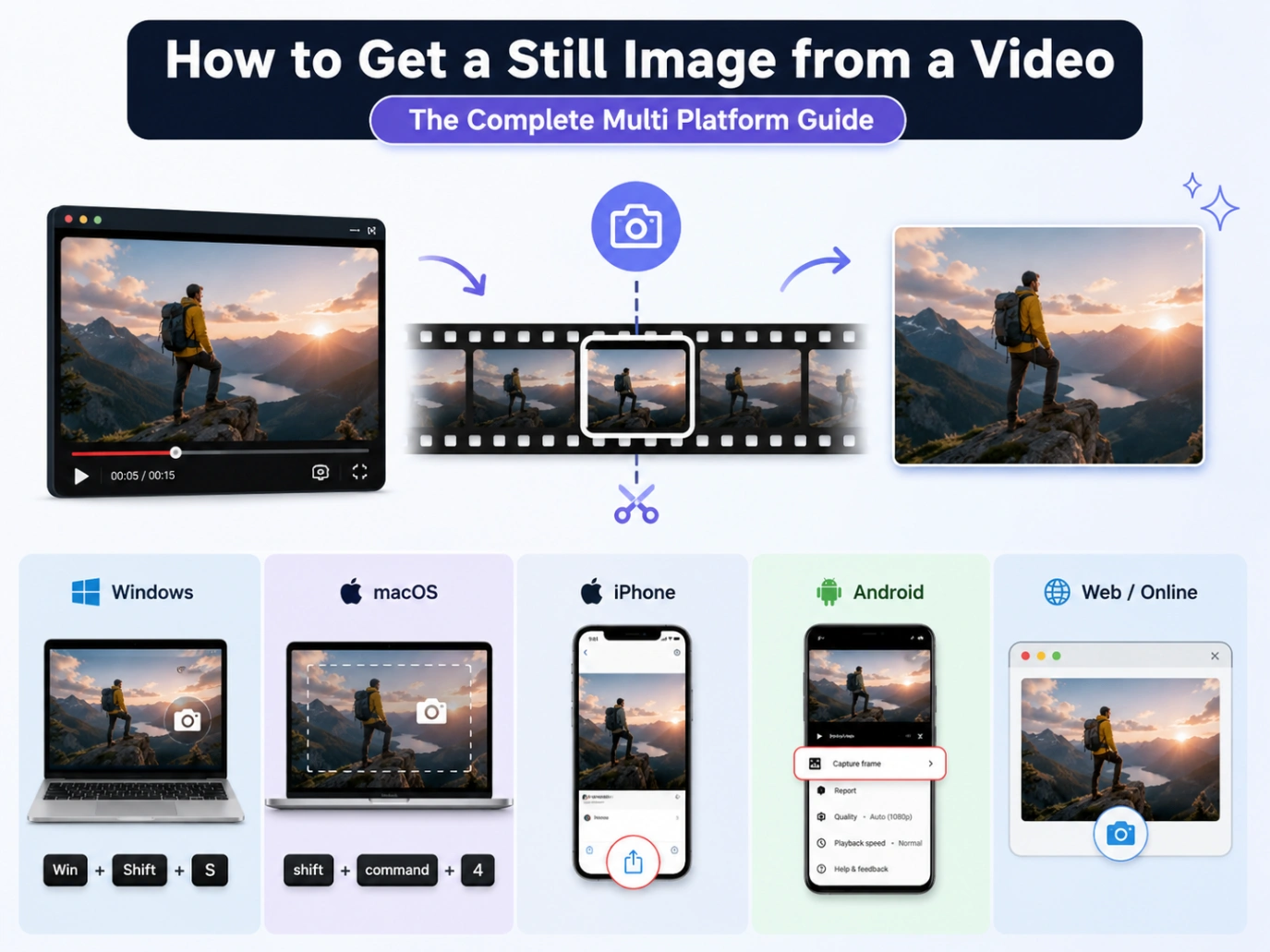
Seção 1: O Gargalo da Qualidade na Captura de Tela
Por que não fazer apenas uma captura de tela rápida? Quando você realiza uma captura de tela nativa, seu dispositivo só captura os pixels atualmente renderizados na sua tela (que é fortemente limitada pela resolução física do seu monitor ou telefone). Por exemplo, capturar a tela de um vídeo 4K em um display de telefone 1080p padrão comprime a imagem, reduzindo sua resolução de aproximadamente 8,3 megapixels para apenas 2 megapixels.
Para extrair uma imagem que preserve os dados brutos do sensor, a faixa de cor dinâmica e as texturas finas, você precisa de um método de extração de arquivo verdadeiro. Esse processo extrai o quadro de origem original diretamente do fluxo de vídeo, garantindo compressão zero e perda de qualidade zero.
Seção 2: Métodos para Desktop (Windows e macOS)
Para arquivos locais, os sistemas desktop possuem players de mídia nativos altamente confiáveis que podem extrair quadros brutos com alguns cliques.
Métodos Nativos do Windows
Dependendo da sua versão do Windows, o aplicativo Fotos integrado oferece uma ferramenta de extração de quadro direta.
-
Para Usuários do Windows 11 (Aplicativo Fotos):
- Clique com o botão direito no arquivo de vídeo e selecione "Abrir com" e depois "Fotos".
- Reproduza o vídeo e pause exatamente no quadro que deseja capturar.
- Clique nos três pontos (...) localizados no lado direito da linha do tempo de reprodução.
- Selecione "Salvar um quadro". Isso exportará instantaneamente a imagem estática sem compressão diretamente para a mesma pasta do seu vídeo original, tornando a organização de arquivos muito conveniente.
-
Para Usuários do Windows 10 (Aplicativo Fotos Legado):
- Abra seu vídeo com o aplicativo padrão "Fotos".
- Pause o vídeo no quadro desejado.
- Clique no ícone de lápis (Editar e mais) na barra de controle do player.
- Selecione "Salvar uma foto do vídeo" (ou "Salvar um quadro"). Arraste o marcador azul para ajustar o milissegundo exato e clique em "Salvar uma foto".
-
A Alternativa Rápida de Captura de Tela (Todas as Versões do Windows): Se você só precisa de uma prévia rápida e não se importa com a resolução padrão da tela, pause o vídeo no Media Player e pressione Tecla do Windows + Shift + S para abrir a Ferramenta de Recorte. Arraste uma caixa de seleção sobre o player de vídeo e salve a imagem diretamente da interface da área de transferência.
Métodos Nativos do macOS
Os usuários da Apple têm várias maneiras altamente eficientes de extrair quadros de vídeo, dependendo do software que preferem usar.
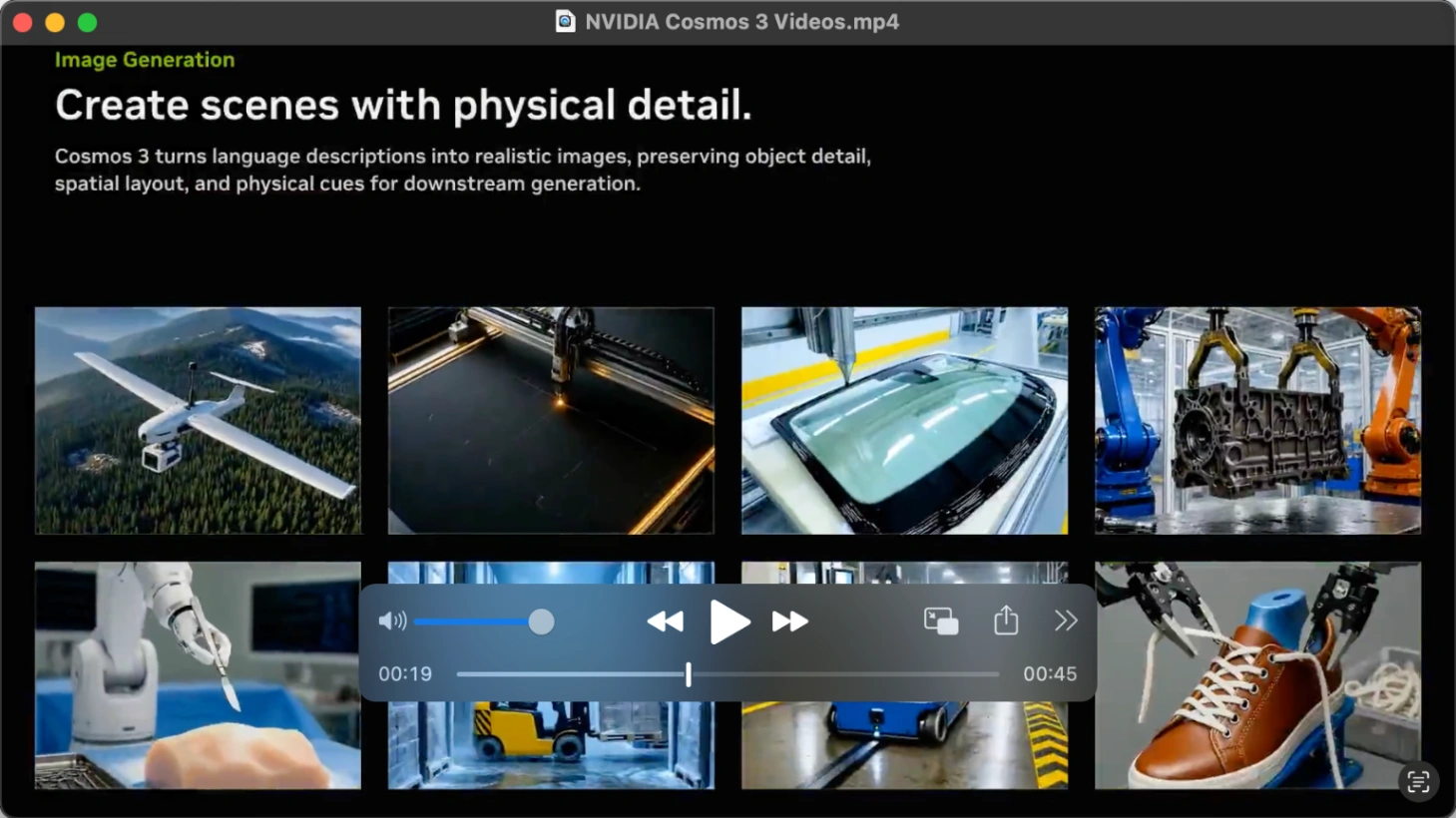
- O Método da Área de Transferência do QuickTime Player (Mais Rápido):
- Abra seu arquivo de vídeo no "QuickTime Player" da Apple.
- Use as teclas de seta do teclado para navegar até o quadro exato desejado.
- Pressione Command + C no teclado (você ouvirá um som de clique de câmera indicando que o quadro foi copiado com sucesso para a área de transferência).
- Abra o aplicativo "Pré-visualização" integrado e pressione Command + N (Novo da Área de Transferência) para gerar a imagem. Vá em "Arquivo" e depois "Salvar" para exportá-la.
- Alternativamente, você pode colar o quadro diretamente usando Command + V em aplicativos como Notas, Pages ou Mensagens.
-
O Método do Aplicativo Fotos da Apple (Melhor para Qualidade na Biblioteca de Fotos):
- Importe seu vídeo alvo para a biblioteca do "Fotos" da Apple.
- Clique duas vezes para reproduzir o vídeo e arraste o cabeçote de reprodução até o quadro que deseja exportar.
- Clique em "Arquivo" no topo da tela, escolha "Exportar" e selecione "Exportar Quadro para Imagens".
- A imagem será salva automaticamente como um arquivo TIFF de alta qualidade e sem compressão na sua pasta local "Imagens".
-
O Método do iMovie (Melhor para Editores de Vídeo):
- Se você já está editando no "iMovie" da Apple, alinhe seu cabeçote de reprodução sobre o quadro alvo.
- Clique no ícone de compartilhar no canto superior direito ou clique em "Arquivo" seguido de "Compartilhar" e "Imagem".
- Selecione seu diretório de destino para exportar o quadro como um JPEG de alta qualidade.
Para Precisão Máxima: VLC Media Player (PC e Mac)
Se você precisa de precisão de quadro para obter imagens estáticas de arquivos de vídeo, o VLC Media Player continua sendo o padrão da indústria.
- Abra seu vídeo no player VLC gratuito.
- Pause o vídeo perto do momento que deseja capturar.
- Pressione a tecla "E" no teclado. Em nossos testes, este atalho avançado foi a maneira mais fácil de avançar o vídeo quadro a quadro, permitindo fixar o milissegundo exato da ação.
- Para capturar o quadro, pressione "Shift + S" no Windows (use "Option + Command + S" no Mac). Alternativamente, clique com o botão direito no player de vídeo e selecione "Tirar Snapshot", ou navegue até o menu superior e selecione "Vídeo" seguido de "Tirar Snapshot". O quadro sem perdas será salvo instantaneamente na sua pasta padrão "Imagens".
-
Como Personalizar as Configurações de Snapshot do VLC (Mudar Pasta e Formato): Por padrão, o VLC salva snapshots como arquivos PNG na sua pasta local de Imagens. Para mudar isso, vá em "Ferramentas" seguido de "Preferências" no Windows (ou selecione "VLC" e "Preferências" no Mac). Clique na aba "Vídeo", procure pela seção "Snapshots de vídeo" e clique em "Procurar" para definir um destino personalizado (como sua Área de Trabalho). Nesta seção, você também pode alterar o formato do arquivo para JPG, PNG ou TIFF antes de clicar em "Salvar".
-
Dica Profissional para Extração em Lote (Filtro de Cena do VLC): Se você precisa converter automaticamente um vídeo inteiro em uma sequência de imagens sem extrair quadros manualmente, pode usar o Filtro de Cena avançado do VLC. No menu de preferências avançadas, navegue até a seção de filtros de vídeo e ative o "Filtro de cena de vídeo". Esta ferramenta permite definir um diretório personalizado e intervalos de quadros exatos (como extrair um quadro automaticamente a cada 10 quadros), economizando horas de captura manual de tela.
Seção 3: Como Obter uma Imagem de um Vídeo no iPhone e Android
As plataformas móveis lidam com a extração de vídeo de maneira diferente, especialmente ao preservar metadados e coloração HDR.
Extraindo Imagens Estáticas no iPhone (iOS)
Se você está se perguntando como obter uma imagem estática de um vídeo no iPhone, os usuários frequentemente enfrentam dificuldades porque o aplicativo Fotos nativo do iOS não possui um botão "Exportar Quadro" para vídeos padrão. Em nossos testes, encontramos duas maneiras confiáveis de contornar essa restrição:
- O Método de Melhor Qualidade (Aplicativos Dedicados): Para contornar os limites de resolução da captura de tela nativa do iOS, baixe um aplicativo gratuito ou freemium como "Frame Grabber" ou "HashPhotos" na App Store. Abra seu vídeo dentro do aplicativo, percorra quadro a quadro e exporte o arquivo como PNG sem perdas ou HEIC de alta qualidade diretamente para sua galeria. "HashPhotos", especificamente, é um excelente gerenciador de fotos que inclui um utilitário de extração de quadro dedicado, tornando-o a maneira ideal de dominar como obter uma imagem de um vídeo no iPhone sem reduzir a resolução.
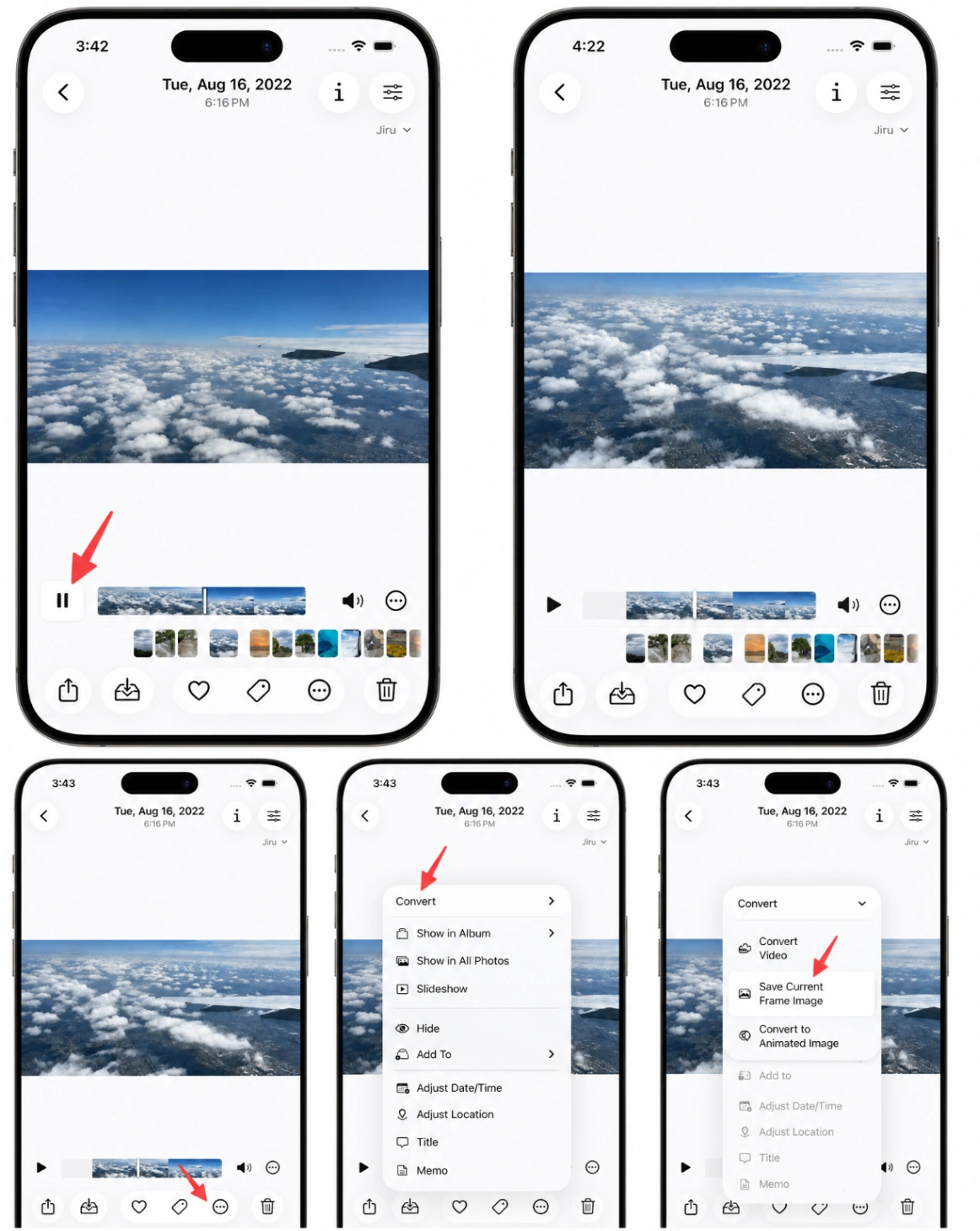
- O Segredo da Alta Resolução das Live Photos: Se você está extraindo de uma Live Photo em vez de um vídeo padrão, não precisa de aplicativos de terceiros. Uma Live Photo consiste em uma "Foto Chave" de alta resolução e um arquivo de vídeo de resolução mais baixa. Abra a Live Photo, toque em "Editar", selecione o ícone do quadro e escolha "Tornar Foto Chave". Isso salva o quadro escolhido na resolução máxima de megapixels da câmera, em vez da resolução mais baixa do vídeo.
- O Método Rápido de Captura de Tela (Mais Fácil, mas Menor Qualidade): Abra seu vídeo no aplicativo "Fotos" do iOS, pause no quadro desejado e toque na tela uma vez para ocultar todos os controles sobrepostos e os scrubbers da linha do tempo. Em iPhones modernos (com Face ID), pressione o botão Lateral e o botão de Aumentar Volume simultaneamente para fazer uma captura de tela. Em modelos mais antigos com botão Início físico, pressione o botão Lateral e o botão Início em vez disso. Toque na miniatura da captura de tela que aparece no canto inferior esquerdo, use a ferramenta de corte integrada para remover as barras pretas restantes e toque em "Concluído" seguido de "Salvar nas Fotos". Isso completa as etapas de como obter uma imagem de um vídeo no iPhone.
Extraindo Imagens Estáticas no Android
Como o Android usa diferentes skins de sistema operacional personalizadas, as etapas exatas para resolver como obter uma imagem de um vídeo dependem da marca do seu telefone.
-
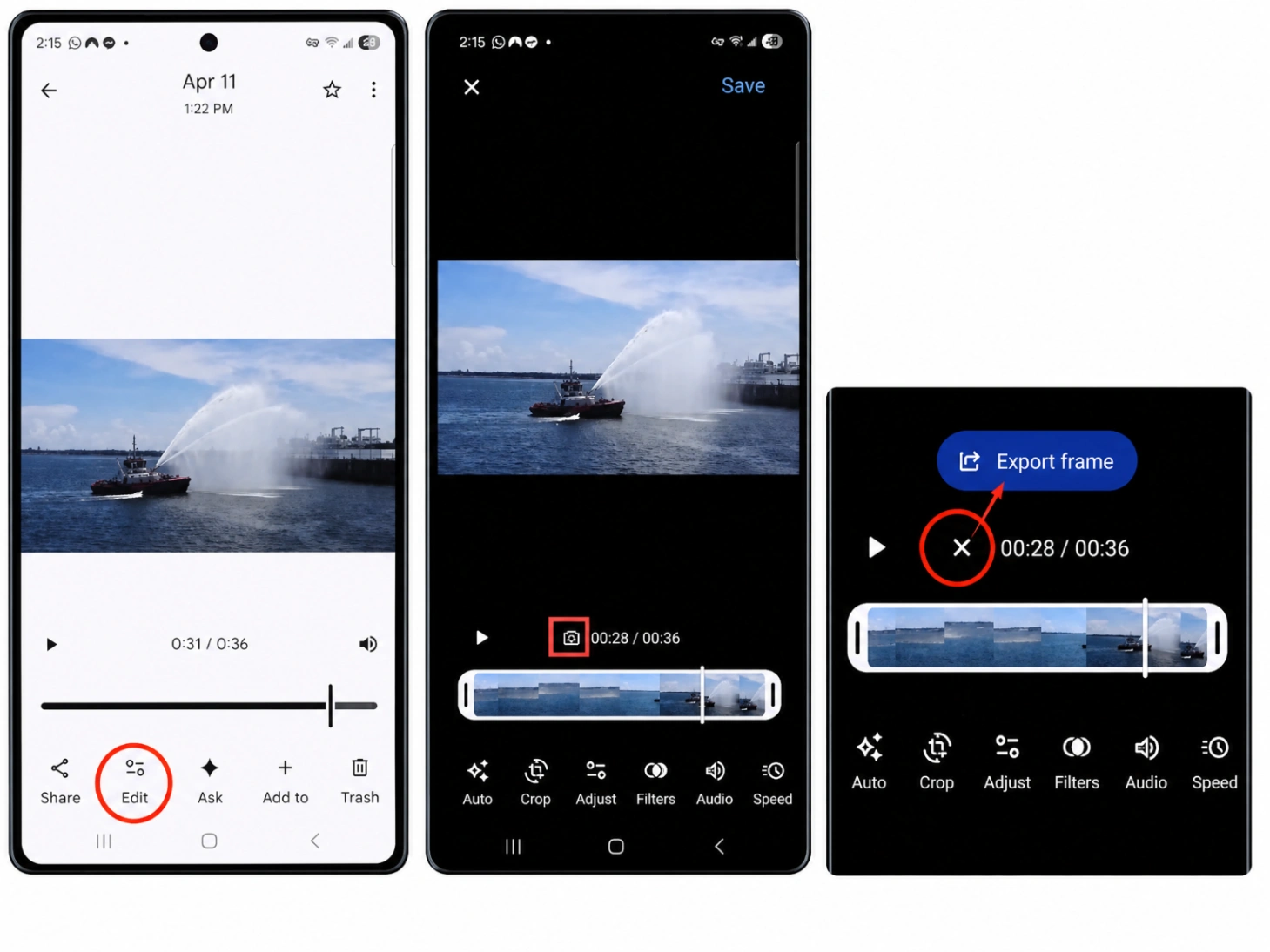
Usando o Google Fotos (Pixel, Motorola, Xiaomi e OnePlus):
- Abra o aplicativo "Google Fotos" e selecione seu vídeo.
- Toque no botão "Editar" (representado por um ícone de controle deslizante) na parte inferior da tela.
- Mova o controle deslizante branco da linha do tempo até encontrar o quadro exato desejado.
- Toque na opção "Exportar quadro" (que aparece como uma seta curvada dentro de um ícone de caixa quadrada ou um botão direto acima da linha do tempo).
- O aplicativo salvará uma cópia perfeita e em resolução total desse quadro diretamente em sua biblioteca de fotos.
-
Usando a Galeria Samsung (Dispositivos Samsung): Se você possui um dispositivo Samsung Galaxy, o aplicativo Galeria nativo possui uma ferramenta de snapshot dedicada e sem perdas:
- Abra seu aplicativo "Galeria" e selecione seu vídeo.
- Toque em "Reproduzir vídeo" para abrir o player nativo.
- Pause o vídeo exatamente no quadro que deseja extrair.
- Toque no ícone de Captura (um pequeno símbolo de captura de tela ou câmera localizado no canto superior esquerdo da tela do player de vídeo).
- O quadro será salvo instantaneamente como uma foto de alta qualidade diretamente no álbum "Capturas de vídeo" da Galeria.
-
O Plano B Rápido (Todos os Dispositivos): Se sua galeria nativa não possui essas ferramentas, pause o vídeo no quadro desejado, toque uma vez para ocultar os controles sobrepostos e faça uma captura de tela pressionando Diminuir Volume e o botão Ligar/Desligar simultaneamente.
Seção 4: Como Obter uma Imagem de um Vídeo no YouTube
Extrair imagens de plataformas de streaming requer técnicas específicas, especialmente se você quer saber como obter uma imagem de miniatura de um vídeo do YouTube ou simplesmente salvar uma prévia para referência.
O Atalho de Clique Duplo com o Botão Direito no Navegador (Chrome, Edge e Brave)
Muitos usuários não percebem que os navegadores Chromium modernos podem ignorar a sobreposição personalizada do player do YouTube para extrair quadros nativos diretamente.
- Etapa Crucial: Antes de capturar, clique no ícone de engrenagem (Configurações) no canto inferior direito do player do YouTube e force a resolução do vídeo para a opção máxima disponível (como 1080p, 1440p ou 4K/2160p). Capturar um quadro enquanto o YouTube está em resolução automática (como 480p) resultará em uma captura altamente pixelada.
- Pause o vídeo no quadro exato de alta resolução que deseja extrair.
- Clique com o botão direito uma vez no player de vídeo (isso abre o menu nativo do player do YouTube).
- Sem mover o mouse, clique com o botão direito uma segunda vez (isso revela o menu de contexto oculto do navegador).
- Selecione "Salvar quadro do vídeo como..." para salvar o quadro como PNG, ou escolha "Copiar quadro do vídeo" para colá-lo diretamente em um editor de imagens. Esta é a maneira mais limpa de resolver como obter uma imagem de um vídeo do YouTube e como obter uma imagem de layouts de vídeo do YouTube.
O Método de Extensão do Navegador (Melhor para Capturas Frequentes)
Se você é um curador profissional que precisa frequentemente extrair dezenas de imagens de plataformas de vídeo da web, as extensões do navegador podem economizar uma quantidade enorme de tempo.
Você pode baixar uma extensão gratuita dedicada como "Screenshot YouTube" da Chrome Web Store. Uma vez ativa, a extensão insere um ícone de câmera "Screenshot" dedicado diretamente na barra de controle do player do YouTube. Basta pausar, clicar no ícone da câmera uma vez, e seu navegador baixará instantaneamente o quadro bruto em resolução total, sem necessidade de clicar duas vezes com o botão direito.
Como Obter a Imagem de Prévia de um Vídeo do YouTube Usando URLs
Se você precisa recuperar a miniatura oficial de um vídeo do YouTube, nem precisa reproduzir o vídeo. O YouTube armazena todas as miniaturas em seus servidores, e você pode acessá-las modificando um endereço da web simples.
Cada vídeo do YouTube tem um ID único (as letras e números que seguem "v=" no endereço da web). Copie esse ID e cole-o no seguinte modelo:
https://img.youtube.com/vi/[ID_DO_VIDEO]/maxresdefault.jpg
Este URL carregará imediatamente a imagem de prévia de maior resolução do vídeo, que você pode facilmente clicar com o botão direito e salvar em seu dispositivo, respondendo tanto a solicitações de como obter a imagem de prévia de um vídeo do YouTube quanto de como obter a imagem de miniatura de um vídeo do YouTube.
Seção 5: Extraindo Imagens Estáticas de Ferramentas Criativas (CapCut e Canva)
Os criadores modernos frequentemente precisam extrair imagens estáticas enquanto estão no meio de fluxos de trabalho de edição.
Como Obter Imagem de Vídeo no CapCut
O CapCut rapidamente se tornou um dos aplicativos de edição de vídeo mais populares, tanto em dispositivos móveis quanto em desktop.
-
No CapCut Móvel (Ferramenta Nativa para iOS e Android): Se você simplesmente deseja extrair um quadro de alta resolução de um vídeo bruto no seu telefone, o CapCut possui uma ferramenta integrada incrivelmente útil na tela inicial.
- Abra o aplicativo CapCut. Em vez de iniciar um novo projeto, role para baixo até a seção "Ferramentas Populares" na tela inicial e toque em "Todas as Ferramentas".
- Na seção "Ações Rápidas", toque no utilitário "Captura de Quadro".
- Selecione seu vídeo alvo na biblioteca do dispositivo e toque em "Avançar".
- Mova o controle deslizante do cabeçote de reprodução até o quadro exato que deseja extrair e toque em "Capturar" seguido de "Exportar" para salvar a imagem estática limpa e em resolução total diretamente no seu telefone.
- (Método alternativo na linha do tempo) Se você está editando ativamente um projeto de vídeo e deseja congelar um quadro dentro da sua linha do tempo, destaque seu clipe de vídeo na linha do tempo, role até o ponto desejado e toque na ferramenta "Congelar" no menu inferior. Isso divide o clipe e insere uma imagem estática diretamente na sua trilha de edição.
-
No CapCut Desktop (PC e Mac):
- Importe seu vídeo para o CapCut Desktop e solte-o na sua linha do tempo de edição.
- Mova seu cabeçote de reprodução para o quadro exato que deseja capturar.
- Olhe para o player de pré-visualização do vídeo. No canto superior direito da janela do player, clique no ícone do Menu (representado por três linhas horizontais).
- Selecione "Exportar Quadro Estático".
- No pop-up de configurações, você pode ajustar a resolução (correspondendo à configuração da sua linha do tempo do projeto) e escolher o formato do arquivo (JPEG ou PNG). Clique em "Exportar" para salvar o quadro sem compressão diretamente no seu computador.
Como Obter Imagem Estática de Vídeo no Canva
Se você está criando templates ou ativos para mídias sociais, o Canva permite transformar um segmento de vídeo em uma imagem. No entanto, fazer isso requer entender um mecanismo crucial e oculto dentro da arquitetura de software do Canva.
- O Detalhe Técnico Crucial (A Regra do Primeiro Quadro): A linha do tempo de vídeo do Canva é organizada em páginas. Quando você baixa uma página contendo um vídeo como PNG ou JPEG, o mecanismo de renderização do Canva sempre exporta o primeiro quadro dessa página. Se você não dividir sua linha do tempo, sua imagem exportada será sempre o quadro inicial absoluto do seu arquivo de vídeo, em vez do quadro em que você pausou.
- Arraste e solte seu arquivo de vídeo no espaço de design do Canva.
- Reproduza ou percorra a linha do tempo do vídeo para localizar o quadro exato que deseja capturar.
- Clique com o botão direito diretamente no indicador da linha do tempo onde você pausou e selecione "Dividir vídeo" (ou pressione a tecla "S" no teclado). Isso corta o vídeo em duas páginas separadas precisamente naquele quadro.
- Devido a essa divisão, seu quadro desejado agora está matematicamente isolado como o primeiro quadro da segunda página.
- Clique em "Compartilhar" no canto superior direito e selecione "Download".
- Defina o formato do arquivo como PNG ou JPEG.
- No menu suspenso de seleção de páginas, desmarque todas as outras páginas e selecione apenas a segunda página (que contém seu quadro recém-isolado). Clique em "Download" para salvar sua imagem estática perfeita e de alta qualidade.
Seção 6: Extração Técnica Avançada (FFmpeg)
Para desenvolvedores, administradores de sistemas ou profissionais que processam grandes volumes de filmagens, as interfaces de linha de comando oferecem a maior precisão absoluta. O FFmpeg é um utilitário de linha de comando de código aberto que lida com o processamento de mídia bruta perfeitamente, sem a necessidade de abrir uma interface gráfica pesada.
1. Extraindo um Único Quadro Preciso (Busca Rápida)
Para capturar um único quadro de alta qualidade de um timestamp específico, recomendamos colocar o parâmetro de busca antes do parâmetro do arquivo de entrada no seu terminal.
ffmpeg -ss 00:01:30 -i input.mp4 -frames:v 1 output.png
- A Mecânica Técnica:
-ss 00:01:30: Diz ao FFmpeg para buscar em 1 minuto e 30 segundos. Colocar este argumento antes de-iaciona a Busca de Entrada, que salta rapidamente pelos índices do contêiner de vídeo. Isso é dezenas de vezes mais rápido do que colocá-lo após o arquivo de entrada, o que causa uma decodificação ativa e lenta dos primeiros quadros do vídeo. Você também pode especificar segundos simples, como-ss 90.-i input.mp4: Define seu arquivo de vídeo de entrada alvo.-frames:v 1: Comanda o analisador para gerar exatamente um quadro de vídeo.output.png: O nome do arquivo de destino. Recomendamos fortemente o uso de.pngpara preservar uma imagem bruta e sem perdas, embora você possa usar.jpgse quiser um tamanho de arquivo mais leve e compactado.
2. Extraindo Quadros em Intervalos de Tempo Constantes
Se você precisa processar em lote um arquivo de segurança ou converter um clipe longo em imagens sequenciais, pode utilizar o parâmetro do filtro de vídeo fps.
- Para extrair um quadro a cada segundo:
ffmpeg -i input.mp4 -vf fps=1 output_%04d.png - Para extrair um quadro a cada minuto:
ffmpeg -i input.mp4 -vf fps=1/60 output_%04d.png - Para extrair um quadro a cada 5 segundos:
ffmpeg -i input.mp4 -vf fps=1/5 output_%04d.png - A Variável de Diretório:
output_%04d.pngdiz ao FFmpeg para exportar arquivos com números sequenciais de quatro dígitos (criando arquivos chamadosoutput_0001.png,output_0002.pnge assim por diante).
3. Ajustes Técnicos para Qualidade e Redimensionamento
- Forçar Qualidade Máxima para JPEGs: Se você precisar usar JPEGs em vez de PNGs sem perdas, a compressão padrão pode criar pixelização pesada. Adicione o sinalizador
-qscale:v 2(ou-q:v 2) para forçar o FFmpeg a renderizar o JPEG na qualidade máxima. Números mais baixos representam maior qualidade, onde 2 é impecável. - Redimensionar Imagens Estáticas Automaticamente: Você pode encadear um filtro de redimensionamento ao seu comando de extração. Por exemplo, adicionar
-vf "scale=1280:-1"redimensionará automaticamente a largura do quadro extraído para 1280 pixels, enquanto o uso de-1instrui o analisador a adaptar dinamicamente a altura para preservar a proporção original do vídeo.
Seção 7: Dicas Profissionais para Capturar Imagens Estáticas de Alta Qualidade
Mesmo o melhor software não consegue extrair uma imagem nítida de uma filmagem de origem ruim. Para preencher a lacuna entre capturas básicas de vídeo e fotografia de nível profissional, aplique estas regras avançadas de produção:
1. Otimize as Configurações da Câmera Antes de Filmar
Se seu objetivo principal durante uma gravação é extrair imagens estáticas de alta qualidade, você deve mudar a forma como configura sua câmera:
- Maximize a Resolução do Vídeo: Sempre grave na resolução mais alta disponível em sua câmera ou telefone (como 4K, 5.3K ou 6K). Resoluções mais altas se traduzem diretamente em mais megapixels, o que dá às suas imagens estáticas extraídas a densidade de qualidade de impressão de uma câmera dedicada.
- Aumente a Velocidade do Obturador para Congelar o Movimento: A cinematografia tradicional depende da regra do obturador de 180 graus (que usa uma velocidade de obturador lenta, como 1/50s para vídeo 24fps) para introduzir um desfoque de movimento suave e natural. No entanto, o desfoque de movimento torna a extração de quadros inutilizável. Para obter imagens estáticas nítidas, quebre esta regra e filme com uma velocidade de obturador rápida (como 1/250s, 1/500s ou mais rápida). Isso congela completamente objetos e ações em movimento rápido.
- Defina a Taxa de Bits Mais Alta Disponível: A compressão é a inimiga final das imagens estáticas de vídeo. Defina o codec da sua câmera para a taxa de bits mais alta possível (como All-Intra ou ProRes) para minimizar o macrobloqueio e o ruído de compressão em seus quadros extraídos.
2. Exportação Nativa de Quadros em Suítes de Edição Profissionais
Em vez de depender de capturas de tela do sistema com perdas, use os pipelines de extração de quadros sem compressão integrados diretamente nas plataformas de edição padrão da indústria:
- DaVinci Resolve: Na página Editar ou Cortar, encontre seu quadro perfeito e navegue até Arquivo > Exportar > Exportar Quadro Atual. Alternativamente, na página Cor, clique com o botão direito no visualizador e selecione "Capturar Imagem Estática". Vá para a aba Galeria, clique com o botão direito na miniatura salva e exporte-a como um arquivo TIFF ou DPX sem compressão.
- Adobe Premiere Pro: No seu Monitor de Programa, navegue até o quadro alvo e clique no ícone de câmera "Exportar Quadro" (ou pressione o atalho Ctrl + Shift + E no Windows / Cmd + Shift + E no Mac). Na caixa de diálogo de configurações, escolha JPEG, PNG ou DPX, selecione seu diretório de destino e exporte o arquivo em resolução nativa.
3. Pós-Produção e a "Armadilha do Perfil Logarítmico"
Se você extrair um quadro de filmagens de câmera profissional, frequentemente descobrirá que a imagem parece incrivelmente plana, acinzentada e sem contraste. Isso ocorre porque as câmeras profissionais gravam usando curvas de cores logarítmicas (como Sony S-Log, Canon C-Log ou DJI D-Log) para preservar uma alta faixa dinâmica.
Como os perfis de vídeo são intencionalmente planos, você deve importar seu quadro TIFF ou PNG extraído para uma suíte de edição de fotos como Adobe Lightroom ou Photoshop. Aplique uma LUT (Look Up Table) correspondente ou ajuste manualmente a exposição, contraste, realces e saturação para restaurar as cores ricas e fazer o quadro se parecer com uma fotografia finalizada.
4. Aproveite a Reconstrução por IA para Superar a Maciez do Quadro
Mesmo a extração nativa mais precisa não pode contornar completamente as limitações da compressão de vídeo e do desfoque óptico. Em nossos fluxos de trabalho digitais, quando encontramos arquivos de origem de baixa resolução ou artefatos de movimento, passamos a imagem extraída por um mecanismo de upscaling por IA.
Usando um utilitário avançado como o AI Photo Enhancer permite limpar o ruído de compressão, aumentar a resolução base e reconstruir inteligentemente texturas perdidas. Seja corrigindo um quadro ligeiramente suave de um arquivo antigo ou preparando uma foto de ação para design de impressão, o Photo Enhancer preenche a lacuna transformando quadros de vídeo brutos em ativos visuais altamente polidos e de nível de produção.
Resumo dos Fluxos de Trabalho de Extração
| Plataforma / Caso de Uso | Ferramenta Recomendada | Benefício Principal |
|---|---|---|
| PC com Windows 11 | Aplicativo Fotos do Windows (menu de três pontos) | Extração instantânea para a pasta original, perda de qualidade zero |
| PC com Windows 10 | Aplicativo Fotos Legado (ícone de lápis) | Interface simples e nativa do Windows 10 |
| macOS | Aplicativo Fotos ("Exportar Quadro") | Integração limpa e nativa do macOS, formato TIFF sem compressão |
| macOS (Mais Rápido) | QuickTime Player (Command + C) | Cópia imediata para a área de transferência com som de câmera do sistema |
| VLC Media Player | Ferramenta de snapshot integrada (Shift + S) | Formatos personalizáveis (PNG/JPG/TIFF) e diretórios de destino personalizáveis |
| DaVinci Resolve | Exportar Quadro Atual (TIFF/DPX) | Exportação de nível de produção sem perdas, ideal para pós-produção avançada |
| Premiere Pro | Ícone de câmera Exportar Quadro (Ctrl+Shift+E) | Despejo instantâneo de quadro de alta qualidade na resolução nativa do projeto |
| iPhone / iOS | Aplicativo Frame Grabber / HashPhotos | Ignora os limites de resolução da captura de tela do iOS |
| Android | Google Fotos ("Exportar quadro") | Integrado, rápido e de alta qualidade (Pixel, Motorola, Xiaomi) |
| Android (Samsung) | Galeria Samsung (ícone de Captura) | Captura nativa perfeita salva diretamente na Galeria |
| YouTube | Método de Clique Duplo com o Botão Direito | Captura a resolução nativa do player da web |
| YouTube (Frequente) | Extensão "Screenshot YouTube" | Download de arquivos em resolução nativa com um clique |
| CapCut Móvel | Ferramenta "Captura de Quadro" da Tela Inicial | Extração de quadro em resolução total nativa sem edição na linha do tempo |
| Canva | Dividir e Baixar (Atalho S) | Aproveita a divisão de páginas para renderizar o quadro exato da linha do tempo |
| Processamento em Lote | Linha de Comando FFmpeg | Perfeito para desenvolvedores e extração em lote |
| Pós-Extração | AI Photo Enhancer | Aumenta a resolução, melhora e estiliza imagens estáticas extraídas |
Ao escolher o método correto para seu dispositivo e plataforma específicos, você pode garantir que nunca mais terá que se contentar com capturas de tela borradas e de baixa resolução. Quer você esteja extraindo um quadro rápido no iPhone ou puxando arquivos de origem de alta fidelidade no PC, essas técnicas preservarão cada pixel da qualidade original do seu vídeo.