
Jak uzyskać nieruchomy obraz z wideo: Kompletny przewodnik po platformach
Wyodrębnienie wysokiej rozdzielczości nieruchomego obrazu z wideo to bardzo praktyczna umiejętność dla twórców treści, projektantów i kuratorów. Chociaż pierwszym odruchem większości ludzi jest po prostu naciśnięcie przycisku przechwytywania ekranu, robienie to prawie zawsze obniża jakość wizualną. Standardowe zrzuty ekranu kompresują kolory i skalują obraz do rozdzielczości wyświetlacza monitora, pozostawiając rozmyte detale.
Podczas naszych praktycznych testów z różnymi systemami operacyjnymi i formatami wideo, zebraliśmy najbardziej niezawodne metody wyodrębniania nieskompresowanych, idealnych pikselowo klatek. Oto jak uzyskać nieruchomy obraz z wideo na PC, macOS, iPhone, Android, YouTube, CapCut i Canva, bez pogarszania jakości pliku źródłowego.
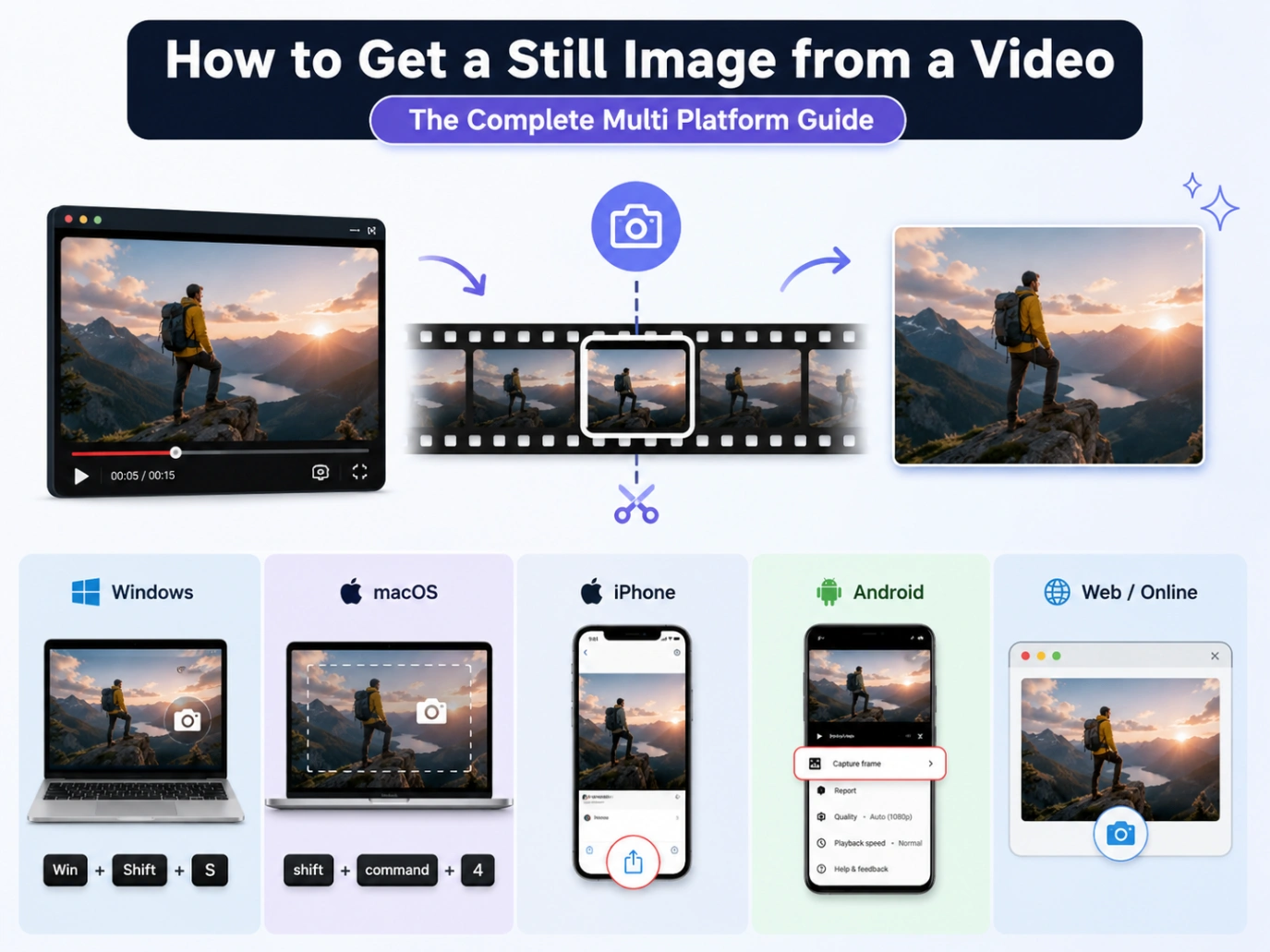
Sekcja 1: Wąskie gardło jakości zrzutów ekranu
Dlaczego po prostu nie zrobić szybkiego zrzutu ekranu? Podczas wykonywania natywnego przechwytywania ekranu, urządzenie przechwytuje tylko piksele aktualnie renderowane na ekranie (co jest mocno ograniczone przez fizyczną rozdzielczość wyświetlacza monitora lub telefonu). Na przykład, zrobienie zrzutu ekranu wideo 4K na standardowym wyświetlaczu telefonu 1080p kompresuje obraz, zmniejszając jego rozdzielczość z około 8,3 megapiksela do zaledwie 2 megapikseli.
Aby uzyskać obraz, który zachowuje surowe dane z matrycy, dynamiczny zakres kolorów i drobne tekstury, potrzebujesz prawdziwej metody ekstrakcji plików. Proces ten pobiera oryginalną klatkę źródłową bezpośrednio ze strumienia wideo, zapewniając zerową kompresję i zerową utratę jakości.
Sekcja 2: Metody stacjonarne (Windows i macOS)
W przypadku plików lokalnych, systemy stacjonarne mają wysoce niezawodne, wbudowane odtwarzacze multimedialne, które mogą pobierać surowe klatki za pomocą kilku kliknięć.
Metody natywne Windows
W zależności od wersji systemu Windows, wbudowana aplikacja Zdjęcia oferuje bezpośrednie narzędzie do ekstrakcji klatek.
-
Dla użytkowników Windows 11 (aplikacja Zdjęcia):
- Kliknij prawym przyciskiem myszy plik wideo i wybierz "Otwórz za pomocą", a następnie "Zdjęcia".
- Odtwórz wideo i zatrzymaj je dokładnie na klatce, którą chcesz przechwycić.
- Kliknij trzy kropki (...) znajdujące się po prawej stronie osi czasu odtwarzania.
- Wybierz "Zapisz klatkę". Spowoduje to natychmiastowe wyeksportowanie nieskompresowanego nieruchomego obrazu do tego samego folderu, w którym znajduje się oryginalne wideo, co jest bardzo wygodne.
-
Dla użytkowników Windows 10 (starsza aplikacja Zdjęcia):
- Otwórz wideo za pomocą domyślnej aplikacji "Zdjęcia".
- Zatrzymaj wideo na żądanej klatce.
- Kliknij ikonę ołówka (Edytuj i więcej) na pasku sterowania odtwarzacza.
- Wybierz "Zapisz zdjęcie z wideo" (lub "Zapisz klatkę"). Przeciągnij niebieski znacznik, aby dostroić dokładną milisekundę, a następnie kliknij "Zapisz zdjęcie".
-
Alternatywa dla szybkiego zrzutu ekranu (wszystkie wersje Windows): Jeśli potrzebujesz tylko szybkiego podglądu i nie przeszkadza Ci standardowa rozdzielczość ekranu, zatrzymaj wideo w Odtwarzaczu multimedialnym i naciśnij Windows Key + Shift + S, aby otworzyć Narzędzie Wycinanie. Przeciągnij pole wyboru nad odtwarzaczem wideo i zapisz obraz bezpośrednio z interfejsu schowka.
Metody natywne macOS
Użytkownicy Apple mają kilka wysoce wydajnych sposobów wyodrębniania klatek wideo, w zależności od preferowanego oprogramowania.
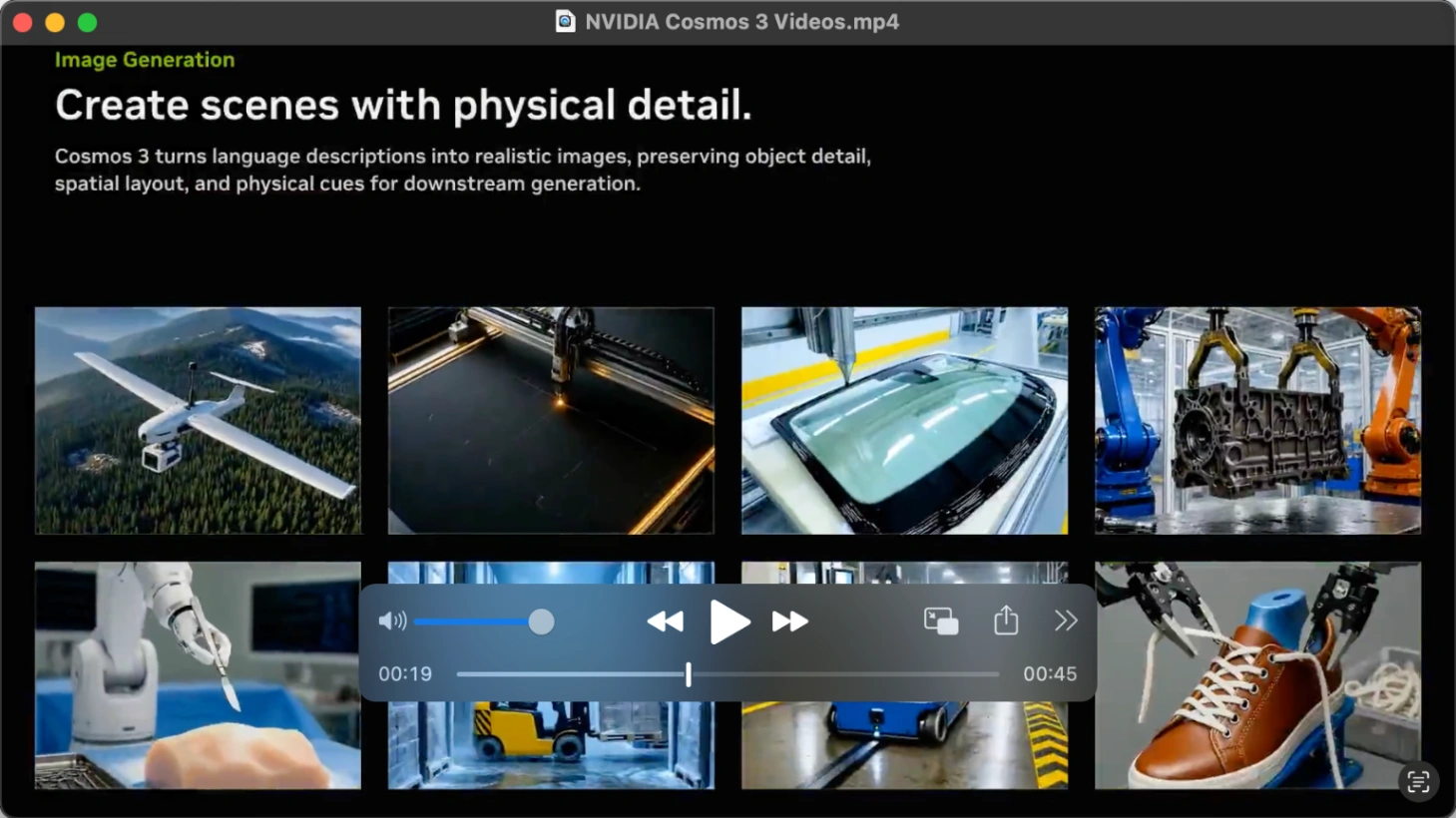
- Metoda schowka QuickTime Player (najszybsza):
- Otwórz plik wideo w Apple "QuickTime Player".
- Użyj klawiszy strzałek na klawiaturze, aby przejść do dokładnej klatki, którą chcesz.
- Naciśnij Command + C na klawiaturze (usłyszysz dźwięk migawki aparatu, wskazujący, że klatka została pomyślnie skopiowana do schowka).
- Otwórz wbudowaną aplikację "Podgląd" i naciśnij Command + N (Nowy ze schowka), aby wygenerować obraz. Przejdź do "Plik", a następnie "Zapisz", aby go wyeksportować.
- Alternatywnie, możesz wkleić klatkę bezpośrednio za pomocą Command + V do aplikacji takich jak Notatki, Pages lub Wiadomości.
-
Metoda aplikacji Apple Zdjęcia (najlepsza dla jakości biblioteki zdjęć):
- Zaimportuj docelowe wideo do biblioteki Apple "Zdjęcia".
- Kliknij dwukrotnie, aby odtworzyć wideo, i przeciągnij głowicę odtwarzania do klatki, którą chcesz wyeksportować.
- Kliknij "Plik" u góry ekranu, wybierz "Eksportuj", a następnie "Eksportuj klatkę do obrazów".
- Obraz zostanie automatycznie zapisany jako wysokiej jakości, nieskompresowany plik TIFF w lokalnym folderze "Obrazy".
-
Metoda iMovie (najlepsza dla edytorów wideo):
- Jeśli już edytujesz w Apple "iMovie", ustaw głowicę odtwarzania nad docelową klatką.
- Kliknij ikonę udostępniania w prawym górnym rogu lub kliknij "Plik", a następnie "Udostępnij" i "Obraz".
- Wybierz katalog docelowy, aby wyeksportować klatkę jako wysokiej jakości JPEG.
Dla najwyższej precyzji: VLC Media Player (PC i Mac)
Jeśli potrzebujesz dokładności klatki, aby uzyskać nieruchome obrazy z plików wideo, VLC Media Player pozostaje standardem branżowym.
- Otwórz wideo w darmowym odtwarzaczu VLC.
- Zatrzymaj wideo w pobliżu momentu, który chcesz przechwycić.
- Naciśnij klawisz "E" na klawiaturze. W naszych testach ten zaawansowany skrót był najłatwiejszym sposobem na przesuwanie wideo klatka po klatce, pozwalając nam uchwycić dokładną milisekundę akcji.
- Aby przechwycić klatkę, naciśnij "Shift + S" w systemie Windows (użyj "Option + Command + S" na Macu). Alternatywnie, możesz kliknąć prawym przyciskiem myszy odtwarzacz wideo i wybrać "Zrób zrzut ekranu" lub przejść do górnego menu i wybrać "Wideo", a następnie "Zrób zrzut ekranu". Bezstratna klatka zostanie natychmiast zapisana w domyślnym folderze "Obrazy".
-
Jak dostosować ustawienia zrzutów VLC (zmiana folderu i formatu): Domyślnie VLC zapisuje zrzuty jako pliki PNG w lokalnym folderze Obrazy. Aby to zmienić, przejdź do "Narzędzia", a następnie "Preferencje" w systemie Windows (lub wybierz "VLC" i "Preferencje" na Macu). Kliknij kartę "Wideo", znajdź sekcję "Zrzuty ekranu wideo" i kliknij "Przeglądaj", aby ustawić niestandardową lokalizację docelową (taką jak Pulpit). W tej sekcji możesz również zmienić format pliku na JPG, PNG lub TIFF przed kliknięciem "Zapisz".
-
Profesjonalna wskazówka dotycząca wsadowej ekstrakcji (filtr scen VLC): Jeśli chcesz automatycznie przekonwertować całe wideo na sekwencję obrazów bez ręcznego wyodrębniania klatek, możesz użyć zaawansowanego filtra scen VLC. W menu zaawansowanych preferencji możesz przejść do sekcji filtrów wideo i włączyć "Filtr scen wideo". To narzędzie pozwala ustawić niestandardowy katalog i zdefiniować dokładne interwały klatek (na przykład automatyczne wyodrębnianie klatki co 10 klatek), oszczędzając godziny ręcznego robienia zrzutów ekranu.
Sekcja 3: Jak uzyskać obraz z wideo na iPhone i Android
Platformy mobilne obsługują ekstrakcję wideo w różny sposób, szczególnie jeśli chodzi o zachowanie metadanych i kolorowania HDR.
Wyodrębnianie nieruchomych obrazów na iPhone (iOS)
Jeśli zastanawiasz się, jak uzyskać nieruchomy obraz z wideo, użytkownicy iPhone często mają z tym trudności, ponieważ natywna aplikacja Zdjęcia iOS nie posiada przycisku "Eksportuj klatkę" dla standardowych wideo. W naszych testach znaleźliśmy dwa niezawodne sposoby na obejście tego ograniczenia:
- Metoda najlepszej jakości (dedykowane aplikacje): Aby ominąć ograniczenia rozdzielczości natywnych zrzutów ekranu iOS, pobierz darmową lub freemium aplikację, taką jak "Frame Grabber" lub "HashPhotos" z App Store. Otwórz wideo w aplikacji, przewiń klatka po klatce i wyeksportuj plik jako bezstratny PNG lub wysokiej jakości HEIC bezpośrednio do galerii. "HashPhotos" to w szczególności doskonały menedżer zdjęć, który zawiera dedykowane narzędzie do ekstrakcji klatek, co czyni go optymalnym sposobem na opanowanie, jak uzyskać obraz z wideo na wyświetlaczu iPhone bez zmniejszania skali.
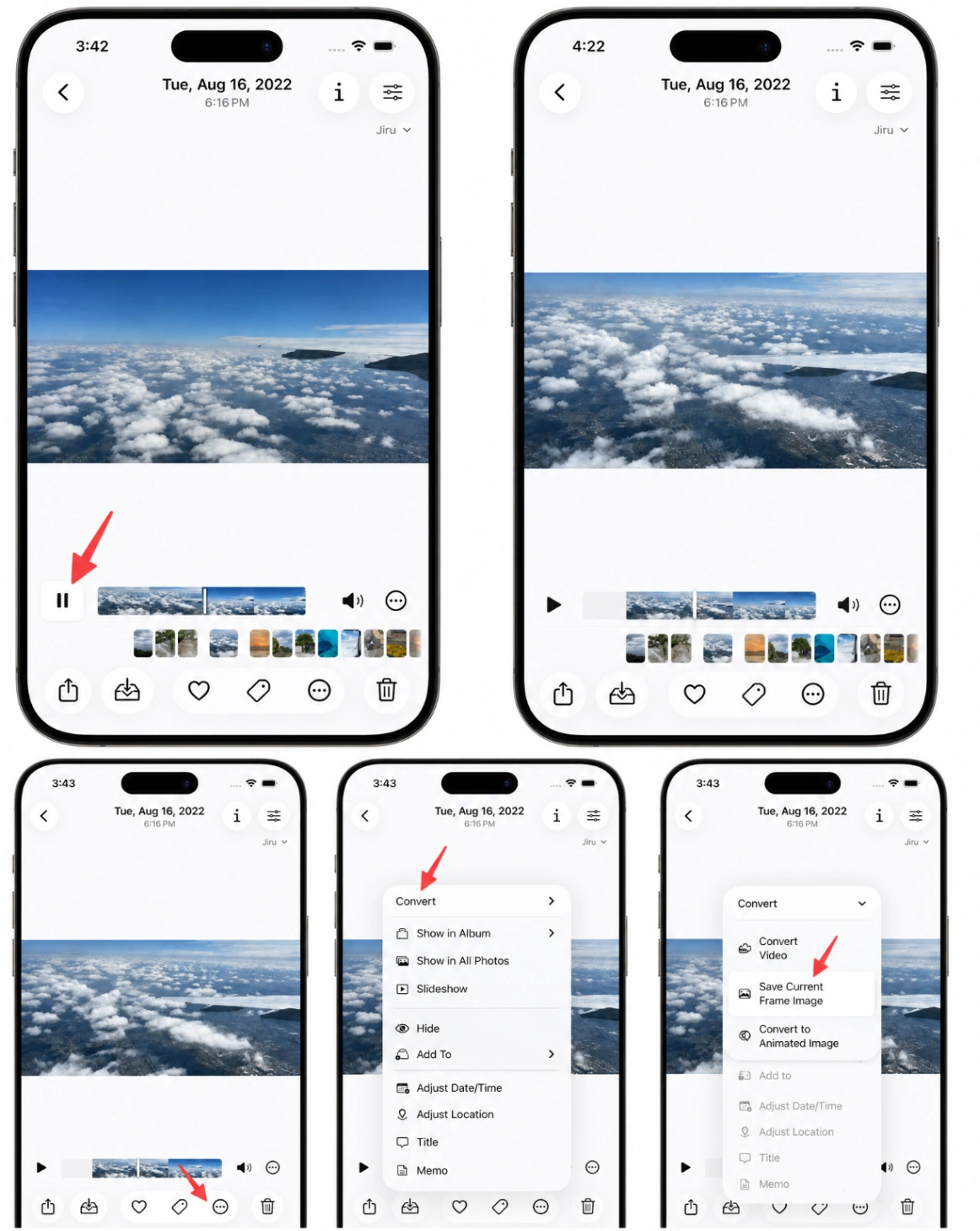
- Sekret wysokiej rozdzielczości Live Photo: Jeśli wyodrębniasz z Live Photo, a nie ze standardowego wideo, nie potrzebujesz aplikacji innych firm. Live Photo składa się w rzeczywistości z wysokiej rozdzielczości "Kluczowego zdjęcia" i pliku wideo o niższej rozdzielczości. Otwórz Live Photo, dotknij "Edytuj", wybierz ikonę klatki i wybierz "Ustaw jako kluczowe zdjęcie". Zapisuje to wybraną klatkę w pełnej rozdzielczości megapikseli aparatu, a nie w niższej rozdzielczości wideo.
- Szybka metoda zrzutu ekranu (najłatwiejsza, ale niższa jakość): Otwórz wideo w aplikacji "Zdjęcia" iOS, zatrzymaj na żądanej klatce i dotknij ekranu raz, aby ukryć wszystkie elementy sterujące nakładki i suwaki osi czasu. Na nowoczesnych iPhone'ach (z Face ID) naciśnij jednocześnie przycisk boczny i przycisk zwiększania głośności, aby zrobić zrzut ekranu. Na starszych modelach z fizycznym przyciskiem Home naciśnij zamiast tego przycisk boczny i przycisk Home. Dotknij miniatury zrzutu ekranu, która pojawi się w lewym dolnym rogu, użyj wbudowanego narzędzia do przycinania, aby usunąć pozostałe czarne paski, a następnie dotknij "Gotowe" i "Zapisz w Zdjęciach". To kończy kroki, jak uzyskać obraz z wideo na iPhonie.
Wyodrębnianie nieruchomych obrazów na Android
Ponieważ Android używa różnych niestandardowych nakładek systemu operacyjnego, dokładne kroki, aby rozwiązać problem uzyskania obrazu z wideo, zależą od marki telefonu.
-
Korzystanie z Google Photos (Pixel, Motorola, Xiaomi i OnePlus):
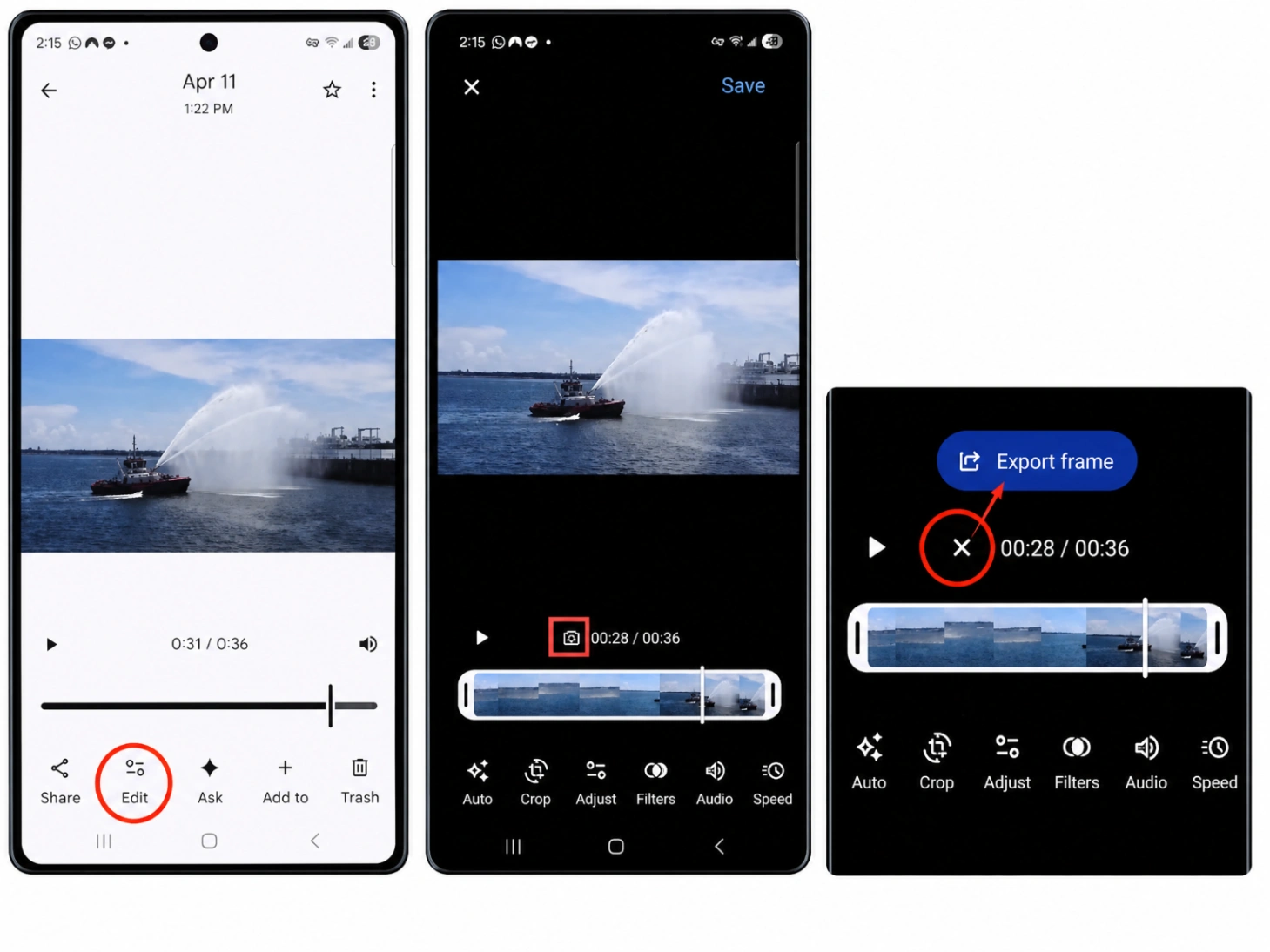
- Otwórz aplikację "Google Zdjęcia" i wybierz swoje wideo.
- Dotknij przycisku "Edytuj" (reprezentowanego przez ikonę suwaka) u dołu ekranu.
- Przesuń biały suwak osi czasu, aż znajdziesz dokładną klatkę, którą chcesz.
- Dotknij opcji "Eksportuj klatkę" (która pojawia się jako zakrzywiona strzałka w kwadratowej ikonie lub jako bezpośredni przycisk tuż nad osią czasu).
- Aplikacja zapisze nieskazitelną, pełnowymiarową kopię tej pojedynczej klatki bezpośrednio w bibliotece zdjęć.
-
Korzystanie z Samsung Gallery (urządzenia Samsung): Jeśli posiadasz urządzenie Samsung Galaxy, natywna aplikacja Galeria posiada dedykowane, bezstratne narzędzie do zrzutów:
- Otwórz aplikację "Galeria" i wybierz swoje wideo.
- Dotknij "Odtwórz wideo", aby otworzyć natywny odtwarzacz.
- Zatrzymaj wideo dokładnie na klatce, którą chcesz wyodrębnić.
- Dotknij ikony Przechwytywania (mały symbol przechwytywania ekranu lub aparatu znajdujący się w lewym górnym rogu ekranu odtwarzacza wideo).
- Klatka zostanie natychmiast zapisana jako wysokiej jakości zdjęcie bezpośrednio w albumie "Przechwycone wideo" w Galerii.
-
Szybkie rozwiązanie awaryjne (wszystkie urządzenia): Jeśli Twoja natywna galeria nie ma tych narzędzi, zatrzymaj wideo na żądanej klatce, dotknij raz, aby ukryć elementy sterujące nakładki, i zrób zrzut ekranu, naciskając jednocześnie przycisk zmniejszania głośności i przycisk zasilania.
Sekcja 4: Jak uzyskać obraz z wideo na YouTube
Wyodrębnianie materiałów wizualnych z platform streamingowych wymaga określonych technik, szczególnie jeśli chcesz wiedzieć, jak uzyskać obraz miniatury z filmu YouTube lub po prostu zapisać podgląd w celach informacyjnych.
Skrót podwójnego kliknięcia prawym przyciskiem myszy w przeglądarce (Chrome, Edge i Brave)
Wielu użytkowników nie zdaje sobie sprawy, że nowoczesne przeglądarki Chromium mogą ominąć niestandardową nakładkę odtwarzacza YouTube, aby wyodrębnić natywne klatki bezpośrednio.
- Kluczowy krok: Przed przechwyceniem kliknij ikonę koła zębatego (Ustawienia) w prawym dolnym rogu odtwarzacza YouTube i wymuś rozdzielczość wideo na maksymalną dostępną opcję (taką jak 1080p, 1440p lub 4K/2160p). Przechwycenie klatki, gdy YouTube działa w automatycznej rozdzielczości (np. 480p), da w wyniku mocno rozpikselowany obraz.
- Zatrzymaj wideo na dokładnej, wysokiej rozdzielczości klatce, którą chcesz wyodrębnić.
- Kliknij prawym przyciskiem myszy raz na odtwarzaczu wideo (spowoduje to otwarcie natywnego menu odtwarzacza YouTube).
- Nie poruszając myszą, kliknij prawym przyciskiem myszy drugi raz (spowoduje to wyświetlenie ukrytego menu kontekstowego przeglądarki).
- Wybierz "Zapisz klatkę wideo jako...", aby zapisać klatkę jako PNG, lub wybierz "Kopiuj klatkę wideo", aby wkleić ją bezpośrednio do edytora obrazów. Jest to najczystszy sposób na rozwiązanie problemu uzyskania obrazu z filmu YouTube i uzyskania obrazu z układów filmów YouTube.
Metoda rozszerzenia przeglądarki (najlepsza dla częstych przechwyceń)
Jeśli jesteś profesjonalnym kuratorem, który często musi pobierać dziesiątki obrazów z internetowych platform wideo, rozszerzenia przeglądarki mogą zaoszczędzić ogromną ilość czasu.
Możesz pobrać dedykowane darmowe rozszerzenie, takie jak "Screenshot YouTube" ze sklepu Chrome Web Store. Po aktywacji rozszerzenie dodaje dedykowaną ikonę aparatu "Zrzut ekranu" bezpośrednio na pasku sterowania odtwarzacza YouTube. Wystarczy zatrzymać, kliknąć ikonę aparatu raz, a przeglądarka natychmiast pobierze surową klatkę w pełnej rozdzielczości, bez potrzeby podwójnego klikania prawym przyciskiem myszy.
Jak uzyskać obraz podglądu z filmu YouTube za pomocą adresów URL
Jeśli chcesz pobrać oficjalną miniaturę obrazu z filmu YouTube, nie musisz nawet odtwarzać wideo. YouTube przechowuje każdą miniaturę na swoich serwerach, a Ty możesz uzyskać do niej dostęp, modyfikując prosty adres internetowy.
Każdy film YouTube ma unikalne ID (litery i cyfry następujące po "v=" w adresie internetowym). Skopiuj to ID i wklej je do następującego szablonu:
https://img.youtube.com/vi/[VIDEO_ID]/maxresdefault.jpg
Ten adres URL natychmiast załaduje obraz podglądu w najwyższej rozdzielczości, który możesz łatwo kliknąć prawym przyciskiem myszy i zapisać na urządzeniu, odpowiadając zarówno na zapytania o uzyskanie obrazu podglądu z filmu YouTube, jak i o uzyskanie obrazu miniatury z filmu YouTube.
Sekcja 5: Wyodrębnianie nieruchomych obrazów z narzędzi kreatywnych (CapCut i Canva)
Współcześni twórcy często muszą wyodrębniać nieruchome obrazy podczas trwania procesów edycji.
Jak uzyskać obraz z wideo w CapCut
CapCut szybko stał się jedną z najpopularniejszych aplikacji do edycji wideo zarówno na urządzeniach mobilnych, jak i stacjonarnych.
-
Na CapCut Mobile (natywne narzędzie iOS i Android): Jeśli chcesz po prostu wyodrębnić klatkę w wysokiej rozdzielczości z surowego wideo na telefonie, CapCut ma niezwykle przydatne wbudowane narzędzie na ekranie głównym.
- Otwórz aplikację CapCut. Zamiast rozpoczynać nowy projekt, przewiń w dół do sekcji "Popularne narzędzia" na ekranie głównym i dotknij "Wszystkie narzędzia".
- W sekcji "Szybkie akcje" dotknij narzędzia "Przechwytywanie klatki".
- Wybierz docelowe wideo z biblioteki urządzenia i dotknij "Dalej".
- Przesuń suwak głowicy odtwarzania do dokładnej klatki, którą chcesz wyodrębnić, i dotknij "Przechwyć", a następnie "Eksportuj", aby zapisać czysty, pełnowymiarowy nieruchomy obraz bezpośrednio na telefonie.
- (Alternatywna metoda osi czasu) Jeśli aktywnie edytujesz projekt wideo i chcesz zamrozić klatkę na osi czasu, zaznacz klip wideo na osi czasu, przewiń do żądanego punktu i dotknij narzędzia "Zamroź" w dolnym menu. Spowoduje to podzielenie klipu i wstawienie nieruchomego obrazu bezpośrednio na ścieżkę edycji.
-
Na CapCut Desktop (PC i Mac):
- Zaimportuj wideo do CapCut Desktop i upuść je na oś czasu edycji.
- Przesuń głowicę odtwarzania do dokładnej klatki, którą chcesz przechwycić.
- Spójrz na okno podglądu wideo. W prawym górnym rogu okna odtwarzacza kliknij ikonę Menu (reprezentowaną przez trzy poziome linie).
- Wybierz "Eksportuj nieruchomą klatkę".
- W wyskakującym oknie ustawień możesz dostosować rozdzielczość (dopasowując ustawienie osi czasu projektu) i wybrać format pliku (JPEG lub PNG). Kliknij "Eksportuj", aby zapisać nieskompresowaną klatkę bezpośrednio na komputerze.
Jak uzyskać nieruchomy obraz z wideo w Canva
Jeśli projektujesz szablony lub materiały do mediów społecznościowych, Canva umożliwia przekształcenie segmentu wideo w obraz. Wymaga to jednak zrozumienia kluczowego, ukrytego mechanizmu architektury oprogramowania Canva.
- Kluczowy szczegół techniczny (zasada pierwszej klatki): Oś czasu wideo Canvy jest zorganizowana w strony. Po pobraniu strony zawierającej wideo jako PNG lub JPEG, silnik renderujący Canvy zawsze eksportuje pierwszą klatkę tej strony. Jeśli nie podzielisz osi czasu, wyeksportowany obraz będzie zawsze absolutną początkową klatką pliku wideo, a nie klatką, na której się zatrzymałeś.
- Przeciągnij i upuść plik wideo do obszaru projektowego Canvy.
- Odtwórz lub przewiń oś czasu wideo, aby zlokalizować dokładną klatkę, którą chcesz przechwycić.
- Kliknij prawym przyciskiem myszy bezpośrednio na wskaźniku osi czasu, w którym się zatrzymałeś, i wybierz "Podziel wideo" (lub naciśnij klawisz "S" na klawiaturze). To przecina wideo na dwie oddzielne strony dokładnie w tej klatce.
- Z powodu tego podziału, żądana klatka jest teraz matematycznie wyizolowana jako pierwsza klatka drugiej strony.
- Kliknij "Udostępnij" w prawym górnym rogu i wybierz "Pobierz".
- Ustaw format pliku na PNG lub JPEG.
- W rozwijanym menu wyboru stron, odznacz wszystkie inne strony i wybierz tylko drugą stronę (która zawiera nowo wyizolowaną klatkę). Kliknij "Pobierz", aby zapisać wysokiej jakości, idealny nieruchomy obraz.
Sekcja 6: Zaawansowana ekstrakcja techniczna (FFmpeg)
Dla programistów, administratorów systemów lub profesjonalistów przetwarzających duże ilości materiału, interfejsy wiersza poleceń oferują absolutnie najwyższą dokładność. FFmpeg to narzędzie wiersza poleceń typu open source, które bezproblemowo obsługuje surowe przetwarzanie multimediów bez konieczności otwierania ciężkiego graficznego interfejsu użytkownika.
1. Wyodrębnianie pojedynczej precyzyjnej klatki (szybkie wyszukiwanie)
Aby przechwycić pojedynczą, wysokiej jakości klatkę z określonego znacznika czasu, zalecamy umieszczenie parametru wyszukiwania przed parametrem pliku wejściowego w terminalu.
ffmpeg -ss 00:01:30 -i input.mp4 -frames:v 1 output.png
- Mechanika techniczna:
-ss 00:01:30: Mówi FFmpeg, aby wyszukał 1 minutę i 30 sekund. Umieszczenie tego argumentu przed-iwyzwala Wyszukiwanie wejściowe, które szybko przeskakuje przez indeksy kontenera wideo. Jest to kilkadziesiąt razy szybsze niż umieszczenie go po pliku wejściowym, co powoduje powolne, aktywne dekodowanie wczesnych klatek wideo. Możesz również określić zwykłe sekundy, np.-ss 90.-i input.mp4: Definiuje docelowy wejściowy plik wideo.-frames:v 1: Nakazuje parserowi wyprowadzenie dokładnie jednej klatki wideo.output.png: Nazwa pliku docelowego. Zdecydowanie zalecamy użycie.png, aby zachować surowy, bezstratny obraz, chociaż możesz użyć.jpg, jeśli chcesz uzyskać lżejszy, skompresowany rozmiar pliku.
2. Wyodrębnianie klatek w stałych odstępach czasu
Jeśli potrzebujetcie przetworzyć wsadowo plik zabezpieczeń lub przekonwertować długi klip na sekwencyjne obrazy, możecie użyć parametru filtru wideo fps.
- Aby wyodrębnić jedną klatkę co sekundę:
ffmpeg -i input.mp4 -vf fps=1 output_%04d.png - Aby wyodrębnić jedną klatkę co minutę:
ffmpeg -i input.mp4 -vf fps=1/60 output_%04d.png - Aby wyodrębnić jedną klatkę co 5 sekund:
ffmpeg -i input.mp4 -vf fps=1/5 output_%04d.png - Zmienna katalogu:
output_%04d.pngmówi FFmpeg, aby eksportował pliki z sekwencyjnymi, czterocyfrowymi liczbami (tworząc pliki o nazwachoutput_0001.png,output_0002.pngi tak dalej).
3. Dostosowania techniczne dla jakości i skalowania
- Wymuś maksymalną jakość dla JPEG: Jeśli musisz użyć JPEG zamiast bezstratnych PNG, domyślna kompresja może powodować silną pikselizację. Dodaj flagę
-qscale:v 2(lub-q:v 2), aby wymusić na FFmpeg renderowanie JPEG w maksymalnej jakości. Niższe liczby oznaczają wyższą jakość, gdzie 2 jest nieskazitelne. - Automatyczne skalowanie nieruchomych obrazów: Możesz dodać łańcuchowo filtr skalowania do polecenia ekstrakcji. Na przykład dodanie
-vf "scale=1280:-1"automatycznie przeskaluje szerokość wyodrębnionej klatki do 1280 pikseli, podczas gdy użycie-1instruuje parser, aby dynamicznie dostosował wysokość, aby zachować oryginalny współczynnik proporcji wideo.
Sekcja 7: Profesjonalne wskazówki dotyczące przechwytywania wysokiej jakości nieruchomych obrazów
Nawet najlepsze oprogramowanie nie wyodrębni ostrego obrazu z materiału źródłowego niskiej jakości. Aby wypełnić lukę między podstawowym przechwytywaniem wideo a profesjonalną fotografią, zastosuj te zaawansowane zasady produkcji:
1. Zoptymalizuj ustawienia aparatu przed filmowaniem
Jeśli Twoim głównym celem podczas nagrywania jest wyodrębnienie wysokiej jakości nieruchomych obrazów, musisz zmienić sposób konfiguracji ustawień aparatu:
- Maksymalizuj rozdzielczość wideo: Zawsze nagrywaj w najwyższej dostępnej rozdzielczości w aparacie lub telefonie (np. 4K, 5,3K lub 6K). Wyższe rozdzielczości przekładają się bezpośrednio na większą liczbę megapikseli, co nadaje wyodrębnionym nieruchomym obrazom gęstość jakości wydruku dedykowanego aparatu.
- Zwiększ czas otwarcia migawki, aby zamrozić ruch: Tradycyjna kinematografia opiera się na zasadzie migawki 180 stopni (która wykorzystuje wolny czas otwarcia migawki, np. 1/50s dla wideo 24fps), aby wprowadzić płynne, naturalne rozmycie ruchu. Jednak rozmycie ruchu sprawia, że ekstrakcja klatek jest bezużyteczna. Aby uzyskać ostre nieruchome obrazy, złam tę zasadę i nagrywaj z szybkim czasem otwarcia migawki (takim jak 1/250s, 1/500s lub szybszym). To całkowicie zatrzymuje szybko poruszające się obiekty i akcję.
- Ustaw najwyższy dostępny przepływ bitowy: Kompresja jest największym wrogiem nieruchomych obrazów z wideo. Ustaw kodek aparatu na najwyższy możliwy przepływ bitowy (taki jak All-Intra lub ProRes), aby zminimalizować blokowanie makrobloków i szum kompresji w wyodrębnionych klatkach.
2. Natywny eksport klatek w profesjonalnych pakietach do edycji
Zamiast polegać na stratnych zrzutach ekranu systemu, użyj nieskompresowanych potoków ekstrakcji klatek wbudowanych bezpośrednio w standardowe branżowe platformy edycyjne:
- DaVinci Resolve: Na stronie Edycja lub Cięcie, znajdź idealną klatkę i przejdź do Plik > Eksportuj > Eksportuj bieżącą klatkę. Alternatywnie, na stronie Kolor, kliknij prawym przyciskiem myszy podgląd i wybierz "Chwyć nieruchomy obraz". Przejdź do zakładki Galeria, kliknij prawym przyciskiem myszy zapisaną miniaturę i wyeksportuj ją jako nieskompresowany plik TIFF lub DPX.
- Adobe Premiere Pro: W monitorze programu przejdź do docelowej klatki i kliknij ikonę aparatu "Eksportuj klatkę" (lub naciśnij skrót Ctrl + Shift + E w systemie Windows / Cmd + Shift + E na Macu). W oknie dialogowym ustawień wybierz JPEG, PNG lub DPX, wybierz katalog docelowy i wyeksportuj plik w natywnej rozdzielczości.
3. Gradacja w postprodukcji i pułapka "Profilu Log"
Jeśli wyodrębnisz klatkę z profesjonalnego materiału z kamery, często okaże się, że obraz wygląda niezwykle płasko, szaro i brakuje mu kontrastu. Dzieje się tak, ponieważ profesjonalne kamery nagrywają przy użyciu logarytmicznych krzywych kolorów (takich jak Sony S-Log, Canon C-Log lub DJI D-Log), aby zachować wysoki zakres dynamiczny.
Ponieważ profile wideo są celowo płaskie, musisz zaimportować wyodrębnioną klatkę TIFF lub PNG do pakietu do edycji zdjęć, takiego jak Adobe Lightroom lub Photoshop. Zastosuj pasującą LUT (tabelę przeglądową) lub ręcznie dostosuj ekspozycję, kontrast, światła i nasycenie, aby przywrócić bogate kolory i sprawić, by klatka przypominała gotowe zdjęcie.
4. Wykorzystaj rekonstrukcję AI, aby pokonać miękkość klatki
Nawet najdokładniejsza natywna ekstrakcja nie może całkowicie ominąć ograniczeń kompresji wideo i rozmycia optycznego. W naszych cyfrowych przepływach pracy, gdy napotykamy pliki źródłowe o niskiej rozdzielczości lub artefakty ruchu, przepuszczamy wyodrębniony obraz przez silnik skalowania AI.
Korzystanie z zaawansowanego narzędzia, takiego jak AI Photo Enhancer, pozwala oczyścić szumy kompresyjne, przeskalować bazową rozdzielczość i inteligentnie odtworzyć utracone tekstury. Niezależnie od tego, czy korygujesz lekko miękką klatkę ze starego archiwum, czy przygotowujesz ujęcie akcji do druku, Photo Enhancer wypełnia lukę, przekształcając surowe klatki wideo w wysoce dopracowane, produkcyjne zasoby wizualne.
Podsumowanie przepływów pracy ekstrakcji
| Platforma / Przypadek użycia | Zalecane narzędzie | Główna zaleta |
|---|---|---|
| Windows 11 PC | Aplikacja Zdjęcia Windows (menu trzy kropki) | Natychmiastowa ekstrakcja do oryginalnego folderu, zerowa utrata jakości |
| Windows 10 PC | Starsza aplikacja Zdjęcia (ikona ołówka) | Prosty, natywny interfejs Windows 10 |
| macOS | Aplikacja Zdjęcia ("Eksportuj klatkę") | Czysta, natywna integracja macOS, nieskompresowany format TIFF |
| macOS (Najszybsze) | QuickTime Player (Command + C) | Natychmiastowe kopiowanie do schowka z dźwiękiem migawki systemu |
| VLC Media Player | Wbudowane narzędzie do zrzutów (Shift + S) | Konfigurowalne formaty (PNG/JPG/TIFF) i konfigurowalne katalogi docelowe |
| DaVinci Resolve | Eksportuj bieżącą klatkę (TIFF/DPX) | Bezstratny eksport klasy produkcyjnej, idealny do zaawansowanej postprodukcji |
| Premiere Pro | Ikona aparatu Eksportuj klatkę (Ctrl+Shift+E) | Natychmiastowy zrzut wysokiej jakości klatki w natywnej rozdzielczości projektu |
| iPhone / iOS | Aplikacja Frame Grabber / HashPhotos | Omija ograniczenia rozdzielczości zrzutów ekranu iOS |
| Android | Google Zdjęcia ("Eksportuj klatkę") | Wbudowane, szybkie i wysokiej jakości (Pixel, Motorola, Xiaomi) |
| Android (Samsung) | Samsung Galeria (ikona Przechwytywania) | Bezproblemowe natywne przechwytywanie zapisywane bezpośrednio w Galerii |
| YouTube | Metoda podwójnego kliknięcia prawym przyciskiem | Przechwytuje natywną rozdzielczość odtwarzacza internetowego |
| YouTube (Częste) | Rozszerzenie "Screenshot YouTube" | Pobieranie plików w natywnej rozdzielczości za jednym kliknięciem |
| CapCut Mobile | Narzędzie główne "Przechwytywanie klatki" | Natywna ekstrakcja klatek w pełnej rozdzielczości bez edycji na osi czasu |
| Canva | Podziel i pobierz (skrót S) | Wykorzystuje dzielenie stron do renderowania dokładnej klatki osi czasu |
| Przetwarzanie wsadowe | Wiersz poleceń FFmpeg | Idealny dla programistów i ekstrakcji wsadowej |
| Po ekstrakcji | AI Photo Enhancer | Skaluje, ulepsza i stylizuje wyodrębnione nieruchome obrazy |
Wybierając odpowiednią metodę dla swojego konkretnego urządzenia i platformy, możesz mieć pewność, że nigdy więcej nie będziesz musiał zadowalać się rozmytymi zrzutami ekranu o niskiej rozdzielczości. Niezależnie od tego, czy wyodrębniasz szybką klatkę na iPhonie, czy pobierasz pliki źródłowe o wysokiej wierności na PC, te techniki zachowają każdy piksel oryginalnej jakości wideo.