
Hvordan få et stillbilde fra en video: Den komplette flerplattformguiden
Å hente ut et stillbilde i høy oppløsning fra en video er en svært praktisk ferdighet for innholdsskapere, designere og kuratorer. Selv om de flestes førsteinstinkt er å trykke på skjermopptaksknappen, forringer dette nesten alltid den visuelle kvaliteten. Vanlige skjermbilder komprimerer fargene og skalerer bildet ned til skjermens oppløsning, noe som gir deg uklare detaljer.
Under vår praktiske testing med ulike operativsystemer og videoformater, samlet vi de mest pålitelige metodene for å hente ut ukomprimerte, pikselperfekte bilder. Her er hvordan du får et stillbilde fra en video på PC, macOS, iPhone, Android, YouTube, CapCut og Canva uten å gå på bekostning av kildefilens kvalitet.
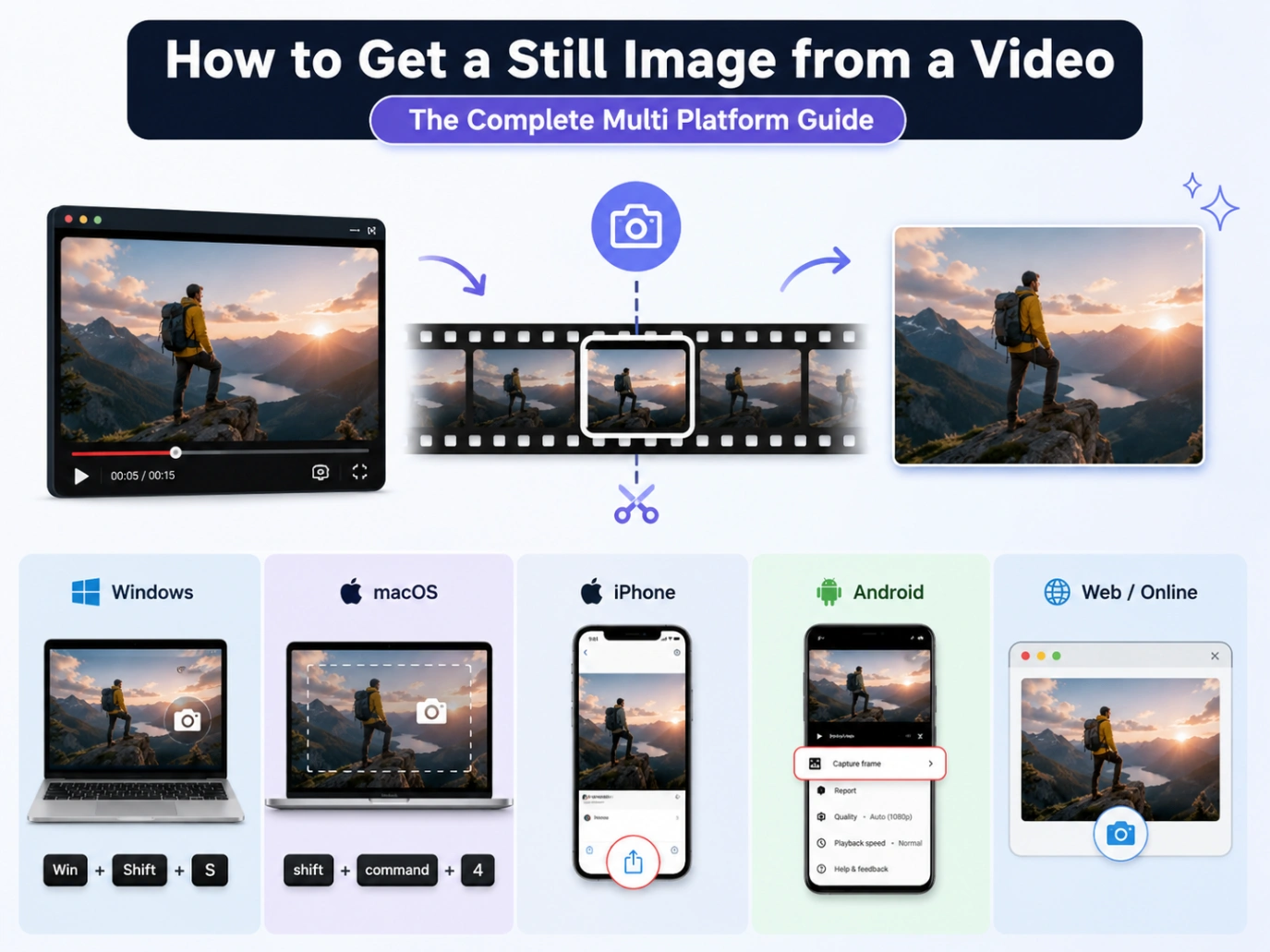
Del 1: Flaskehalsen med skjermopptak
Hvorfor ikke bare ta et raskt skjermbilde? Når du utfører et innebygd skjermopptak, fanger enheten din bare pikslene som for øyeblikket vises på skjermen (som er sterkt begrenset av skjermens eller telefonens fysiske oppløsning). For eksempel komprimerer et skjermbilde av en 4K-video på en standard 1080p-telefonskjerm bildet, og reduserer oppløsningen fra omtrent 8,3 megapiksler ned til bare 2 megapiksler.
For å hente ut et bilde som bevarer rå sensordata, dynamisk fargeområde og fine teksturer, trenger du en ekte filekstraksjonsmetode. Denne prosessen henter den opprinnelige kildebildet direkte fra videostrømmen, og sikrer null komprimering og null kvalitetstap.
Del 2: Desktopmetoder (Windows og macOS)
For lokale filer har stasjonære systemer svært pålitelige innebygde mediespillere som kan hente ut råbilder med noen få klikk.
Windows innebygde metoder
Avhengig av Windows-versjonen din, tilbyr den innebygde Bilder-appen et direkte verktøy for bildeekstraksjon.
-
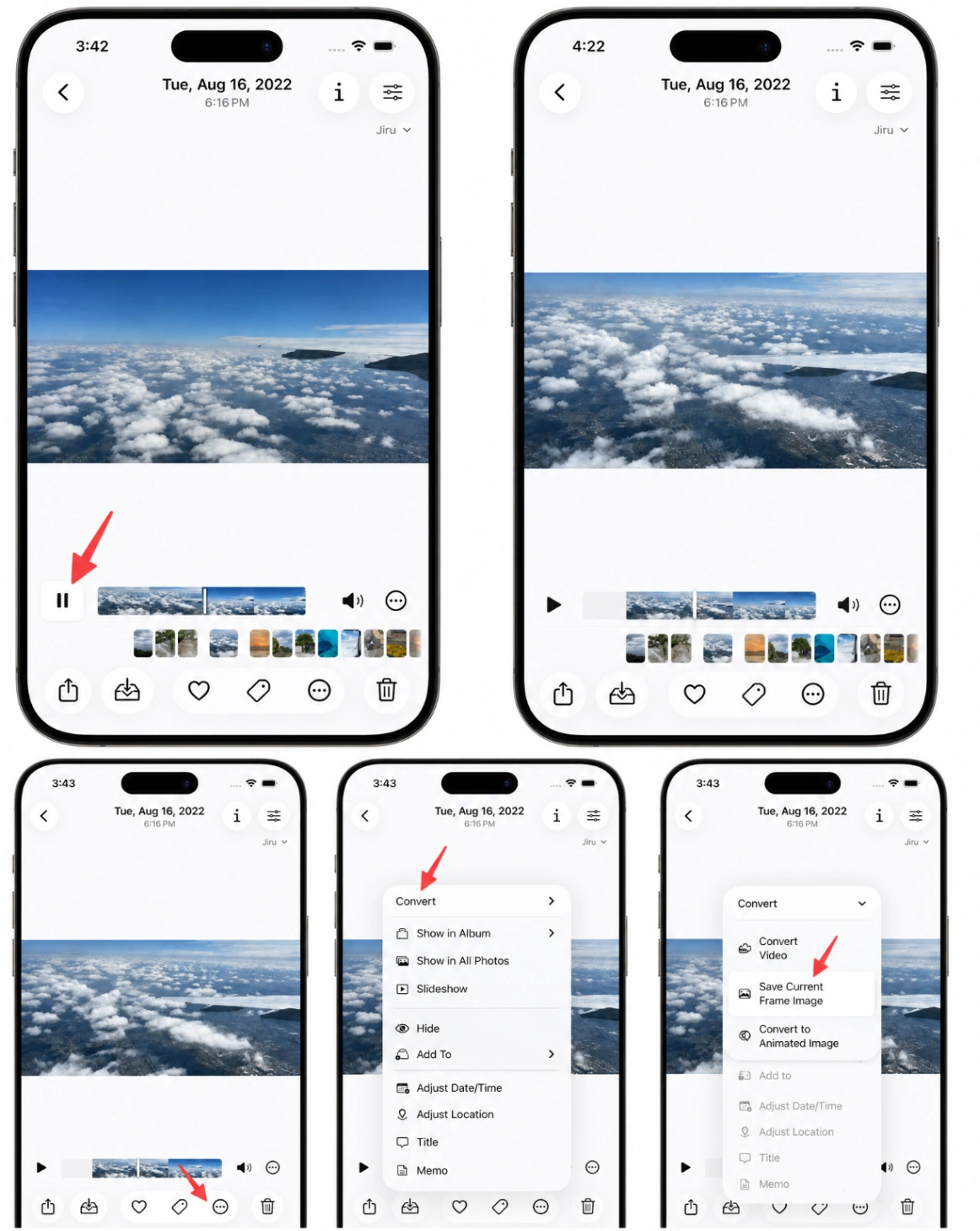
For Windows 11-brukere (Bilder-appen):
- Høyreklikk på videofilen din og velg "Åpne med" etterfulgt av "Bilder".
- Spill av videoen og sett den på pause nøyaktig på bildet du vil fange.
- Klikk på de tre prikkene (...) som befinner seg på høyre side av avspillingstidslinjen.
- Velg "Lagre et bilde". Dette vil øyeblikkelig eksportere det ukomprimerte stillbildet direkte til samme mappe som den opprinnelige videoen, noe som gjør filorganisering svært praktisk.
-
For Windows 10-brukere (Legacy Bilder-appen):
- Åpne videoen din med standard "Bilder"-appen.
- Pause videoen ved ønsket bilde.
- Klikk på blyantikonet (Rediger og mer) i spillerens kontrollfelt.
- Velg "Lagre et bilde fra video" (eller "Lagre et bilde"). Dra den blå markøren for å finjustere nøyaktig millisekund, og klikk "Lagre et bilde".
-
Det raske skjermbildealternativet (alle Windows-versjoner): Hvis du bare trenger en rask forhåndsvisning og ikke bryr deg om standard skjermoppløsning, pauser du videoen i Media Player og trykker Windows-tast + Shift + S for å åpne klippeverktøyet. Dra et utvalgsfelt over videospilleren og lagre bildet direkte fra utklippstavlegrensesnittet.
macOS innebygde metoder
Apple-brukere har flere svært effektive måter å hente ut videobilder på, avhengig av hvilken programvare de foretrekker å bruke.
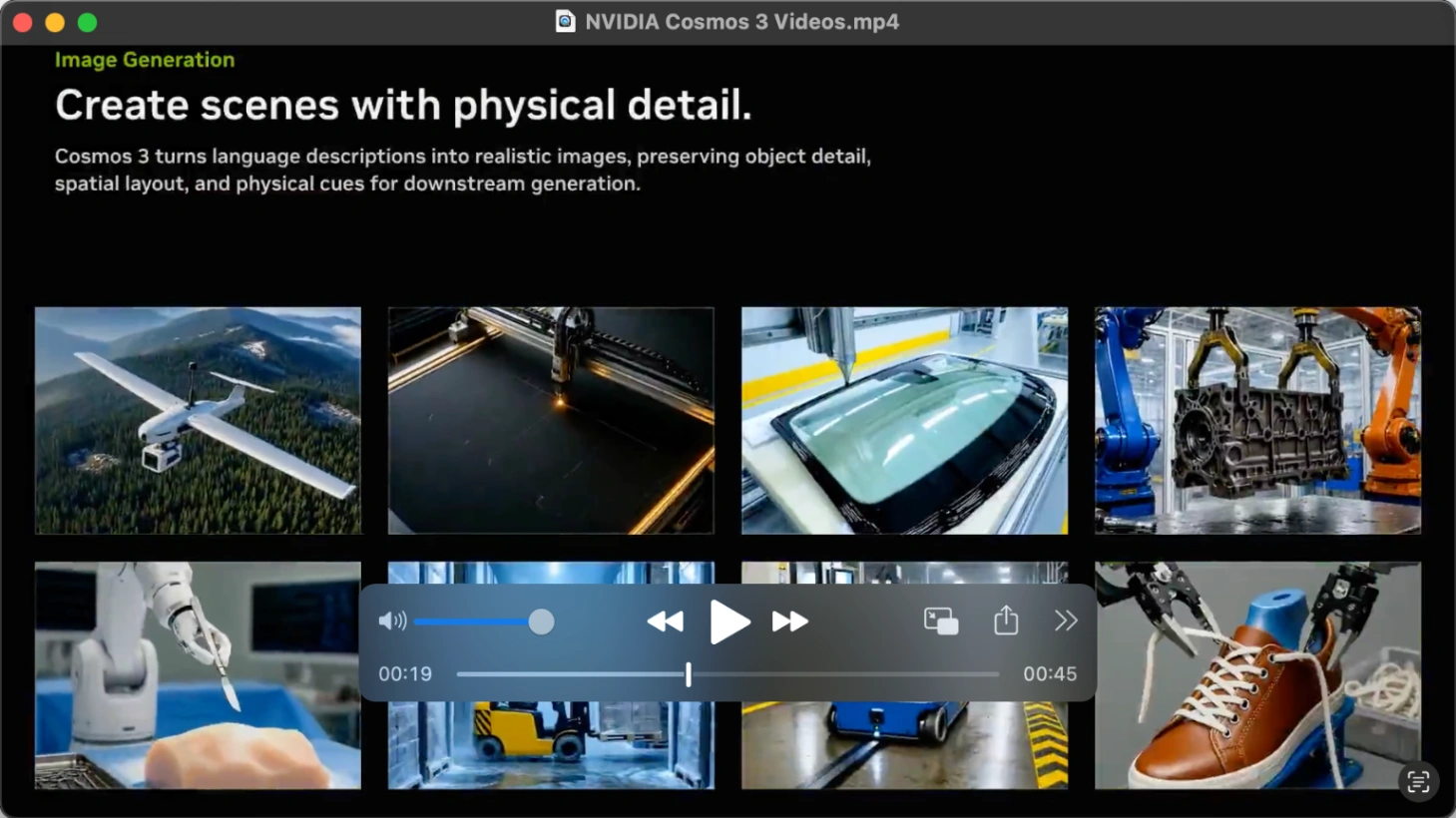
- QuickTime Player utklippstavlemetoden (raskest):
- Åpne videofilen din i Apple "QuickTime Player".
- Bruk piltastene på tastaturet til å navigere til det nøyaktige bildet du vil ha.
- Trykk Kommando + C på tastaturet (du vil høre en kameralyd som indikerer at bildet er kopiert til utklippstavlen).
- Åpne den innebygde "Forhåndsvisning"-appen og trykk Kommando + N (Ny fra utklippstavle) for å generere bildet. Gå til "Arkiv" etterfulgt av "Lagre" for å eksportere det.
- Alternativt kan du lime inn bildet direkte ved å bruke Kommando + V i apper som Notater, Sider eller Meldinger.
-
Apple Bilder-appen (best for bildebibliotekskvalitet):
- Importer målvideoen din til ditt Apple "Bilder"-bibliotek.
- Dobbeltklikk for å spille av videoen, og dra avspillingshodet til bildet du vil eksportere.
- Klikk "Arkiv" øverst på skjermen, velg "Eksporter", og velg "Eksporter bilde til bilder".
- Bildet vil automatisk lagres som en høy kvalitet, ukomprimert TIFF-fil i din lokale "Bilder"-mappe.
-
iMovie-metoden (best for videoredigerere):
- Hvis du allerede redigerer i Apple "iMovie", juster avspillingshodet over målbildet.
- Klikk på delingsikonet øverst til høyre, eller klikk "Arkiv" etterfulgt av "Del" og "Bilde".
- Velg lagringsmappen din for å eksportere bildet som et JPEG-bilde av høy kvalitet.
For maksimal presisjon: VLC Media Player (PC og Mac)
Hvis du trenger bilde-nøyaktighet for å få stillbilder fra videofiler, forblir VLC Media Player bransjestandarden.
- Åpne videoen din i den gratis VLC mediespilleren.
- Pause videoen nær øyeblikket du vil fange.
- Trykk på "E"-tasten på tastaturet. I våre tester var denne avanserte hurtigtasten den enkleste måten å avansere videoen bilde for bilde på, slik at vi kunne låse oss fast på nøyaktig millisekund av handlingen.
- For å fange bildet, trykk "Shift + S" på Windows (bruk "Alternativ + Kommando + S" på Mac). Alternativt kan du høyreklikke på videospilleren og velge "Ta øyeblikksbilde", eller navigere til toppmenyen og velge "Video" etterfulgt av "Ta øyeblikksbilde". Det tapsfrie bildet vil lagres umiddelbart i standard "Bilder"-mappen din.
-
Hvordan tilpasse VLC-øyeblikksbildeinnstillinger (endre mappe og format): Som standard lagrer VLC øyeblikksbilder som PNG-filer i din lokale Bilder-mappe. For å endre dette, gå til "Verktøy" etterfulgt av "Innstillinger" på Windows (eller velg "VLC" og "Innstillinger" på Mac). Klikk på "Video"-fanen, se etter "Video-øyeblikksbilder"-delen, og klikk "Bla gjennom" for å angi et tilpasset mål (som skrivebordet ditt). I denne delen kan du også endre filformatet til JPG, PNG eller TIFF før du klikker "Lagre".
-
Profftips for bulkekstraksjon (VLC Scene Filter): Hvis du trenger å automatisk konvertere en hel video til en sekvens av bilder uten å manuelt hente ut rammer, kan du bruke den avanserte VLC Scene Filter. Under den avanserte innstillingsmenyen kan du navigere til videofilterdelen og aktivere "Scene video filter". Dette verktøyet lar deg angi en tilpasset katalog og definere eksakte bildeintervaller (for eksempel å automatisk hente ut et bilde hver 10. ramme), noe som sparer deg for timevis med manuell skjermbildetaking.
Del 3: Hvordan få et bilde fra en video på iPhone og Android
Mobilplattformer håndterer videoekstraksjon forskjellig, spesielt når det gjelder å bevare metadata og HDR-farging.
Hente ut stillbilder på iPhone (iOS)
Hvis du lurer på hvordan du får et stillbilde fra video, sliter iPhone-brukere ofte fordi den innebygde Bilder-appen i iOS ikke har en "Eksporter bilde"-knapp for standardvideoer. I vår testing fant vi to pålitelige måter å omgå denne begrensningen på:
- Den beste kvalitetsmetoden (dedikerte apper): For å omgå iOS-skjermbildeoppløsningsbegrensninger, last ned en gratis eller freemium-app som "Frame Grabber" eller "HashPhotos" fra App Store. Åpne videoen din i appen, skrubber bilde for bilde, og eksporter filen som et tapsfritt PNG- eller høy kvalitet HEIC-bilde direkte til galleriet ditt. "HashPhotos" er spesielt en utmerket fotobehandler som inkluderer et dedikert verktøy for bildeekstraksjon, noe som gjør det til den optimale måten å mestre hvordan man får bilde fra video på iPhone uten nedskalering.
- Live Photo høyoppløsningshemmeligheten: Hvis du henter ut fra et Live Photo i stedet for en standard video, trenger du ikke tredjepartsapper. Et Live Photo består faktisk av et høyoppløselig "Nøkkelbilde" og en lavere oppløselig videofil. Åpne Live Photoet, trykk "Rediger", velg bildeikonet, og velg "Gjør til nøkkelbilde". Dette lagrer det valgte bildet i kameraets fulle megapikseloppløsning i stedet for videoens lavere oppløsning.
- Den raske skjermbildemetoden (enklest, men lavere kvalitet): Åpne videoen din i iOS "Bilder"-appen, pause ved ønsket bilde, og trykk på skjermen én gang for å skjule alle overlay-kontroller og tidslinjeskrubbere. På moderne iPhones (med Face ID), trykk Sideknappen og Volum opp-knappen samtidig for å ta et skjermbilde. På eldre modeller med fysisk Hjem-knapp, trykk Sideknappen og Hjem-knappen i stedet. Trykk på skjermbilde-miniatyrbildet som vises nederst til venstre, bruk det innebygde beskjæringsverktøyet til å trimme bort eventuelle gjenværende svarte streker, og trykk "Ferdig" etterfulgt av "Lagre i Bilder". Dette fullfører trinnene for hvordan du får et bilde fra en video på iPhone.
Hente ut stillbilder på Android
Fordi Android bruker forskjellige tilpassede operativsystem-skall, avhenger de nøyaktige trinnene for å løse hvordan man får bilde fra video av telefonens merke.
-
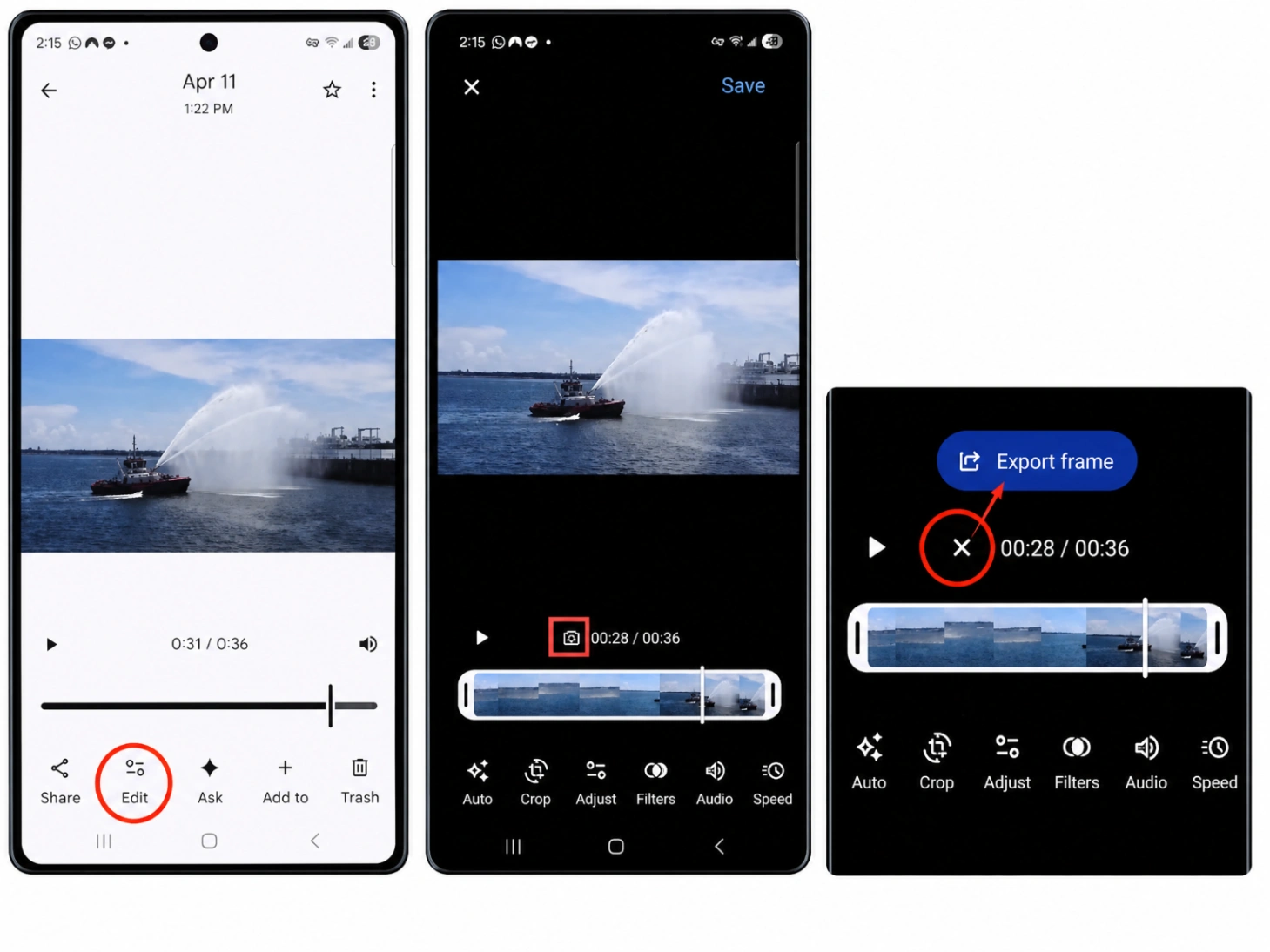
Bruke Google Bilder (Pixel, Motorola, Xiaomi og OnePlus):
- Åpne "Google Bilder"-appen og velg videoen din.
- Trykk på "Rediger"-knappen (representert av et glidebryterikon) nederst på skjermen.
- Flytt glidebryteren for den hvite tidslinjen til du finner det nøyaktige bildet du vil ha.
- Trykk på alternativet "Eksporter bilde" (som vises som en bøyd pil i et firkantet boksikon, eller en direkte knapp rett over tidslinjen).
- Appen vil lagre en uskjermet, full oppløsningskopi av det ene bildet direkte i bildebiblioteket ditt.
-
Bruke Samsung Galleri (Samsung-enheter): Hvis du eier en Samsung Galaxy-enhet, har den innebygde Galleri-appen et dedikert, tapsfritt øyeblikksbildeverktøy:
- Åpne "Galleri"-appen din og velg videoen din.
- Trykk "Spill av video" for å åpne den innebygde spilleren.
- Pause videoen nøyaktig på bildet du vil hente ut.
- Trykk på opptaksikonet (et lite skjermopptaks- eller kamerasymbol som befinner seg i øvre venstre hjørne av videospillerens skjerm).
- Bildet vil umiddelbart lagres som et bilde av høy kvalitet direkte til "Videoopptak"-albumet ditt i Galleri.
-
Den raske reserveplanen (alle enheter): Hvis ditt innebygde galleri mangler disse verktøyene, pause videoen ved ønsket bilde, trykk én gang for å skjule overlay-kontroller, og ta et skjermbilde ved å trykke Volum ned og Av/På-knappen samtidig.
Del 4: Hvordan få et bilde fra en video på YouTube
Å hente ut visuelle elementer fra strømmeplattformer krever spesifikke teknikker, spesielt hvis du vil vite hvordan du får et miniatyrbilde fra en YouTube-video eller bare lagre en forhåndsvisning for referanse.
Nettleserens dobbelt-høyreklikk-snarvei (Chrome, Edge og Brave)
Mange brukere er ikke klar over at moderne Chromium-nettlesere kan omgå YouTubes tilpassede spilleroverlegg for å hente ut innebygde bilder direkte.
- Viktig trinn: Før du fanger, klikk på tannhjulikonet (Innstillinger) nederst til høyre i YouTube-spilleren og tving videooppløsningen til maksimalt tilgjengelig alternativ (som 1080p, 1440p eller 4K/2160p). Å fange et bilde mens YouTube kjører på automatisk oppløsning (som 480p) vil resultere i et sterkt pikselert bilde.
- Pause videoen på det nøyaktige, høyoppløselige bildet du vil hente ut.
- Høyreklikk én gang på videospilleren (dette åpner YouTubes innebygde spillermeny).
- Uten å flytte musen, høyreklikk en gang til (dette avslører nettleserens skjulte kontekstmeny).
- Velg "Lagre videobilde som..." for å lagre bildet som en PNG, eller velg "Kopier videobilde" for å lime det inn direkte i en bilderedigerer. Dette er den reneste måten å løse hvordan man får et bilde fra en YouTube-video og hvordan man får bilde fra YouTube-videooppsett.
Nettleserutvidelsesmetoden (best for hyppige fangster)
Hvis du er en profesjonell kurator som ofte trenger å hente ut dusinvis av bilder fra nettvideoplattformer, kan nettleserutvidelser spare enormt mye tid.
Du kan laste ned en dedikert gratisutvidelse som "Screenshot YouTube" fra Chrome Nettmarked. Når den er aktiv, setter utvidelsen inn et dedikert "Skjermbilde"-kameraikon direkte på YouTube-spillerens kontrollinje. Bare pause, klikk på kameraikonet én gang, og nettleseren din vil umiddelbart laste ned råbildet i full oppløsning uten å måtte dobbeltklikke.
Hvordan få forhåndsvisningsbilde fra YouTube-video ved hjelp av URL-er
Hvis du trenger å hente det offisielle miniatyrbildet fra en YouTube-video, trenger du ikke engang å spille av videoen. YouTube lagrer hvert miniatyrbilde på sine servere, og du kan få tilgang til det ved å endre en enkel nettadresse.
Hver YouTube-video har en unik ID (bokstavene og tallene etter "v=" i nettadressen). Kopier den ID-en og lim den inn i følgende mal:
https://img.youtube.com/vi/[VIDEO_ID]/maxresdefault.jpg
Denne URL-en vil umiddelbart laste inn forhåndsvisningsbildet med høyest oppløsning av videoen, som du enkelt kan høyreklikke og lagre på enheten din, og dermed svare på både hvordan du får forhåndsvisningsbilde fra YouTube-video og hvordan du får miniatyrbilde fra YouTube-video.
Del 5: Hente ut stillbilder fra kreative verktøy (CapCut og Canva)
Moderne skapere trenger ofte å hente ut stillbilder midt i redigeringsarbeidsflyter.
Hvordan få bilde fra video CapCut
CapCut har raskt blitt en av de mest populære videoredigeringsapplikasjonene på både mobil og desktop.
-
På CapCut Mobil (iOS og Android innebygd verktøy): Hvis du bare vil hente ut et høyoppløselig bilde fra en råvideo på telefonen din, har CapCut et utrolig nyttig innebygd verktøy på startskjermen.
- Åpne CapCut-appen. I stedet for å starte et nytt prosjekt, bla ned til "Populære verktøy"-delen på startskjermen og trykk på "Alle verktøy".
- Under "Hurtig handlinger"-delen, trykk på "Bildefangst"-verktøyet.
- Velg målvideoen din fra enhetsbiblioteket ditt og trykk "Neste".
- Flytt avspillingshodets glidebryter til det nøyaktige bildet du vil hente ut, og trykk "Fang" etterfulgt av "Eksporter" for å lagre det rene stillbildet i full oppløsning direkte på telefonen.
- (Alternativ tidslinjemetode) Hvis du aktivt redigerer et videoprosjekt og vil fryse et bilde inne i tidslinjen din, marker videoklippet ditt på tidslinjen, rull til ønsket punkt, og trykk på "Frys"-verktøyet i menyen nederst. Dette deler klippet og setter inn et stillbilde direkte på redigeringssporet ditt.
-
På CapCut Desktop (PC og Mac):
- Importer videoen din til CapCut Desktop og slipp den på redigeringstidslinjen din.
- Flytt avspillingshodet til det nøyaktige bildet du vil fange.
- Se på videoforhåndsvisningsspilleren din. I øvre høyre hjørne av spillervinduet, klikk på Menyikonet (representert av tre horisontale linjer).
- Velg "Eksporter stillbilde".
- I innstillingspopupen kan du justere oppløsningen din (som samsvarer med prosjekttidslinjeinnstillingen) og velge filformat (JPEG eller PNG). Klikk "Eksporter" for å lagre det ukomprimerte bildet direkte på datamaskinen din.
Hvordan få stillbilde fra video i Canva
Hvis du designer maler eller sosiale medier-ressurser, lar Canva deg gjøre et videosegment om til et bilde. Å gjøre dette krever imidlertid at du forstår en avgjørende, skjult mekanisme i Canvas programvarearkitektur.
- Det avgjørende tekniske detaljen (første bilderegel): Canvas videotidslinje er organisert i sider. Når du laster ned en side som inneholder en video som PNG eller JPEG, eksporterer Canvas gjengivelsesmotor alltid det aller første bildet på den siden. Hvis du ikke deler tidslinjen din, vil det eksporterte bildet ditt alltid være det absolutte startbildet av videofilen din, i stedet for bildet du pauset på.
- Dra og slipp videofilen din inn i Canva-designområdet ditt.
- Spill av eller skrubb videotidslinjen for å finne det nøyaktige bildet du vil fange.
- Høyreklikk direkte på tidslinjeindikatoren der du pauset, og velg "Del video" (eller trykk på "S"-tasten på tastaturet). Dette kutter videoen i to separate sider nøyaktig ved det bildet.
- På grunn av denne delingen er ditt ønskede bilde nå matematisk isolert som det aller første bildet på den andre siden.
- Klikk "Del" øverst til høyre og velg "Last ned".
- Sett filformatet til PNG eller JPEG.
- I rullegardinmenyen for å velge sider, fjern merket for alle andre sider og velg bare den andre siden (som inneholder ditt nylig isolerte bilde). Klikk "Last ned" for å lagre ditt høykvalitets, perfekte stillbilde.
Del 6: Avansert teknisk ekstraksjon (FFmpeg)
For utviklere, systemadministratorer eller fagfolk som behandler store mengder opptak, tilbyr kommandolinjegrensesnitt den absolutt høyeste nøyaktigheten. FFmpeg er et åpen kildekode kommandolinjeverktøy som håndterer rå mediebehandling sømløst uten å måtte åpne et tungt grafisk brukergrensesnitt.
1. Hente ut et enkelt presist bilde (rask søking)
For å fange et enkelt bilde av høy kvalitet fra et bestemt tidsstempel, anbefaler vi å plassere søkeparameteren før inndatafilparameteren i terminalen din.
ffmpeg -ss 00:01:30 -i input.mp4 -frames:v 1 output.png
- De tekniske mekanismene:
-ss 00:01:30: Ber FFmpeg om å søke til 1 minutt og 30 sekunder. Å plassere dette argumentet før-iutløser Inngangssøk, som raskt hopper gjennom videobeholderindeksene. Dette er dusinvis av ganger raskere enn å plassere det etter inndatafilen, noe som forårsaker langsom, aktiv dekoding av de tidlige videobildene. Du kan også spesifisere vanlige sekunder, for eksempel-ss 90.-i input.mp4: Definerer målvideoinndatafilen din.-frames:v 1: Befaler parseren å sende ut nøyaktig ett videobilde.output.png: Destinasjonsfilnavnet. Vi anbefaler sterkt å bruke.pngfor å bevare et rå, tapsfritt bilde, men du kan bruke.jpghvis du vil ha en lettere, komprimert filstørrelse.
2. Hente ut bilder med konstante tidsintervaller
Hvis du trenger å batchbehandle en sikkerhetsfil eller konvertere et langt klipp til sekvensielle bilder, kan du bruke fps videofilterparameteren.
- For å hente ut ett bilde hvert eneste sekund:
ffmpeg -i input.mp4 -vf fps=1 output_%04d.png - For å hente ut ett bilde hvert minutt:
ffmpeg -i input.mp4 -vf fps=1/60 output_%04d.png - For å hente ut ett bilde hvert 5. sekund:
ffmpeg -i input.mp4 -vf fps=1/5 output_%04d.png - Katalogvariabelen:
output_%04d.pngforteller FFmpeg å eksportere filer med sekvensielle, firesifrede tall (oppretter filer kaltoutput_0001.png,output_0002.png, og så videre).
3. Tekniske justeringer for kvalitet og skalering
- Tving maksimal kvalitet for JPEG-er: Hvis du må bruke JPEG-er i stedet for tapsfrie PNG-er, kan standard komprimering skape tung pikselering. Legg til flagget
-qscale:v 2(eller-q:v 2) for å tvinge FFmpeg til å gjengi JPEG-en med maksimal kvalitet. Lavere tall representerer høyere kvalitet, der 2 er uskjermet. - Endre størrelse på stillbilder automatisk: Du kan kjede et skaleringsfilter til ekstraksjonskommandoen din. For eksempel vil å legge til
-vf "scale=1280:-1"automatisk skalere det ekstraherte bildets bredde til 1280 piksler, mens-1instruerer parseren til å dynamisk tilpasse høyden for å bevare videoens opprinnelige sideforhold.
Del 7: Profftips for å fange stillbilder av høy kvalitet
Selv den beste programvaren kan ikke hente ut et skarpt bilde fra dårlig kildemateriale. For å bygge bro mellom grunnleggende videofangst og profesjonell fotografering, bruk disse avanserte produksjonsreglene:
1. Optimaliser kamerainnstillingene dine før filming
Hvis hovedmålet ditt under et opptak er å hente ut stillbilder av høy kvalitet, må du endre hvordan du konfigurerer kamerainnstillingene dine:
- Maksimer videooppløsning: Ta alltid opp i den høyeste oppløsningen som er tilgjengelig på kameraet eller telefonen din (som 4K, 5,3K eller 6K). Høyere oppløsninger oversettes direkte til større megapiksler, noe som gir dine ekstraherte stillbilder utskriftskvalitetstettheten til et dedikert kamera.
- Øk lukkerhastigheten for å fryse bevegelse: Tradisjonell kinematografi er avhengig av 180-graders lukkerregelen (som bruker en lav lukkerhastighet som 1/50s for 24fps video) for å introdusere jevn, naturlig bevegelsesuskarphet. Imidlertid gjør bevegelsesuskarphet bildeekstraksjon ubrukelig. For å få skarpe stillbilder, bryt denne regelen og film med en rask lukkerhastighet (som 1/250s, 1/500s eller raskere). Dette fryser fullstendig raskt bevegelige objekter og handling.
- Still inn høyeste tilgjengelige bitrate: Komprimering er den ultimate fienden til videostillbilder. Still kameraets kodek til høyest mulig bitrate (som All-Intra eller ProRes) for å minimere makroblokkering og komprimeringsstøy i dine ekstraherte bilder.
2. Innebygd bildeeksportering i profesjonelle redigeringssuiter
I stedet for å stole på tapsrike systemskjermbilder, bruk de ukomprimerte bildeekstraksjonspipeline som er bygget direkte inn i bransjestandard redigeringsplattformer:
- DaVinci Resolve: På Rediger- eller Klipp-siden, finn ditt perfekte bilde og naviger til Arkiv > Eksporter > Eksporter gjeldende bilde. Alternativt, på Farge-siden, høyreklikk på visningsverktøyet og velg "Grip stillbilde". Gå til Galleri-fanen din, høyreklikk på det lagrede miniatyrbildet, og eksporter det som en ukomprimert TIFF- eller DPX-fil.
- Adobe Premiere Pro: I Programmonitoren din, naviger til målbildet ditt og klikk på "Eksporter bilde"-kameraikonet (eller trykk på snarveien Ctrl + Shift + E på Windows / Cmd + Shift + E på Mac). I innstillingsdialogen, velg JPEG, PNG eller DPX, velg destinasjonskatalogen din, og eksporter filen i innebygd oppløsning.
3. Postproduksjonsgradering og "Loggprofil"-fellen
Hvis du henter ut et bilde fra profesjonelle kameraopptak, vil du ofte oppdage at bildet ser utrolig flatt, grått ut og mangler kontrast. Dette skjer fordi profesjonelle kameraer tar opp ved hjelp av logaritmiske fargekurver (som Sony S-Log, Canon C-Log eller DJI D-Log) for å bevare høyt dynamisk område.
Fordi videoprofiler er bevisst flate, må du importere ditt ekstraherte TIFF- eller PNG-bilde til en bilderedigeringssuite som Adobe Lightroom eller Photoshop. Bruk en matchende LUT (Look Up Table) eller juster manuelt eksponering, kontrast, høylys og metning for å gjenopprette de rike fargene og få bildet til å ligne et ferdig fotografi.
4. Utnytt AI-rekonstruksjon for å overvinne bildeuskarpthet
Selv den mest presise innebygde ekstraksjonen kan ikke fullstendig omgå begrensningene til videokomprimering og optisk uskarphet. I våre digitale arbeidsflyter, når vi støter på lavoppløselige kildefiler eller bevegelsesartefakter, sender vi det ekstraherte bildet gjennom en AI-oppskaleringsmotor.
Ved å bruke et avansert verktøy som AI-bildeforbedrer kan du rense opp komprimeringsstøy, oppskalere grunnoppløsningen og intelligent rekonstruere tapte teksturer. Enten du korrigerer et litt mykt bilde fra et gammelt arkiv eller forbereder et action-bilde for trykkdesign, bygger bildeforbedreren broen ved å transformere råvideobilder til svært polerte visuelle ressurser av produksjonskvalitet.
Sammendrag av ekstraksjonsarbeidsflyter
| Plattform / Bruksområde | Anbefalt verktøy | Primær fordel |
|---|---|---|
| Windows 11 PC | Windows Bilder-app (tre prikkers meny) | Øyeblikkelig ekstraksjon til original mappe, null kvalitetstap |
| Windows 10 PC | Legacy Bilder-app (blyantikon) | Enkelt, innebygd Windows 10-grensesnitt |
| macOS | Bilder-app ("Eksporter bilde") | Ren, innebygd macOS-integrasjon, ukomprimert TIFF-format |
| macOS (raskest) | QuickTime Player (Kommando + C) | Øyeblikkelig kopiering til utklippstavle med systemkamerlyd |
| VLC Media Player | Innebygd øyeblikksbildeverktøy (Shift + S) | Tilpassbare formater (PNG/JPG/TIFF) og tilpassbare destinasjonsmapper |
| DaVinci Resolve | Eksporter gjeldende bilde (TIFF/DPX) | Tapsfri eksport i produksjonskvalitet, ideell for avansert postproduksjon |
| Premiere Pro | Eksporter bilde kameraikon (Ctrl+Shift+E) | Øyeblikkelig høykvalitets bildedump i innebygd prosjektoppløsning |
| iPhone / iOS | Frame Grabber / HashPhotos-appen | Omgår iOS skjermbildeoppløsningsbegrensninger |
| Android | Google Bilder ("Eksporter bilde") | Innebygd, rask og høy kvalitet (Pixel, Motorola, Xiaomi) |
| Android (Samsung) | Samsung Galleri (opptaksikon) | Sømløs innebygd fangst lagret direkte i Galleri |
| YouTube | Dobbelt-høyreklikk-metoden | Fanger den innebygde webspillerens oppløsning |
| YouTube (hyppig) | "Screenshot YouTube"-utvidelse | Ett klikk, øyeblikkelige filnedlastinger i innebygd oppløsning |
| CapCut Mobil | "Bildefangst" hjemmeverktøy | Innebygd bildeekstraksjon i full oppløsning uten tidslinjeredigering |
| Canva | Del og last ned (S-snarvei) | Utnytter sidedeling for å gjengi det eksakte tidslinjebildet |
| Bulkbehandling | FFmpeg kommandolinje | Perfekt for utviklere og batch-ekstraksjon |
| Etter ekstraksjon | AI-bildeforbedrer | Oppskalerer, forbedrer og styliserer ekstraherte stillbilder |
Ved å velge riktig metode for din spesifikke enhet og plattform, kan du sikre at du aldri må nøye deg med uskarpe skjermbilder med lav oppløsning igjen. Enten du henter ut et raskt bilde på iPhone eller trekker ut høyoppløselige kildefiler på PC-en, vil disse teknikkene bevare hver eneste piksel av videoens opprinnelige kvalitet.