
Een stilstaand beeld uit een video halen: de complete handleiding voor meerdere platforms
Het extraheren van een stilstaand beeld met hoge resolutie uit een video is een uiterst praktische vaardigheid voor contentmakers, ontwerpers en curatoren. Hoewel de eerste instinct van de meeste mensen is om simpelweg op de schermopnameknop te drukken, verslechtert dit bijna altijd de visuele kwaliteit. Standaard screenshots comprimeren de kleuren en schalen het beeld terug naar de weergaveresolutie van je monitor, wat resulteert in wazige details.
Tijdens onze praktijktesten met verschillende besturingssystemen en videoformaten hebben we de meest betrouwbare methoden samengesteld om ongecomprimeerde, pixelperfecte frames te extraheren. Dit is hoe je een stilstaand beeld uit een video haalt op pc, macOS, iPhone, Android, YouTube, CapCut en Canva zonder de kwaliteit van je bronbestand aan te tasten.
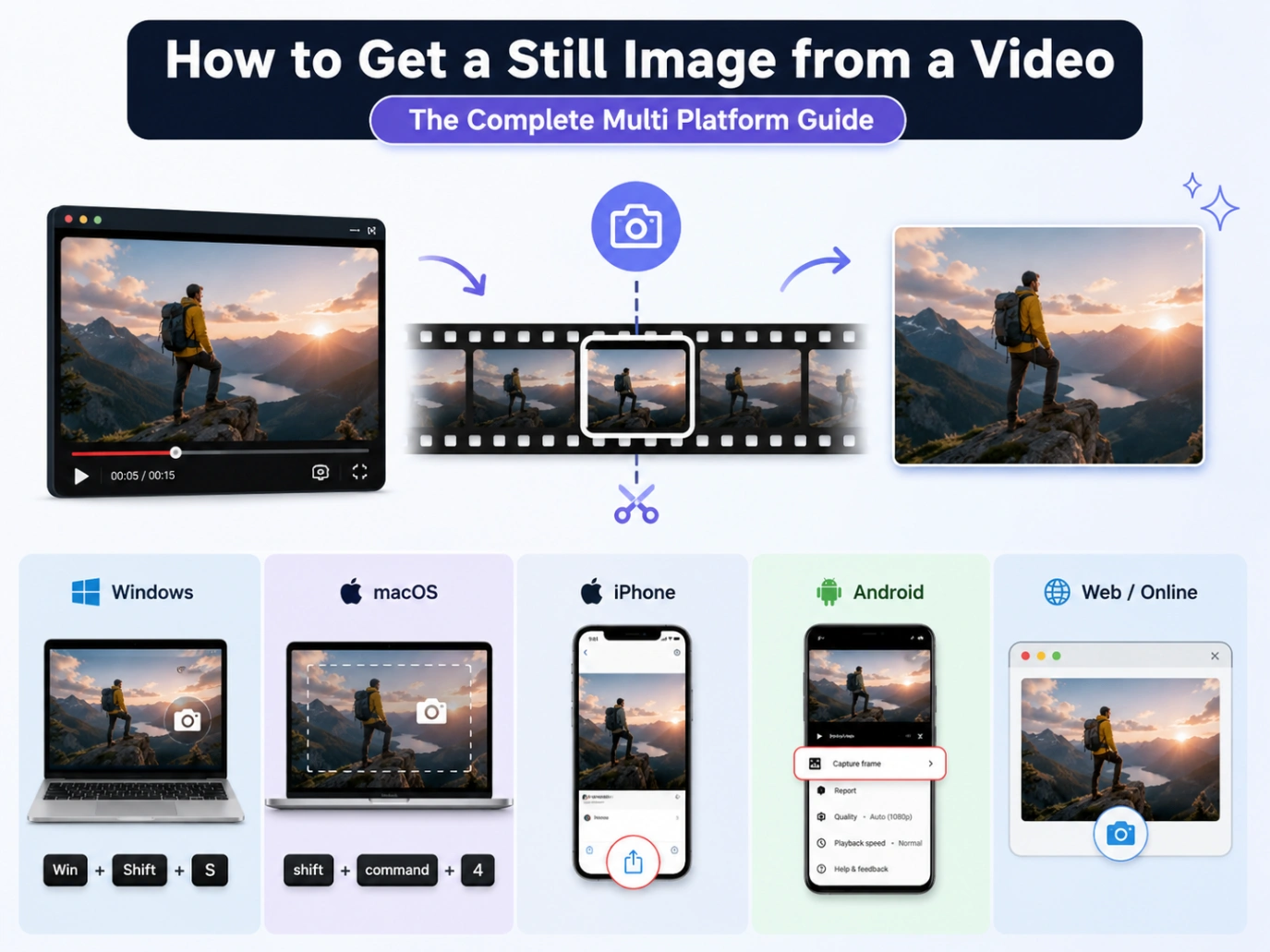
Sectie 1: De kwaliteitsknelpunt van schermopnames
Waarom niet gewoon een snelle screenshot maken? Wanneer je een native schermopname maakt, legt je apparaat alleen de pixels vast die op dat moment op je scherm worden weergegeven (wat sterk wordt beperkt door de fysieke weergaveresolutie van je monitor of telefoon). Het maken van een screenshot van een 4K-video op een standaard 1080p-telefoonscherm comprimeert bijvoorbeeld het beeld, waardoor de resolutie daalt van ruwweg 8,3 megapixel tot slechts 2 megapixel.
Om een beeld te extraheren dat de ruwe sensorgegevens, het dynamische kleurbereik en de fijne texturen behoudt, heb je een echte bestandsextractiemethode nodig. Dit proces haalt het originele bronframe rechtstreeks uit de videostream, waardoor nul compressie en nul kwaliteitsverlies worden gegarandeerd.
Sectie 2: Desktopmethoden (Windows en macOS)
Voor lokale bestanden hebben desktop systemen zeer betrouwbare ingebouwde mediaspelers die met een paar klikken ruwe frames kunnen extraheren.
Native methoden voor Windows
Afhankelijk van je Windows-versie biedt de ingebouwde Photos-app een directe frame-extractietool.
-
Voor Windows 11-gebruikers (Photos-app):
- Klik met de rechtermuisknop op je videobestand en selecteer "Openen met" gevolgd door "Foto's".
- Speel de video af en pauzeer precies op het frame dat je wilt vastleggen.
- Klik op de drie puntjes (...) aan de rechterkant van de afspeeltijdlijn.
- Selecteer "Een frame opslaan". Dit exporteert direct het ongecomprimeerde stilstaande beeld naar dezelfde map als je originele video, wat het bestandsbeheer erg handig maakt.
-
Voor Windows 10-gebruikers (Legacy Photos-app):
- Open je video met de standaard "Foto's" app.
- Pauzeer de video op het gewenste frame.
- Klik op het potloodpictogram (Bewerken en meer) in de bedieningsbalk van de speler.
- Selecteer "Een foto uit video opslaan" (of "Een frame opslaan"). Sleep de blauwe markering om de exacte milliseconde te verfijnen en klik op "Een foto opslaan".
-
Het snelle screenshot-alternatief (alle Windows-versies): Als je alleen een snelle voorbeeldweergave nodig hebt en geen bezwaar hebt tegen de standaard schermresolutie, pauzeer dan je video in Media Player en druk op Windows-toets + Shift + S om het knipselhulpprogramma te openen. Sleep een selectievak over de videospeler en sla het beeld direct op vanuit je klembordinterface.
Native methoden voor macOS
Apple-gebruikers hebben verschillende zeer efficiënte manieren om videoframes te extraheren, afhankelijk van de software die ze verkiezen.
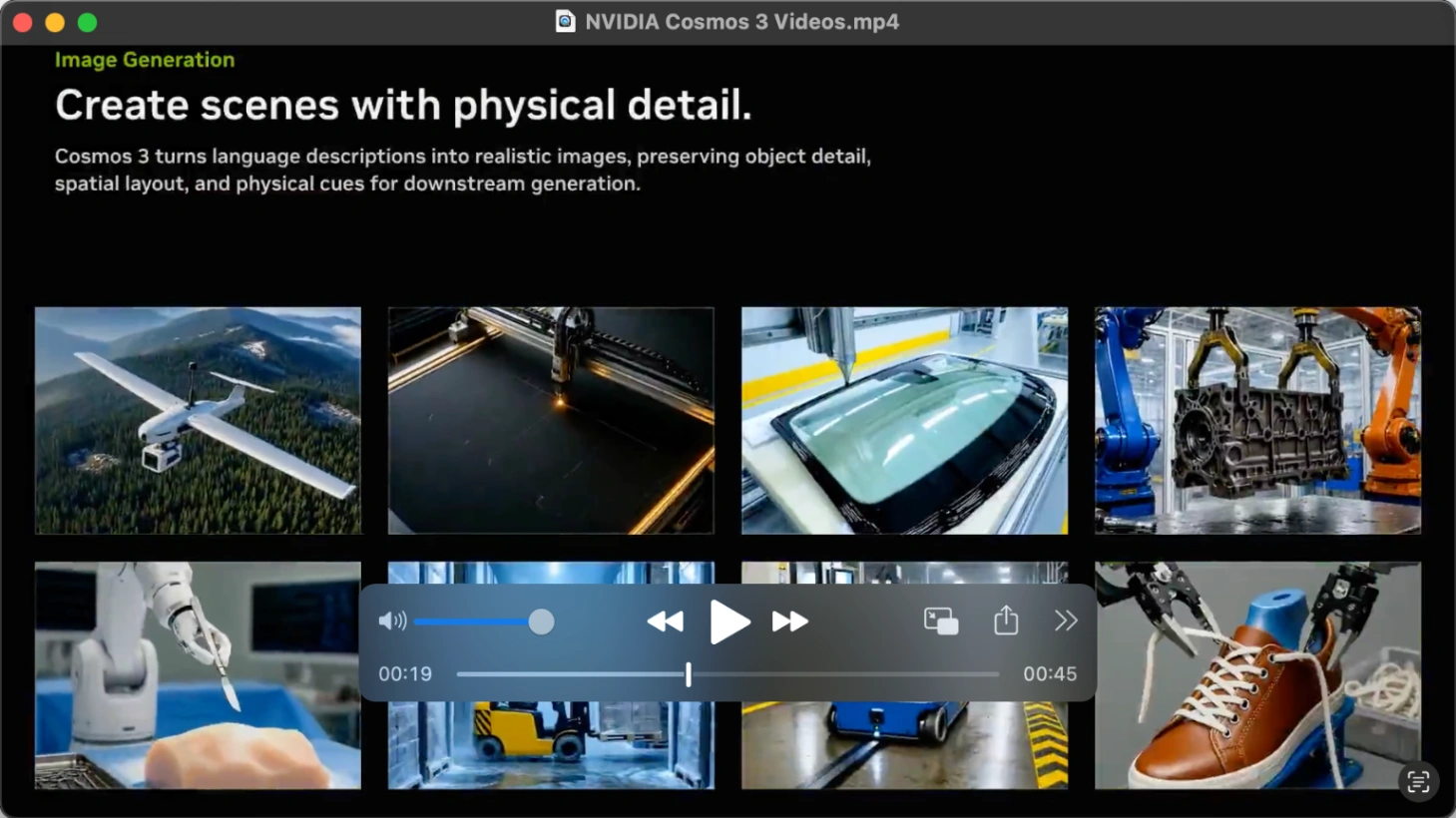
- De QuickTime Player-klembordmethode (snelste):
- Open je videobestand in Apple "QuickTime Player".
- Gebruik de pijltjestoetsen op je toetsenbord om naar het exacte frame te navigeren dat je wilt.
- Druk op Command + C op je toetsenbord (je hoort een cameraklikgeluid dat aangeeft dat het frame succesvol naar je klembord is gekopieerd).
- Open de ingebouwde "Voorvertoning" app en druk op Command + N (Nieuw uit klembord) om het beeld te genereren. Ga naar "Archief" gevolgd door "Bewaar" om het te exporteren.
- Als alternatief kun je het frame direct plakken met Command + V in apps zoals Notities, Pagina's of Berichten.
-
De Apple Photos-app-methode (beste voor fotobibliotheekkwaliteit):
- Importeer je doelvideo in je Apple "Foto's" bibliotheek.
- Dubbelklik om de video af te spelen en sleep de afspeelkop naar het frame dat je wilt exporteren.
- Klik op "Archief" bovenaan je scherm, kies "Exporteer" en selecteer "Exporteer frame naar Afbeeldingen".
- Het beeld wordt automatisch opgeslagen als een hoogwaardig, ongecomprimeerd TIFF-bestand in je lokale map "Afbeeldingen".
-
De iMovie-methode (beste voor videobewerkers):
- Als je al aan het bewerken bent in Apple "iMovie", plaats dan je afspeelkop boven het doel-frame.
- Klik op het deelpictogram rechtsboven, of klik op "Archief" gevolgd door "Deel" en "Afbeelding".
- Selecteer je opslaglocatie om het frame te exporteren als een hoogwaardige JPEG.
Voor ultieme precisie: VLC Media Player (pc en Mac)
Als je frameprecisie nodig hebt om stilstaande beelden uit videobestanden te halen, blijft VLC Media Player de industrienorm.
- Open je video in de gratis VLC-mediaspeler.
- Pauzeer de video in de buurt van het moment dat je wilt vastleggen.
- Druk op de "E"-toets op je toetsenbord. In onze tests bleek deze geavanceerde sneltoets de eenvoudigste manier om de video frame voor frame vooruit te spoelen, zodat we de exacte milliseconde van actie konden vastzetten.
- Om het frame vast te leggen, druk je op "Shift + S" op Windows (gebruik "Option + Command + S" op Mac). Je kunt ook met de rechtermuisknop op de videospeler klikken en "Momentopname maken" selecteren, of naar het bovenste menu gaan en "Video" gevolgd door "Momentopname maken" kiezen. Het verliesvrije frame wordt direct opgeslagen in je standaard map "Afbeeldingen".
-
Hoe VLC-momentopname-instellingen aanpassen (map en formaat wijzigen): Standaard slaat VLC momentopnamen op als PNG-bestanden in je lokale map Afbeeldingen. Om dit te wijzigen, ga naar "Extra" gevolgd door "Voorkeuren" op Windows (of selecteer "VLC" en "Voorkeuren" op Mac). Klik op het tabblad "Video", zoek naar het gedeelte "Videomomentopnamen" en klik op "Bladeren" om een aangepaste bestemming in te stellen (zoals je Bureaublad). In dit gedeelte kun je ook het bestandsformaat wijzigen naar JPG, PNG of TIFF voordat je op "Bewaar" klikt.
-
Pro-tip voor bulk-extractie (VLC-scènefilter): Als je automatisch een hele video naar een reeks afbeeldingen wilt converteren zonder handmatig frames te extraheren, kun je het geavanceerde VLC-scènefilter gebruiken. In het menu voor geavanceerde voorkeuren kun je naar het gedeelte videofilters navigeren en de "Scènevideofilter" inschakelen. Met deze tool kun je een aangepaste map instellen en exacte frame-intervallen definiëren (zoals automatisch een frame extraheren om de 10 frames), wat je uren handmatig screenshot werk bespaart.
Sectie 3: Hoe krijg je een beeld uit een video op iPhone en Android
Mobiele platforms verwerken video-extractie anders, vooral bij het behouden van metadata en HDR-kleuring.
Stilstaande beelden extraheren op iPhone (iOS)
Als je je afvraagt hoe je een stilstaand beeld uit een video op iPhone haalt, hebben gebruikers vaak moeite omdat de native iOS Photos-app geen "Export Frame"-knop heeft voor standaard video's. In onze tests vonden we twee betrouwbare manieren om deze beperking te omzeilen:
- De beste kwaliteitsmethode (speciale apps): Om de resolutielimieten van native iOS-screenshots te omzeilen, download je een gratis of freemium-app zoals "Frame Grabber" of "HashPhotos" uit de App Store. Open je video in de app, schrob frame voor frame en exporteer het bestand als een verliesvrije PNG of hoogwaardige HEIC rechtstreeks naar je galerij. "HashPhotos" is in het bijzonder een uitstekende fotobeheerder met een speciale frame-extractietool. Het is de optimale manier om te leren hoe je een beeld uit een video op iPhone haalt zonder te verkleinen.
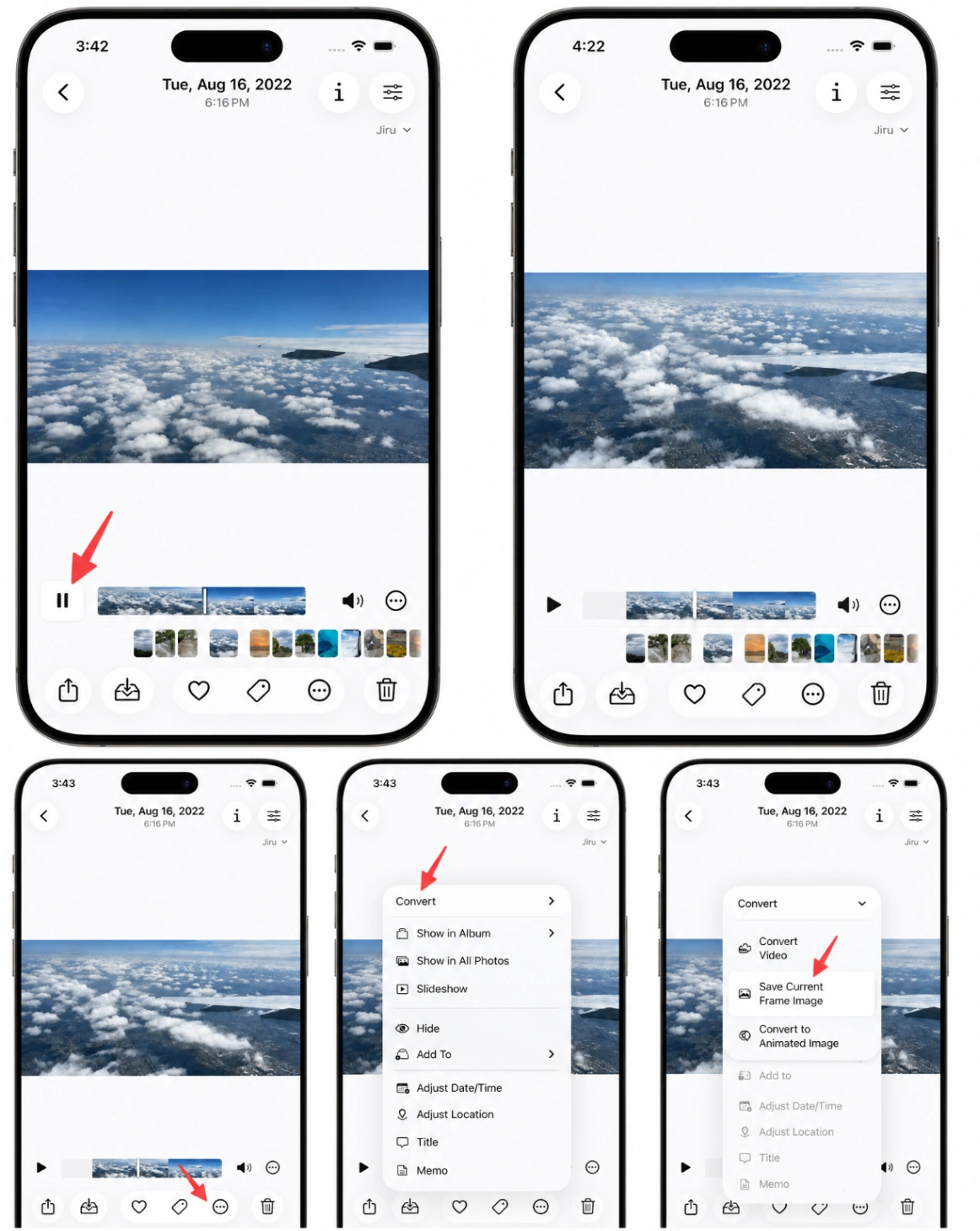
- Het Live Photo-geheim voor hoge resolutie: Als je extraheert uit een Live Photo in plaats van een standaard video, heb je geen apps van derden nodig. Een Live Photo bestaat namelijk uit een "Sleutelfoto" met hoge resolutie en een videobestand met lagere resolutie. Open de Live Photo, tik op "Bewerk", selecteer het frame-pictogram en kies "Maak sleutelfoto". Hiermee wordt het gekozen frame opgeslagen met de volledige megapixelresolutie van de camera in plaats van de lagere resolutie van de video.
- De snelle screenshot-methode (makkelijkste, maar lagere kwaliteit): Open je video in de iOS "Foto's" app, pauzeer op het gewenste frame en tik eenmaal op het scherm om alle overlay-bedieningselementen en tijdlijnschrobbers te verbergen. Op moderne iPhones (met Face ID) druk je tegelijkertijd op de zijknop en de Volume omhoog-knop om een screenshot te maken. Op oudere modellen met een fysieke Home-knop druk je in plaats daarvan op de zijknop en de Home-knop. Tik op de schermafbeelding-miniatuur die linksonder verschijnt, gebruik de ingebouwde uitsnijdtool om eventuele zwarte balken weg te knippen en tik op "Gereed" gevolgd door "Bewaar in foto's". Dit voltooit de stappen voor hoe je een beeld uit een video op iPhone haalt.
Stilstaande beelden extraheren op Android
Omdat Android verschillende aangepaste besturingssysteem-skins gebruikt, hangen de exacte stappen om te bepalen hoe je een beeld uit video haalt af van het merk van je telefoon.
-
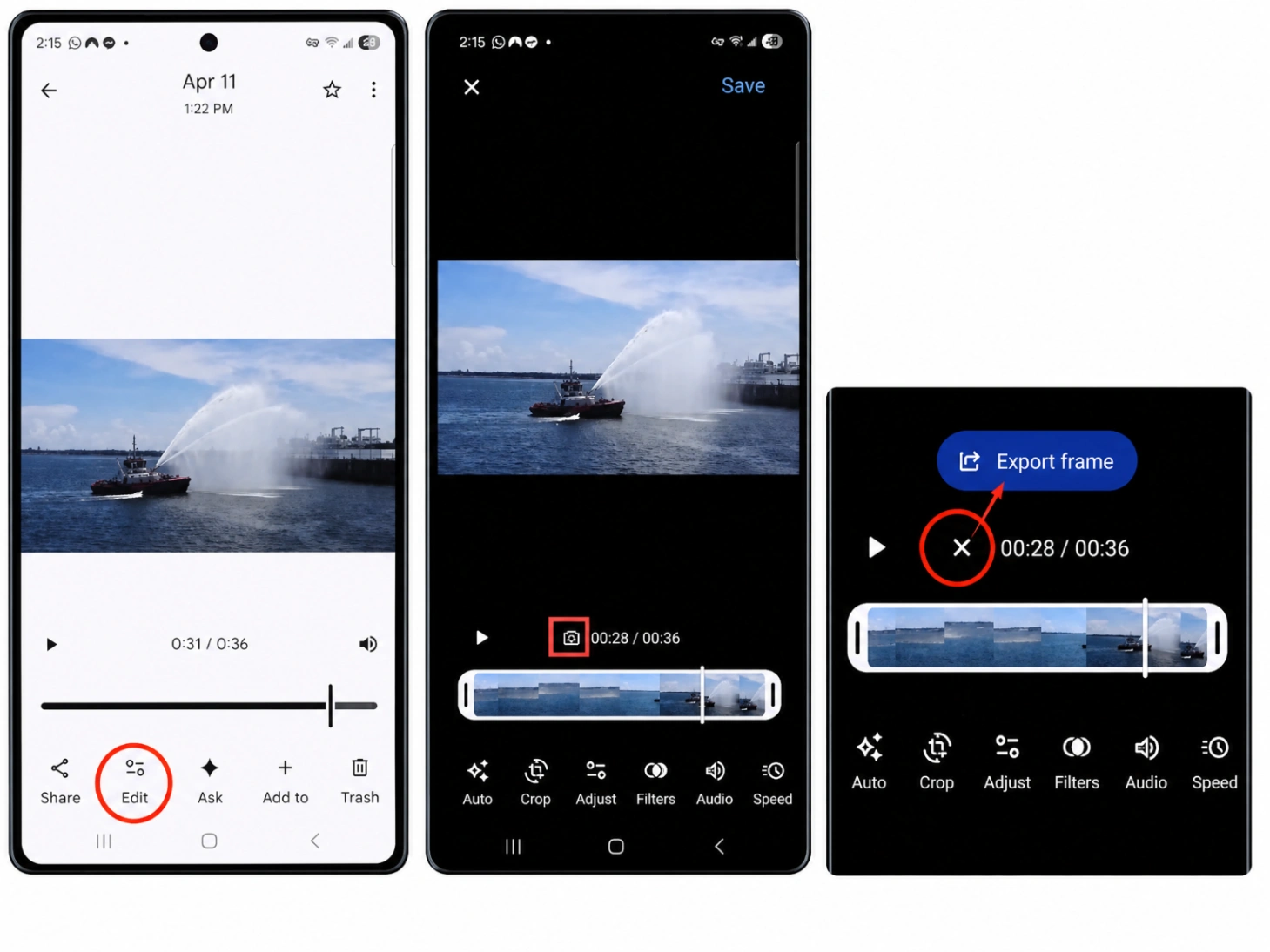
Google Foto's gebruiken (Pixel, Motorola, Xiaomi en OnePlus):
- Open de "Google Foto's" app en selecteer je video.
- Tik op de knop "Bewerken" (weergegeven door een schuifregelaar-pictogram) onderaan het scherm.
- Verplaats de witte tijdlijnschuifknop totdat je het exacte frame vindt dat je wilt.
- Tik op de optie "Frame exporteren" (die verschijnt als een gebogen pijl in een vierkant pictogram, of een directe knop net boven de tijdlijn).
- De app slaat een gave, volledige-resolutiekopie van dat enkele frame rechtstreeks op in je fotobibliotheek.
-
Samsung Galerij gebruiken (Samsung-apparaten): Als je een Samsung Galaxy-apparaat bezit, heeft de native Galerij-app een speciale, verliesvrije momentopname-tool:
- Open je "Galerij" app en selecteer je video.
- Tik op "Video afspelen" om de native speler te openen.
- Pauzeer de video precies op het frame dat je wilt extraheren.
- Tik op het Vastlegpictogram (een klein schermopname- of camerasybool linksboven in het videospeler-scherm).
- Het frame wordt direct opgeslagen als een hoogwaardige foto in je album "Video-opnamen" in de Galerij.
-
De snelle uitwijkmethode (alle apparaten): Als je native galerij deze tools mist, pauzeer dan de video op het gewenste frame, tik eenmaal om overlay-bedieningselementen te verbergen en maak een screenshot door tegelijkertijd op Volume omlaag en de aan/uit-knop te drukken.
Sectie 4: Hoe krijg je een beeld uit een video op YouTube
Het extraheren van beelden van streamingplatforms vereist specifieke technieken, vooral als je wilt weten hoe je een miniatuurafbeelding uit een YouTube-video haalt of eenvoudig een voorbeeld wilt opslaan ter referentie.
De browser dubbel-rechtsklik-snelkoppeling (Chrome, Edge en Brave)
Veel gebruikers realiseren zich niet dat moderne Chromium-browsers de aangepaste speler-overlay van YouTube kunnen omzeilen om native frames direct te extraheren.
- Cruciale stap: Klik voordat je vastlegt op het tandwielpictogram (Instellingen) rechtsonder in de YouTube-speler en dwing de video resolutie naar de maximale beschikbare optie (zoals 1080p, 1440p of 4K/2160p). Het vastleggen van een frame terwijl YouTube op automatische resolutie (zoals 480p) draait, resulteert in een zwaar gepixeleerde opname.
- Pauzeer de video op het exacte frame met hoge resolutie dat je wilt extraheren.
- Klik eenmaal met de rechtermuisknop op de videospeler (dit opent het native menu van YouTube).
- Zonder je muis te bewegen, klik je een tweede keer met de rechtermuisknop (dit onthult het verborgen contextmenu van de browser).
- Selecteer "Videoframe opslaan als..." om het frame op te slaan als PNG, of kies "Videoframe kopiëren" om het direct in een beeldbewerker te plakken. Dit is de schoonste manier om te achterhalen hoe je een beeld uit een YouTube-video haalt en hoe je een beeld uit YouTube-video lay-outs kunt krijgen.
De browserextensiemethode (beste voor frequente opnames)
Als je een professionele curator bent die regelmatig tientallen afbeeldingen van webvideoplatforms moet halen, kunnen browserextensies enorm veel tijd besparen.
Je kunt een speciale gratis extensie zoals "Screenshot YouTube" downloaden uit de Chrome Web Store. Zodra deze actief is, plaatst de extensie een speciaal "Screenshot" camera-pictogram direct op de bedieningsbalk van je YouTube-speler. Pauzeer eenvoudig, klik eenmaal op het camera-pictogram en je browser downloadt direct het ruwe frame in volledige resolutie zonder dat je dubbel hoeft te klikken met de rechtermuisknop.
Hoe krijg je een voorbeeldafbeelding van een YouTube-video via URL's
Als je de officiële miniatuurafbeelding van een YouTube-video wilt ophalen, hoef je de video niet eens af te spelen. YouTube slaat elke miniatuur op zijn servers op en je hebt er toegang toe door een eenvoudig webadres aan te passen.
Elke YouTube-video heeft een unieke ID (de letters en cijfers na "v=" in het webadres). Kopieer die ID en plak deze in de volgende sjabloon:
https://img.youtube.com/vi/[VIDEO_ID]/maxresdefault.jpg
Deze URL laadt onmiddellijk de voorbeeldafbeelding met de hoogste resolutie van de video, die je eenvoudig met de rechtermuisknop kunt opslaan op je apparaat. Dit beantwoordt zowel de vraag hoe je een voorbeeldafbeelding van een YouTube-video krijgt als hoe je een miniatuurafbeelding van een YouTube-video kunt verkrijgen.
Sectie 5: Stilstaande beelden extraheren uit creatieve tools (CapCut en Canva)
Moderne makers moeten vaak stilstaande beelden extraheren terwijl ze midden in bewerkingsworkflows zitten.
Hoe krijg je een beeld uit video in CapCut
CapCut is snel een van de populairste videobewerkingstoepassingen geworden, zowel op mobiel als op desktop.
-
Op CapCut Mobile (iOS en Android native tool): Als je eenvoudig een frame met hoge resolutie uit een ruwe video op je telefoon wilt extraheren, heeft CapCut een ongelooflijk handige ingebouwde tool op het startscherm.
- Open de CapCut-app. Start geen nieuw project, maar scroll naar het gedeelte "Populaire tools" op het startscherm en tik op "Alle tools".
- Tik onder het gedeelte "Snelle acties" op de "Frame vastleggen" utility.
- Selecteer je doelvideo uit je apparaatbibliotheek en tik op "Volgende".
- Verplaats de afspeelkop-schuifknop naar het exacte frame dat je wilt extraheren en tik op "Vastleggen" gevolgd door "Exporteren" om het schone stilstaande beeld met volledige resolutie direct op je telefoon op te slaan.
- (Alternatieve tijdlijnmethode) Als je actief een videoproject aan het bewerken bent en een frame in je tijdlijn wilt bevriezen, markeer dan je videoclip op de tijdlijn, scroll naar je gewenste punt en tik op de "Bevries" tool in het onderste menu. Dit splitst de clip en voegt een stilstaand beeld rechtstreeks in op je bewerkingstrack.
-
Op CapCut Desktop (pc en Mac):
- Importeer je video in CapCut Desktop en plaats deze op je bewerkingstijdlijn.
- Verplaats je afspeelkop naar het exacte frame dat je wilt vastleggen.
- Kijk naar je video voorbeeldspeler. Klik in de rechterbovenhoek van het spelervenster op het Menu-pictogram (weergegeven door drie horizontale lijnen).
- Selecteer "Stilstaand frame exporteren".
- In het pop-upvenster voor instellingen kun je je resolutie aanpassen (overeenkomstig je projecttijdlijninstelling) en je bestandsformaat kiezen (JPEG of PNG). Klik op "Exporteren" om het ongecomprimeerde frame direct op je computer op te slaan.
Hoe krijg je een stilstaand beeld uit video in Canva
Als je sjablonen of social media-assets ontwerpt, kun je in Canva een videosegment omzetten in een afbeelding. Dit vereist echter kennis van een cruciaal, verborgen mechanisme in de softwarearchitectuur van Canva.
- Het cruciale technische detail (De eerste-frame-regel): Canva's videotijdlijn is georganiseerd in pagina's. Wanneer je een pagina downloadt die een video bevat als PNG of JPEG, exporteert de rendering-engine van Canva altijd het allereerste frame van die pagina. Als je je tijdlijn niet splitst, zal je geëxporteerde afbeelding altijd het absolute beginframe van je videobestand zijn, in plaats van het frame waarop je hebt gepauzeerd.
- Sleep je videobestand naar je Canva-ontwerpruimte.
- Speel de video af of schrob over de tijdlijn om het exacte frame te vinden dat je wilt vastleggen.
- Klik met de rechtermuisknop direct op de tijdlijnindicator waar je hebt gepauzeerd en selecteer "Video splitsen" (of druk op de "S"-toets op je toetsenbord). Hierdoor wordt de video in twee afzonderlijke pagina's gesplitst, precies op dat frame.
- Door deze splitsing is je gewenste frame nu wiskundig geïsoleerd als het allereerste frame van de tweede pagina.
- Klik op "Delen" rechtsboven en selecteer "Downloaden".
- Stel het bestandsformaat in op PNG of JPEG.
- Vink in het dropdownmenu voor paginaselectie alle andere pagina's uit en selecteer alleen de tweede pagina (die je zojuist geïsoleerde frame bevat). Klik op "Downloaden" om je hoogwaardige, perfecte stilstaande beeld op te slaan.
Sectie 6: Geavanceerde technische extractie (FFmpeg)
Voor ontwikkelaars, systeembeheerders of professionals die grote hoeveelheden beeldmateriaal verwerken, bieden commandoregelinterfaces de absolute hoogste nauwkeurigheid. FFmpeg is een open source commandoregel utility die naadloos ruwe mediaverwerking aanpakt zonder dat je een zware grafische gebruikersinterface hoeft te openen.
1. Een enkel precies frame extraheren (snel zoeken)
Om een enkel frame van hoge kwaliteit vast te leggen van een specifiek tijdstip, raden we aan om de zoekparameter voor de invoerbestandsparameter in je terminal te plaatsen.
ffmpeg -ss 00:01:30 -i input.mp4 -frames:v 1 output.png
- De technische werking:
-ss 00:01:30: Vertelt FFmpeg om naar 1 minuut en 30 seconden te zoeken. Door dit argument vóór-ite plaatsen, wordt Input Seeking geactiveerd, dat snel door de video-containerindexen navigeert. Dit is tientallen keren sneller dan het na het invoerbestand plaatsen, wat leidt tot langzame, actieve decodering van de eerste videoframes. Je kunt ook gewone seconden opgeven, zoals-ss 90.-i input.mp4: Definieert je doel-invoervideobestand.-frames:v 1: Beveelt de parser om precies één videoframe uit te voeren.output.png: De bestandsnaam voor de bestemming. We raden ten zeerste het gebruik van.pngaan om een ruwe, verliesvrije afbeelding te behouden, hoewel je.jpgkunt gebruiken als je een lichter, gecomprimeerd bestand wilt.
2. Frames extraheren met constante tijdsintervallen
Als je een beveiligingsbestand batchgewijs moet verwerken of een lang videoclip moet omzetten in sequentiële afbeeldingen, kun je de fps videofilterparameter gebruiken.
- Om elke seconde één frame te extraheren:
ffmpeg -i input.mp4 -vf fps=1 output_%04d.png - Om elke minuut één frame te extraheren:
ffmpeg -i input.mp4 -vf fps=1/60 output_%04d.png - Om elke 5 seconden één frame te extraheren:
ffmpeg -i input.mp4 -vf fps=1/5 output_%04d.png - De directoryvariabele:
output_%04d.pngvertelt FFmpeg om bestanden te exporteren met sequentiële, viercijferige nummers (bestanden met de naamoutput_0001.png,output_0002.png, enzovoort).
3. Technische aanpassingen voor kwaliteit en schaling
- Maximale kwaliteit forceren voor JPEG's: Als je JPEG's moet gebruiken in plaats van verliesvrije PNG's, kan de standaardcompressie zware pixelvorming veroorzaken. Voeg de vlag
-qscale:v 2(of-q:v 2) toe om FFmpeg te dwingen de JPEG op maximale kwaliteit te renderen. Lagere getallen staan voor hogere kwaliteit, waarbij 2 onberispelijk is. - Stilstaande beelden automatisch vergroten/verkleinen: Je kunt een schalingsfilter aan je extractieopdracht koppelen. Door bijvoorbeeld
-vf "scale=1280:-1"toe te voegen, wordt de breedte van het geëxtraheerde frame automatisch geschaald naar 1280 pixels, terwijl-1de parser instrueert om de hoogte dynamisch aan te passen om de oorspronkelijke beeldverhouding van de video te behouden.
Sectie 7: Pro-tips voor het vastleggen van stilstaande beelden van hoge kwaliteit
Zelfs de beste software kan geen scherp beeld extraheren uit slecht bronmateriaal. Om de kloof tussen eenvoudige videogrepen en professionele fotografie te overbruggen, pas je deze geavanceerde productieregels toe:
1. Optimaliseer je camera-instellingen vóór het filmen
Als je primaire doel tijdens een opname is om stilstaande beelden van hoge kwaliteit te extraheren, moet je veranderen hoe je je camera-instellingen configureert:
- Maximaliseer video resolutie: Neem altijd op in de hoogste resolutie die beschikbaar is op je camera of telefoon (zoals 4K, 5.3K of 6K). Hogere resoluties vertalen zich direct in meer megapixels, waardoor je geëxtraheerde stilstaande beelden de afdrukkwaliteitsdichtheid van een speciale camera krijgen.
- Verhoog de sluitertijd om beweging te bevriezen: Traditionele cinematografie vertrouwt op de 180-graden sluitertijdregel (die een langzame sluitertijd gebruikt zoals 1/50s voor 24fps video) om vloeiende, natuurlijke bewegingsonscherpte te introduceren. Bewegingsonscherpte maakt frame-extractie echter onbruikbaar. Om scherpe stilstaande beelden te krijgen, breek je deze regel en film je met een snelle sluitertijd (zoals 1/250s, 1/500s of sneller). Dit bevriest volledig snel bewegende objecten en actie.
- Stel de hoogste beschikbare bitrate in: Compressie is de ultieme vijand van videostills. Stel de codec van je camera in op de hoogst mogelijke bitrate (zoals All-Intra of ProRes) om macroblocking en compressieruis in je geëxtraheerde frames te minimaliseren.
2. Native frame-exporteren in professionele bewerkingssuites
Vertrouw in plaats van verliesrijke systeemscreenshots op de ongecomprimeerde frame-extractiepijplijnen die direct zijn ingebouwd in industriestandaard bewerkingsplatforms:
- DaVinci Resolve: Zoek op de Bewerk- of Knip-pagina naar je perfecte frame en navigeer naar Bestand > Exporteren > Huidig frame exporteren. Klik op de Kleur-pagina met de rechtermuisknop op de viewer en selecteer "Stilstaand beeld grijpen". Ga naar je Galerij-tabblad, klik met de rechtermuisknop op de opgeslagen miniatuur en exporteer deze als een ongecomprimeerd TIFF- of DPX-bestand.
- Adobe Premiere Pro: Navigeer in je Program Monitor naar je doel-frame en klik op het "Frame exporteren" camera-pictogram (of druk op de sneltoets Ctrl + Shift + E op Windows / Cmd + Shift + E op Mac). Kies in het instellingenvenster voor JPEG, PNG of DPX, selecteer je doelmap en exporteer het bestand met native resolutie.
3. Nabewerking en de "Log Profile" valkuil
Als je een frame extraheert uit professionele camerabeelden, zul je vaak merken dat het beeld er ongelooflijk vlak, grijs en contrastarm uitziet. Dit komt doordat professionele camera's logaritmische kleurcurven gebruiken (zoals Sony S-Log, Canon C-Log of DJI D-Log) om het hoge dynamische bereik te behouden.
Omdat videoprofielen opzettelijk vlak zijn, moet je je geëxporteerde TIFF- of PNG-frame importeren in een fotobewerkingssuite zoals Adobe Lightroom of Photoshop. Pas een bijpassende LUT (Look Up Table) toe of pas handmatig de belichting, het contrast, de hooglichten en de verzadiging aan om de rijke kleuren te herstellen en het frame op een voltooide foto te laten lijken.
4. AI-reconstructie gebruiken om framescherpte te overwinnen
Zelfs de meest nauwkeurige native extractie kan de beperkingen van videocompressie en optische onscherpte niet volledig omzeilen. In onze digitale workflows, wanneer we bronbestanden met lage resolutie of bewegingsartefacten tegenkomen, leiden we het geëxtraheerde beeld door een AI-upscaling-engine.
Het gebruik van een geavanceerde tool zoals AI Photo Enhancer stelt je in staat om compressieruis op te ruimen, de basisresolutie te verhogen en verloren texturen intelligent te reconstrueren. Of je nu een licht onscherp frame uit een oud archief corrigeert of een actiefoto voorbereidt voor printontwerp, de Photo Enhancer overbrugt de kloof door ruwe videoframes om te zetten in hooggepolijste, productieklaar visuele middelen.
Samenvatting van extractie-workflows
| Platform / Gebruikssituatie | Aanbevolen tool | Primair voordeel |
|---|---|---|
| Windows 11 pc | Windows Photos-app (drie puntjes menu) | Directe extractie naar originele map, nul kwaliteitsverlies |
| Windows 10 pc | Legacy Photos-app (potloodpictogram) | Eenvoudige, native Windows 10-interface |
| macOS | Foto's app ("Frame exporteren") | Schone, native macOS-integratie, ongecomprimeerd TIFF-formaat |
| macOS (Snelste) | QuickTime Player (Command + C) | Onmiddellijk klembord kopiëren met camerageluid |
| VLC Media Player | Ingebouwde momentopname-tool (Shift + S) | Aanpasbare formaten (PNG/JPG/TIFF) en aanpasbare doel-mappen |
| DaVinci Resolve | Huidig frame exporteren (TIFF/DPX) | Verliesvrij productieklaar export, ideaal voor geavanceerde nabewerking |
| Premiere Pro | Frame exporteren camera-pictogram (Ctrl+Shift+E) | Directe frame-export van hoge kwaliteit in native projectresolutie |
| iPhone / iOS | Frame Grabber / HashPhotos App | Omzeilt iOS screenshot-resolutielimieten |
| Android | Google Foto's ("Frame exporteren") | Ingebouwd, snel en van hoge kwaliteit (Pixel, Motorola, Xiaomi) |
| Android (Samsung) | Samsung Galerij (Vastlegpictogram) | Naadloze native vastlegging, direct opgeslagen in Galerij |
| YouTube | Dubbele-rechtsklik methode | Legt de native webspelerresolutie vast |
| YouTube (Frequent) | "Screenshot YouTube" Extensie | Eén klik, directe downloads van bestanden met native resolutie |
| CapCut Mobiel | "Frame vastleggen" Startscherm-tool | Native frame-extractie met volledige resolutie zonder tijdlijnbewerking |
| Canva | Splitsen en downloaden (S-sneltoets) | Maakt gebruik van paginasplitsing om het exacte tijdlijnframe te renderen |
| Bulkverwerking | FFmpeg Commandoregel | Perfect voor ontwikkelaars en batch-extractie |
| Na extractie | AI Photo Enhancer | Schalen, verbeteren en styliseren van geëxtraheerde stilstaande beelden |
Door de juiste methode voor je specifieke apparaat en platform te kiezen, kun je ervoor zorgen dat je nooit meer genoegen hoeft te nemen met wazige, laag-resolutie screenshots. Of je nu een snel frame op je iPhone extraheert of hoogwaardige bronbestanden op je pc ophaalt, deze technieken behouden elke pixel van de oorspronkelijke kwaliteit van je video.