
動画から静止画を取得する方法:完全マルチプラットフォームガイド
動画から高解像度の静止画を抽出することは、コンテンツクリエイター、デザイナー、キュレーターにとって非常に実用的なスキルです。多くの人が最初にスクリーンキャプチャボタンを押すことを考えますが、そうするとほぼ常に画質が低下します。標準的なスクリーンショットは色を圧縮し、画像をモニターの表示解像度に縮小するため、ぼやけたディテールしか残りません。
私たちは様々なオペレーティングシステムと動画フォーマットを用いた実機テストを通じて、非圧縮でピクセルパーフェクトなフレームを抽出する最も信頼性の高い方法をまとめました。ここでは、PC、macOS、iPhone、Android、YouTube、CapCut、Canvaにおいて、ソースファイルの品質を損なうことなく動画から静止画を取得する方法を紹介します。
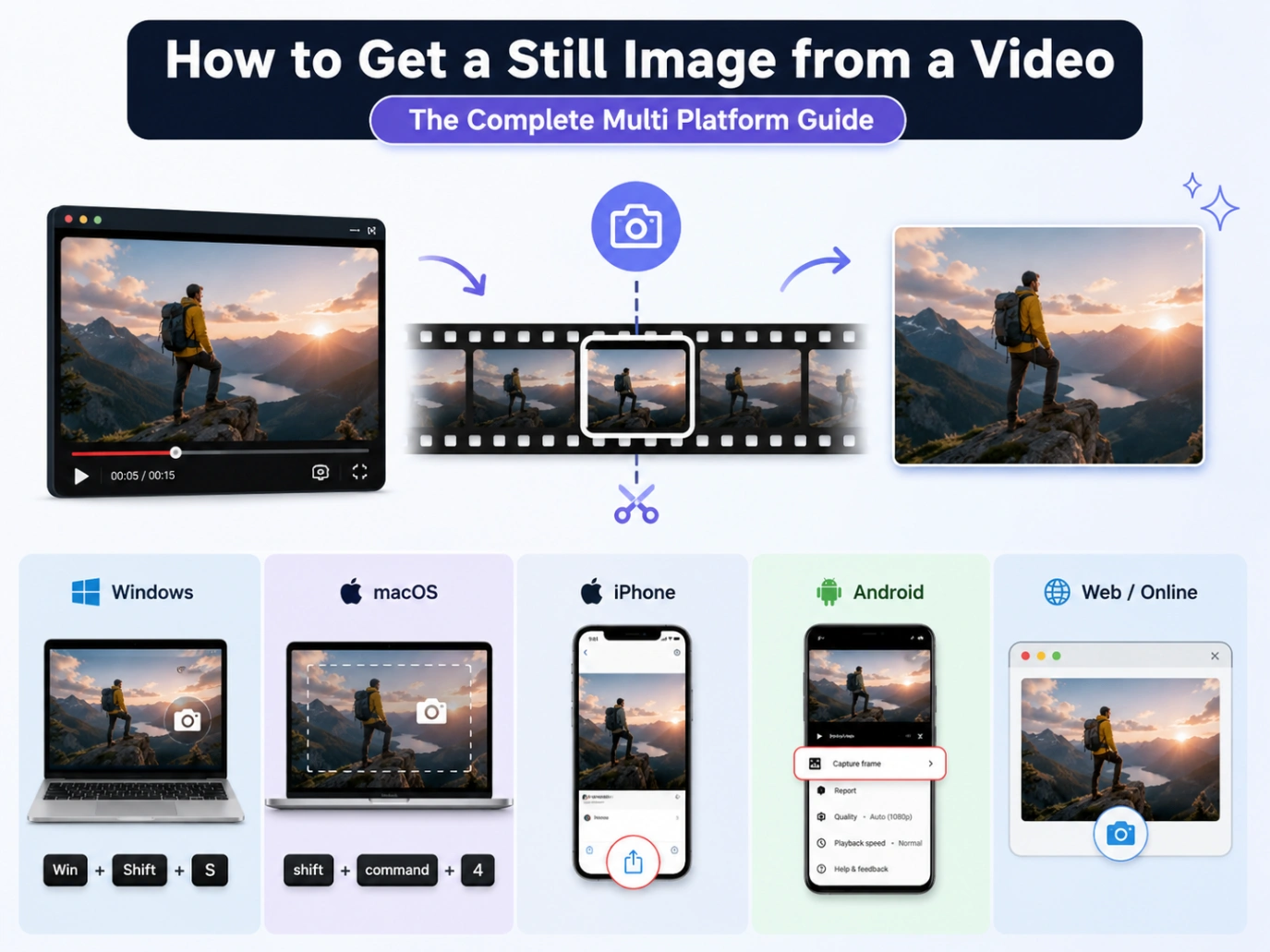
セクション1:スクリーングラブの画質ボトルネック
なぜ単に素早くスクリーンショットを撮ってはいけないのでしょうか?ネイティブのスクリーンキャプチャを行うと、デバイスは現在画面にレンダリングされているピクセル(モニターやスマホの物理的な表示解像度に大きく制限されます)しかキャプチャしません。例えば、標準的な1080pのスマホディスプレイで4K動画のスクリーンショットを撮ると、画像は圧縮され、解像度は約8.3メガピクセルからわずか2メガピクセルに低下します。
生のセンサーデータ、ダイナミックカラーレンジ、細かいテクスチャを保持した画像を抽出するには、真のファイル抽出方法が必要です。このプロセスでは、元のソースフレームを動画ストリームから直接引き出し、圧縮ゼロ、画質劣化ゼロを保証します。
セクション2:デスクトップでの方法(WindowsとmacOS)
ローカルファイルの場合、デスクトップシステムには信頼性の高い内蔵メディアプレーヤーがあり、数クリックで生のフレームを抽出できます。
Windowsのネイティブ方法
Windowsのバージョンによって、内蔵のフォトアプリは直接フレーム抽出ツールを提供しています。
-
Windows 11ユーザー向け(フォトアプリ):
- 動画ファイルを右クリックし、「プログラムから開く」→「フォト」を選択します。
- 動画を再生し、キャプチャしたいフレームで正確に一時停止します。
- 再生タイムライン右側にある三点リーダ(...) をクリックします。
- 「フレームを保存」 を選択します。これにより、非圧縮の静止画が元の動画と同じフォルダに即座にエクスポートされ、ファイル整理が非常に便利です。
-
Windows 10ユーザー向け(従来のフォトアプリ):
- デフォルトの「フォト」アプリで動画を開きます。
- 希望のフレームで動画を一時停止します。
- プレーヤーコントロールバーの鉛筆アイコン(編集とその他) をクリックします。
- 「ビデオから写真を保存」(または 「フレームを保存」)を選択します。青いマーカーをドラッグして正確なミリ秒を微調整し、「写真を保存」 をクリックします。
-
クイックスクリーンショットの代替方法(すべてのWindowsバージョン): 標準的な画面解像度で問題なく、素早くプレビューしたいだけなら、Media Playerで動画を一時停止し、Windowsキー + Shift + S を押してSnipping Toolを起動します。動画プレーヤー上で選択ボックスをドラッグし、クリップボードインターフェースから画像を直接保存します。
macOSのネイティブ方法
Appleユーザーには、使用するソフトウェアに応じて、動画フレームを抽出する非常に効率的な方法がいくつかあります。
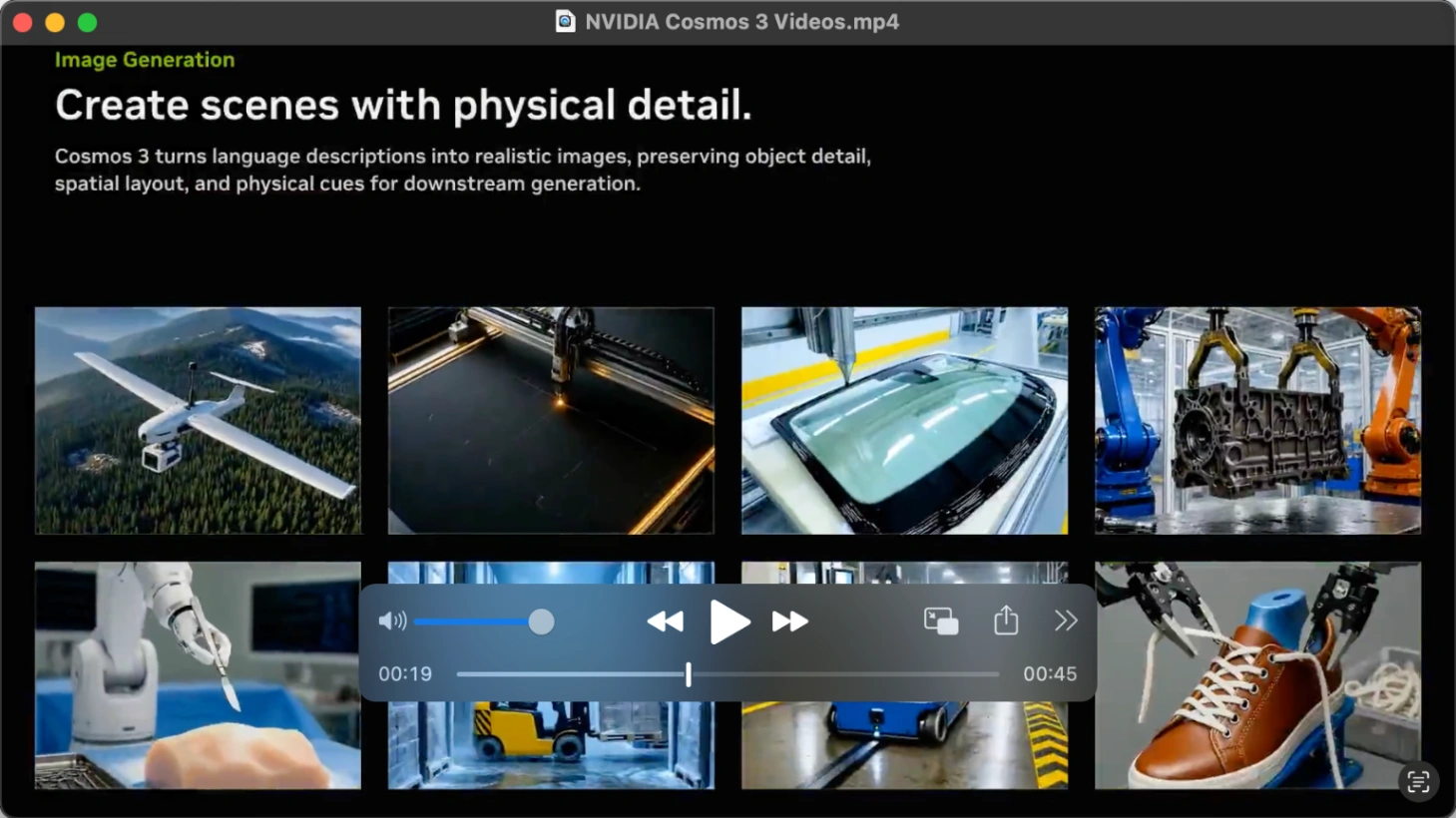
- QuickTime Playerのクリップボード方法(最速):
- Apple「QuickTime Player」で動画ファイルを開きます。
- キーボードの矢印キーを使って、希望のフレームに移動します。
- キーボードでCommand + C を押します(フレームがクリップボードに正常にコピーされたことを示すカメラのシャッター音が聞こえます)。
- 内蔵の「プレビュー」アプリを開き、Command + N(クリップボードから新規作成)を押して画像を生成します。「ファイル」→「保存」でエクスポートします。
- または、Command + V を使ってフレームをNotes、Pages、Messagesなどのアプリに直接貼り付けることもできます。
-
Appleフォトアプリ方法(フォトライブラリの品質に最適):
- 対象の動画をApple「フォト」ライブラリにインポートします。
- ダブルクリックして動画を再生し、再生ヘッドをエクスポートしたいフレームにドラッグします。
- 画面上部の「ファイル」をクリックし、「書き出す」を選択して 「フレームをピクチャに書き出す」 を選択します。
- 画像は、高品質で非圧縮の TIFF ファイルとしてローカルの「ピクチャ」フォルダに自動的に保存されます。
-
iMovie方法(動画編集者に最適):
- Apple「iMovie」で既に編集作業中の場合、再生ヘッドを対象のフレームに合わせます。
- 右上の共有アイコンをクリックするか、「ファイル」→「共有」→ 「イメージ」 をクリックします。
- 保存先ディレクトリを選択して、フレームを高品質JPEGとしてエクスポートします。
究極の精度のために:VLCメディアプレーヤー(PC & Mac)
動画ファイルから静止画を取得する際にフレーム精度が必要な場合、VLCメディアプレーヤーは業界標準です。
- 無料のVLCメディアプレーヤーで動画を開きます。
- キャプチャしたい瞬間の近くで動画を一時停止します。
- キーボードの 「E」キー を押します。テストでは、この高度なホットキーがフレーム単位で動画を進める最も簡単な方法であり、アクションの正確なミリ秒にロックオンできました。
- フレームをキャプチャするには、Windowsでは 「Shift + S」(Macでは 「Option + Command + S」)を押します。または、動画プレーヤーを右クリックして「スナップショットを撮る」を選択するか、上部メニューから「ビデオ」→「スナップショットを撮る」を選択します。ロスレスフレームはデフォルトの「ピクチャ」フォルダに即座に保存されます。
-
VLCのスナップショット設定をカスタマイズする方法(フォルダとフォーマットの変更): デフォルトでは、VLCはスナップショットをPNGファイルとしてローカルのピクチャフォルダに保存します。これを変更するには、Windowsでは「ツール」→「設定」、Macでは「VLC」→「設定」に移動します。「ビデオ」タブをクリックし、「ビデオスナップショット」セクションで「参照」をクリックしてカスタム保存先(デスクトップなど)を設定します。このセクションでは、ファイル形式をJPG、PNG、またはTIFFに変更してから「保存」をクリックすることもできます。
-
一括抽出のプロヒント(VLCシーンフィルター): 手動でフレームを抽出せずに、動画全体を自動的に画像シーケンスに変換する必要がある場合は、高度なVLCシーンフィルターを使用できます。詳細設定メニューで、ビデオフィルターセクションに移動し、「シーンビデオフィルター」を有効にします。このツールを使用すると、カスタムディレクトリを設定し、正確なフレーム間隔(例えば、10フレームごとに自動的にフレームを抽出する)を定義できるため、手動でのスクリーンショット作業を何時間も節約できます。
セクション3:iPhoneとAndroidで動画から画像を取得する方法
モバイルプラットフォームでは、特にメタデータやHDRカラーリングの保持に関して、動画抽出の方法が異なります。
iPhone(iOS)で静止画を抽出する
iPhoneユーザーが動画から静止画を取得する方法について疑問に思う場合、ネイティブのiOSフォトアプリには標準の動画用の「フレームを書き出す」ボタンがないため、しばしば苦労します。テストでは、この制限を回避する2つの信頼できる方法を見つけました。
- 最高品質の方法(専用アプリ): ネイティブのiOSスクリーンショット解像度制限を回避するには、App Storeから「Frame Grabber」や「HashPhotos」などの無料またはフリーミアムアプリをダウンロードします。アプリ内で動画を開き、フレーム単位でスクラブし、ロスレスPNGまたは高品質HEICとしてファイルをギャラリーに直接エクスポートします。特に「HashPhotos」は、専用のフレーム抽出ユーティリティを備えた優れた写真管理アプリであり、ダウンスケーリングなしでiPhoneのディスプレイから動画の画像を取得する方法をマスターするための最適な方法です。
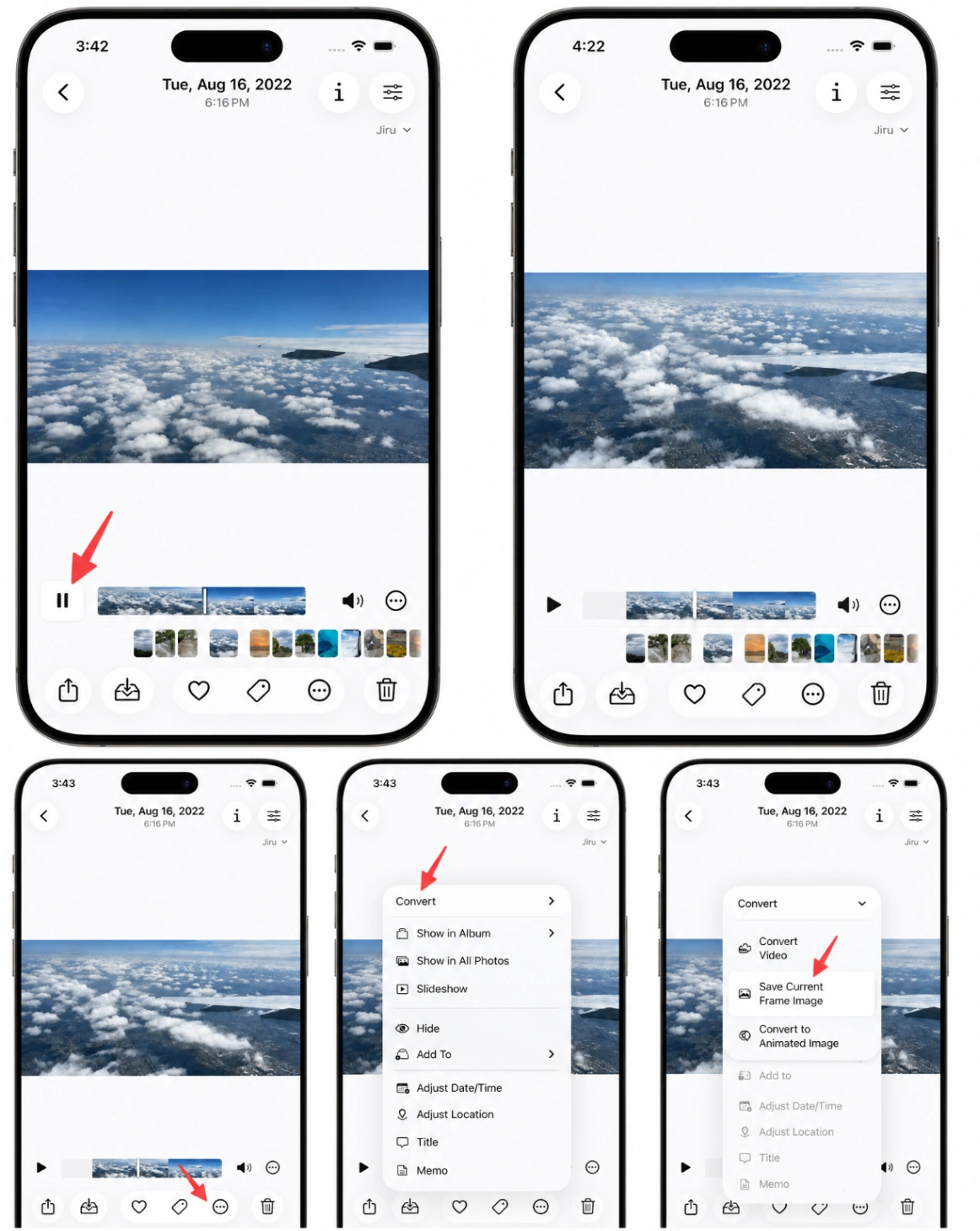
- Live Photoの高解像度の秘密: 標準的な動画ではなくLive Photoから抽出する場合、サードパーティアプリは必要ありません。Live Photoは実際には高解像度の「キーフォト」と低解像度の動画ファイルで構成されています。Live Photoを開き、「編集」をタップし、フレームアイコンを選択して「キーフォトに設定」を選びます。これにより、選択したフレームが動画の低解像度ではなく、カメラのフルメガピクセル解像度で保存されます。
- クイックスクリーンショット方法(最も簡単だが品質は低い): iOSの「フォト」アプリで動画を開き、希望のフレームで一時停止し、画面を一度タップしてすべてのオーバーレイコントロールとタイムラインスクラバーを非表示にします。最新のiPhone(Face ID搭載)では、サイドボタンとボリュームアップボタン を同時に押してスクリーンショットを撮ります。物理的なホームボタンを搭載した旧モデルでは、代わりにサイドボタンとホームボタン を押します。左下隅に表示されるスクリーンショットのサムネイルをタップし、内蔵のトリミングツールを使って残っている黒いバーを切り取り、「完了」→「フォトに保存」をタップします。これでiPhoneで動画から画像を取得する手順が完了します。
Androidで静止画を抽出する
Androidは異なるカスタムOSスキンを使用するため、動画から画像を取得する方法の正確な手順はスマホのブランドによって異なります。
-
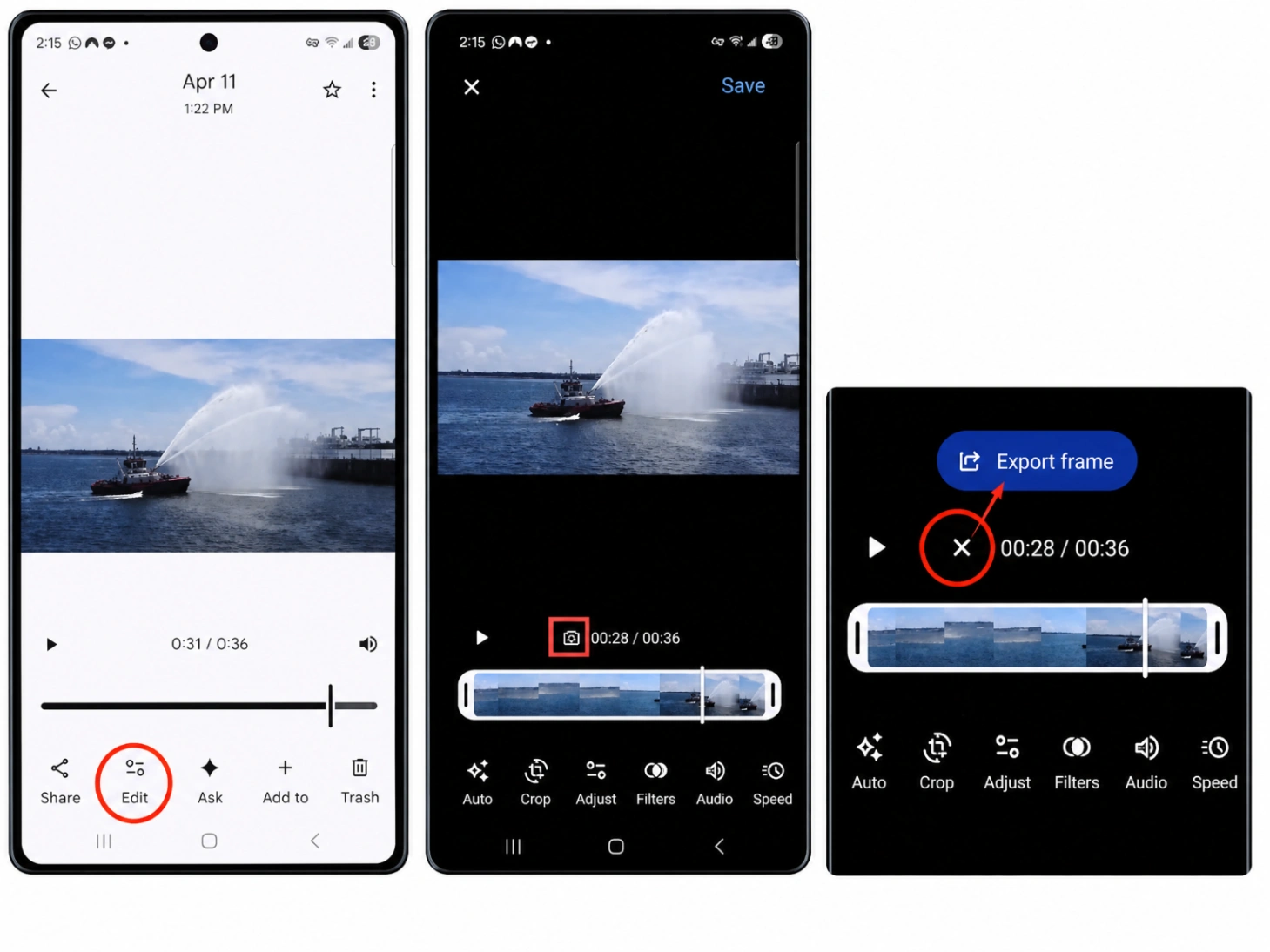
Googleフォトを使用する場合(Pixel、Motorola、Xiaomi、OnePlus):
- 「Googleフォト」アプリを開き、動画を選択します。
- 画面下部の「編集」ボタン(スライダーアイコン)をタップします。
- 白いタイムラインスライダーを動かして、希望のフレームを見つけます。
- 「フレームを書き出す」 オプション(曲がった矢印が四角い枠の中にあるアイコン、またはタイムラインの真上の直接ボタン)をタップします。
- アプリはその単一フレームの完全解像度のコピーを写真ライブラリに直接保存します。
-
Samsungギャラリーを使用する場合(Samsungデバイス): Samsung Galaxyデバイスをお持ちの場合、ネイティブのギャラリーアプリには専用のロスレススナップショットツールがあります。
- 「ギャラリー」アプリを開き、動画を選択します。
- 「動画を再生」をタップしてネイティブプレーヤーを開きます。
- 抽出したいフレームで正確に動画を一時停止します。
- キャプチャアイコン(動画プレーヤー画面の左上隅にある小さなスクリーンキャプチャまたはカメラのシンボル)をタップします。
- フレームは高品質の写真としてギャラリーの「動画キャプチャ」アルバムに即座に保存されます。
-
クイックフォールバック(すべてのデバイス): ネイティブギャラリーにこれらのツールがない場合は、希望のフレームで動画を一時停止し、一度タップしてオーバーレイコントロールを非表示にし、ボリュームダウンボタンと電源ボタン を同時に押してスクリーンショットを撮ります。
セクション4:YouTubeで動画から画像を取得する方法
ストリーミングプラットフォームからビジュアルを抽出するには、特にYouTube動画のサムネイル画像を取得する方法や参照用のプレビューを保存する方法を知りたい場合、特定のテクニックが必要です。
ブラウザのダブル右クリックショートカット(Chrome、Edge、Brave)
多くのユーザーは、最新のChromiumブラウザがYouTubeのカスタムプレーヤーオーバーレイをバイパスして、ネイティブフレームを直接抽出できることに気づいていません。
- 重要な手順: キャプチャする前に、YouTubeプレーヤーの右下隅にある歯車アイコン(設定) をクリックし、動画の解像度を利用可能な最大オプション(1080p、1440p、4K/2160pなど)に強制します。YouTubeがオート解像度(480pなど)で動作しているときにフレームをキャプチャすると、ピクセル化された粗いキャプチャになります。
- 抽出したい正確な高解像度フレームで動画を一時停止します。
- 動画プレーヤーを一度右クリックします(YouTubeのネイティブプレーヤーメニューが開きます)。
- マウスを動かさずに、もう一度右クリックします(ブラウザの隠しコンテキストメニューが表示されます)。
- 「ビデオフレームを名前を付けて保存...」 を選択してフレームをPNGとして保存するか、「ビデオフレームをコピー」 を選択して画像エディタに直接貼り付けます。これは、YouTube動画から画像を取得する方法やYouTube動画のレイアウトから画像を取得する方法を解決する最もクリーンな方法です。
ブラウザ拡張機能の方法(頻繁なキャプチャに最適)
ウェブ動画プラットフォームから多数の画像を頻繁に取得するプロのキュレーターにとって、ブラウザ拡張機能は膨大な時間を節約できます。
Chromeウェブストアから専用の無料拡張機能 「Screenshot YouTube」 をダウンロードできます。アクティブ化すると、拡張機能は専用の「スクリーンショット」カメラアイコンをYouTubeプレーヤーコントロールバーに直接注入します。一時停止してカメラアイコンを一度クリックするだけで、ダブル右クリックをしなくても、ブラウザがフル解像度の生のフレームを即座にダウンロードします。
URLを使用してYouTube動画からプレビュー画像を取得する方法
YouTube動画の公式サムネイル画像を取得する必要がある場合、動画を再生する必要すらありません。YouTubeはすべてのサムネイルをサーバーに保存しており、簡単なウェブアドレスを変更するだけでアクセスできます。
すべてのYouTube動画には一意のID(ウェブアドレスの「v=」に続く文字列)があります。そのIDをコピーして、以下のテンプレートに貼り付けます。
https://img.youtube.com/vi/[VIDEO_ID]/maxresdefault.jpg
このURLは、動画の最高解像度のプレビュー画像を即座に読み込みます。これを右クリックしてデバイスに簡単に保存でき、YouTube動画からプレビュー画像を取得する方法とサムネイル画像を取得する方法の両方に対応します。
セクション5:クリエイティブツール(CapCutとCanva)からの静止画抽出
現代のクリエイターは、編集ワークフローの途中で静止画を抽出する必要があることがよくあります。
CapCutで動画から画像を取得する方法
CapCutは、モバイルとデスクトップの両方で最も人気のある動画編集アプリケーションの1つに急速になりました。
-
CapCutモバイル(iOSおよびAndroidのネイティブツール): スマホの生の動画から高解像度フレームを単純に抽出したい場合、CapCutにはホーム画面に非常に便利な内蔵ツールがあります。
- CapCutアプリを開きます。新しいプロジェクトを開始する代わりに、ホーム画面の 「人気のツール」 セクションまでスクロールし、「すべてのツール」 をタップします。
- 「クイックアクション」 セクションで、「フレームキャプチャ」 ユーティリティをタップします。
- デバイスライブラリから対象の動画を選択し、「次へ」をタップします。
- 再生ヘッドスライダーを抽出したい正確なフレームに移動し、「キャプチャ」 をタップし、次に 「書き出し」 をタップして、クリーンでフル解像度の静止画をスマホに直接保存します。
- (代替タイムライン方法) 動画プロジェクトをアクティブに編集していて、タイムライン内でフレームをフリーズしたい場合は、タイムライン上の動画クリップをハイライトし、希望のポイントにスクロールして、下部メニューの 「フリーズ」 ツールをタップします。これによりクリップが分割され、編集トラックに静止画が直接挿入されます。
-
CapCutデスクトップ(PC & Mac):
- 動画をCapCut Desktopにインポートし、編集タイムラインにドロップします。
- 再生ヘッドをキャプチャしたい正確なフレームに移動します。
- 動画プレビュープレーヤーを見ます。プレーヤーウィンドウの右上隅 にある メニューアイコン(3本の水平線)をクリックします。
- 「静止フレームを書き出し」 を選択します。
- 設定ポップアップで解像度(プロジェクトタイムライン設定に合わせる)を調整し、ファイル形式(JPEGまたはPNG)を選択します。「書き出し」 をクリックして、非圧縮フレームをコンピュータに直接保存します。
Canvaで動画から静止画を取得する方法
テンプレートやソーシャルメディアアセットをデザインする場合、Canvaでは動画セグメントを画像に変換できます。ただし、これにはCanvaのソフトウェアアーキテクチャ内の重要な隠されたメカニズムを理解する必要があります。
- 重要な技術的詳細(最初のフレームルール): Canvaの動画タイムラインはページで構成されています。動画を含むページをPNGまたはJPEGとしてダウンロードする場合、Canvaのレンダリングエンジンは常にそのページの最初のフレームをエクスポートします。タイムラインを分割しないと、エクスポートされる画像は、一時停止したフレームではなく、動画ファイルの絶対的な開始フレームになります。
- 動画ファイルをCanvaデザインスペースにドラッグ&ドロップします。
- 動画タイムラインを再生またはスクラブして、キャプチャしたい正確なフレームを見つけます。
- 一時停止したタイムラインインジケーターを直接右クリックし、「動画を分割」 を選択します(またはキーボードの 「S」キー を押します)。これにより、そのフレームで動画が正確に2つの別々のページにカットされます。
- この分割により、希望のフレームは数学的に 2ページ目の最初のフレーム として分離されます。
- 右上隅の 「共有」 をクリックし、「ダウンロード」 を選択します。
- ファイル形式を PNG または JPEG に設定します。
- ページ選択ドロップダウンで、他のすべてのページのチェックを外し、2ページ目のみ(新しく分離されたフレームを含む)を選択します。「ダウンロード」 をクリックして、高品質で完璧な静止画を保存します。
セクション6:高度な技術的抽出(FFmpeg)
開発者、システム管理者、または大量の映像を処理するプロフェッショナルにとって、コマンドラインインターフェースは最高の精度を提供します。FFmpegはオープンソースのコマンドラインユーティリティであり、重いグラフィカルユーザーインターフェースを開くことなく、生のメディア処理をシームレスに処理します。
1. 単一の正確なフレームを抽出する(高速シーク)
特定のタイムスタンプから単一の高品質フレームをキャプチャするには、ターミナルで入力ファイルパラメータの 前に シークパラメータを配置することをお勧めします。
ffmpeg -ss 00:01:30 -i input.mp4 -frames:v 1 output.png
- 技術的な仕組み:
-ss 00:01:30: FFmpegに1分30秒の位置にシークするよう指示します。この引数を-iの 前に 置くと 入力シーク がトリガーされ、動画コンテナインデックスを高速にスキップします。これは、入力ファイルの後ろに置くと初期フレームの低速なアクティブデコードが発生するのに対し、数十倍高速です。秒数を直接指定することもできます(例:-ss 90)。-i input.mp4: 対象の入力動画ファイルを定義します。-frames:v 1: パーサーに正確に1つのビデオフレームを出力するよう指示します。output.png: 出力先ファイル名。生のロスレス画像を保存するには.pngを強くお勧めしますが、軽量で圧縮されたファイルサイズが必要な場合は.jpgを使用することもできます。
2. 一定時間間隔でフレームを抽出する
セキュリティファイルをバッチ処理したり、長いクリップを連続画像に変換したりする必要がある場合は、fps ビデオフィルターパラメータを利用できます。
- 1秒ごとに1フレームを抽出する場合:
ffmpeg -i input.mp4 -vf fps=1 output_%04d.png - 1分ごとに1フレームを抽出する場合:
ffmpeg -i input.mp4 -vf fps=1/60 output_%04d.png - 5秒ごとに1フレームを抽出する場合:
ffmpeg -i input.mp4 -vf fps=1/5 output_%04d.png - ディレクトリ変数:
output_%04d.pngは、FFmpegに連番の4桁の数字でファイルをエクスポートするよう指示します(output_0001.png、output_0002.pngといったファイル名が作成されます)。
3. 品質とスケーリングのための技術的調整
- JPEGの最大品質を強制する: ロスレスPNGの代わりにJPEGを使用する必要がある場合、デフォルトの圧縮では激しいピクセル化が発生する可能性があります。
-qscale:v 2(または-q:v 2)フラグを追加して、FFmpegにJPEGを最大品質でレンダリングするよう強制します。数値が小さいほど高品質を意味し、2は最高品質です。 - 静止画を自動的にリサイズする: 抽出コマンドにスケーリングフィルターをチェーンできます。例えば、
-vf "scale=1280:-1"を追加すると、抽出されたフレームの幅が自動的に1280ピクセルにスケーリングされ、-1はパーサーに動画の元のアスペクト比を維持するために高さを動的に適応するよう指示します。
セクション7:高品質静止画をキャプチャするためのプロヒント
どんなに優れたソフトウェアでも、品質の低いソース映像から鮮明な画像を抽出することはできません。基本的な動画キャプチャとプロレベルの写真撮影のギャップを埋めるために、以下の高度な制作ルールを適用してください。
1. 撮影前にカメラ設定を最適化する
撮影中に高品質の静止画を抽出することが主な目的である場合、カメラ設定の構成を変更する必要があります。
- 動画解像度を最大化する: 常にカメラまたはスマホで利用可能な最高解像度(4K、5.3K、6Kなど)で録画します。解像度が高いほどメガピクセル数が増え、抽出した静止画に専用カメラのような印刷品質の密度を与えます。
- シャッタースピードを上げて動きを止める: 従来の映画撮影では、180度シャッタールール(24fps動画では1/50sのような遅いシャッタースピード)を使用して、滑らかで自然なモーションブラーを導入します。しかし、モーションブラーはフレーム抽出を実用的でなくします。鮮明な静止画を得るには、このルールを破り、高速シャッタースピード(1/250s、1/500s、またはそれ以上) で撮影します。これにより、高速で動く物体やアクションが完全に停止します。
- 利用可能な最高ビットレートを設定する: 圧縮は動画静止画の究極の敵です。カメラのコーデックを可能な限り高いビットレート(All-IntraやProResなど)に設定して、抽出フレームのマクロブロックや圧縮ノイズを最小限に抑えます。
2. プロフェッショナル編集スイートでのネイティブフレームエクスポート
ロッシーなシステムスクリーンショットに頼る代わりに、業界標準の編集プラットフォームに直接組み込まれている非圧縮フレーム抽出パイプラインを使用します。
- DaVinci Resolve: 編集またはカットページで、最適なフレームを見つけ、ファイル > 書き出し > 現在のフレームを書き出し に移動します。または、カラーページでビューアを右クリックし、「スチルを取得」 を選択します。ギャラリータブに移動し、保存されたサムネイルを右クリックして、非圧縮の TIFF または DPX ファイルとしてエクスポートします。
- Adobe Premiere Pro: プログラムモニターで対象フレームに移動し、「フレームを書き出し」カメラアイコン をクリックするか(ショートカット:Windowsは Ctrl + Shift + E、Macは Cmd + Shift + E)、設定ダイアログでJPEG、PNG、またはDPXを選択し、保存先ディレクトリを指定して、ネイティブ解像度のファイルをエクスポートします。
3. ポストプロダクショングレーディングと「ログプロファイル」の落とし穴
プロ用カメラの映像からフレームを抽出すると、画像が非常にフラットで灰色がかっており、コントラストが不足していることがよくあります。これは、プロ用カメラが高ダイナミックレンジを維持するために対数カラーカーブ(Sony S-Log、Canon C-Log、DJI D-Logなど)を使用して録画するために発生します。
動画プロファイルは意図的にフラットであるため、抽出したTIFFまたはPNGフレームをAdobe LightroomやPhotoshopなどの写真編集ソフトにインポートする必要があります。対応するLUT(ルックアップテーブル)を適用するか、露出、コントラスト、ハイライト、彩度を手動で調整して、豊かな色を復元し、フレームを完成した写真のように見せます。
4. AI再構成を活用してフレームのソフトネスを克服する
最も正確なネイティブ抽出でも、動画圧縮と光学ブラーの限界を完全に回避することはできません。私たちのデジタルワークフローでは、低解像度のソースファイルやモーションアーティファクトに遭遇した場合、抽出した画像をAIアップスケーリングエンジンに通します。
AIフォトエンハンサー のような高度なユーティリティを使用すると、圧縮ノイズを除去し、ベース解像度をアップスケールし、失われたテクスチャをインテリジェントに再構築できます。古いアーカイブからややソフトなフレームを補正する場合でも、プリントデザイン用のアクションショットを準備する場合でも、フォトエンハンサーは生の動画フレームを高度に洗練されたプロダクショングレードのビジュアルアセットに変換することで、ギャップを埋めます。
抽出ワークフローのまとめ
| プラットフォーム / ユースケース | 推奨ツール | 主な利点 |
|---|---|---|
| Windows 11 PC | Windowsフォトアプリ(三点リーダメニュー) | 元のフォルダに即時抽出、品質劣化ゼロ |
| Windows 10 PC | 従来のフォトアプリ(鉛筆アイコン) | シンプルでネイティブなWindows 10インターフェース |
| macOS | フォトアプリ(「フレームを書き出す」) | クリーンでネイティブなmacOS統合、非圧縮TIFF形式 |
| macOS(最速) | QuickTime Player(Command + C) | システムカメラ音で即座にクリップボードコピー |
| VLCメディアプレーヤー | 内蔵スナップショットツール(Shift + S) | カスタマイズ可能な形式(PNG/JPG/TIFF)と保存先ディレクトリ |
| DaVinci Resolve | 現在のフレームを書き出し(TIFF/DPX) | ロスレスプロダクショングレードの書き出し、高度なポストプロダクションに最適 |
| Premiere Pro | フレームを書き出しカメラアイコン(Ctrl+Shift+E) | ネイティブプロジェクト解像度で即座に高品質フレームダンプ |
| iPhone / iOS | Frame Grabber / HashPhotosアプリ | iOSのスクリーンショット解像度制限を回避 |
| Android | Googleフォト(「フレームを書き出す」) | 内蔵、高速、高品質(Pixel、Motorola、Xiaomi) |
| Android(Samsung) | Samsungギャラリー(キャプチャアイコン) | シームレスなネイティブキャプチャ、ギャラリーに直接保存 |
| YouTube | ダブル右クリック方法 | ネイティブウェブプレーヤー解像度をキャプチャ |
| YouTube(頻繁) | 「Screenshot YouTube」拡張機能 | ワンクリックで即座にネイティブ解像度ファイルをダウンロード |
| CapCutモバイル | 「フレームキャプチャ」ホームツール | タイムライン編集なしでネイティブフル解像度フレーム抽出 |
| Canva | 分割&ダウンロード(Sショートカット) | ページ分割を活用して正確なタイムラインフレームをレンダリング |
| 一括処理 | FFmpegコマンドライン | 開発者やバッチ抽出に最適 |
| 抽出後処理 | AIフォトエンハンサー | 抽出した静止画をアップスケール、強調、スタイリング |
特定のデバイスとプラットフォームに適した方法を選択することで、ぼやけた低解像度のスクリーンショットで妥協する必要がなくなります。iPhoneで素早くフレームを抽出する場合でも、PCで高忠実度のソースファイルを引き出す場合でも、これらのテクニックは動画の元の品質のすべてのピクセルを保持します。