
Come ottenere un'immagine fissa da un video: la guida completa multi-piattaforma
Estrarre un'immagine fissa ad alta risoluzione da un video è un'abilità molto pratica per creatori di contenuti, designer e curatori. Sebbene l'istinto iniziale per la maggior parte delle persone sia semplicemente premere il pulsante di cattura dello schermo, ciò degrada quasi sempre la qualità visiva. Gli screenshot standard comprimono i colori e ridimensionano l'immagine alla risoluzione del tuo monitor, lasciandoti con dettagli sfocati.
Durante i nostri test pratici con vari sistemi operativi e formati video, abbiamo compilato i metodi più affidabili per estrarre fotogrammi non compressi e perfetti a livello di pixel. Ecco come ottenere un'immagine fissa da un video su PC, macOS, iPhone, Android, YouTube, CapCut e Canva senza compromettere la qualità del file originale.
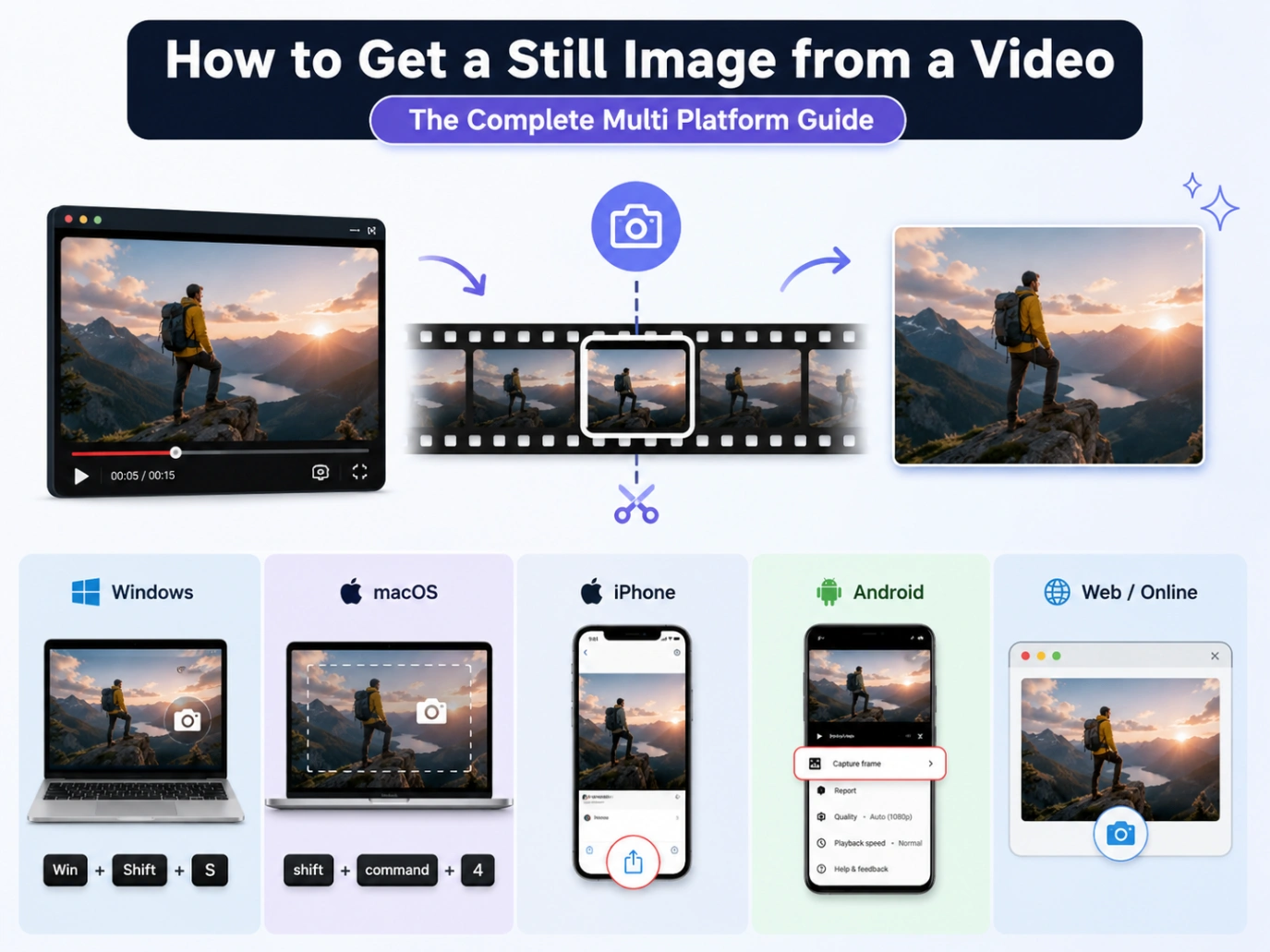
Sezione 1: Il collo di bottiglia della qualità dello screenshot
Perché non fare semplicemente uno screenshot rapido? Quando esegui una cattura nativa dello schermo, il tuo dispositivo cattura solo i pixel attualmente renderizzati sul tuo schermo (fortemente limitati dalla risoluzione fisica del tuo monitor o telefono). Ad esempio, fare uno screenshot di un video 4K su un display standard 1080p comprime l'immagine, riducendo la sua risoluzione da circa 8,3 megapixel a soli 2 megapixel.
Per estrarre un'immagine che preservi i dati grezzi del sensore, la gamma dinamica dei colori e le texture fini, hai bisogno di un vero metodo di estrazione del file. Questo processo estrae il fotogramma originale direttamente dallo stream video, garantendo zero compressione e zero perdita di qualità.
Sezione 2: Metodi desktop (Windows e macOS)
Per i file locali, i sistemi desktop dispongono di lettori multimediali integrati molto affidabili in grado di estrarre fotogrammi grezzi con pochi clic.
Metodi nativi Windows
A seconda della versione di Windows, l'app Foto integrata offre uno strumento diretto di estrazione dei fotogrammi.
-
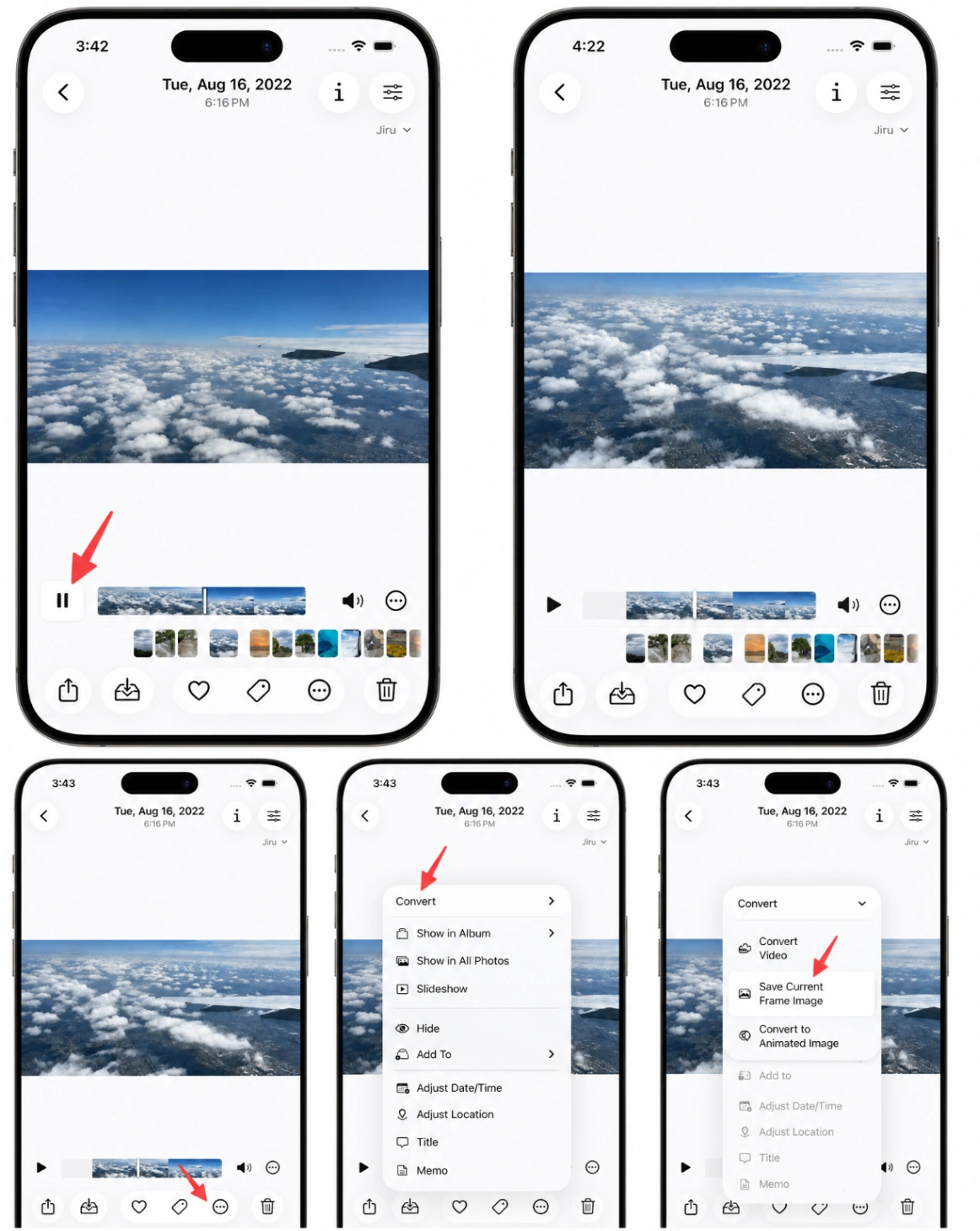
Per utenti Windows 11 (app Foto):
- Fai clic destro sul file video e seleziona "Apri con" seguito da "Foto".
- Riproduci il video e mettilo in pausa esattamente sul fotogramma che desideri catturare.
- Fai clic sui tre punti (...) situati sul lato destro della timeline di riproduzione.
- Seleziona "Salva un fotogramma". Questo esporterà istantaneamente l'immagine fissa non compressa direttamente nella stessa cartella del video originale, rendendo l'organizzazione dei file molto comoda.
-
Per utenti Windows 10 (app Foto legacy):
- Apri il video con l'app "Foto" predefinita.
- Metti in pausa il video sul fotogramma desiderato.
- Fai clic sull'icona della matita (Modifica e altro) nella barra di controllo del lettore.
- Seleziona "Salva una foto dal video" (o "Salva un fotogramma"). Trascina il marcatore blu per mettere a punto il millisecondo esatto e fai clic su "Salva una foto".
-
L'alternativa rapida dello screenshot (tutte le versioni di Windows): Se hai solo bisogno di un'anteprima veloce e non ti dispiace la risoluzione standard dello schermo, metti in pausa il video in Media Player e premi Windows Key + Shift + S per aprire lo Strumento di cattura. Trascina un riquadro di selezione sul lettore video e salva l'immagine direttamente dall'interfaccia degli appunti.
Metodi nativi macOS
Gli utenti Apple hanno diversi modi molto efficienti per estrarre fotogrammi video, a seconda del software che preferiscono utilizzare.
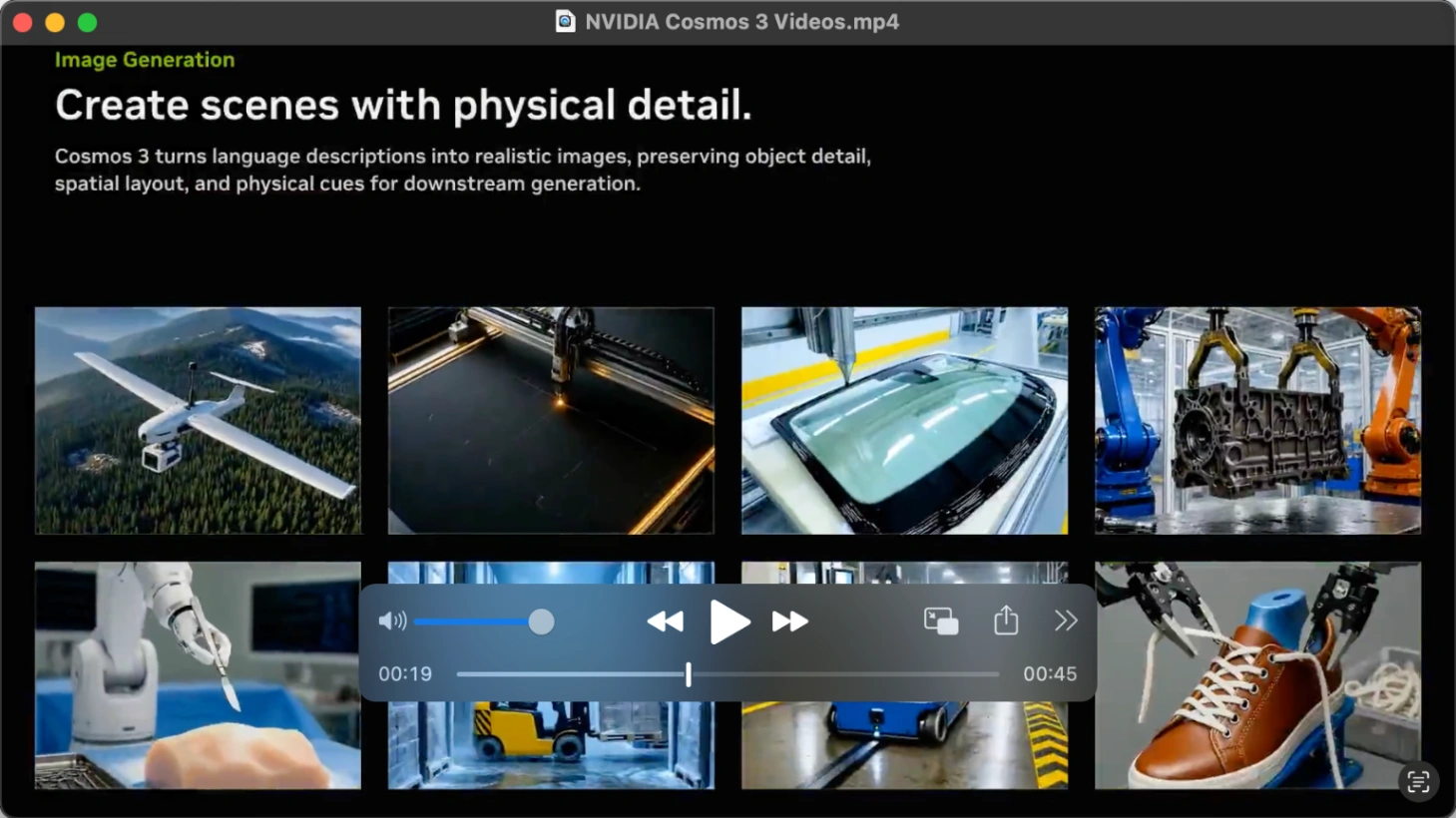
- Il metodo degli appunti di QuickTime Player (il più veloce):
- Apri il file video in Apple "QuickTime Player".
- Usa i tasti freccia sulla tastiera per navigare fino al fotogramma esatto che desideri.
- Premi Comando + C sulla tastiera (sentirai un suono di scatto della fotocamera che indica che il fotogramma è stato copiato con successo negli appunti).
- Apri l'app "Anteprima" integrata e premi Comando + N (Nuovo dagli appunti) per generare l'immagine. Vai su "File" seguito da "Salva" per esportarla.
- In alternativa, puoi incollare il fotogramma direttamente usando Comando + V in app come Note, Pagine o Messaggi.
-
Il metodo dell'app Foto di Apple (migliore per la qualità della libreria fotografica):
- Importa il video di destinazione nella tua libreria Apple "Foto".
- Fai doppio clic per riprodurre il video e trascina la testina di riproduzione sul fotogramma che desideri esportare.
- Fai clic su "File" nella parte superiore dello schermo, scegli "Esporta" e seleziona "Esporta fotogramma in immagini".
- L'immagine verrà salvata automaticamente come file TIFF di alta qualità e non compresso nella cartella locale "Immagini".
-
Il metodo iMovie (migliore per gli editor video):
- Se stai già modificando in Apple "iMovie", allinea la testina di riproduzione sul fotogramma di destinazione.
- Fai clic sull'icona di condivisione in alto a destra, oppure fai clic su "File" seguito da "Condividi" e "Immagine".
- Seleziona la directory di salvataggio per esportare il fotogramma come JPEG di alta qualità.
Per la massima precisione: VLC Media Player (PC e Mac)
Se hai bisogno di una precisione assoluta per ottenere immagini fisse da file video, VLC Media Player rimane lo standard del settore.
- Apri il video nel lettore VLC gratuito.
- Metti in pausa il video vicino al momento che desideri catturare.
- Premi il tasto "E" sulla tastiera. Nei nostri test, questo tasto di scelta rapida avanzato è stato il modo più semplice per avanzare nel video fotogramma per fotogramma, permettendoci di bloccare il millisecondo esatto dell'azione.
- Per catturare il fotogramma, premi "Maiusc + S" su Windows (usa "Opzione + Comando + S" su Mac). In alternativa, puoi fare clic destro sul lettore video e selezionare "Scatta istantanea" o navigare al menu in alto e selezionare "Video" seguito da "Scatta istantanea". Il fotogramma senza perdita verrà salvato istantaneamente nella cartella predefinita "Immagini".
-
Come personalizzare le impostazioni di istantanea di VLC (cambia cartella e formato): Per impostazione predefinita, VLC salva le istantanee come file PNG nella cartella locale Immagini. Per cambiarlo, vai su "Strumenti" seguito da "Preferenze" su Windows (o seleziona "VLC" e "Preferenze" su Mac). Fai clic sulla scheda "Video", cerca la sezione "Istantanee video" e fai clic su "Sfoglia" per impostare una destinazione personalizzata (come il Desktop). In questa sezione puoi anche cambiare il formato del file in JPG, PNG o TIFF prima di fare clic su "Salva".
-
Consiglio professionale per l'estrazione in blocco (filtro scena VLC): Se hai bisogno di convertire automaticamente un intero video in una sequenza di immagini senza estrarre fotogrammi manualmente, puoi utilizzare il filtro scena VLC avanzato. Nel menu delle preferenze avanzate, puoi navigare nella sezione dei filtri video e abilitare il "Filtro video scena". Questo strumento ti consente di impostare una directory personalizzata e definire intervalli di fotogrammi esatti (ad esempio, estrarre automaticamente un fotogramma ogni 10 fotogrammi), risparmiando ore di screenshot manuali.
Sezione 3: Come ottenere un'immagine da un video su iPhone e Android
Le piattaforme mobili gestiscono l'estrazione video in modo diverso, soprattutto quando si tratta di preservare metadati e colorazione HDR.
Estrazione di immagini fisse su iPhone (iOS)
Se ti stai chiedendo come ottenere un'immagine fissa da un video su iPhone, gli utenti spesso faticano perché l'app nativa Foto di iOS non presenta un pulsante "Esporta fotogramma" per i video standard. Nei nostri test, abbiamo trovato due modi affidabili per aggirare questa restrizione:
- Il metodo di migliore qualità (app dedicate): Per bypassare i limiti di risoluzione degli screenshot nativi di iOS, scarica un'app gratuita o freemium come "Frame Grabber" o "HashPhotos" dall'App Store. Apri il video all'interno dell'app, scorri fotogramma per fotogramma ed esporta il file come PNG senza perdita o HEIC di alta qualità direttamente nella tua galleria. "HashPhotos", in particolare, è un eccellente gestore di foto che include un'utilità dedicata all'estrazione di fotogrammi, rendendolo il modo ottimale per padroneggiare come ottenere un'immagine da un video su iPhone senza ridimensionamento.
- Il segreto dell'alta risoluzione delle Live Photo: Se stai estraendo da una Live Photo anziché da un video standard, non hai bisogno di app di terze parti. Una Live Photo è in realtà composta da una "Foto chiave" ad alta risoluzione e da un file video a risoluzione inferiore. Apri la Live Photo, tocca "Modifica", seleziona l'icona del fotogramma e scegli "Rendi foto chiave". Questo salva il fotogramma scelto alla risoluzione completa in megapixel della fotocamera, anziché alla risoluzione inferiore del video.
- Il metodo rapido dello screenshot (il più semplice ma di qualità inferiore): Apri il video nell'app "Foto" di iOS, metti in pausa sul fotogramma desiderato e tocca una volta lo schermo per nascondere tutti i controlli e i cursori della timeline. Sui moderni iPhone (con Face ID), premi contemporaneamente il pulsante laterale e il pulsante Volume su per fare uno screenshot. Sui modelli più vecchi con pulsante Home fisico, premi invece il pulsante laterale e il pulsante Home. Tocca la miniatura dello screenshot che appare nell'angolo inferiore sinistro, usa lo strumento di ritaglio integrato per rimuovere eventuali barre nere rimanenti e tocca "Fine" seguito da "Salva in Foto". Questo completa i passaggi per come ottenere un'immagine da un video su iPhone.
Estrazione di immagini fisse su Android
Poiché Android utilizza diverse skin del sistema operativo personalizzate, i passaggi esatti per risolvere come ottenere un'immagine da un video dipendono dalla marca del tuo telefono.
-
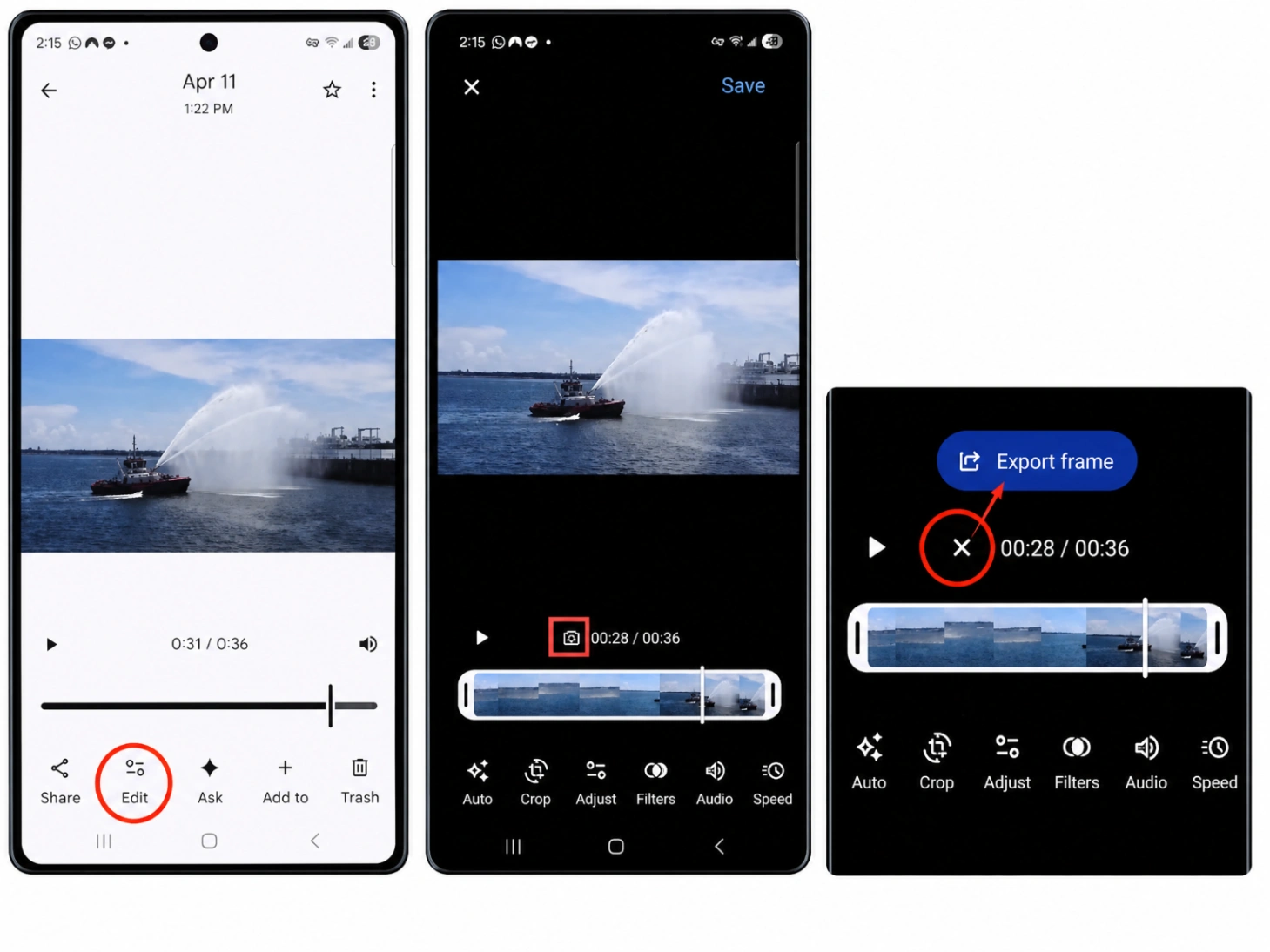
Utilizzo di Google Foto (Pixel, Motorola, Xiaomi e OnePlus):
- Apri l'app "Google Foto" e seleziona il tuo video.
- Tocca il pulsante "Modifica" (rappresentato da un'icona a forma di cursore) nella parte inferiore dello schermo.
- Sposta il cursore della timeline bianca finché non trovi il fotogramma esatto che desideri.
- Tocca l'opzione "Esporta fotogramma" (che appare come una freccia piegata all'interno di un'icona a forma di quadrato, o un pulsante diretto appena sopra la timeline).
- L'app salverà una copia perfetta e a piena risoluzione di quel singolo fotogramma direttamente nella tua libreria fotografica.
-
Utilizzo di Galleria Samsung (dispositivi Samsung): Se possiedi un dispositivo Samsung Galaxy, l'app Galleria nativa dispone di uno strumento di istantanea dedicato e senza perdita:
- Apri l'app "Galleria" e seleziona il tuo video.
- Tocca "Riproduci video" per aprire il lettore nativo.
- Metti in pausa il video esattamente sul fotogramma che desideri estrarre.
- Tocca l'icona Cattura (un piccolo simbolo di cattura dello schermo o fotocamera situato nell'angolo in alto a sinistra dello schermo del lettore video).
- Il fotogramma verrà salvato istantaneamente come foto di alta qualità direttamente nell'album "Catture video" della Galleria.
-
Il ripiego rapido (tutti i dispositivi): Se la tua galleria nativa manca di questi strumenti, metti in pausa il video sul fotogramma desiderato, tocca una volta per nascondere i controlli e fai uno screenshot premendo contemporaneamente il pulsante Volume giù e il pulsante di accensione.
Sezione 4: Come ottenere un'immagine da un video su YouTube
Estrarre immagini dalle piattaforme di streaming richiede tecniche specifiche, in particolare se vuoi sapere come ottenere l'immagine di anteprima da un video di YouTube o semplicemente salvare un'anteprima per riferimento.
Il collegamento rapido del doppio clic destro del browser (Chrome, Edge e Brave)
Molti utenti non sanno che i moderni browser Chromium possono bypassare la sovrapposizione del player personalizzato di YouTube per estrarre fotogrammi nativi direttamente.
- Passaggio cruciale: Prima di catturare, fai clic sull'icona dell'ingranaggio (Impostazioni) nell'angolo in basso a destra del player di YouTube e forza la risoluzione video all'opzione massima disponibile (come 1080p, 1440p o 4K/2160p). Catturare un fotogramma mentre YouTube è in esecuzione con risoluzione automatica (come 480p) produrrà una cattura molto pixelata.
- Metti in pausa il video sul fotogramma esatto ad alta risoluzione che desideri estrarre.
- Fai clic destro una volta sul player video (si apre il menu nativo del player di YouTube).
- Senza muovere il mouse, fai clic destro una seconda volta (questo rivela il menu contestuale nascosto del browser).
- Seleziona "Salva fotogramma video come..." per salvare il fotogramma come PNG, o scegli "Copia fotogramma video" per incollarlo direttamente in un editor di immagini. Questo è il modo più pulito per risolvere come ottenere un'immagine da un video di YouTube e come ottenere un'immagine dai layout dei video di YouTube.
Il metodo delle estensioni del browser (migliore per acquisizioni frequenti)
Se sei un curatore professionista che ha spesso bisogno di estrarre dozzine di immagini da piattaforme video web, le estensioni del browser possono farti risparmiare un'enorme quantità di tempo.
Puoi scaricare un'estensione gratuita dedicata come "Screenshot YouTube" dal Chrome Web Store. Una volta attiva, l'estensione inserisce un'icona "Screenshot" a forma di fotocamera dedicata direttamente sulla barra di controllo del player di YouTube. Basta mettere in pausa, fare clic una volta sull'icona della fotocamera e il browser scaricherà istantaneamente il fotogramma grezzo a piena risoluzione senza bisogno del doppio clic destro.
Come ottenere l'immagine di anteprima da un video di YouTube usando gli URL
Se hai bisogno di recuperare la miniatura ufficiale di un video di YouTube, non hai nemmeno bisogno di riprodurre il video. YouTube memorizza ogni miniatura sui suoi server e puoi accedervi modificando un semplice indirizzo web.
Ogni video di YouTube ha un ID univoco (le lettere e i numeri che seguono "v=" nell'indirizzo web). Copia quell'ID e incollalo nel seguente modello:
https://img.youtube.com/vi/[ID_VIDEO]/maxresdefault.jpg
Questo URL caricherà immediatamente l'immagine di anteprima a risoluzione più alta del video, che puoi facilmente cliccare con il destro e salvare sul tuo dispositivo, rispondendo sia alla richiesta di come ottenere l'immagine di anteprima da un video di YouTube sia a quella di come ottenere l'immagine della miniatura da un video di YouTube.
Sezione 5: Estrazione di immagini fisse dagli strumenti creativi (CapCut e Canva)
I creatori moderni hanno spesso bisogno di estrarre immagini fisse mentre sono nel bel mezzo dei flussi di lavoro di editing.
Come ottenere un'immagine da un video in CapCut
CapCut è diventato rapidamente una delle applicazioni di editing video più popolari sia su mobile che su desktop.
-
Su CapCut Mobile (strumento nativo iOS e Android): Se vuoi semplicemente estrarre un fotogramma ad alta risoluzione da un video grezzo sul tuo telefono, CapCut ha uno strumento integrato incredibilmente utile nella schermata principale.
- Apri l'app CapCut. Invece di avviare un nuovo progetto, scorri verso il basso fino alla sezione "Strumenti popolari" nella schermata principale e tocca "Tutti gli strumenti".
- Sotto la sezione "Azioni rapide", tocca l'utilità "Cattura fotogramma".
- Seleziona il video di destinazione dalla libreria del dispositivo e tocca "Avanti".
- Sposta il cursore della testina di riproduzione sul fotogramma esatto che desideri estrarre e tocca "Cattura" seguito da "Esporta" per salvare l'immagine fissa pulita e a piena risoluzione direttamente sul telefono.
- (Metodo alternativo della timeline) Se stai modificando attivamente un progetto video e vuoi congelare un fotogramma all'interno della timeline, evidenzia la clip video sulla timeline, scorri fino al punto desiderato e tocca lo strumento "Congela" nel menu in basso. Questo divide la clip e inserisce un'immagine fissa direttamente sulla tua traccia di editing.
-
Su CapCut Desktop (PC e Mac):
- Importa il video in CapCut Desktop e trascinalo sulla timeline di editing.
- Sposta la testina di riproduzione sul fotogramma esatto che desideri catturare.
- Guarda il player di anteprima video. Nell'angolo in alto a destra della finestra del player, fai clic sull'icona del Menu (rappresentata da tre linee orizzontali).
- Seleziona "Esporta fotogramma fermo".
- Nel pop-up delle impostazioni, puoi regolare la risoluzione (corrispondente all'impostazione della timeline del progetto) e scegliere il formato del file (JPEG o PNG). Fai clic su "Esporta" per salvare il fotogramma non compresso direttamente sul computer.
Come ottenere un'immagine fissa da un video in Canva
Se stai progettando modelli o risorse per i social media, Canva ti consente di trasformare un segmento video in un'immagine. Tuttavia, per farlo è necessario comprendere un meccanismo cruciale e nascosto all'interno dell'architettura software di Canva.
- Il dettaglio tecnico cruciale (la regola del primo fotogramma): La timeline video di Canva è organizzata in pagine. Quando scarichi una pagina contenente un video come PNG o JPEG, il motore di rendering di Canva esporta sempre il primissimo fotogramma di quella pagina. Se non dividi la timeline, l'immagine esportata sarà sempre il fotogramma di inizio assoluto del file video, anziché il fotogramma su cui hai messo in pausa.
- Trascina e rilascia il file video nel tuo spazio di progettazione Canva.
- Riproduci o scorri la timeline video per individuare il fotogramma esatto che desideri catturare.
- Fai clic destro direttamente sull'indicatore della timeline dove hai messo in pausa e seleziona "Dividi video" (o premi il tasto "S" sulla tastiera). Questo taglia il video in due pagine separate proprio su quel fotogramma.
- A causa di questa divisione, il fotogramma desiderato è ora matematicamente isolato come il primissimo fotogramma della seconda pagina.
- Fai clic su "Condividi" nell'angolo in alto a destra e seleziona "Scarica".
- Imposta il formato del file su PNG o JPEG.
- Nel menu a discesa delle pagine da selezionare, deseleziona tutte le altre pagine e seleziona solo la seconda pagina (che contiene il fotogramma appena isolato). Fai clic su "Scarica" per salvare la tua immagine fissa perfetta e di alta qualità.
Sezione 6: Estrazione tecnica avanzata (FFmpeg)
Per sviluppatori, amministratori di sistema o professionisti che elaborano grandi volumi di filmati, le interfacce a riga di comando offrono la massima precisione assoluta. FFmpeg è un'utilità da riga di comando open source che gestisce l'elaborazione multimediale grezza senza problemi, senza bisogno di aprire un'interfaccia grafica pesante.
1. Estrazione di un singolo fotogramma preciso (ricerca rapida)
Per catturare un singolo fotogramma di alta qualità da un timestamp specifico, ti consigliamo di posizionare il parametro di ricerca prima del parametro del file di input nel tuo terminale.
ffmpeg -ss 00:01:30 -i input.mp4 -frames:v 1 output.png
- I meccanismi tecnici:
-ss 00:01:30: Dice a FFmpeg di cercare a 1 minuto e 30 secondi. Posizionare questo argomento prima di-iattiva la Ricerca in ingresso, che salta rapidamente attraverso gli indici del contenitore video. Questo è decine di volte più veloce che posizionarlo dopo il file di input, che causa una lenta decodifica attiva dei primi fotogrammi video. Puoi anche specificare secondi semplici, ad esempio-ss 90.-i input.mp4: Definisce il file video di input di destinazione.-frames:v 1: Comanda al parser di emettere esattamente un fotogramma video.output.png: Il nome del file di destinazione. Ti consigliamo vivamente di usare.pngper preservare un'immagine grezza e senza perdita, anche se puoi usare.jpgse desideri una dimensione del file più leggera e compressa.
2. Estrazione di fotogrammi a intervalli di tempo costanti
Se hai bisogno di elaborare in batch un file di sicurezza o convertire una lunga clip in immagini sequenziali, puoi utilizzare il parametro del filtro video fps.
- Per estrarre un fotogramma ogni secondo:
ffmpeg -i input.mp4 -vf fps=1 output_%04d.png - Per estrarre un fotogramma ogni minuto:
ffmpeg -i input.mp4 -vf fps=1/60 output_%04d.png - Per estrarre un fotogramma ogni 5 secondi:
ffmpeg -i input.mp4 -vf fps=1/5 output_%04d.png - La variabile di directory:
output_%04d.pngdice a FFmpeg di esportare file con numeri sequenziali a quattro cifre (creando file denominatioutput_0001.png,output_0002.pnge così via).
3. Modifiche tecniche per qualità e ridimensionamento
- Forza la qualità massima per i JPEG: Se devi usare JPEG invece di PNG senza perdita, la compressione predefinita può creare una forte pixelazione. Aggiungi il flag
-qscale:v 2(o-q:v 2) per forzare FFmpeg a renderizzare il JPEG alla massima qualità. I numeri più bassi rappresentano una qualità superiore, dove 2 è immacolato. - Ridimensiona automaticamente le immagini fisse: Puoi concatenare un filtro di ridimensionamento al tuo comando di estrazione. Ad esempio, aggiungendo
-vf "scale=1280:-1"ridimensionerà automaticamente la larghezza del fotogramma estratto a 1280 pixel, mentre usando-1si istruisce il parser ad adattare dinamicamente l'altezza per preservare le proporzioni originali del video.
Sezione 7: Consigli professionali per catturare immagini fisse di alta qualità
Anche il miglior software non può estrarre un'immagine nitida da una fonte video di scarsa qualità. Per colmare il divario tra le acquisizioni video di base e la fotografia di livello professionale, applica queste regole di produzione avanzate:
1. Ottimizza le impostazioni della fotocamera prima di riprendere
Se il tuo obiettivo principale durante una ripresa è estrarre immagini fisse di alta qualità, devi cambiare il modo in cui configuri le impostazioni della fotocamera:
- Massimizza la risoluzione video: Registra sempre alla risoluzione più alta disponibile sulla tua fotocamera o telefono (come 4K, 5.3K o 6K). Risoluzioni più alte si traducono direttamente in megapixel maggiori, il che conferisce alle tue immagini fisse estratte la densità di qualità di stampa di una fotocamera dedicata.
- Aumenta la velocità dell'otturatore per congelare il movimento: La cinematografia tradizionale si basa sulla regola dell'otturatore a 180 gradi (che utilizza una velocità dell'otturatore lenta come 1/50s per video a 24fps) per introdurre una sfocatura da movimento fluida e naturale. Tuttavia, la sfocatura da movimento rende inutilizzabile l'estrazione dei fotogrammi. Per ottenere immagini fisse nitide, infrangi questa regola e riprendi con una velocità dell'otturatore elevata (come 1/250s, 1/500s o più veloce). Questo congela completamente gli oggetti in movimento veloce e le azioni.
- Imposta il bitrate più alto disponibile: La compressione è il nemico ultimo delle immagini fisse video. Imposta il codec della tua fotocamera sul bitrate più alto possibile (come All-Intra o ProRes) per ridurre al minimo il macroblocking e il rumore di compressione nei fotogrammi estratti.
2. Esportazione nativa dei fotogrammi in suite di editing professionali
Invece di fare affidamento su screenshot di sistema con perdita, utilizza le pipeline di estrazione dei fotogrammi non compressi integrate direttamente nelle piattaforme di editing standard del settore:
- DaVinci Resolve: Nella pagina Modifica o Taglia, trova il fotogramma perfetto e vai su File > Esporta > Esporta fotogramma corrente. In alternativa, nella pagina Colore, fai clic destro sul visualizzatore e seleziona "Cattura immagine fissa". Vai alla scheda Galleria, fai clic destro sulla miniatura salvata ed esportala come file TIFF o DPX non compresso.
- Adobe Premiere Pro: Nel tuo Monitor del programma, vai al fotogramma di destinazione e fai clic sull'icona della fotocamera "Esporta fotogramma" (o premi la scorciatoia Ctrl + Maiusc + E su Windows / Cmd + Maiusc + E su Mac). Nella finestra di dialogo delle impostazioni, scegli JPEG, PNG o DPX, seleziona la directory di destinazione ed esporta il file a risoluzione nativa.
3. Correzione in post-produzione e la "trappola del profilo Log"
Se estrai un fotogramma da filmati di fotocamere professionali, spesso scoprirai che l'immagine appare incredibilmente piatta, grigia e priva di contrasto. Questo accade perché le fotocamere professionali registrano utilizzando curve di colore logaritmiche (come Sony S-Log, Canon C-Log o DJI D-Log) per preservare un'elevata gamma dinamica.
Poiché i profili video sono intenzionalmente piatti, devi importare il fotogramma TIFF o PNG estratto in una suite di fotoritocco come Adobe Lightroom o Photoshop. Applica una LUT (Look Up Table) corrispondente o regola manualmente esposizione, contrasto, luci e saturazione per ripristinare i colori ricchi e far sì che il fotogramma assomigli a una fotografia finita.
4. Sfrutta la ricostruzione AI per superare la morbidezza del fotogramma
Anche l'estrazione nativa più precisa non può bypassare completamente i limiti della compressione video e della sfocatura ottica. Nei nostri flussi di lavoro digitali, quando incontriamo file sorgente a bassa risoluzione o artefatti di movimento, passiamo l'immagine estratta attraverso un motore di upscaling AI.
Utilizzando un'utilità avanzata come AI Photo Enhancer puoi pulire il rumore di compressione, aumentare la risoluzione di base e ricostruire in modo intelligente le texture perse. Che tu stia correggendo un fotogramma leggermente morbido da un vecchio archivio o preparando uno scatto d'azione per la stampa, il Photo Enhancer colma il divario trasformando i fotogrammi video grezzi in risorse visive altamente rifinite e di livello produttivo.
Riepilogo dei flussi di lavoro di estrazione
| Piattaforma / Caso d'uso | Strumento consigliato | Vantaggio principale |
|---|---|---|
| Windows 11 PC | App Foto di Windows (menu a tre punti) | Estrazione istantanea nella cartella originale, zero perdita di qualità |
| Windows 10 PC | App Foto legacy (icona a matita) | Interfaccia nativa di Windows 10 semplice |
| macOS | App Foto ("Esporta fotogramma") | Integrazione nativa pulita di macOS, formato TIFF non compresso |
| macOS (più veloce) | QuickTime Player (Comando + C) | Copia immediata negli appunti con suono della fotocamera di sistema |
| VLC Media Player | Strumento di istantanea integrato (Maiusc + S) | Formati personalizzabili (PNG/JPG/TIFF) e directory di destinazione personalizzabili |
| DaVinci Resolve | Esporta fotogramma corrente (TIFF/DPX) | Esportazione senza perdita di livello produttivo, ideale per la post-produzione avanzata |
| Premiere Pro | Icona fotocamera Esporta fotogramma (Ctrl+Maiusc+E) | Scarico istantaneo di fotogrammi di alta qualità alla risoluzione nativa del progetto |
| iPhone / iOS | App Frame Grabber / HashPhotos | Bypassa i limiti di risoluzione degli screenshot di iOS |
| Android | Google Foto ("Esporta fotogramma") | Integrato, veloce e di alta qualità (Pixel, Motorola, Xiaomi) |
| Android (Samsung) | Galleria Samsung (icona Cattura) | Cattura nativa senza soluzione di continuità salvata direttamente in Galleria |
| YouTube | Metodo del doppio clic destro | Cattura la risoluzione nativa del player web |
| YouTube (frequente) | Estensione "Screenshot YouTube" | Download di file a risoluzione nativa con un clic, istantaneo |
| CapCut Mobile | Strumento "Cattura fotogramma" nella schermata principale | Estrazione nativa di fotogrammi a piena risoluzione senza editing della timeline |
| Canva | Dividi e Scarica (scorciatoia S) | Sfrutta la divisione delle pagine per renderizzare il fotogramma esatto della timeline |
| Elaborazione in blocco | Riga di comando FFmpeg | Perfetto per sviluppatori ed estrazione batch |
| Post-estrazione | AI Photo Enhancer | Aumenta la risoluzione, migliora e stilizza le immagini fisse estratte |
Scegliendo il metodo corretto per il tuo dispositivo e la tua piattaforma specifici, puoi assicurarti di non doverti mai più accontentare di screenshot sfocati e a bassa risoluzione. Che tu stia estraendo un fotogramma rapido sul tuo iPhone o prelevando file sorgente ad alta fedeltà sul tuo PC, queste tecniche preserveranno ogni pixel della qualità originale del tuo video.