
Comment extraire une image fixe d'une vidéo : le guide complet multi-plateforme
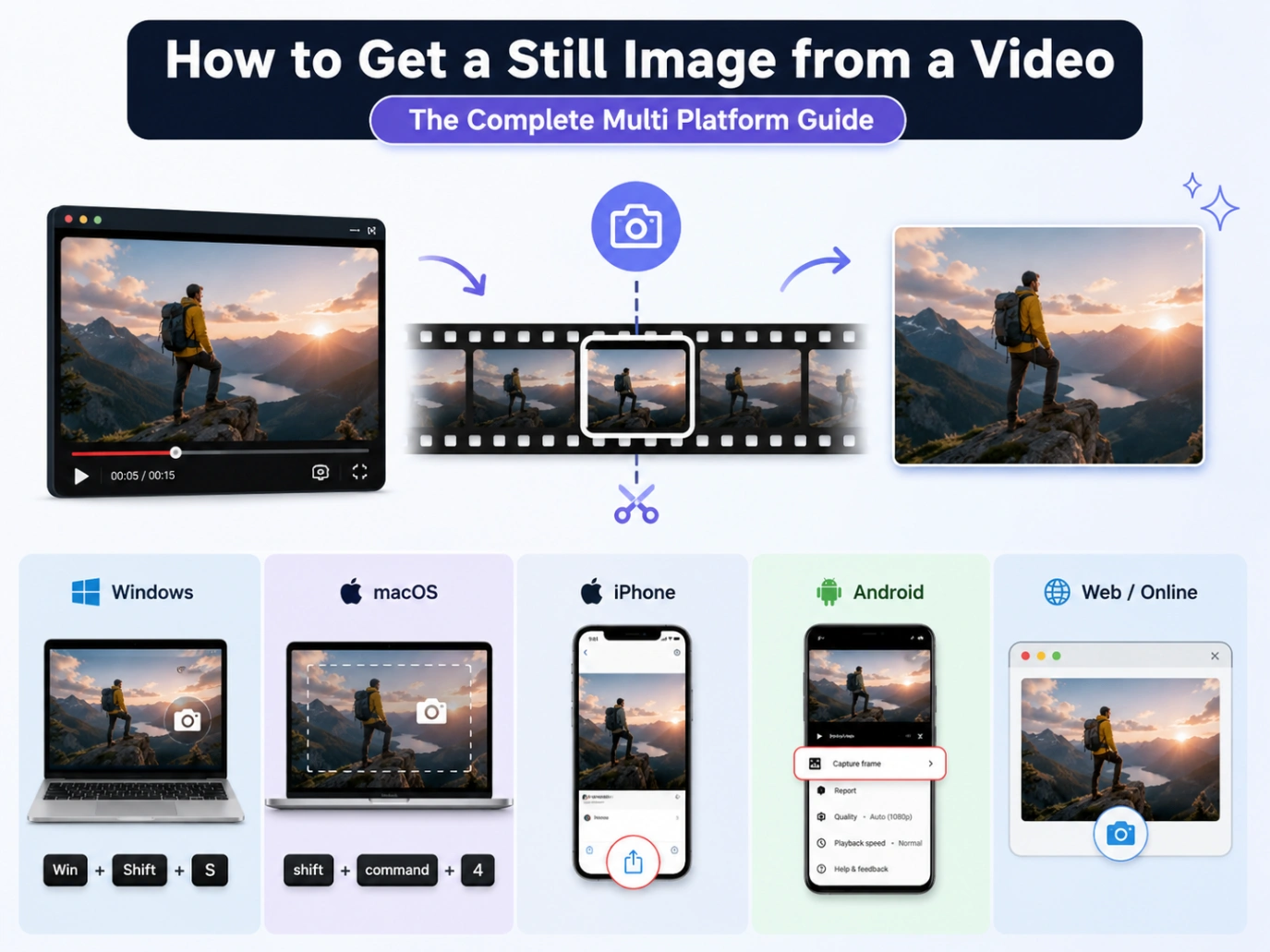
Extraire une image fixe haute résolution d'une vidéo est une compétence très pratique pour les créateurs de contenu, les designers et les conservateurs. Bien que le premier réflexe de la plupart des gens soit d'appuyer simplement sur le bouton de capture d'écran, cela dégrade presque toujours la qualité visuelle. Les captures d'écran standard compressent les couleurs et réduisent l'image à la résolution d'affichage de votre écran, vous laissant avec des détails flous.
Lors de nos tests pratiques avec divers systèmes d'exploitation et formats vidéo, nous avons compilé les méthodes les plus fiables pour extraire des images non compressées et parfaites au pixel près. Voici comment obtenir une image fixe à partir d'une vidéo sur PC, macOS, iPhone, Android, YouTube, CapCut et Canva sans compromettre la qualité de votre fichier source.
Section 1 : Le goulot d'étranglement de la qualité des captures d'écran
Pourquoi ne pas simplement faire une capture d'écran rapide ? Lorsque vous effectuez une capture d'écran native, votre appareil ne capture que les pixels actuellement affichés à l'écran (ce qui est fortement limité par la résolution physique de votre écran ou de votre téléphone). Par exemple, prendre une capture d'écran d'une vidéo 4K sur un écran de téléphone standard 1080p compresse l'image, faisant passer sa résolution d'environ 8,3 mégapixels à seulement 2 mégapixels.
Pour extraire une image qui préserve les données brutes du capteur, la gamme dynamique des couleurs et les textures fines, vous avez besoin d'une véritable méthode d'extraction de fichier. Ce processus extrait l'image source originale directement du flux vidéo, garantissant zéro compression et zéro perte de qualité.
Section 2 : Méthodes de bureau (Windows et macOS)
Pour les fichiers locaux, les systèmes de bureau disposent de lecteurs multimédia intégrés très fiables qui peuvent extraire des images brutes en quelques clics.
Méthodes natives Windows
Selon votre version de Windows, l'application Photos intégrée propose un outil d'extraction d'image direct.
-
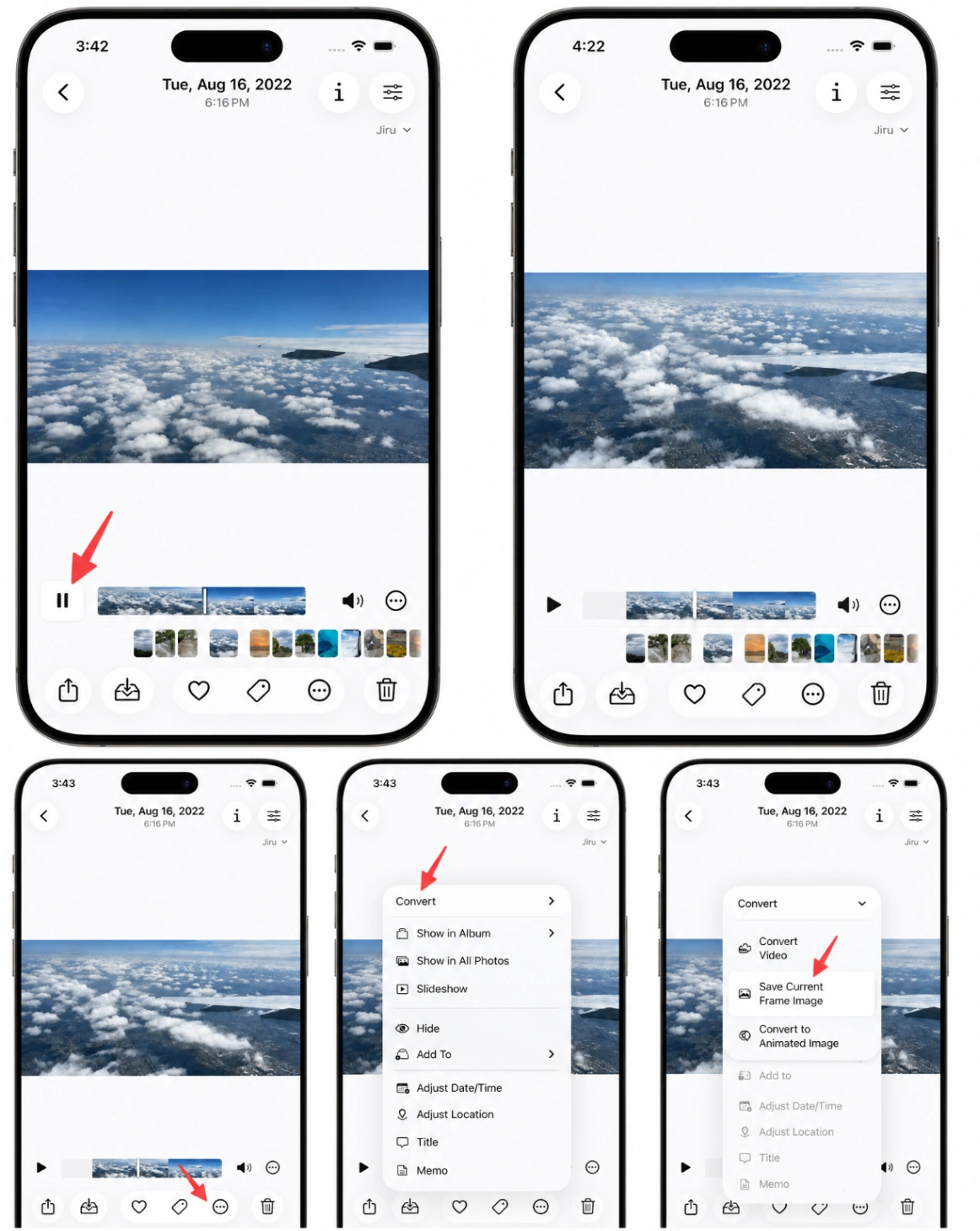
Pour les utilisateurs Windows 11 (application Photos) :
- Faites un clic droit sur votre fichier vidéo et sélectionnez "Ouvrir avec" puis "Photos".
- Lisez la vidéo et mettez-la en pause exactement sur l'image que vous souhaitez capturer.
- Cliquez sur les trois points (...) situés sur le côté droit de la timeline de lecture.
- Sélectionnez "Enregistrer une image". Cela exportera instantanément l'image non compressée directement dans le même dossier que votre vidéo d'origine, rendant l'organisation des fichiers très pratique.
-
Pour les utilisateurs Windows 10 (application Photos héritée) :
- Ouvrez votre vidéo avec l'application "Photos" par défaut.
- Mettez la vidéo en pause à l'image souhaitée.
- Cliquez sur l'icône crayon (Modifier et plus) dans la barre de contrôle du lecteur.
- Sélectionnez "Enregistrer une photo à partir de la vidéo" (ou "Enregistrer une image"). Faites glisser le marqueur bleu pour affiner exactement la milliseconde, puis cliquez sur "Enregistrer une photo".
-
L'alternative rapide de capture d'écran (toutes versions Windows) : Si vous avez juste besoin d'un aperçu rapide et que la résolution d'écran standard ne vous dérange pas, mettez votre vidéo en pause dans le Lecteur Windows Media et appuyez sur Touche Windows + Maj + S pour ouvrir l'outil Capture d'écran. Faites glisser une zone de sélection sur le lecteur vidéo et enregistrez l'image directement depuis votre interface de presse-papiers.
Méthodes natives macOS
Les utilisateurs Apple disposent de plusieurs méthodes très efficaces pour extraire des images vidéo, selon le logiciel qu'ils préfèrent utiliser.
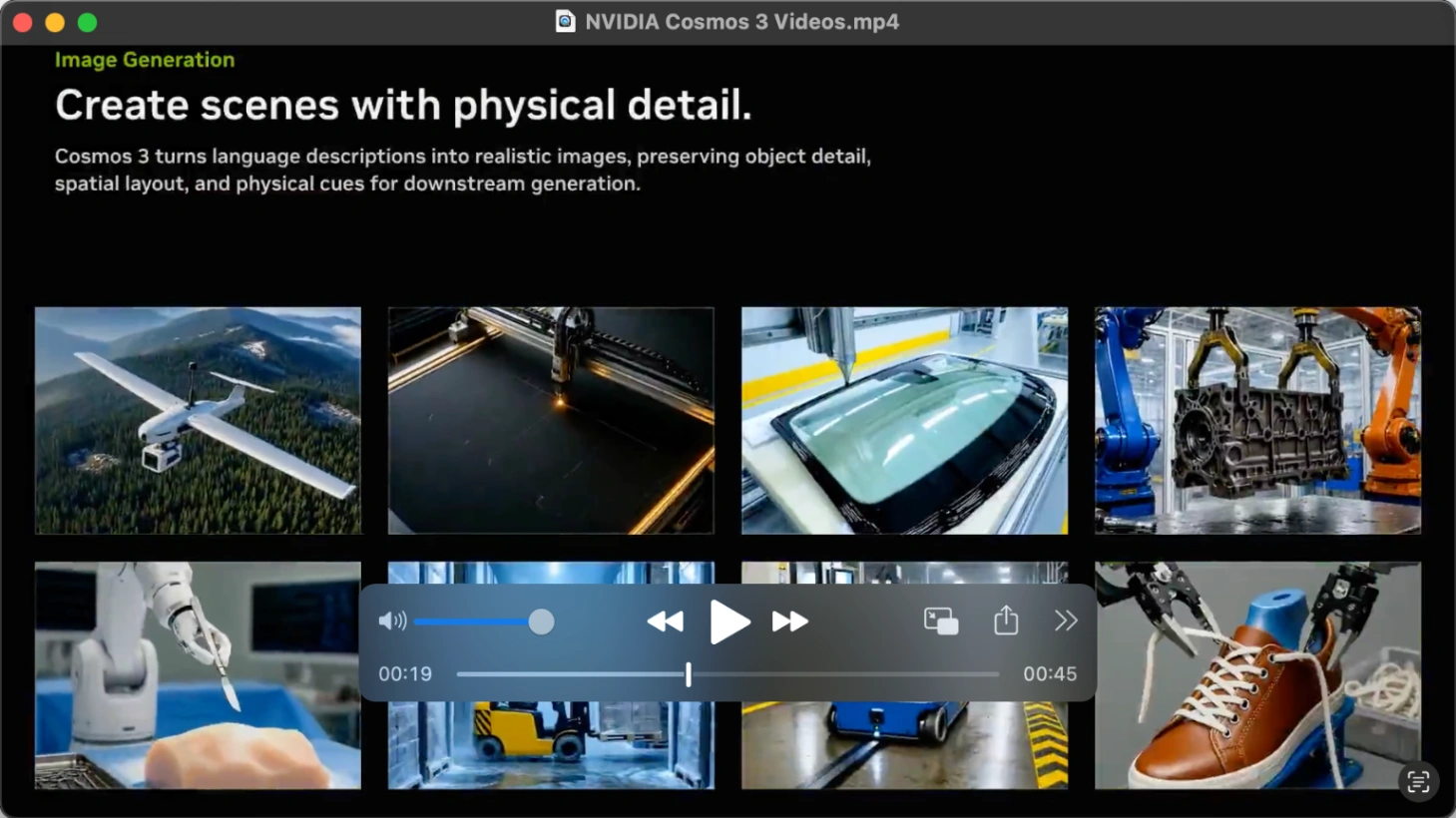
- La méthode du presse-papiers QuickTime Player (la plus rapide) :
- Ouvrez votre fichier vidéo dans "QuickTime Player" d'Apple.
- Utilisez les touches fléchées de votre clavier pour naviguer jusqu'à l'image exacte souhaitée.
- Appuyez sur Commande + C sur votre clavier (vous entendrez un son d'obturateur d'appareil photo indiquant que l'image a été copiée avec succès dans votre presse-papiers).
- Ouvrez l'application "Aperçu" intégrée et appuyez sur Commande + N (Nouveau à partir du presse-papiers) pour générer l'image. Allez dans "Fichier" puis "Enregistrer" pour l'exporter.
- Alternativement, vous pouvez coller l'image directement avec Commande + V dans des applications comme Notes, Pages ou Messages.
-
La méthode de l'application Photos Apple (meilleure pour la qualité de la bibliothèque photo) :
- Importez votre vidéo cible dans votre bibliothèque "Photos" Apple.
- Double-cliquez pour lire la vidéo, puis faites glisser la tête de lecture jusqu'à l'image que vous souhaitez exporter.
- Cliquez sur "Fichier" en haut de votre écran, choisissez "Exporter", puis sélectionnez "Exporter l'image vers Images".
- L'image sera automatiquement enregistrée sous forme de fichier TIFF de haute qualité et non compressé dans votre dossier local "Images".
-
La méthode iMovie (meilleure pour les éditeurs vidéo) :
- Si vous êtes déjà en train de monter dans "iMovie" d'Apple, placez votre tête de lecture sur l'image cible.
- Cliquez sur l'icône de partage en haut à droite, ou cliquez sur "Fichier" puis "Partager" et "Image".
- Sélectionnez votre répertoire de sauvegarde pour exporter l'image au format JPEG haute qualité.
Pour une précision ultime : VLC Media Player (PC et Mac)
Si vous avez besoin d'une précision d'image pour obtenir des images fixes à partir de fichiers vidéo, VLC Media Player reste la référence du secteur.
- Ouvrez votre vidéo dans le lecteur VLC gratuit.
- Mettez la vidéo en pause près du moment que vous souhaitez capturer.
- Appuyez sur la touche "E" de votre clavier. Lors de nos tests, cette touche de raccourci avancée était le moyen le plus simple d'avancer la vidéo image par image, nous permettant de verrouiller la milliseconde exacte de l'action.
- Pour capturer l'image, appuyez sur "Maj + S" sous Windows (utilisez "Option + Commande + S" sur Mac). Alternativement, vous pouvez cliquer droit sur le lecteur vidéo et sélectionner "Prendre un instantané", ou naviguer dans le menu supérieur et sélectionner "Vidéo" puis "Prendre un instantané". L'image sans perte sera enregistrée instantanément dans votre dossier "Images" par défaut.
-
Comment personnaliser les paramètres d'instantané VLC (changer le dossier et le format) : Par défaut, VLC enregistre les instantanés au format PNG dans votre dossier Images local. Pour modifier cela, allez dans "Outils" puis "Préférences" sous Windows (ou sélectionnez "VLC" et "Préférences" sur Mac). Cliquez sur l'onglet "Vidéo", cherchez la section "Instantanés vidéo", et cliquez sur "Parcourir" pour définir une destination personnalisée (comme votre Bureau). Dans cette section, vous pouvez également modifier le format du fichier en JPG, PNG ou TIFF avant de cliquer sur "Enregistrer".
-
Astuce de pro pour l'extraction par lots (Filtre de scène VLC) : Si vous devez convertir automatiquement une vidéo entière en une séquence d'images sans extraire les images manuellement, vous pouvez utiliser le filtre de scène avancé de VLC. Sous le menu des préférences avancées, naviguez jusqu'à la section des filtres vidéo et activez le "Filtre vidéo de scène". Cet outil vous permet de définir un répertoire personnalisé et de définir des intervalles d'images exacts (comme extraire une image automatiquement toutes les 10 images), vous faisant gagner des heures de capture d'écran manuelle.
Section 3 : Comment obtenir une image à partir d'une vidéo sur iPhone et Android
Les plateformes mobiles gèrent l'extraction vidéo différemment, notamment en ce qui concerne la conservation des métadonnées et du colorimétrage HDR.
Extraire des images fixes sur iPhone (iOS)
Si vous vous demandez comment obtenir une image fixe à partir d'une vidéo sur iPhone, les utilisateurs rencontrent souvent des difficultés car l'application native Photos iOS ne propose pas de bouton "Exporter l'image" pour les vidéos standard. Lors de nos tests, nous avons trouvé deux moyens fiables de contourner cette limitation :
- La méthode de la meilleure qualité (applications dédiées) : Pour contourner les limites de résolution des captures d'écran natives iOS, téléchargez une application gratuite ou freemium comme "Frame Grabber" ou "HashPhotos" depuis l'App Store. Ouvrez votre vidéo dans l'application, parcourez-la image par image, et exportez le fichier au format PNG sans perte ou HEIC haute qualité directement dans votre galerie. "HashPhotos", en particulier, est un excellent gestionnaire de photos qui comprend un utilitaire d'extraction d'image dédié, ce qui en fait le moyen optimal pour maîtriser l'extraction d'image d'une vidéo sur iPhone sans réduire la résolution.
- Le secret de la haute résolution des Live Photos : Si vous extrayez d'une Live Photo plutôt que d'une vidéo standard, vous n'avez pas besoin d'applications tierces. Une Live Photo est en fait constituée d'une "Photo clé" haute résolution et d'un fichier vidéo de résolution inférieure. Ouvrez la Live Photo, appuyez sur "Modifier", sélectionnez l'icône d'image, et choisissez "Définir comme photo clé". Cela enregistre l'image choisie à la pleine résolution en mégapixels de l'appareil photo plutôt qu'à la résolution inférieure de la vidéo.
- La méthode de capture d'écran rapide (la plus simple mais de qualité inférieure) : Ouvrez votre vidéo dans l'application "Photos" iOS, mettez en pause à l'image souhaitée, et appuyez une fois sur l'écran pour masquer toutes les superpositions de contrôle et les curseurs de timeline. Sur les iPhones modernes (avec Face ID), appuyez simultanément sur le bouton latéral et le bouton d'augmentation du volume pour prendre une capture d'écran. Sur les modèles plus anciens avec un bouton Accueil physique, appuyez plutôt sur le bouton latéral et le bouton Accueil. Appuyez sur la vignette de capture d'écran qui apparaît dans le coin inférieur gauche, utilisez l'outil de recadrage intégré pour supprimer les éventuelles barres noires restantes, puis appuyez sur "Terminé" suivi de "Enregistrer dans Photos". Cela complète les étapes pour savoir comment obtenir une image à partir d'une vidéo sur iPhone.
Extraire des images fixes sur Android
Étant donné qu'Android utilise différentes surcouches système personnalisées, les étapes exactes pour savoir comment obtenir une image d'une vidéo dépendent de la marque de votre téléphone.
-
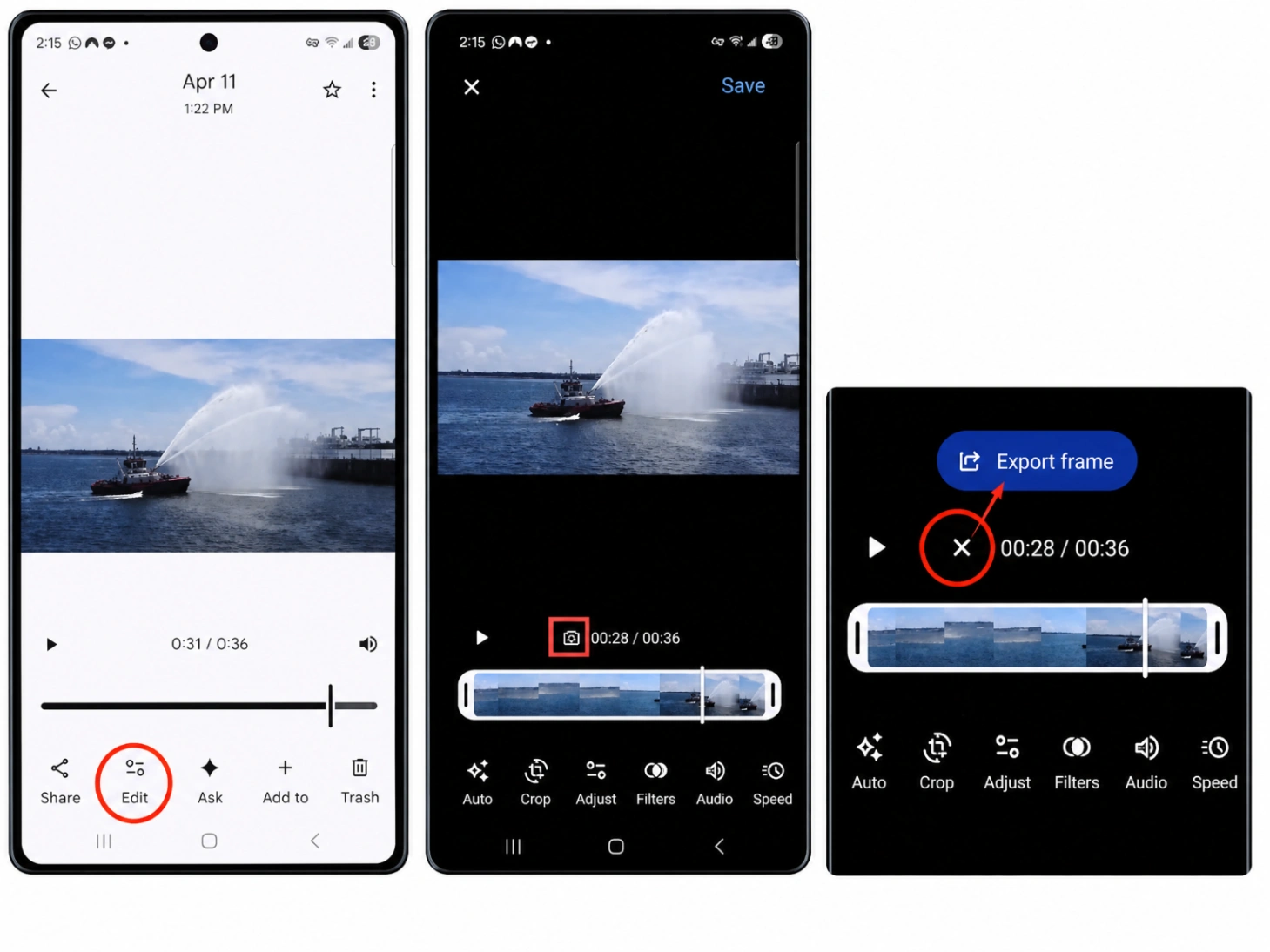
Avec Google Photos (Pixel, Motorola, Xiaomi et OnePlus) :
- Ouvrez l'application "Google Photos" et sélectionnez votre vidéo.
- Appuyez sur le bouton "Modifier" (représenté par une icône de curseur) en bas de l'écran.
- Déplacez le curseur blanc de la timeline jusqu'à trouver l'image exacte souhaitée.
- Appuyez sur l'option "Exporter l'image" (qui apparaît comme une flèche courbée dans une icône de boîte carrée, ou un bouton direct juste au-dessus de la timeline).
- L'application enregistrera une copie impeccable et en pleine résolution de cette image unique directement dans votre bibliothèque photo.
-
Avec Samsung Gallery (appareils Samsung) : Si vous possédez un appareil Samsung Galaxy, l'application Galerie native dispose d'un outil d'instantané dédié et sans perte :
- Ouvrez votre application "Galerie" et sélectionnez votre vidéo.
- Appuyez sur "Lire la vidéo" pour ouvrir le lecteur natif.
- Mettez la vidéo en pause exactement sur l'image que vous souhaitez extraire.
- Appuyez sur l'icône de capture (un petit symbole de capture d'écran ou d'appareil photo situé dans le coin supérieur gauche de l'écran du lecteur vidéo).
- L'image sera instantanément enregistrée sous forme de photo de haute qualité directement dans votre album "Captures vidéo" de la Galerie.
-
La solution de repli rapide (tous les appareils) : Si votre galerie native ne dispose pas de ces outils, mettez la vidéo en pause à l'image souhaitée, appuyez une fois pour masquer les superpositions de contrôle, et prenez une capture d'écran en appuyant simultanément sur le bouton de réduction du volume et le bouton d'alimentation.
Section 4 : Comment obtenir une image à partir d'une vidéo sur YouTube
L'extraction d'images à partir de plateformes de streaming nécessite des techniques spécifiques, en particulier si vous voulez savoir comment obtenir une image miniature d'une vidéo YouTube ou simplement enregistrer un aperçu pour référence.
Le raccourci du double clic droit dans le navigateur (Chrome, Edge et Brave)
De nombreux utilisateurs ne réalisent pas que les navigateurs Chromium modernes peuvent contourner la superposition personnalisée du lecteur YouTube pour extraire directement des images natives.
- Étape cruciale : Avant de capturer, cliquez sur l'icône d'engrenage (Paramètres) dans le coin inférieur droit du lecteur YouTube et forcez la résolution vidéo à son option maximale disponible (par exemple 1080p, 1440p ou 4K/2160p). Capturer une image alors que YouTube est en résolution automatique (comme 480p) donnera une capture fortement pixelisée.
- Mettez la vidéo en pause sur l'image exacte et haute résolution que vous souhaitez extraire.
- Faites un clic droit une fois sur le lecteur vidéo (cela ouvre le menu natif du lecteur YouTube).
- Sans déplacer votre souris, faites un clic droit une deuxième fois (cela révèle le menu contextuel caché du navigateur).
- Sélectionnez "Enregistrer l'image vidéo sous..." pour enregistrer l'image au format PNG, ou choisissez "Copier l'image vidéo" pour la coller directement dans un éditeur d'images. C'est la manière la plus propre de résoudre l'extraction d'une image d'une vidéo YouTube.
La méthode des extensions de navigateur (meilleure pour les captures fréquentes)
Si vous êtes un conservateur professionnel qui a fréquemment besoin d'extraire des dizaines d'images de plateformes vidéo en ligne, les extensions de navigateur peuvent vous faire gagner énormément de temps.
Vous pouvez télécharger une extension gratuite dédiée comme "Screenshot YouTube" depuis le Chrome Web Store. Une fois active, l'extension injecte une icône d'appareil photo "Capture d'écran" directement sur la barre de contrôle de votre lecteur YouTube. Il suffit de mettre en pause, de cliquer une fois sur l'icône de l'appareil photo, et votre navigateur téléchargera instantanément l'image brute en pleine résolution sans avoir besoin de double clic droit.
Comment obtenir une image d'aperçu d'une vidéo YouTube à l'aide d'URLs
Si vous avez besoin de récupérer l'image miniature officielle d'une vidéo YouTube, vous n'avez même pas besoin de lire la vidéo. YouTube stocke chaque miniature sur ses serveurs, et vous pouvez y accéder en modifiant une simple adresse web.
Chaque vidéo YouTube possède un ID unique (les lettres et chiffres qui suivent "v=" dans l'adresse web). Copiez cet ID et collez-le dans le modèle suivant :
https://img.youtube.com/vi/[VIDEO_ID]/maxresdefault.jpg
Cette URL chargera immédiatement l'image d'aperçu de la plus haute résolution de la vidéo, que vous pouvez facilement cliquer droit et enregistrer sur votre appareil, répondant ainsi à la fois aux demandes d'obtention d'une image d'aperçu et d'une image miniature d'une vidéo YouTube.
Section 5 : Extraire des images fixes à partir d'outils créatifs (CapCut et Canva)
Les créateurs modernes ont souvent besoin d'extraire des images fixes en cours de montage.
Comment obtenir une image à partir d'une vidéo avec CapCut
CapCut est rapidement devenu l'une des applications de montage vidéo les plus populaires, à la fois sur mobile et sur ordinateur.
-
Sur CapCut Mobile (outil natif iOS et Android) : Si vous souhaitez simplement extraire une image haute résolution d'une vidéo brute sur votre téléphone, CapCut dispose d'un outil intégré très utile sur son écran d'accueil.
- Ouvrez l'application CapCut. Au lieu de démarrer un nouveau projet, faites défiler jusqu'à la section "Outils populaires" sur l'écran d'accueil et appuyez sur "Tous les outils".
- Sous la section "Actions rapides", appuyez sur l'utilitaire "Capture d'image".
- Sélectionnez votre vidéo cible dans votre bibliothèque et appuyez sur "Suivant".
- Déplacez le curseur de la tête de lecture jusqu'à l'image exacte que vous souhaitez extraire, et appuyez sur "Capturer" suivi de "Exporter" pour enregistrer l'image fixe nette et en pleine résolution directement sur votre téléphone.
- (Méthode alternative dans la timeline) Si vous êtes en train de monter un projet vidéo et que vous souhaitez figer une image dans votre timeline, mettez en surbrillance votre clip vidéo sur la timeline, faites défiler jusqu'au point souhaité, et appuyez sur l'outil "Figer" dans le menu du bas. Cela divise le clip et insère une image fixe directement sur votre piste de montage.
-
Sur CapCut Desktop (PC et Mac) :
- Importez votre vidéo dans CapCut Desktop et déposez-la sur votre timeline de montage.
- Déplacez votre tête de lecture jusqu'à l'image exacte que vous souhaitez capturer.
- Regardez votre lecteur d'aperçu vidéo. Dans le coin supérieur droit de la fenêtre du lecteur, cliquez sur l'icône Menu (représentée par trois lignes horizontales).
- Sélectionnez "Exporter l'image fixe".
- Dans la fenêtre contextuelle des paramètres, vous pouvez ajuster votre résolution (correspondant au réglage de votre timeline de projet) et choisir votre format de fichier (JPEG ou PNG). Cliquez sur "Exporter" pour enregistrer l'image non compressée directement sur votre ordinateur.
Comment obtenir une image fixe d'une vidéo dans Canva
Si vous concevez des modèles ou des éléments pour les réseaux sociaux, Canva vous permet de transformer un segment vidéo en image. Cependant, cela nécessite de comprendre un mécanisme caché crucial au sein de l'architecture logicielle de Canva.
- Le détail technique crucial (la règle de la première image) : La timeline vidéo de Canva est organisée en pages. Lorsque vous téléchargez une page contenant une vidéo au format PNG ou JPEG, le moteur de rendu de Canva exporte toujours la toute première image de cette page. Si vous ne divisez pas votre timeline, votre image exportée sera toujours l'image de début absolu de votre fichier vidéo, et non pas l'image sur laquelle vous avez mis en pause.
- Faites glisser et déposez votre fichier vidéo dans votre espace de conception Canva.
- Lisez ou parcourez la timeline vidéo pour localiser l'image exacte que vous souhaitez capturer.
- Faites un clic droit directement sur l'indicateur de timeline là où vous avez mis en pause, et sélectionnez "Diviser la vidéo" (ou appuyez sur la touche "S" de votre clavier). Cela coupe la vidéo en deux pages distinctes précisément à cette image.
- Grâce à cette division, votre image souhaitée est maintenant mathématiquement isolée en tant que toute première image de la deuxième page.
- Cliquez sur "Partager" dans le coin supérieur droit et sélectionnez "Télécharger".
- Définissez le format du fichier sur PNG ou JPEG.
- Dans le menu déroulant de sélection des pages, décochez toutes les autres pages et sélectionnez uniquement la deuxième page (qui contient votre image fraîchement isolée). Cliquez sur "Télécharger" pour enregistrer votre image fixe parfaite et de haute qualité.
Section 6 : Extraction technique avancée (FFmpeg)
Pour les développeurs, les administrateurs système ou les professionnels traitant de grands volumes de séquences, les interfaces en ligne de commande offrent la plus haute précision absolue. FFmpeg est un utilitaire en ligne de commande open source qui gère le traitement multimédia brut de manière transparente, sans avoir besoin d'ouvrir une interface graphique lourde.
1. Extraire une seule image précise (recherche rapide)
Pour capturer une seule image de haute qualité à partir d'un timestamp spécifique, nous recommandons de placer le paramètre de recherche avant le paramètre du fichier d'entrée dans votre terminal.
ffmpeg -ss 00:01:30 -i input.mp4 -frames:v 1 output.png
- Les mécanismes techniques :
-ss 00:01:30: Indique à FFmpeg de chercher à 1 minute et 30 secondes. Placer cet argument avant-idéclenche une recherche d'entrée, qui saute rapidement à travers les index du conteneur vidéo. C'est des dizaines de fois plus rapide que de le placer après le fichier d'entrée, ce qui provoque un décodage actif et lent des premières images de la vidéo. Vous pouvez également spécifier des secondes simples, comme-ss 90.-i input.mp4: Définit votre fichier vidéo d'entrée cible.-frames:v 1: Ordonne au parseur de produire exactement une image vidéo.output.png: Le nom du fichier de destination. Nous recommandons vivement d'utiliser.pngpour conserver une image brute et sans perte, bien que vous puissiez utiliser.jpgsi vous souhaitez une taille de fichier plus légère et compressée.
2. Extraire des images à intervalles de temps constants
Si vous devez traiter par lots un fichier de sécurité ou convertir un long clip en images séquentielles, vous pouvez utiliser le paramètre de filtre vidéo fps.
- Pour extraire une image chaque seconde :
ffmpeg -i input.mp4 -vf fps=1 output_%04d.png - Pour extraire une image chaque minute :
ffmpeg -i input.mp4 -vf fps=1/60 output_%04d.png - Pour extraire une image toutes les 5 secondes :
ffmpeg -i input.mp4 -vf fps=1/5 output_%04d.png - La variable de répertoire :
output_%04d.pngindique à FFmpeg d'exporter les fichiers avec des nombres séquentiels à quatre chiffres (créant des fichiers nommésoutput_0001.png,output_0002.png, etc.).
3. Ajustements techniques pour la qualité et le redimensionnement
- Forcer la qualité maximale pour les JPEG : Si vous devez utiliser des JPEG au lieu de PNG sans perte, la compression par défaut peut créer une pixelisation importante. Ajoutez le drapeau
-qscale:v 2(ou-q:v 2) pour forcer FFmpeg à rendre le JPEG à la qualité maximale. Les nombres plus bas représentent une qualité supérieure, où 2 est impeccable. - Redimensionner automatiquement les images fixes : Vous pouvez chaîner un filtre de redimensionnement à votre commande d'extraction. Par exemple, ajouter
-vf "scale=1280:-1"redimensionnera automatiquement la largeur de l'image extraite à 1280 pixels, tandis que l'utilisation de-1indique au parseur d'adapter dynamiquement la hauteur pour préserver le rapport hauteur/largeur d'origine de la vidéo.
Section 7 : Astuces de pro pour capturer des images fixes de haute qualité
Même le meilleur logiciel ne peut pas extraire une image nette à partir d'une séquence source de mauvaise qualité. Pour combler le fossé entre les captures vidéo de base et la photographie de niveau professionnel, appliquez ces règles de production avancées :
1. Optimisez les paramètres de votre appareil photo avant le tournage
Si votre objectif principal pendant un tournage est d'extraire des images fixes de haute qualité, vous devez modifier la façon dont vous configurez les paramètres de votre appareil photo :
- Maximisez la résolution vidéo : Enregistrez toujours dans la résolution la plus élevée disponible sur votre appareil photo ou votre téléphone (par exemple 4K, 5.3K ou 6K). Des résolutions plus élevées se traduisent directement par un plus grand nombre de mégapixels, ce qui donne à vos images fixes extraites la densité de qualité d'impression d'un appareil photo dédié.
- Augmentez la vitesse d'obturation pour figer le mouvement : La cinématographie traditionnelle repose sur la règle de l'obturateur à 180 degrés (qui utilise une vitesse d'obturation lente comme 1/50s pour une vidéo à 24ips) pour introduire un flou de mouvement naturel et fluide. Cependant, le flou de mouvement rend l'extraction d'image inutilisable. Pour obtenir des images fixes nettes, enfreignez cette règle et filmez avec une vitesse d'obturation rapide (comme 1/250s, 1/500s ou plus rapide). Cela fige complètement les objets en mouvement rapide et l'action.
- Définissez le débit binaire le plus élevé disponible : La compression est l'ennemi ultime des images fixes vidéo. Réglez le codec de votre appareil photo sur le débit binaire le plus élevé possible (comme All-Intra ou ProRes) pour minimiser le macroblocage et le bruit de compression dans vos images extraites.
2. Exportation d'image native dans les suites de montage professionnelles
Au lieu de vous fier aux captures d'écran système avec perte, utilisez les pipelines d'extraction d'image non compressée intégrés directement dans les plateformes de montage standard de l'industrie :
- DaVinci Resolve : Dans la page Edit ou Cut, trouvez votre image parfaite et naviguez vers Fichier > Exporter > Exporter l'image actuelle. Alternativement, sur la page Color, faites un clic droit sur le visionneur et sélectionnez "Saisir l'image". Allez dans votre onglet Galerie, faites un clic droit sur la vignette enregistrée, et exportez-la sous forme de fichier TIFF ou DPX non compressé.
- Adobe Premiere Pro : Dans votre Moniteur de programme, naviguez vers votre image cible et cliquez sur l'icône d'appareil photo "Exporter l'image" (ou appuyez sur le raccourci Ctrl + Maj + E sous Windows / Cmd + Maj + E sur Mac). Dans la boîte de dialogue des paramètres, choisissez JPEG, PNG ou DPX, sélectionnez votre répertoire de destination, et exportez le fichier en résolution native.
3. Étalonnage en post-production et le piège du "profil Log"
Si vous extrayez une image d'une séquence de caméra professionnelle, vous constaterez souvent que l'image est incroyablement plate, grise et manque de contraste. Cela se produit car les caméras professionnelles enregistrent en utilisant des courbes de couleur logarithmiques (comme Sony S-Log, Canon C-Log ou DJI D-Log) pour préserver une plage dynamique élevée.
Parce que les profils vidéo sont intentionnellement plats, vous devez importer votre image TIFF ou PNG extraite dans une suite de retouche photo comme Adobe Lightroom ou Photoshop. Appliquez une LUT (Table de correspondance) correspondante ou ajustez manuellement l'exposition, le contraste, les hautes lumières et la saturation pour restaurer les couleurs riches et faire ressembler l'image à une photographie finie.
4. Tirez parti de la reconstruction IA pour surmonter le flou de l'image
Même l'extraction native la plus précise ne peut pas contourner complètement les limitations de la compression vidéo et du flou optique. Dans nos flux de travail numériques, lorsque nous rencontrons des fichiers source de faible résolution ou des artefacts de mouvement, nous passons l'image extraite dans un moteur de suréchantillonnage IA.
L'utilisation d'un utilitaire avancé comme AI Photo Enhancer vous permet de nettoyer le bruit de compression, de suréchantillonner la résolution de base, et de reconstruire intelligemment les textures perdues. Que vous corrigiez une image légèrement floue d'une ancienne archive ou que vous prépariez une photo d'action pour une conception imprimée, l'améliorateur de photos comble le fossé en transformant les images vidéo brutes en actifs visuels hautement polis et de qualité production.
Résumé des flux de travail d'extraction
| Plateforme / Cas d'usage | Outil recommandé | Avantage principal |
|---|---|---|
| PC Windows 11 | Application Windows Photos (menu trois points) | Extraction instantanée dans le dossier d'origine, zéro perte de qualité |
| PC Windows 10 | Application Photos héritée (icône crayon) | Simple, interface Windows 10 native |
| macOS | Application Photos ("Exporter l'image") | Intégration macOS native et propre, format TIFF non compressé |
| macOS (le plus rapide) | QuickTime Player (Commande + C) | Copie immédiate dans le presse-papiers avec son d'obturateur système |
| VLC Media Player | Outil d'instantané intégré (Maj + S) | Formats personnalisables (PNG/JPG/TIFF) et répertoires de destination personnalisables |
| DaVinci Resolve | Exporter l'image actuelle (TIFF/DPX) | Exportation sans perte de qualité production, idéal pour la post-production avancée |
| Premiere Pro | Icône d'appareil photo Exporter l'image (Ctrl+Maj+E) | Extraction d'image de haute qualité instantanée à la résolution native du projet |
| iPhone / iOS | Frame Grabber / HashPhotos App | Contourne les limites de résolution des captures d'écran iOS |
| Android | Google Photos ("Exporter l'image") | Intégré, rapide et de haute qualité (Pixel, Motorola, Xiaomi) |
| Android (Samsung) | Samsung Galerie (icône de capture) | Capture native transparente enregistrée directement dans la Galerie |
| YouTube | Méthode du double clic droit | Capture la résolution native du lecteur web |
| YouTube (fréquent) | Extension "Screenshot YouTube" | Téléchargements de fichiers en résolution native en un clic instantané |
| CapCut Mobile | Outil d'accueil "Capture d'image" | Extraction native d'image en pleine résolution sans édition de timeline |
| Canva | Diviser et Télécharger (raccourci S) | Utilise la division de page pour restituer l'image exacte de la timeline |
| Traitement par lots | Ligne de commande FFmpeg | Parfait pour les développeurs et l'extraction par lots |
| Post-extraction | AI Photo Enhancer | Suréchantillonne, améliore et stylise les images extraites |
En choisissant la méthode correcte pour votre appareil et votre plateforme spécifiques, vous pouvez vous assurer de ne plus jamais avoir à vous contenter de captures d'écran floues et de faible résolution. Que vous extrayiez une image rapide sur votre iPhone ou que vous tiriez des fichiers source haute fidélité sur votre PC, ces techniques préserveront chaque pixel de la qualité originale de votre vidéo.