
Cómo Obtener una Imagen Fija de un Video: La Guía Completa Multiplataforma
Extraer una imagen fija de alta resolución a partir de un video es una habilidad muy práctica para creadores de contenido, diseñadores y curadores. Aunque el primer instinto de la mayoría es simplemente presionar el botón de captura de pantalla, hacerlo casi siempre degrada la calidad visual. Las capturas de pantalla estándar comprimen los colores y escalan la imagen a la resolución de pantalla de tu monitor, dejándote con detalles borrosos.
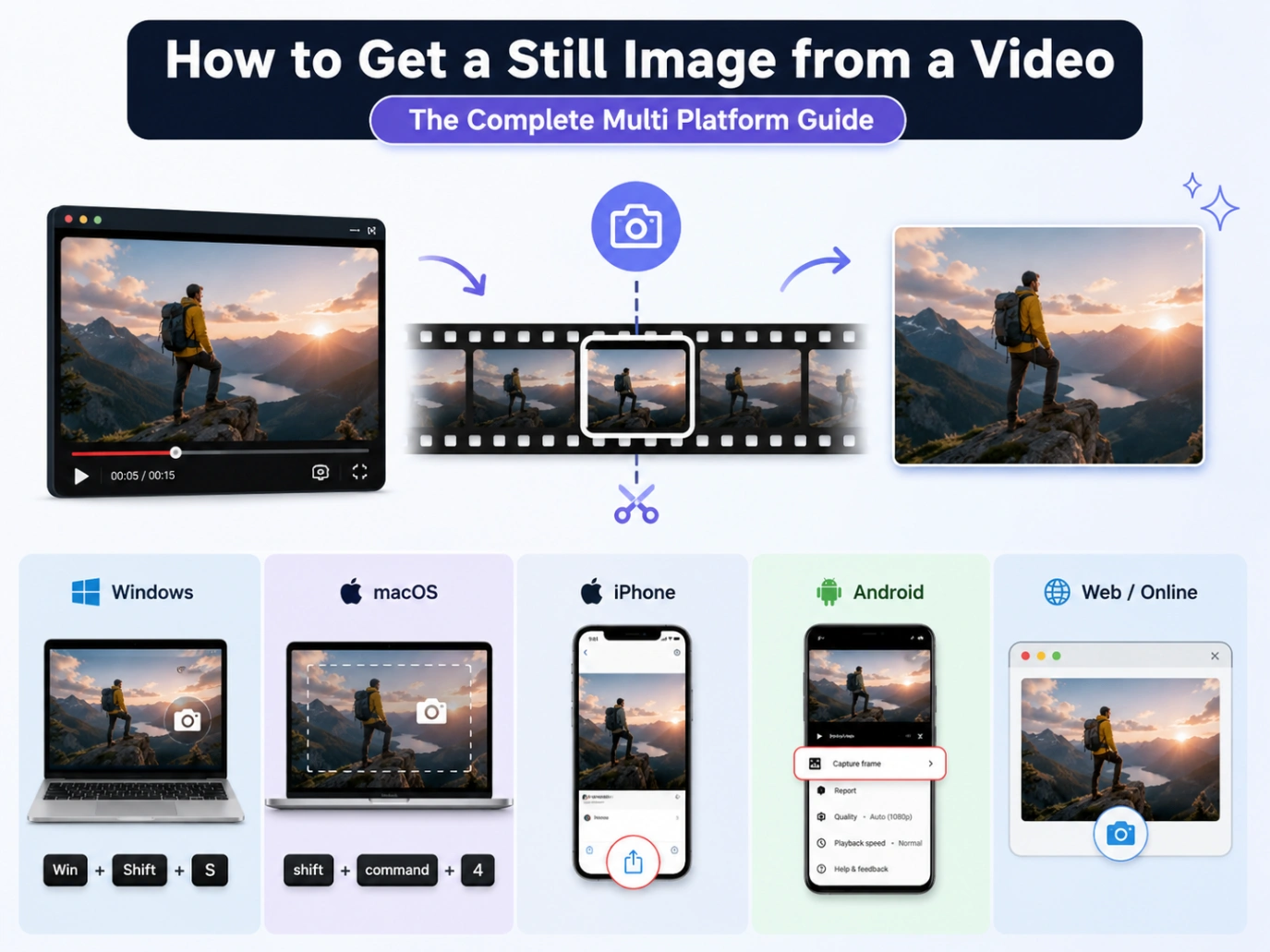
Durante nuestras pruebas prácticas con varios sistemas operativos y formatos de video, recopilamos los métodos más confiables para extraer fotogramas sin comprimir y con píxeles perfectos. Aquí te mostramos cómo obtener una imagen fija de un video en PC, macOS, iPhone, Android, YouTube, CapCut y Canva sin comprometer la calidad de tu archivo fuente.
Sección 1: El cuello de botella de la calidad de la captura de pantalla
¿Por qué no simplemente tomar una captura rápida? Cuando realizas una captura nativa de pantalla, tu dispositivo solo captura los píxeles que se muestran actualmente en tu pantalla (lo cual está muy limitado por la resolución física de tu monitor o teléfono). Por ejemplo, tomar una captura de pantalla de un video 4K en una pantalla de teléfono estándar de 1080p comprime la imagen, reduciendo su resolución de aproximadamente 8,3 megapíxeles a solo 2 megapíxeles.
Para extraer una imagen que conserve los datos brutos del sensor, el rango dinámico de color y las texturas finas, necesitas un método de extracción de archivo real. Este proceso extrae el fotograma original directamente del flujo de video, garantizando cero compresión y cero pérdida de calidad.
Sección 2: Métodos de escritorio (Windows y macOS)
Para archivos locales, los sistemas de escritorio tienen reproductores multimedia integrados muy confiables que pueden extraer fotogramas sin procesar con unos pocos clics.
Métodos nativos de Windows
Dependiendo de tu versión de Windows, la aplicación Fotos incorporada ofrece una herramienta de extracción de fotogramas directa.
-
Para usuarios de Windows 11 (Aplicación Fotos):
- Haz clic derecho en tu archivo de video y selecciona "Abrir con" y luego "Fotos".
- Reproduce el video y pausa exactamente en el fotograma que deseas capturar.
- Haz clic en los tres puntos (...) ubicados en el lado derecho de la línea de tiempo de reproducción.
- Selecciona "Guardar un fotograma". Esto exportará instantáneamente el fotograma sin comprimir directamente a la misma carpeta que tu video original, lo que hace que la organización de archivos sea muy conveniente.
-
Para usuarios de Windows 10 (Aplicación Fotos heredada):
- Abre tu video con la aplicación "Fotos" predeterminada.
- Pausa el video en el fotograma deseado.
- Haz clic en el icono de lápiz (Editar y más) en la barra de controles del reproductor.
- Selecciona "Guardar una foto del video" (o "Guardar un fotograma"). Arrastra el marcador azul para ajustar el milisegundo exacto y haz clic en "Guardar una foto".
-
La alternativa rápida de captura de pantalla (todas las versiones de Windows): Si solo necesitas una vista previa rápida y no te importa la resolución de pantalla estándar, pausa tu video en el Reproductor multimedia y presiona Tecla de Windows + Mayús + S para abrir la Herramienta de recorte. Arrastra un cuadro de selección sobre el reproductor de video y guarda la imagen directamente desde la interfaz del portapapeles.
Métodos nativos de macOS
Los usuarios de Apple tienen varias formas muy eficientes de extraer fotogramas de video, dependiendo del software que prefieran usar.
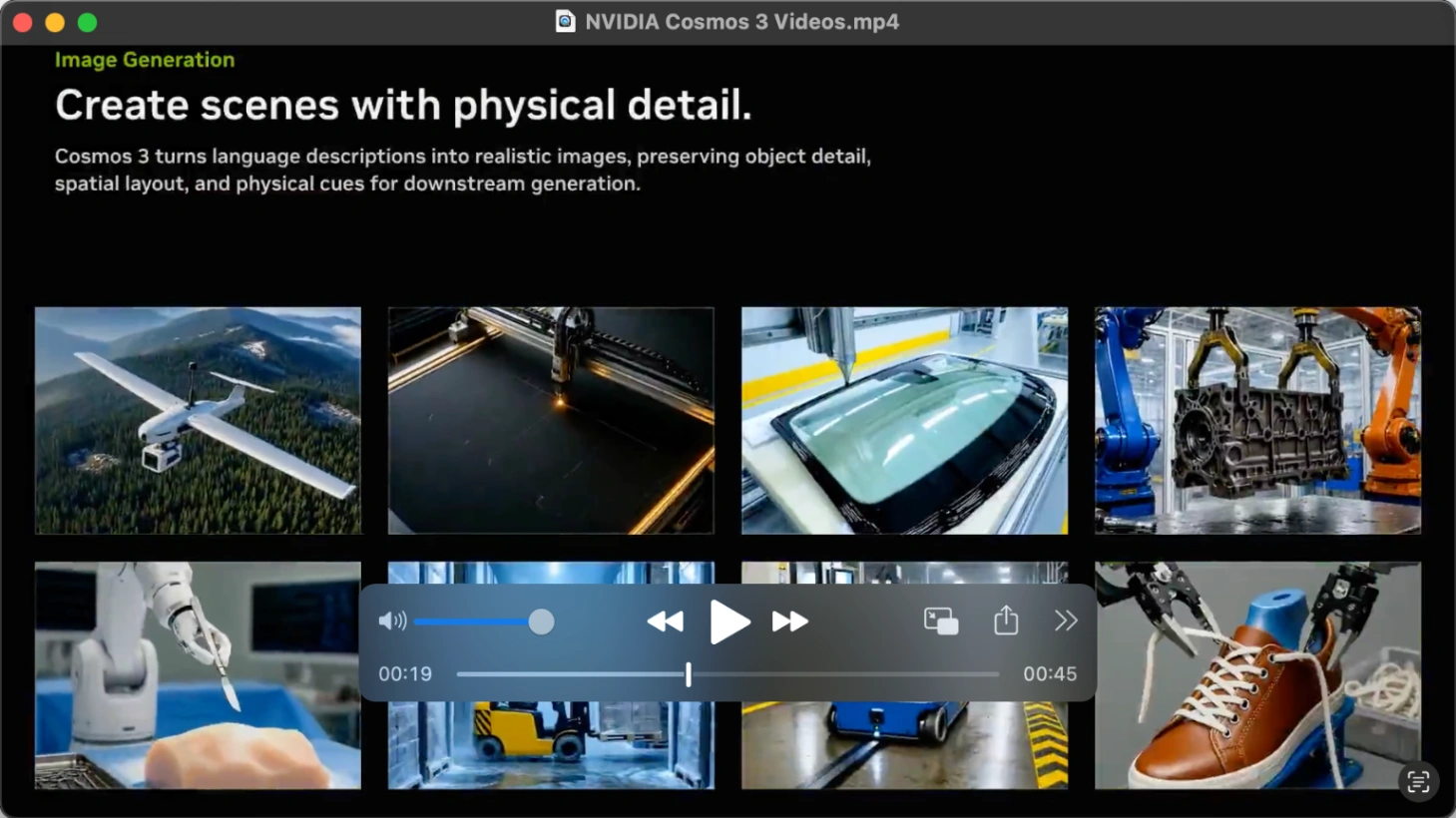
- Método del portapapeles de QuickTime Player (el más rápido):
- Abre tu archivo de video en Apple "QuickTime Player".
- Usa las teclas de flecha de tu teclado para navegar al fotograma exacto que deseas.
- Presiona Comando + C en tu teclado (escucharás un sonido de clic de cámara que indica que el fotograma se ha copiado correctamente al portapapeles).
- Abre la aplicación "Vista previa" incorporada y presiona Comando + N (Nuevo desde el portapapeles) para generar la imagen. Ve a "Archivo" y luego "Guardar" para exportarla.
- Alternativamente, puedes pegar el fotograma directamente usando Comando + V en aplicaciones como Notas, Pages o Mensajes.
-
Método de la aplicación Fotos de Apple (mejor para la calidad de la biblioteca de fotos):
- Importa tu video de destino en tu biblioteca de Apple "Fotos".
- Haz doble clic para reproducir el video y arrastra el cabezal de reproducción hasta el fotograma que deseas exportar.
- Haz clic en "Archivo" en la parte superior de la pantalla, elige "Exportar" y selecciona "Exportar fotograma a Imágenes".
- La imagen se guardará automáticamente como un archivo TIFF de alta calidad y sin comprimir en tu carpeta local "Imágenes".
-
Método de iMovie (mejor para editores de video):
- Si ya estás editando dentro de Apple "iMovie", alinea tu cabezal de reproducción sobre el fotograma de destino.
- Haz clic en el icono de compartir en la parte superior derecha, o haz clic en "Archivo" luego "Compartir" y "Imagen".
- Selecciona tu directorio de guardado para exportar el fotograma como un JPEG de alta calidad.
Para precisión máxima: VLC Media Player (PC y Mac)
Si necesitas precisión de fotograma para obtener imágenes fijas de archivos de video, VLC Media Player sigue siendo el estándar de la industria.
- Abre tu video dentro del reproductor gratuito VLC.
- Pausa el video cerca del momento que deseas capturar.
- Presiona la tecla "E" en tu teclado. En nuestras pruebas, este atajo avanzado fue la forma más fácil de avanzar el video fotograma a fotograma, permitiéndonos fijar el milisegundo exacto de la acción.
- Para capturar el fotograma, presiona "Mayús + S" en Windows (usa "Opción + Comando + S" en Mac). Alternativamente, puedes hacer clic derecho en el reproductor de video y seleccionar "Tomar instantánea", o navegar al menú superior y seleccionar "Video" seguido de "Tomar instantánea". El fotograma sin pérdida se guardará instantáneamente en tu carpeta "Imágenes" predeterminada.
-
Cómo personalizar la configuración de instantáneas de VLC (cambiar carpeta y formato): Por defecto, VLC guarda las instantáneas como archivos PNG en tu carpeta local de Imágenes. Para cambiar esto, ve a "Herramientas" luego "Preferencias" en Windows (o selecciona "VLC" y "Preferencias" en Mac). Haz clic en la pestaña "Video", busca la sección "Instantáneas de video" y haz clic en "Examinar" para establecer un destino personalizado (como tu Escritorio). En esta sección, también puedes cambiar el formato de archivo a JPG, PNG o TIFF antes de hacer clic en "Guardar".
-
Consejo profesional para extracción masiva (Filtro de escena de VLC): Si necesitas convertir automáticamente un video completo en una secuencia de imágenes sin extraer fotogramas manualmente, puedes usar el filtro de escena avanzado de VLC. En el menú de preferencias avanzadas, puedes navegar a la sección de filtros de video y habilitar el "Filtro de video de escena". Esta herramienta te permite establecer un directorio personalizado y definir intervalos de fotogramas exactos (como extraer un fotograma automáticamente cada 10 fotogramas), ahorrándote horas de capturas manuales.
Sección 3: Cómo obtener una imagen de un video en iPhone y Android
Las plataformas móviles manejan la extracción de video de manera diferente, especialmente cuando se trata de preservar metadatos y color HDR.
Extracción de imágenes fijas en iPhone (iOS)
Si te preguntas cómo obtener una imagen fija de un video, los usuarios de iPhone a menudo tienen dificultades porque la aplicación nativa Fotos de iOS no cuenta con un botón "Exportar fotograma" para videos estándar. En nuestras pruebas, encontramos dos formas confiables de sortear esta restricción:
- El método de mejor calidad (aplicaciones dedicadas): Para evitar los límites de resolución de las capturas de pantalla nativas de iOS, descarga una aplicación gratuita o freemium como "Frame Grabber" o "HashPhotos" desde la App Store. Abre tu video dentro de la aplicación, desplázate fotograma a fotograma y exporta el archivo como PNG sin pérdida o HEIC de alta calidad directamente a tu galería. "HashPhotos", específicamente, es un excelente administrador de fotos que incluye una utilidad de extracción de fotogramas dedicada, lo que lo convierte en la forma óptima de dominar cómo obtener una imagen de un video en iPhone sin reducir la escala.
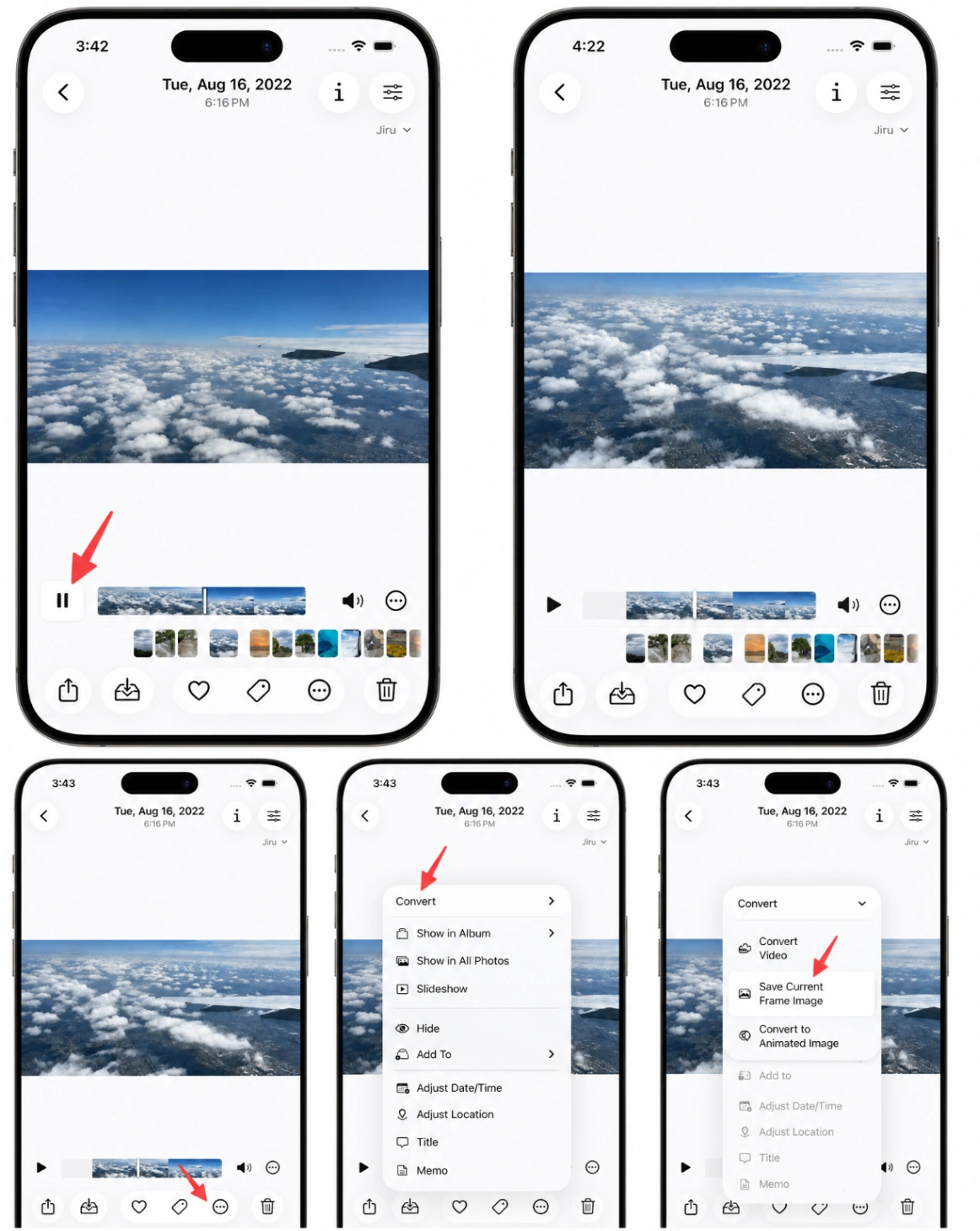
- El secreto de alta resolución de las Live Photos: Si estás extrayendo de una Live Photo en lugar de un video estándar, no necesitas aplicaciones de terceros. Una Live Photo consiste en realidad en una "Foto clave" de alta resolución y un archivo de video de menor resolución. Abre la Live Photo, toca "Editar", selecciona el icono de fotograma y elige "Hacer foto clave". Esto guarda el fotograma elegido a la resolución completa de megapíxeles de la cámara, en lugar de la resolución más baja del video.
- El método rápido de captura de pantalla (el más fácil pero de menor calidad): Abre tu video en la aplicación "Fotos" de iOS, pausa en el fotograma deseado y toca la pantalla una vez para ocultar todos los controles superpuestos y los deslizadores de la línea de tiempo. En iPhones modernos (con Face ID), presiona el botón lateral y el botón de subir volumen simultáneamente para tomar una captura de pantalla. En modelos más antiguos con botón de inicio físico, presiona el botón lateral y el botón de inicio en su lugar. Toca la miniatura de la captura que aparece en la esquina inferior izquierda, usa la herramienta de recorte incorporada para recortar las barras negras restantes y toca "Listo" seguido de "Guardar en Fotos". Esto completa los pasos para cómo obtener una imagen de un video en iPhone.
Extracción de imágenes fijas en Android
Debido a que Android usa diferentes máscaras de sistema operativo personalizadas, los pasos exactos para resolver cómo obtener una imagen de un video dependen de la marca de tu teléfono.
-
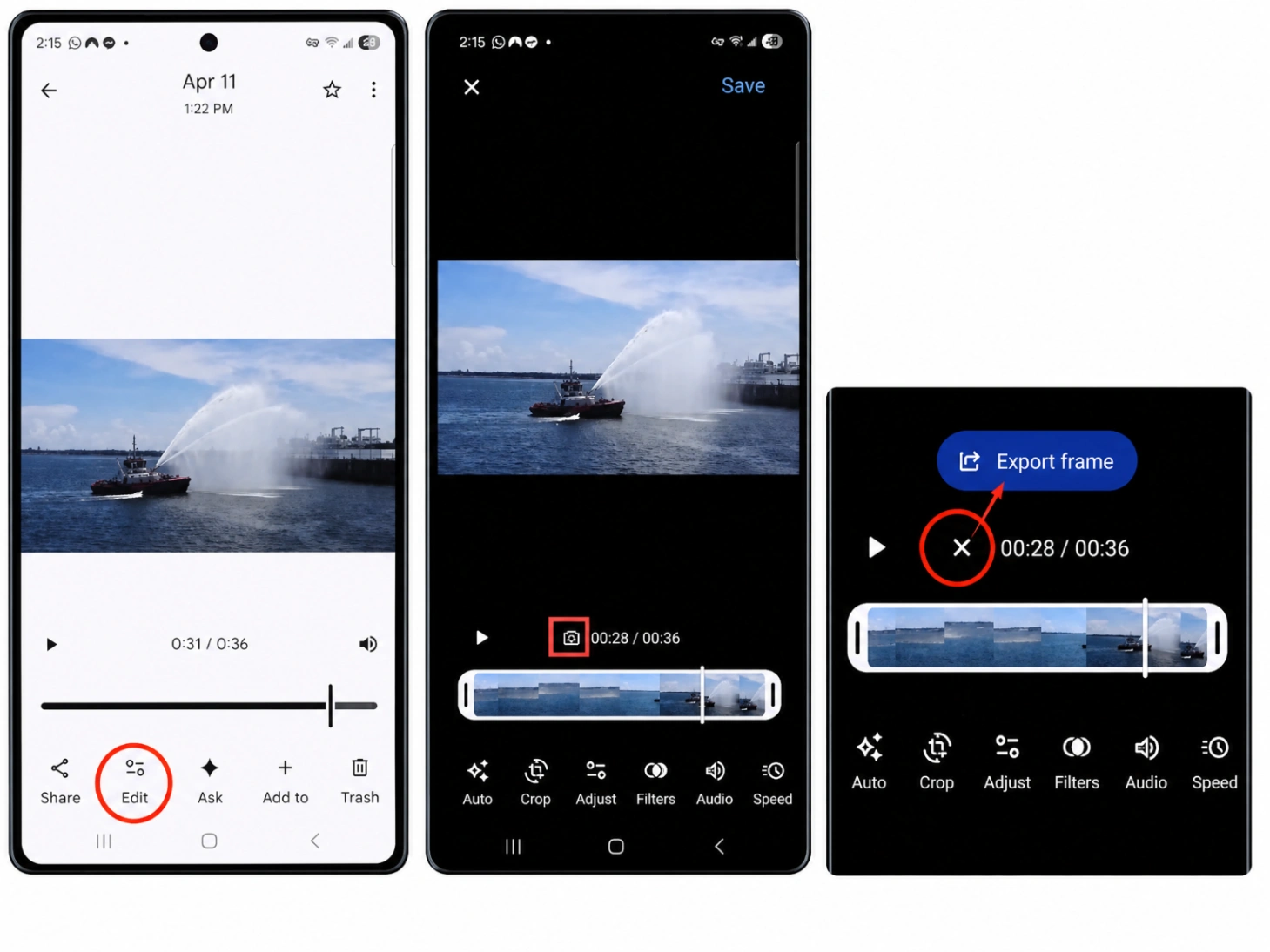
Usando Google Fotos (Pixel, Motorola, Xiaomi y OnePlus):
- Abre la aplicación "Google Fotos" y selecciona tu video.
- Toca el botón "Editar" (representado por un icono de control deslizante) en la parte inferior de la pantalla.
- Mueve el deslizador blanco de la línea de tiempo hasta encontrar el fotograma exacto que deseas.
- Toca la opción "Exportar fotograma" (que aparece como una flecha doblada dentro de un icono de cuadro cuadrado, o un botón directo justo encima de la línea de tiempo).
- La aplicación guardará una copia prístina y de resolución completa de ese único fotograma directamente en tu biblioteca de fotos.
-
Usando Galería Samsung (dispositivos Samsung): Si posees un dispositivo Samsung Galaxy, la aplicación nativa Galería cuenta con una herramienta de instantánea dedicada y sin pérdida:
- Abre tu aplicación "Galería" y selecciona tu video.
- Toca "Reproducir video" para abrir el reproductor nativo.
- Pausa el video exactamente en el fotograma que deseas extraer.
- Toca el icono de Captura (un pequeño símbolo de captura de pantalla o cámara ubicado en la esquina superior izquierda de la pantalla del reproductor de video).
- El fotograma se guardará instantáneamente como una foto de alta calidad directamente en tu álbum "Capturas de video" en la Galería.
-
El plan de respaldo rápido (todos los dispositivos): Si tu galería nativa carece de estas herramientas, pausa el video en el fotograma deseado, toca una vez para ocultar los controles superpuestos y toma una captura de pantalla presionando Bajar volumen y el botón de encendido simultáneamente.
Sección 4: Cómo obtener una imagen de un video en YouTube
Extraer imágenes visuales de plataformas de transmisión requiere técnicas específicas, particularmente si quieres saber cómo obtener una imagen en miniatura de un video de YouTube o simplemente guardar una vista previa como referencia.
El atajo de doble clic derecho del navegador (Chrome, Edge y Brave)
Muchos usuarios no se dan cuenta de que los navegadores Chromium modernos pueden omitir la superposición personalizada del reproductor de YouTube para extraer fotogramas nativos directamente.
- Paso crucial: Antes de capturar, haz clic en el icono de engranaje (Configuración) en la esquina inferior derecha del reproductor de YouTube y fuerza la resolución del video a su opción máxima disponible (como 1080p, 1440p o 4K/2160p). Capturar un fotograma mientras YouTube se ejecuta en resolución automática (como 480p) dará como resultado una captura muy pixelada.
- Pausa el video en el fotograma exacto de alta resolución que deseas extraer.
- Haz clic derecho una vez en el reproductor de video (esto abre el menú nativo del reproductor de YouTube).
- Sin mover el mouse, haz clic derecho por segunda vez (esto revela el menú contextual oculto del navegador).
- Selecciona "Guardar fotograma de video como..." para guardar el fotograma como PNG, o elige "Copiar fotograma de video" para pegarlo directamente en un editor de imágenes. Esta es la forma más limpia de resolver cómo obtener una imagen de un video de YouTube y cómo obtener una imagen de las maquetas de video de YouTube.
El método de extensión del navegador (mejor para capturas frecuentes)
Si eres un curador profesional que necesita extraer docenas de imágenes de plataformas de video web con frecuencia, las extensiones del navegador pueden ahorrarte una gran cantidad de tiempo.
Puedes descargar una extensión gratuita dedicada como "Screenshot YouTube" desde Chrome Web Store. Una vez activa, la extensión inyecta un icono de cámara "Captura de pantalla" dedicado directamente en la barra de control del reproductor de YouTube. Simplemente pausa, haz clic en el icono de la cámara una vez, y tu navegador descargará instantáneamente el fotograma sin procesar en resolución completa sin necesidad de hacer doble clic derecho.
Cómo obtener una imagen de vista previa de un video de YouTube usando URL
Si necesitas recuperar la miniatura oficial de un video de YouTube, ni siquiera necesitas reproducir el video. YouTube almacena cada miniatura en sus servidores, y puedes acceder a ella modificando una dirección web simple.
Cada video de YouTube tiene una ID única (las letras y números que siguen a "v=" en la dirección web). Copia esa ID y pégala en la siguiente plantilla:
https://img.youtube.com/vi/[ID_DEL_VIDEO]/maxresdefault.jpg
Esta URL cargará inmediatamente la imagen de vista previa de mayor resolución del video, que puedes hacer clic derecho y guardar fácilmente en tu dispositivo, respondiendo tanto a las solicitudes de cómo obtener una imagen de vista previa de un video de YouTube como a cómo obtener una imagen en miniatura de un video de YouTube.
Sección 5: Extracción de imágenes fijas de herramientas creativas (CapCut y Canva)
Los creadores modernos a menudo necesitan extraer imágenes fijas mientras están en medio de flujos de trabajo de edición.
Cómo obtener una imagen de un video en CapCut
CapCut se ha convertido rápidamente en una de las aplicaciones de edición de video más populares tanto en dispositivos móviles como de escritorio.
-
En CapCut Móvil (herramienta nativa de iOS y Android): Si simplemente deseas extraer un fotograma de alta resolución de un video sin editar en tu teléfono, CapCut tiene una herramienta incorporada increíblemente útil en su pantalla de inicio.
- Abre la aplicación CapCut. En lugar de iniciar un nuevo proyecto, desplázate hacia abajo hasta la sección "Herramientas populares" en la pantalla de inicio y toca "Todas las herramientas".
- Debajo de la sección "Acciones rápidas", toca la utilidad "Captura de fotograma".
- Selecciona tu video de destino de la biblioteca de tu dispositivo y toca "Siguiente".
- Mueve el deslizador del cabezal de reproducción hasta el fotograma exacto que deseas extraer y toca "Capturar" seguido de "Exportar" para guardar la imagen fija limpia y de resolución completa directamente en tu teléfono.
- (Método alternativo de línea de tiempo) Si estás editando activamente un proyecto de video y deseas congelar un fotograma dentro de tu línea de tiempo, resalta tu clip de video en la línea de tiempo, desplázate hasta el punto deseado y toca la herramienta "Congelar" en el menú inferior. Esto divide el clip e inserta una imagen fija directamente en tu pista de edición.
-
En CapCut Escritorio (PC y Mac):
- Importa tu video a CapCut Escritorio y colócalo en tu línea de tiempo de edición.
- Mueve tu cabezal de reproducción al fotograma exacto que deseas capturar.
- Mira tu reproductor de vista previa de video. En la esquina superior derecha de la ventana del reproductor, haz clic en el icono de Menú (representado por tres líneas horizontales).
- Selecciona "Exportar fotograma fijo".
- En la ventana emergente de configuración, puedes ajustar tu resolución (coincidiendo con la configuración de tu línea de tiempo del proyecto) y elegir el formato de archivo (JPEG o PNG). Haz clic en "Exportar" para guardar el fotograma sin comprimir directamente en tu computadora.
Cómo obtener una imagen fija de un video en Canva
Si estás diseñando plantillas o activos para redes sociales, Canva te permite convertir un segmento de video en una imagen. Sin embargo, hacerlo requiere comprender un mecanismo crucial y oculto dentro de la arquitectura de software de Canva.
- El detalle técnico crucial (la regla del primer fotograma): La línea de tiempo de video de Canva está organizada en páginas. Cuando descargas una página que contiene un video como PNG o JPEG, el motor de renderizado de Canva siempre exporta el primer fotograma de esa página. Si no divides tu línea de tiempo, la imagen exportada siempre será el fotograma inicial absoluto de tu archivo de video, en lugar del fotograma en el que pausaste.
- Arrastra y suelta tu archivo de video en tu espacio de diseño de Canva.
- Reproduce o desplázate por la línea de tiempo del video para localizar el fotograma exacto que deseas capturar.
- Haz clic derecho directamente en el indicador de la línea de tiempo donde pausaste y selecciona "Dividir video" (o presiona la tecla "S" en tu teclado). Esto corta el video en dos páginas separadas precisamente en ese fotograma.
- Debido a esta división, tu fotograma deseado ahora está matemáticamente aislado como el primer fotograma de la segunda página.
- Haz clic en "Compartir" en la esquina superior derecha y selecciona "Descargar".
- Establece el formato de archivo en PNG o JPEG.
- En el menú desplegable de selección de páginas, desmarca todas las demás páginas y selecciona solo la segunda página (que contiene tu fotograma recién aislado). Haz clic en "Descargar" para guardar tu imagen fija perfecta y de alta calidad.
Sección 6: Extracción técnica avanzada (FFmpeg)
Para desarrolladores, administradores de sistemas o profesionales que procesan grandes volúmenes de material, las interfaces de línea de comandos ofrecen la precisión más absoluta. FFmpeg es una utilidad de línea de comandos de código abierto que maneja el procesamiento de medios sin procesar sin problemas, sin necesidad de abrir una interfaz gráfica de usuario pesada.
1. Extraer un solo fotograma preciso (búsqueda rápida)
Para capturar un solo fotograma de alta calidad en una marca de tiempo específica, recomendamos colocar el parámetro de búsqueda antes del parámetro del archivo de entrada en tu terminal.
ffmpeg -ss 00:01:30 -i input.mp4 -frames:v 1 output.png
- La mecánica técnica:
-ss 00:01:30: Indica a FFmpeg que busque en 1 minuto y 30 segundos. Colocar este argumento antes de-iactiva la Búsqueda de entrada, que salta rápidamente a través de los índices del contenedor de video. Esto es docenas de veces más rápido que colocarlo después del archivo de entrada, lo que provoca una decodificación activa lenta de los primeros fotogramas de video. También puedes especificar segundos simples, como-ss 90.-i input.mp4: Define tu archivo de video de entrada de destino.-frames:v 1: Ordena al analizador que genere exactamente un fotograma de video.output.png: El nombre del archivo de destino. Recomendamos encarecidamente usar.pngpara preservar una imagen sin procesar y sin pérdida, aunque puedes usar.jpgsi deseas un tamaño de archivo más ligero y comprimido.
2. Extraer fotogramas en intervalos de tiempo constantes
Si necesitas procesar por lotes un archivo de seguridad o convertir un clip largo en imágenes secuenciales, puedes utilizar el parámetro de filtro de video fps.
- Para extraer un fotograma cada segundo:
ffmpeg -i input.mp4 -vf fps=1 output_%04d.png - Para extraer un fotograma cada minuto:
ffmpeg -i input.mp4 -vf fps=1/60 output_%04d.png - Para extraer un fotograma cada 5 segundos:
ffmpeg -i input.mp4 -vf fps=1/5 output_%04d.png - La variable de directorio:
output_%04d.pngle indica a FFmpeg que exporte archivos con números secuenciales de cuatro dígitos (creando archivos con nombres comooutput_0001.png,output_0002.png, etc.).
3. Ajustes técnicos para calidad y escalado
- Forzar la máxima calidad para JPEG: Si debes usar JPEG en lugar de PNG sin pérdida, la compresión predeterminada puede crear una pixelación intensa. Agrega el indicador
-qscale:v 2(o-q:v 2) para forzar a FFmpeg a renderizar el JPEG con la máxima calidad. Los números más bajos representan mayor calidad, donde 2 es prístino. - Redimensionar imágenes fijas automáticamente: Puedes encadenar un filtro de escalado a tu comando de extracción. Por ejemplo, agregar
-vf "scale=1280:-1"escalará automáticamente el ancho del fotograma extraído a 1280 píxeles, mientras que usar-1le indica al analizador que adapte dinámicamente la altura para preservar la relación de aspecto original del video.
Sección 7: Consejos profesionales para capturar imágenes fijas de alta calidad
Incluso el mejor software no puede extraer una imagen nítida de un material de origen deficiente. Para cerrar la brecha entre las capturas de video básicas y la fotografía de nivel profesional, aplica estas reglas de producción avanzadas:
1. Optimiza la configuración de tu cámara antes de filmar
Si tu objetivo principal durante una grabación es extraer imágenes fijas de alta calidad, debes cambiar la forma en que configuras los ajustes de tu cámara:
- Maximiza la resolución del video: Graba siempre en la resolución más alta disponible en tu cámara o teléfono (como 4K, 5.3K o 6K). Las resoluciones más altas se traducen directamente en más megapíxeles, lo que otorga a tus imágenes fijas extraídas la densidad de calidad de impresión de una cámara dedicada.
- Aumenta la velocidad de obturación para congelar el movimiento: La cinematografía tradicional se basa en la regla del obturador de 180 grados (que utiliza una velocidad de obturación lenta como 1/50s para video de 24 fps) para introducir un desenfoque de movimiento suave y natural. Sin embargo, el desenfoque de movimiento hace que la extracción de fotogramas no sea utilizable. Para obtener imágenes fijas nítidas, rompe esta regla y filma con una velocidad de obturación rápida (como 1/250s, 1/500s o más rápida). Esto congela por completo los objetos y acciones en movimiento rápido.
- Establece la tasa de bits más alta disponible: La compresión es el enemigo final de las imágenes fijas de video. Configura el códec de tu cámara a la tasa de bits más alta posible (como All-Intra o ProRes) para minimizar el bloqueo de macrobloques y el ruido de compresión en tus fotogramas extraídos.
2. Exportación nativa de fotogramas en suites de edición profesionales
En lugar de depender de capturas de pantalla del sistema con pérdida, utiliza los canales de extracción de fotogramas sin comprimir integrados directamente en las plataformas de edición estándar de la industria:
- DaVinci Resolve: En la página de Edición o Cortar, encuentra tu fotograma perfecto y navega a Archivo > Exportar > Exportar fotograma actual. Alternativamente, en la página de Color, haz clic derecho en el visor y selecciona "Tomar imagen fija". Ve a tu pestaña Galería, haz clic derecho en la miniatura guardada y expórtala como un archivo TIFF o DPX sin comprimir.
- Adobe Premiere Pro: En tu Monitor de programa, navega a tu fotograma de destino y haz clic en el icono de cámara "Exportar fotograma" (o presiona el atajo Ctrl + Mayús + E en Windows / Cmd + Mayús + E en Mac). En el cuadro de diálogo de configuración, elige JPEG, PNG o DPX, selecciona tu directorio de destino y exporta el archivo de resolución nativa.
3. Clasificación en postproducción y la "trampa del perfil Log"
Si extraes un fotograma de material de cámara profesional, a menudo encontrarás que la imagen se ve increíblemente plana, gris y sin contraste. Esto ocurre porque las cámaras profesionales graban utilizando curvas de color logarítmicas (como Sony S-Log, Canon C-Log o DJI D-Log) para preservar un alto rango dinámico.
Debido a que los perfiles de video son intencionalmente planos, debes importar tu fotograma extraído TIFF o PNG a una suite de edición de fotos como Adobe Lightroom o Photoshop. Aplica una LUT (Tabla de búsqueda) coincidente o ajusta manualmente la exposición, el contraste, las luces y la saturación para restaurar los colores ricos y hacer que el fotograma se parezca a una fotografía terminada.
4. Aprovecha la reconstrucción con IA para superar la suavidad del fotograma
Incluso la extracción nativa más precisa no puede evitar por completo las limitaciones de la compresión de video y el desenfoque óptico. En nuestros flujos de trabajo digitales, cuando nos encontramos con archivos fuente de baja resolución o artefactos de movimiento, pasamos la imagen extraída a través de un motor de mejora de escala con IA.
Usar una utilidad avanzada como Mejorador de fotos con IA te permite limpiar el ruido de compresión, mejorar la resolución base y reconstruir inteligentemente las texturas perdidas. Ya sea que estés corrigiendo un fotograma ligeramente suave de un archivo antiguo o preparando una toma de acción para diseño de impresión, el Mejorador de fotos cierra la brecha transformando fotogramas de video sin procesar en activos visuales altamente pulidos y de calidad de producción.
Resumen de flujos de trabajo de extracción
| Plataforma / Caso de uso | Herramienta recomendada | Beneficio principal |
|---|---|---|
| PC con Windows 11 | Aplicación Fotos de Windows (menú de tres puntos) | Extracción instantánea en la carpeta original, cero pérdida de calidad |
| PC con Windows 10 | Aplicación Fotos heredada (icono de lápiz) | Interfaz simple y nativa de Windows 10 |
| macOS | Aplicación Fotos ("Exportar fotograma") | Integración limpia y nativa de macOS, formato TIFF sin comprimir |
| macOS (más rápido) | QuickTime Player (Comando + C) | Copia inmediata al portapapeles con sonido de cámara del sistema |
| VLC Media Player | Herramienta de instantánea incorporada (Mayús + S) | Formatos personalizables (PNG/JPG/TIFF) y directorios de destino personalizables |
| DaVinci Resolve | Exportar fotograma actual (TIFF/DPX) | Exportación de grado de producción sin pérdida, ideal para postproducción avanzada |
| Premiere Pro | Icono de cámara Exportar fotograma (Ctrl+Mayús+E) | Volcado instantáneo de fotograma de alta calidad en resolución nativa del proyecto |
| iPhone / iOS | Aplicaciones Frame Grabber / HashPhotos | Evita los límites de resolución de captura de pantalla de iOS |
| Android | Google Fotos ("Exportar fotograma") | Incorporado, rápido y de alta calidad (Pixel, Motorola, Xiaomi) |
| Android (Samsung) | Galería Samsung (icono de Captura) | Captura nativa sin problemas guardada directamente en la Galería |
| YouTube | Método de doble clic derecho | Captura la resolución nativa del reproductor web |
| YouTube (frecuente) | Extensión "Screenshot YouTube" | Descargas de archivos de resolución nativa con un solo clic instantáneo |
| CapCut Móvil | Herramienta "Captura de fotograma" de inicio | Extracción de fotogramas de resolución completa sin edición en línea de tiempo |
| Canva | Dividir y descargar (atajo S) | Aprovecha la división de páginas para renderizar el fotograma exacto de la línea de tiempo |
| Procesamiento por lotes | Línea de comandos FFmpeg | Perfecto para desarrolladores y extracción por lotes |
| Postextracción | Mejorador de fotos con IA | Mejora la escala, realza y estiliza las imágenes fijas extraídas |
Al elegir el método correcto para tu dispositivo y plataforma específicos, puedes asegurarte de que nunca más tendrás que conformarte con capturas de pantalla borrosas y de baja resolución. Ya sea que estés extrayendo un fotograma rápido en tu iPhone o extrayendo archivos fuente de alta fidelidad en tu PC, estas técnicas preservarán cada píxel de la calidad original de tu video.