
So erhalten Sie ein Standbild aus einem Video: Der vollständige plattformübergreifende Leitfaden
Ein hochauflösendes Standbild aus einem Video zu extrahieren, ist eine äußerst praktische Fähigkeit für Content-Ersteller, Designer und Kuratoren. Während der erste Impuls der meisten Menschen darin besteht, einfach die Bildschirmaufnahme-Taste zu drücken, verschlechtert dies fast immer die visuelle Qualität. Standard-Screenshots komprimieren die Farben und skalieren das Bild auf die Anzeigeauflösung Ihres Monitors herunter, was zu unscharfen Details führt.
Bei unseren praktischen Tests mit verschiedenen Betriebssystemen und Videoformaten haben wir die zuverlässigsten Methoden zusammengestellt, um unkomprimierte, pixelgenaue Einzelbilder zu extrahieren. Hier erfahren Sie, wie Sie unter PC, macOS, iPhone, Android, YouTube, CapCut und Canva ein Standbild aus einem Video gewinnen, ohne die Qualität der Quelldatei zu beeinträchtigen.
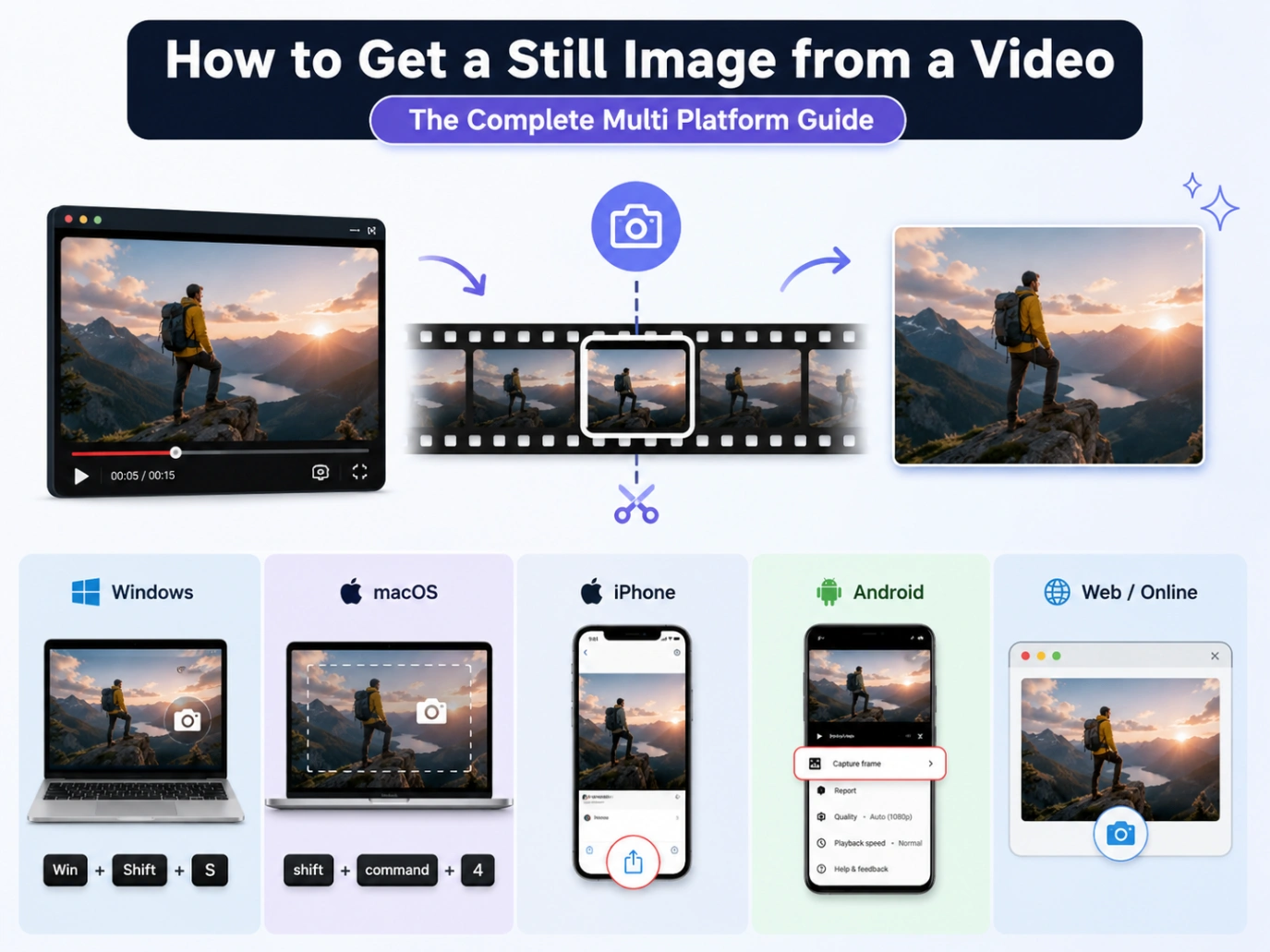
Abschnitt 1: Der Qualitätsengpass bei der Bildschirmaufnahme
Warum nicht einfach einen schnellen Screenshot machen? Wenn Sie eine native Bildschirmaufnahme durchführen, erfasst Ihr Gerät nur die Pixel, die aktuell auf Ihrem Bildschirm dargestellt werden (was stark durch die physische Anzeigeauflösung Ihres Monitors oder Telefons eingeschränkt ist). Beispielsweise komprimiert das Aufnehmen eines Screenshots eines 4K-Videos auf einem Standard-1080p-Telefon das Bild und reduziert seine Auflösung von etwa 8,3 Megapixeln auf nur 2 Megapixel.
Um ein Bild zu extrahieren, das die Rohdaten des Sensors, den dynamischen Farbumfang und feine Texturen bewahrt, benötigen Sie eine echte Dateiextraktionsmethode. Dieser Prozess zieht das ursprüngliche Quellbild direkt aus dem Videostream, wodurch eine Nullkompression und kein Qualitätsverlust gewährleistet werden.
Abschnitt 2: Desktop-Methoden (Windows und macOS)
Für lokale Dateien bieten Desktop-Systeme hochzuverlässige integrierte Mediaplayer, die mit wenigen Klicks Rohbilder extrahieren können.
Native Methoden unter Windows
Je nach Windows-Version bietet die integrierte Fotos-App ein direktes Werkzeug zur Bild-Extraktion.
-
Für Windows 11 Benutzer (Fotos-App):
- Klicken Sie mit der rechten Maustaste auf Ihre Videodatei und wählen Sie "Öffnen mit" und dann "Fotos".
- Spielen Sie das Video ab und pausieren Sie es genau an dem gewünschten Bild.
- Klicken Sie auf die drei Punkte (...) rechts neben der Wiedergabezeitleiste.
- Wählen Sie "Bild speichern". Dadurch wird das unkomprimierte Standbild sofort in denselben Ordner wie Ihr ursprüngliches Video exportiert, was die Dateiorganisation sehr bequem macht.
-
Für Windows 10 Benutzer (Legacy Fotos-App):
- Öffnen Sie Ihr Video mit der standardmäßigen "Fotos"-App.
- Pausieren Sie das Video an Ihrem gewünschten Bild.
- Klicken Sie auf das Stiftsymbol (Bearbeiten und mehr) in der Steuerleiste des Players.
- Wählen Sie "Foto aus Video speichern" (oder "Bild speichern"). Ziehen Sie die blaue Markierung, um die genaue Millisekunde einzustellen, und klicken Sie auf "Foto speichern".
-
Die schnelle Screenshot-Alternative (Alle Windows-Versionen): Wenn Sie nur eine schnelle Vorschau benötigen und sich nicht an der Standardbildschirmauflösung stören, pausieren Sie Ihr Video im Media Player und drücken Sie Windows-Taste + Umschalt + S, um das Snipping-Tool zu öffnen. Ziehen Sie ein Auswahlfeld über den Videoplayer und speichern Sie das Bild direkt über Ihre Zwischenablage.
Native Methoden unter macOS
Apple-Benutzer haben mehrere hocheffiziente Möglichkeiten, Videobilder zu extrahieren, je nachdem, welche Software sie bevorzugen.
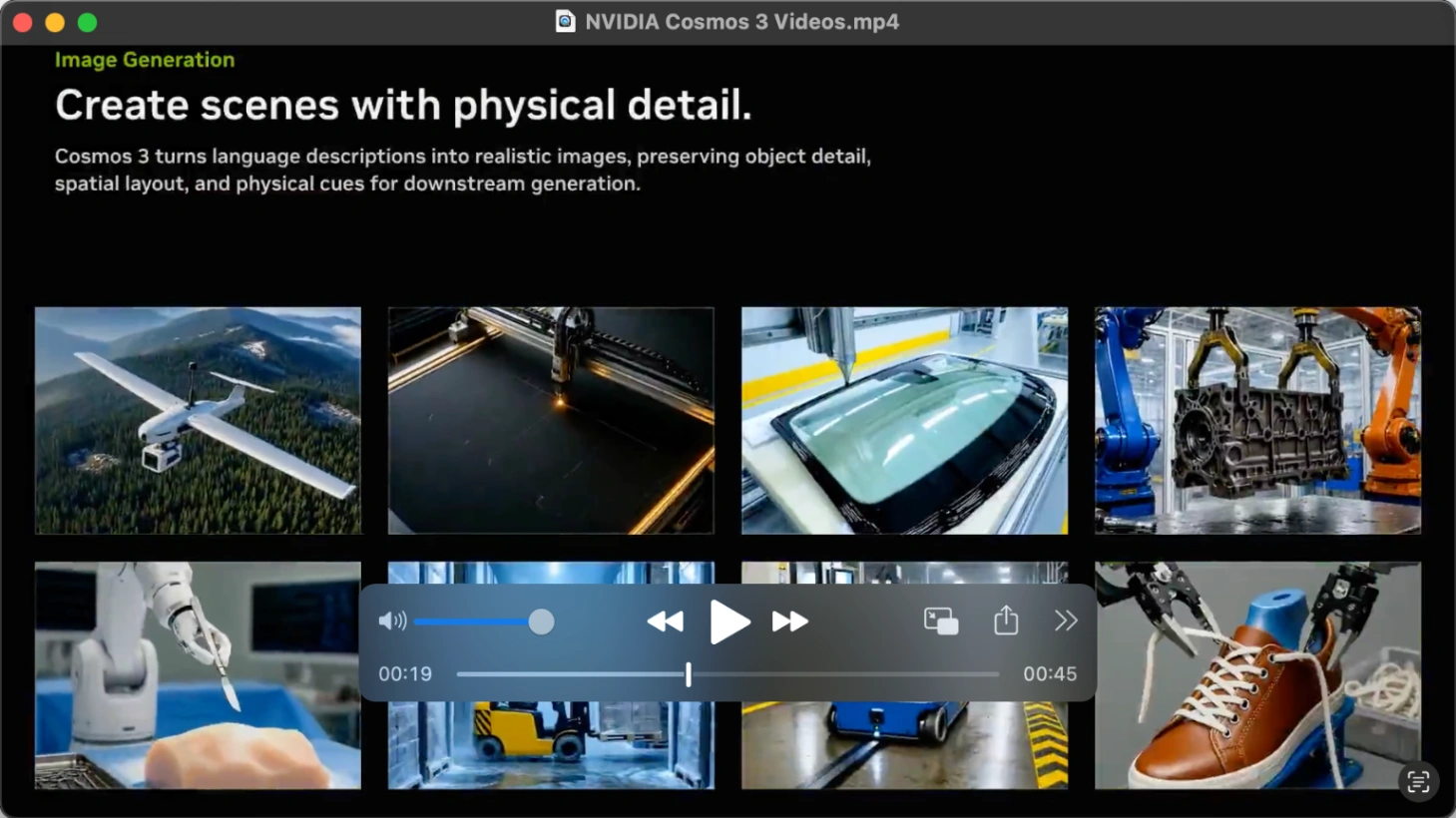
- Die QuickTime Player Zwischenablage-Methode (Schnellste):
- Öffnen Sie Ihre Videodatei im Apple "QuickTime Player".
- Verwenden Sie die Pfeiltasten auf Ihrer Tastatur, um zu dem genauen Bild zu navigieren.
- Drücken Sie Befehlstaste + C auf Ihrer Tastatur (Sie hören ein Klickgeräusch, das anzeigt, dass das Bild erfolgreich in Ihre Zwischenablage kopiert wurde).
- Öffnen Sie die integrierte "Vorschau"-App und drücken Sie Befehlstaste + N (Neu aus Zwischenablage), um das Bild zu generieren. Gehen Sie zu "Ablage" und dann "Sichern", um es zu exportieren.
- Alternativ können Sie das Bild direkt mit Befehlstaste + V in Apps wie Notizen, Pages oder Nachrichten einfügen.
-
Die Apple Fotos App Methode (Am besten für die Qualität der Fotobibliothek):
- Importieren Sie Ihr Zielvideo in Ihre Apple "Fotos"-Bibliothek.
- Doppelklicken Sie, um das Video abzuspielen, und ziehen Sie die Abspielmarke zu dem Bild, das Sie exportieren möchten.
- Klicken Sie oben auf Ihrem Bildschirm auf "Ablage", wählen Sie "Exportieren" und dann "Bild nach "Bilder" exportieren".
- Das Bild wird automatisch als hochwertige, unkomprimierte TIFF-Datei in Ihrem lokalen Ordner "Bilder" gespeichert.
-
Die iMovie-Methode (Am besten für Videoeditoren):
- Wenn Sie bereits in Apple "iMovie" bearbeiten, positionieren Sie Ihre Abspielmarke über dem gewünschten Bild.
- Klicken Sie oben rechts auf das Teilen-Symbol oder gehen Sie zu "Ablage", dann "Teilen" und "Bild".
- Wählen Sie Ihr Speicherverzeichnis, um das Bild als hochwertiges JPEG zu exportieren.
Für ultimative Präzision: VLC Media Player (PC & Mac)
Wenn Sie Bildgenauigkeit benötigen, um Standbilder aus Videodateien zu gewinnen, bleibt VLC Media Player der Industriestandard.
- Öffnen Sie Ihr Video im kostenlosen VLC Media Player.
- Pausieren Sie das Video in der Nähe des Moments, den Sie erfassen möchten.
- Drücken Sie die "E"-Taste auf Ihrer Tastatur. In unseren Tests war dieser erweiterte Hotkey der einfachste Weg, das Video Bild für Bild vorzuspulen, sodass wir die genaue Millisekunde der Aktion einfangen konnten.
- Um das Bild aufzunehmen, drücken Sie "Umschalt + S" unter Windows (unter Mac verwenden Sie "Wahl + Befehl + S"). Alternativ können Sie mit der rechten Maustaste auf den Videoplayer klicken und "Schnappschuss" auswählen oder zum oberen Menü navigieren und "Video" und dann "Schnappschuss" auswählen. Das verlustfreie Bild wird sofort in Ihrem standardmäßigen Ordner "Bilder" gespeichert.
-
So passen Sie die VLC-Schnappschusseinstellungen an (Ordner und Format ändern): Standardmäßig speichert VLC Schnappschüsse als PNG-Dateien in Ihrem lokalen Bilderordner. Um dies zu ändern, gehen Sie unter Windows zu "Extras" und dann "Einstellungen" (unter Mac wählen Sie "VLC" und "Einstellungen"). Klicken Sie auf die Registerkarte "Video", suchen Sie den Abschnitt "Videoschnappschüsse" und klicken Sie auf "Durchsuchen", um ein benutzerdefiniertes Ziel (z. B. Ihren Desktop) festzulegen. In diesem Abschnitt können Sie das Dateiformat auf JPG, PNG oder TIFF ändern, bevor Sie auf "Speichern" klicken.
-
Pro-Tipp für die Stapelverarbeitung (VLC Szenenfilter): Wenn Sie ein ganzes Video automatisch in eine Bildsequenz konvertieren müssen, ohne Bilder manuell zu extrahieren, können Sie den erweiterten VLC-Szenenfilter verwenden. Navigieren Sie im Menü der erweiterten Einstellungen zum Abschnitt Videofilter und aktivieren Sie den "Szenenvideofilter". Mit diesem Werkzeug können Sie ein benutzerdefiniertes Verzeichnis festlegen und genaue Bildintervalle definieren (z. B. automatisch alle 10 Bilder extrahieren), was Ihnen stundenlanges manuelles Screenshoten erspart.
Abschnitt 3: So erhalten Sie ein Bild aus einem Video auf iPhone und Android
Mobile Plattformen handhaben die Videoextraktion unterschiedlich, insbesondere bei der Bewahrung von Metadaten und HDR-Farben.
Standbilder auf dem iPhone extrahieren (iOS)
Wenn Sie sich fragen, wie man ein Standbild aus einem Video auf dem iPhone erhält, haben Benutzer oft Probleme, da die native iOS Fotos-App keine "Bild exportieren"-Schaltfläche für Standardvideos bietet. In unseren Tests fanden wir zwei zuverlässige Wege, diese Einschränkung zu umgehen:
- Die beste Qualitätsmethode (Spezielle Apps): Um die nativen iOS-Screenshot-Auflösungsbeschränkungen zu umgehen, laden Sie eine kostenlose oder Freemium-App wie "Frame Grabber" oder "HashPhotos" aus dem App Store herunter. Öffnen Sie Ihr Video in der App, blättern Sie Bild für Bild, und exportieren Sie die Datei als verlustfreies PNG oder hochwertiges HEIC direkt in Ihre Galerie. "HashPhotos" ist insbesondere ein ausgezeichneter Foto-Manager mit einem dedizierten Werkzeug zur Bildextraktion, was es zum optimalen Weg macht, um zu meistern, wie man ein Bild aus einem Video auf dem iPhone erhält, ohne die Auflösung zu verringern.
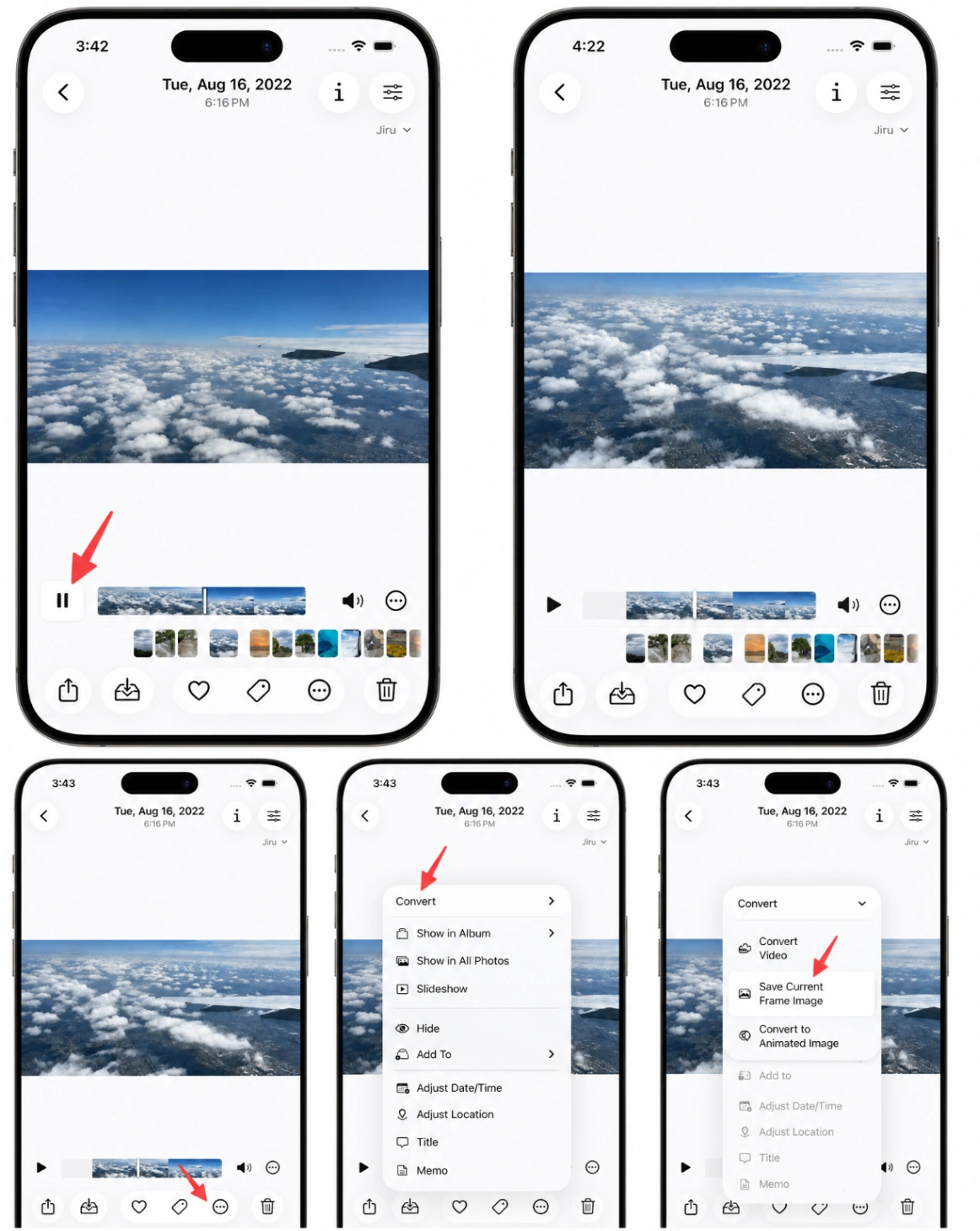
- Das hochauflösende Geheimnis von Live Photos: Wenn Sie aus einem Live Photo und nicht aus einem Standard-Video extrahieren, benötigen Sie keine Drittanbieter-Apps. Ein Live Photo besteht tatsächlich aus einem hochauflösenden "Schlüsselfoto" und einer Videodatei mit niedrigerer Auflösung. Öffnen Sie das Live Photo, tippen Sie auf "Bearbeiten", wählen Sie das Bildsymbol und dann "Als Schlüsselfoto festlegen". Dadurch wird das gewählte Bild mit der vollen Megapixel-Auflösung der Kamera gespeichert, nicht mit der niedrigeren Auflösung des Videos.
- Die schnelle Screenshot-Methode (Am einfachsten, aber geringere Qualität): Öffnen Sie Ihr Video in der iOS "Fotos"-App, pausieren Sie am gewünschten Bild und tippen Sie einmal auf den Bildschirm, um alle Overlay-Steuerelemente und Zeitleisten auszublenden. Drücken Sie auf modernen iPhones (mit Face ID) gleichzeitig die Seitentaste und die Lauter-Taste, um einen Screenshot zu machen. Drücken Sie bei älteren Modellen mit einer physischen Home-Taste stattdessen die Seitentaste und die Home-Taste. Tippen Sie auf die Miniaturansicht des Screenshots, die unten links erscheint, verwenden Sie das integrierte Zuschneidewerkzeug, um verbleibende schwarze Balken zu entfernen, und tippen Sie auf "Fertig" und dann auf "In Fotos sichern". Damit sind die Schritte abgeschlossen, um ein Bild aus einem Video auf dem iPhone zu erhalten.
Standbilder auf Android extrahieren
Da Android verschiedene benutzerdefinierte Betriebssystem-Oberflächen verwendet, hängen die genauen Schritte zur Lösung, wie man ein Bild aus einem Video erhält, von der Marke Ihres Telefons ab.
-
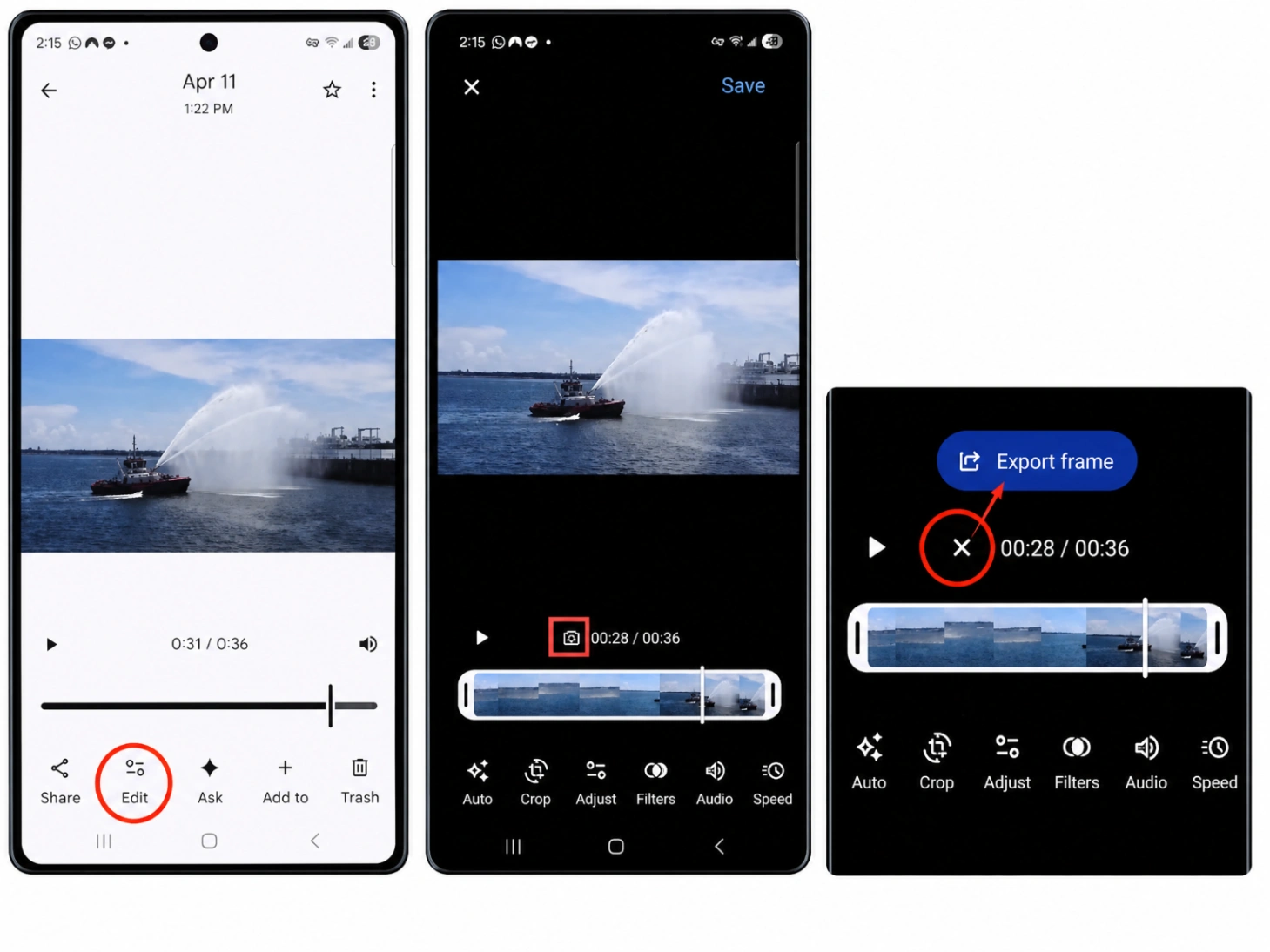
Mit Google Fotos (Pixel, Motorola, Xiaomi und OnePlus):
- Öffnen Sie die "Google Fotos"-App und wählen Sie Ihr Video aus.
- Tippen Sie unten auf dem Bildschirm auf die Schaltfläche "Bearbeiten" (dargestellt durch ein Schieberegler-Symbol).
- Bewegen Sie den weißen Zeitleisten-Schieberegler, bis Sie das genaue Bild gefunden haben.
- Tippen Sie auf die Option "Bild exportieren" (die als gebogener Pfeil in einem quadratischen Box-Symbol oder als direkte Schaltfläche oberhalb der Zeitleiste erscheint).
- Die App speichert eine makellose Kopie in voller Auflösung dieses Einzelbilds direkt in Ihrer Fotobibliothek.
-
Mit Samsung Galerie (Samsung-Geräte): Wenn Sie ein Samsung Galaxy-Gerät besitzen, verfügt die native Galerie-App über ein dediziertes, verlustfreies Schnappschuss-Werkzeug:
- Öffnen Sie Ihre "Galerie"-App und wählen Sie Ihr Video aus.
- Tippen Sie auf "Video abspielen", um den nativen Player zu öffnen.
- Pausieren Sie das Video genau an dem Bild, das Sie extrahieren möchten.
- Tippen Sie auf das Aufnahme-Symbol (ein kleines Bildschirmaufnahme- oder Kamerasymbol in der oberen linken Ecke des Videoplayer-Bildschirms).
- Das Bild wird sofort als hochwertiges Foto direkt in Ihrem Album "Videoaufnahmen" in der Galerie gespeichert.
-
Der schnelle Ausweichplan (Alle Geräte): Wenn Ihre native Galerie diese Werkzeuge nicht besitzt, pausieren Sie das Video am gewünschten Bild, tippen Sie einmal, um die Overlay-Steuerelemente auszublenden, und machen Sie einen Screenshot, indem Sie gleichzeitig Leiser-Taste und die Ein-/Aus-Taste drücken.
Abschnitt 4: So erhalten Sie ein Bild aus einem Video auf YouTube
Das Extrahieren von Bildern aus Streaming-Plattformen erfordert spezielle Techniken, insbesondere wenn Sie wissen möchten, wie Sie ein Vorschaubild aus einem YouTube-Video erhalten oder einfach eine Vorschau als Referenz speichern möchten.
Die Browser-Doppelklick-Methode (Chrome, Edge und Brave)
Viele Benutzer wissen nicht, dass moderne Chromium-Browser die benutzerdefinierte Player-Überlagerung von YouTube umgehen können, um native Bilder direkt zu extrahieren.
- Wichtiger Schritt: Klicken Sie vor dem Erfassen auf das Zahnrad-Symbol (Einstellungen) in der unteren rechten Ecke des YouTube-Players und erzwingen Sie die Videoauflösung auf die maximal verfügbare Option (z. B. 1080p, 1440p oder 4K/2160p). Das Erfassen eines Bildes, während YouTube mit automatischer Auflösung läuft (z. B. 480p), führt zu einer stark verpixelten Aufnahme.
- Pausieren Sie das Video genau an dem gewünschten, hochauflösenden Bild.
- Klicken Sie einmal mit der rechten Maustaste auf den Videoplayer (dadurch wird das native Menü von YouTube geöffnet).
- Bewegen Sie die Maus nicht und klicken Sie ein zweites Mal mit der rechten Maustaste (dadurch wird das versteckte Kontextmenü des Browsers angezeigt).
- Wählen Sie "Videobild speichern unter...", um das Bild als PNG zu speichern, oder wählen Sie "Videobild kopieren", um es direkt in einen Bildeditor einzufügen. Dies ist der sauberste Weg, um zu lösen, wie man ein Bild aus einem YouTube-Video erhält.
Die Browser-Erweiterungsmethode (Am besten für häufige Aufnahmen)
Wenn Sie ein professioneller Kurator sind, der häufig Dutzende von Bildern aus Web-Video-Plattformen extrahieren muss, können Browser-Erweiterungen enorm viel Zeit sparen.
Sie können eine dedizierte kostenlose Erweiterung wie "Screenshot YouTube" aus dem Chrome Web Store herunterladen. Sobald sie aktiv ist, fügt die Erweiterung ein dediziertes "Screenshot"-Kamera-Symbol direkt auf Ihre YouTube-Player-Steuerleiste ein. Pausieren Sie einfach, klicken Sie einmal auf das Kamera-Symbol, und Ihr Browser lädt sofort das Rohbild in voller Auflösung herunter, ohne dass Sie doppelt klicken müssen.
So erhalten Sie ein Vorschaubild aus einem YouTube-Video mithilfe von URLs
Wenn Sie das offizielle Thumbnail-Bild eines YouTube-Videos abrufen müssen, müssen Sie das Video nicht einmal abspielen. YouTube speichert jedes Thumbnail auf seinen Servern, und Sie können darauf zugreifen, indem Sie eine einfache Webadresse ändern.
Jedes YouTube-Video hat eine eindeutige ID (die Buchstaben und Zahlen nach "v=" in der Webadresse). Kopieren Sie diese ID und fügen Sie sie in die folgende Vorlage ein:
https://img.youtube.com/vi/[VIDEO_ID]/maxresdefault.jpg
Diese URL lädt sofort das Vorschaubild in der höchsten Auflösung des Videos, das Sie problemlos mit der rechten Maustaste anklicken und auf Ihrem Gerät speichern können.
Abschnitt 5: Standbilder aus kreativen Werkzeugen extrahieren (CapCut und Canva)
Moderne Ersteller müssen oft Standbilder extrahieren, während sie mitten in Bearbeitungsabläufen sind.
So erhalten Sie ein Bild aus einem Video mit CapCut
CapCut ist schnell zu einer der beliebtesten Videobearbeitungsanwendungen auf Mobilgeräten und Desktops geworden.
-
Auf CapCut Mobile (iOS und Android natives Werkzeug): Wenn Sie einfach ein hochauflösendes Bild aus einem Rohvideo auf Ihrem Telefon extrahieren möchten, hat CapCut ein unglaublich nützliches integriertes Werkzeug auf dem Startbildschirm.
- Öffnen Sie die CapCut-App. Scrollen Sie auf dem Startbildschirm nach unten zum Abschnitt "Beliebte Werkzeuge" und tippen Sie auf "Alle Werkzeuge".
- Tippen Sie im Abschnitt "Schnellaktionen" auf das Dienstprogramm "Bildaufnahme".
- Wählen Sie Ihr Zielvideo aus Ihrer Gerätebibliothek aus und tippen Sie auf "Weiter".
- Bewegen Sie den Abspielmarken-Schieberegler zu dem genauen Bild, das Sie extrahieren möchten, und tippen Sie auf "Aufnehmen" und dann auf "Exportieren", um das saubere, voll auflösende Standbild direkt auf Ihrem Telefon zu speichern.
- (Alternative Zeitleistenmethode) Wenn Sie aktiv ein Videoprojekt bearbeiten und ein Bild in Ihrer Zeitleiste einfrieren möchten, markieren Sie Ihren Videoclip auf der Zeitleiste, scrollen Sie zu Ihrem gewünschten Punkt und tippen Sie auf das Werkzeug "Einfrieren" im unteren Menü. Dadurch wird der Clip geteilt und ein Standbild direkt in Ihre Bearbeitungsspur eingefügt.
-
Auf CapCut Desktop (PC und Mac):
- Importieren Sie Ihr Video in CapCut Desktop und legen Sie es auf Ihrer Bearbeitungszeitleiste ab.
- Bewegen Sie Ihre Abspielmarke zu dem genauen Bild, das Sie erfassen möchten.
- Schauen Sie auf Ihren Vorschaubildschirm. Klicken Sie in der oberen rechten Ecke des Player-Fensters auf das Menüsymbol (dargestellt durch drei horizontale Linien).
- Wählen Sie "Standbild exportieren".
- Im Einstellungs-Popup können Sie Ihre Auflösung anpassen (entsprechend Ihrer Projektzeitleisteneinstellung) und Ihr Dateiformat (JPEG oder PNG) wählen. Klicken Sie auf "Exportieren", um das unkomprimierte Bild direkt auf Ihrem Computer zu speichern.
So erhalten Sie ein Standbild aus einem Video in Canva
Wenn Sie Vorlagen oder Social-Media-Assets entwerfen, ermöglicht Ihnen Canva, ein Videosegment in ein Bild umzuwandeln. Dies erfordert jedoch das Verständnis eines entscheidenden, versteckten Mechanismus in der Softwarearchitektur von Canva.
- Das entscheidende technische Detail (Die ersten-Bild-Regel): Die Videozeitleiste von Canva ist in Seiten organisiert. Wenn Sie eine Seite, die ein Video enthält, als PNG oder JPEG herunterladen, exportiert die Rendering-Engine von Canva immer das allererste Bild dieser Seite. Wenn Sie Ihre Zeitleiste nicht teilen, wird Ihr exportiertes Bild immer der absolute Anfangsrahmen Ihrer Videodatei sein, nicht das Bild, bei dem Sie pausiert haben.
- Ziehen Sie Ihre Videodatei per Drag & Drop in Ihren Canva-Designbereich.
- Spielen Sie die Videozeitleiste ab oder blättern Sie darin, um das genaue Bild zu finden, das Sie erfassen möchten.
- Klicken Sie mit der rechten Maustaste direkt auf den Zeitleisten-Indikator, an dem Sie pausiert haben, und wählen Sie "Video teilen" (oder drücken Sie die "S"-Taste auf Ihrer Tastatur). Dadurch wird das Video genau an diesem Bild in zwei separate Seiten geschnitten.
- Durch diese Teilung ist Ihr gewünschtes Bild nun mathematisch als das allererste Bild der zweiten Seite isoliert.
- Klicken Sie oben rechts auf "Teilen" und wählen Sie "Herunterladen".
- Stellen Sie das Dateiformat auf PNG oder JPEG ein.
- Deaktivieren Sie im Dropdown-Menü für die Seitenauswahl alle anderen Seiten und wählen Sie nur die zweite Seite aus (die Ihr neu isoliertes Bild enthält). Klicken Sie auf "Herunterladen", um Ihr hochwertiges, perfektes Standbild zu speichern.
Abschnitt 6: Erweiterte technische Extraktion (FFmpeg)
Für Entwickler, Systemadministratoren oder Fachleute, die große Mengen an Filmmaterial verarbeiten, bieten Kommandozeilen-Schnittstellen die absolut höchste Genauigkeit. FFmpeg ist ein Open-Source-Kommandozeilen-Dienstprogramm, das die Rohmedienverarbeitung nahtlos handhabt, ohne eine schwere grafische Benutzeroberfläche zu öffnen.
1. Extrahieren eines einzelnen präzisen Bildes (Schnelles Suchen)
Um ein einzelnes, hochwertiges Bild von einem bestimmten Zeitstempel zu erfassen, empfehlen wir, den Suchparameter vor dem Eingabedatei-Parameter in Ihrem Terminal zu platzieren.
ffmpeg -ss 00:01:30 -i input.mp4 -frames:v 1 output.png
- Die technische Mechanik:
-ss 00:01:30: Teilt FFmpeg mit, zu 1 Minute und 30 Sekunden zu springen. Wenn dieses Argument vor-iplatziert wird, wird die Eingabesuche ausgelöst, die schnell durch die Video-Container-Indizes springt. Dies ist Dutzende Male schneller, als es nach der Eingabedatei zu platzieren, was eine langsame, aktive Dekodierung der frühen Videobilder verursacht. Sie können auch einfache Sekunden angeben, wie-ss 90.-i input.mp4: Definiert Ihre Ziel-Eingabevideodatei.-frames:v 1: Befiehlt dem Parser, genau ein Videobild auszugeben.output.png: Der Name der Zieldatei. Wir empfehlen dringend,.pngzu verwenden, um ein rohes, verlustfreies Bild zu bewahren, obwohl Sie.jpgverwenden können, wenn Sie eine leichtere, komprimierte Dateigröße wünschen.
2. Extrahieren von Bildern in konstanten Zeitintervallen
Wenn Sie eine Sicherheitsdatei stapelweise verarbeiten oder einen langen Clip in aufeinanderfolgende Bilder konvertieren müssen, können Sie den Videofilter-Parameter fps verwenden.
- Um jede Sekunde ein Bild zu extrahieren:
ffmpeg -i input.mp4 -vf fps=1 output_%04d.png - Um jede Minute ein Bild zu extrahieren:
ffmpeg -i input.mp4 -vf fps=1/60 output_%04d.png - Um alle 5 Sekunden ein Bild zu extrahieren:
ffmpeg -i input.mp4 -vf fps=1/5 output_%04d.png - Die Verzeichnisvariable:
output_%04d.pngweist FFmpeg an, Dateien mit fortlaufenden, vierstelligen Nummern zu exportieren (wodurch Dateien mit den Namenoutput_0001.png,output_0002.pngusw. erstellt werden).
3. Technische Anpassungen für Qualität und Skalierung
- Maximale Qualität für JPEGs erzwingen: Wenn Sie JPEGs anstelle von verlustfreien PNGs verwenden müssen, kann die Standardkomprimierung starke Pixelbildung verursachen. Fügen Sie das Flag
-qscale:v 2(oder-q:v 2) hinzu, um FFmpeg zu zwingen, das JPEG in maximaler Qualität zu rendern. Niedrigere Zahlen bedeuten höhere Qualität, wobei 2 makellos ist. - Standbilder automatisch skalieren: Sie können einen Skalierungsfilter an Ihren Extraktionsbefehl anhängen. Zum Beispiel wird das Hinzufügen von
-vf "scale=1280:-1"die Breite des extrahierten Bildes automatisch auf 1280 Pixel skalieren, während-1den Parser anweist, die Höhe dynamisch anzupassen, um das ursprüngliche Seitenverhältnis des Videos beizubehalten.
Abschnitt 7: Profi-Tipps für die Aufnahme hochwertiger Standbilder
Selbst die beste Software kann kein scharfes Bild aus schlechtem Quellmaterial extrahieren. Um die Lücke zwischen einfachen Videoaufnahmen und professioneller Fotografie zu schließen, wenden Sie diese erweiterten Produktionsregeln an:
1. Optimieren Sie Ihre Kameraeinstellungen vor dem Filmen
Wenn Ihr Hauptziel während eines Drehs darin besteht, hochwertige Standbilder zu extrahieren, müssen Sie ändern, wie Sie Ihre Kameraeinstellungen konfigurieren:
- Maximieren Sie die Videoauflösung: Nehmen Sie immer in der höchsten Auflösung auf, die Ihre Kamera oder Ihr Telefon bietet (z. B. 4K, 5,3 K oder 6K). Höhere Auflösungen bedeuten direkt mehr Megapixel, was Ihren extrahierten Standbildern die Druckqualitätsdichte einer dedizierten Kamera verleiht.
- Erhöhen Sie die Verschlusszeit, um Bewegungen einzufrieren: Die traditionelle Kinematografie verlässt sich auf die 180-Grad-Verschlussregel (die eine langsame Verschlusszeit wie 1/50s für 24fps-Video verwendet), um weiche, natürliche Bewegungsunschärfe zu erzeugen. Bewegungsunschärfe macht die Bildextraktion jedoch unbrauchbar. Um scharfe Standbilder zu erhalten, brechen Sie diese Regel und filmen Sie mit einer schnellen Verschlusszeit (z. B. 1/250s, 1/500s oder schneller). Dies friert sich schnell bewegende Objekte und Aktionen vollständig ein.
- Stellen Sie die höchste verfügbare Bitrate ein: Komprimierung ist der ultimative Feind von Videostandbildern. Stellen Sie den Codec Ihrer Kamera auf die höchstmögliche Bitrate (z. B. All-Intra oder ProRes), um Makroblockbildung und Komprimierungsrauschen in Ihren extrahierten Bildern zu minimieren.
2. Natives Bildexportieren in professionellen Bearbeitungssuiten
Verlassen Sie sich nicht auf verlustbehaftete System-Screenshots, sondern verwenden Sie die unkomprimierten Bildextraktions-Pipelines, die direkt in branchenübliche Bearbeitungsplattformen integriert sind:
- DaVinci Resolve: Suchen Sie auf der Seite Bearbeiten oder Schneiden Ihr perfektes Bild und navigieren Sie zu Datei > Exportieren > Aktuelles Bild exportieren. Alternativ klicken Sie auf der Seite Farbe mit der rechten Maustaste auf den Viewer und wählen Sie "Standbild aufnehmen". Gehen Sie zu Ihrer Registerkarte Galerie, klicken Sie mit der rechten Maustaste auf die gespeicherte Miniaturansicht und exportieren Sie sie als unkomprimierte TIFF- oder DPX-Datei.
- Adobe Premiere Pro: Navigieren Sie in Ihrem Programmmonitor zu Ihrem Zielbild und klicken Sie auf das "Bild exportieren"-Kamera-Symbol (oder drücken Sie die Tastenkombination Strg + Umschalt + E unter Windows / Cmd + Umschalt + E unter Mac). Wählen Sie im Einstellungsdialog JPEG, PNG oder DPX, wählen Sie Ihr Zielverzeichnis und exportieren Sie die Datei in nativer Auflösung.
3. Postproduktion und die "Log-Profil"-Falle
Wenn Sie ein Bild aus professionellem Kameramaterial extrahieren, stellen Sie oft fest, dass das Bild unglaublich flach, grau und kontrastarm aussieht. Dies liegt daran, dass professionelle Kameras mit logarithmischen Farbkurven aufnehmen (z. B. Sony S-Log, Canon C-Log oder DJI D-Log), um einen hohen Dynamikumfang zu bewahren.
Da Videoprofile bewusst flach sind, müssen Sie Ihr extrahiertes TIFF- oder PNG-Bild in eine Fotobearbeitungssuite wie Adobe Lightroom oder Photoshop importieren. Wenden Sie ein passendes LUT (Look Up Table) an oder passen Sie Belichtung, Kontrast, Lichter und Sättigung manuell an, um die satten Farben wiederherzustellen und das Bild wie ein fertiges Foto aussehen zu lassen.
4. KI-Rekonstruktion nutzen, um Bildweichheit zu überwinden
Selbst die präziseste native Extraktion kann die Einschränkungen der Videokomprimierung und optischen Unschärfe nicht vollständig umgehen. In unseren digitalen Arbeitsabläufen geben wir das extrahierte Bild, wenn wir auf Quellmaterial mit niedriger Auflösung oder Bewegungsartefakte stoßen, durch eine KI-Hochskalierungs-Engine.
Die Verwendung eines fortschrittlichen Dienstprogramms wie AI Photo Enhancer ermöglicht es Ihnen, Komprimierungsrauschen zu beseitigen, die Basisauflösung hochzuskalieren und verlorene Texturen intelligent zu rekonstruieren. Egal, ob Sie ein leicht weiches Bild aus einem alten Archiv korrigieren oder eine Actionaufnahme für den Druck vorbereiten, der Photo Enhancer überbrückt die Lücke, indem er rohe Videobilder in hochglanzpolierte, produktionsreife visuelle Assets verwandelt.
Zusammenfassung der Extraktions-Workflows
| Plattform / Anwendungsfall | Empfohlenes Werkzeug | Hauptvorteil |
|---|---|---|
| Windows 11 PC | Windows Fotos-App (Drei-Punkte-Menü) | Sofortige Extraktion in den ursprünglichen Ordner, null Qualitätsverlust |
| Windows 10 PC | Legacy Fotos-App (Stiftsymbol) | Einfach, native Windows 10-Oberfläche |
| macOS | Fotos-App ("Bild exportieren") | Saubere, native macOS-Integration, unkomprimiertes TIFF-Format |
| macOS (Schnellste) | QuickTime Player (Befehl + C) | Sofortiger Zwischenablage-Kopierbefehl mit Systemkameraklick |
| VLC Media Player | Integriertes Schnappschuss-Werkzeug (Umschalt + S) | Anpassbare Formate (PNG/JPG/TIFF) und anpassbare Zielverzeichnisse |
| DaVinci Resolve | Aktuelles Bild exportieren (TIFF/DPX) | Verlustfreier Export in Produktionsqualität, ideal für fortgeschrittene Postproduktion |
| Premiere Pro | Bild exportieren Kamera-Symbol (Strg+Umschalt+E) | Sofortiger hochwertiger Bilddump in nativer Projektauflösung |
| iPhone / iOS | Frame Grabber / HashPhotos App | Umgeht iOS-Screenshot-Auflösungsbeschränkungen |
| Android | Google Fotos ("Bild exportieren") | Integriert, schnell und hochwertig (Pixel, Motorola, Xiaomi) |
| Android (Samsung) | Samsung Galerie (Aufnahme-Symbol) | Nahtlose native Aufnahme, direkt in der Galerie gespeichert |
| YouTube | Doppelklick-Methode | Erfasst die native Auflösung des Web-Players |
| YouTube (Häufig) | "Screenshot YouTube" Erweiterung | Ein-Klick-Downloads in nativer Auflösung |
| CapCut Mobil | "Bildaufnahme" Startseite-Werkzeug | Native Bild-Extraktion in voller Auflösung ohne Zeitleistenbearbeitung |
| Canva | Teilen und Herunterladen (S-Tastenkürzel) | Nutzt Seitenteilung, um das genaue Zeitleistenbild zu rendern |
| Stapelverarbeitung | FFmpeg Kommandozeile | Perfekt für Entwickler und Batch-Extraktion |
| Nach der Extraktion | AI Photo Enhancer | Skaliert hoch, verbessert und stilisiert extrahierte Standbilder |
Indem Sie die richtige Methode für Ihr spezifisches Gerät und Ihre Plattform wählen, können Sie sicherstellen, dass Sie sich nie wieder mit unscharfen Screenshots in niedriger Auflösung zufriedengeben müssen. Egal, ob Sie ein schnelles Bild auf Ihrem iPhone extrahieren oder hochauflösende Quelldateien auf Ihrem PC abrufen, diese Techniken werden jedes Pixel der ursprünglichen Videoqualität bewahren.