
Sådan får du et stillbillede fra en video: Den komplette flerplatformsguide
At trække et stillbillede i høj opløsning fra en video er en yderst praktisk færdighed for indholdsskabere, designere og kuratorer. Selvom de flestes umiddelbare instinkt er blot at trykke på skærmoptagelsesknappen, forringer dette næsten altid den visuelle kvalitet. Standard skærmbilleder komprimerer farverne og skalerer billedet ned til din skærmes opløsning, hvilket efterlader dig med slørede detaljer.
Under vores praktiske test med forskellige operativsystemer og videoformater har vi samlet de mest pålidelige metoder til at udtrække ukomprimerede, pixel-perfekte billeder. Her er, hvordan du får et stillbillede fra en video på PC, macOS, iPhone, Android, YouTube, CapCut og Canva uden at gå på kompromis med din kildefils kvalitet.
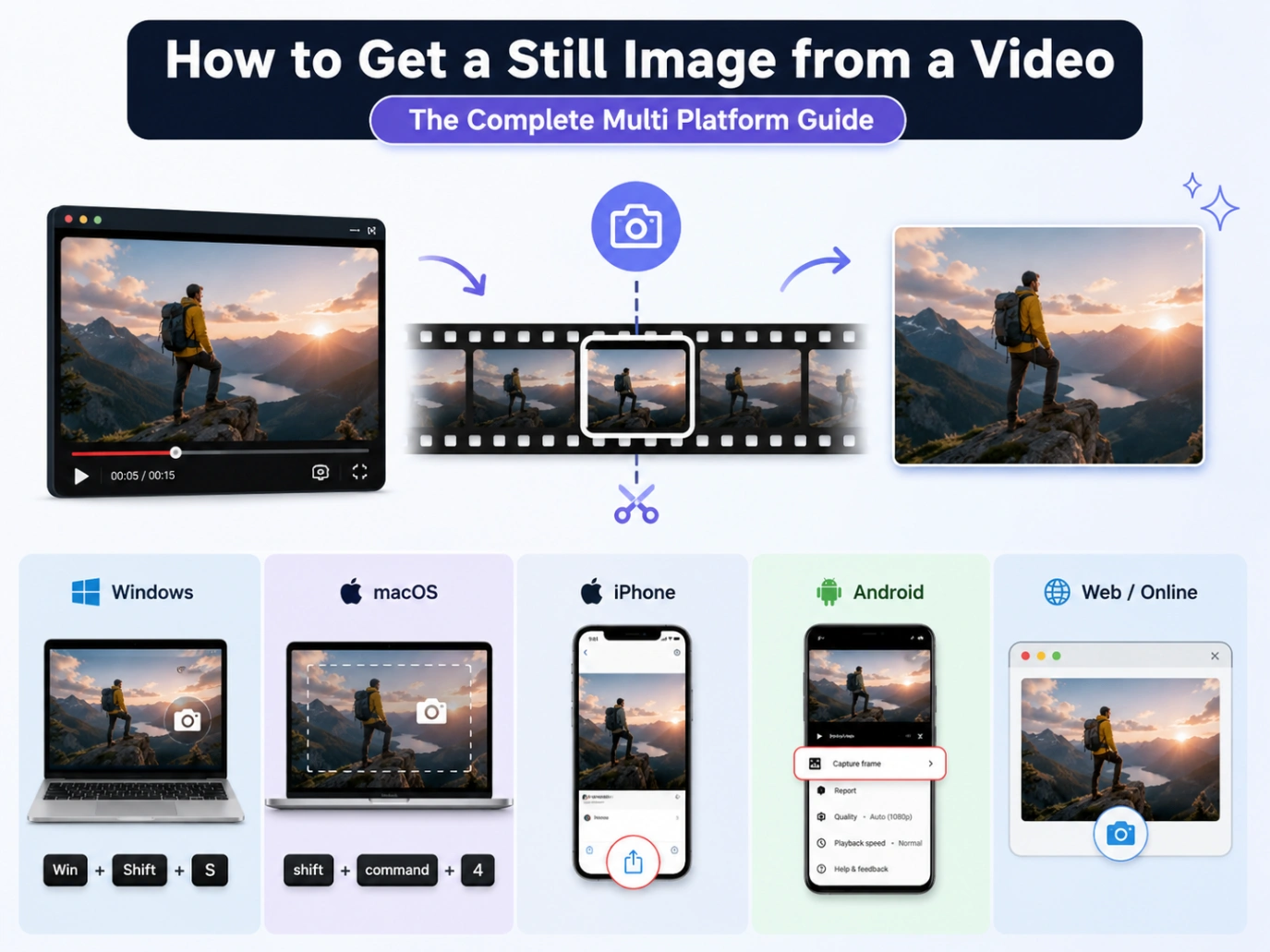
Afsnit 1: Flaskehalsen ved skærmoptagelse
Hvorfor ikke bare tage et hurtigt skærmbillede? Når du udfører en indbygget skærmoptagelse, fanger din enhed kun de pixels, der aktuelt vises på din skærm (hvilket er stærkt begrænset af din monitors eller telefons fysiske skærmopløsning). For eksempel, at tage et skærmbillede af en 4K-video på en standard 1080p-telefonskærm komprimerer billedet og reducerer dets opløsning fra cirka 8,3 megapixel til blot 2 megapixel.
For at trække et billede, der bevarer de rå sensordata, det dynamiske farveområde og fine teksturer, har du brug for en ægte filudtrækningsmetode. Denne proces henter den originale kildebillede direkte fra videostrømmen, hvilket sikrer nul komprimering og nul kvalitetstab.
Afsnit 2: Desktopmetoder (Windows og macOS)
For lokale filer har desktopsystemer yderst pålidelige indbyggede medieafspillere, der kan trække rå billeder med få klik.
Windows indbyggede metoder
Afhængigt af din Windows-version tilbyder den indbyggede Fotos-app et direkte værktøj til billedudtrækning.
-
For Windows 11-brugere (Fotos-appen):
- Højreklik på din videofil, og vælg "Åbn med" efterfulgt af "Fotos".
- Afspil videoen, og sæt den på pause præcis på det billede, du vil fange.
- Klik på de tre prikker (...) placeret til højre på afspilningstidslinjen.
- Vælg "Gem et billede". Dette eksporterer øjeblikkeligt det ukomprimerede stillbillede direkte til den samme mappe som din originale video, hvilket gør filmappen yderst bekvem.
-
For Windows 10-brugere (Ældre Fotos-app):
- Åbn din video med standardappen "Fotos".
- Sæt videoen på pause ved dit ønskede billede.
- Klik på blyantikonet (Rediger & mere) i afspillerens kontrolpanel.
- Vælg "Gem et foto fra video" (eller "Gem et billede"). Træk den blå markør for at finjustere det nøjagtige millisekund, og klik på "Gem et foto".
-
Det hurtige skærmbillede-alternativ (Alle Windows-versioner): Hvis du bare har brug for en hurtig forhåndsvisning og ikke har noget imod standard skærmopløsning, sæt din video på pause i Media Player, og tryk på Windows-tast + Shift + S for at åbne Klip-værktøjet. Træk en markeringsboks over videoafspilleren, og gem billedet direkte fra dit udklipsholderinterface.
macOS indbyggede metoder
Apple-brugere har flere yderst effektive måder at udtrække videobilleder på, afhængigt af hvilken software de foretrækker at bruge.
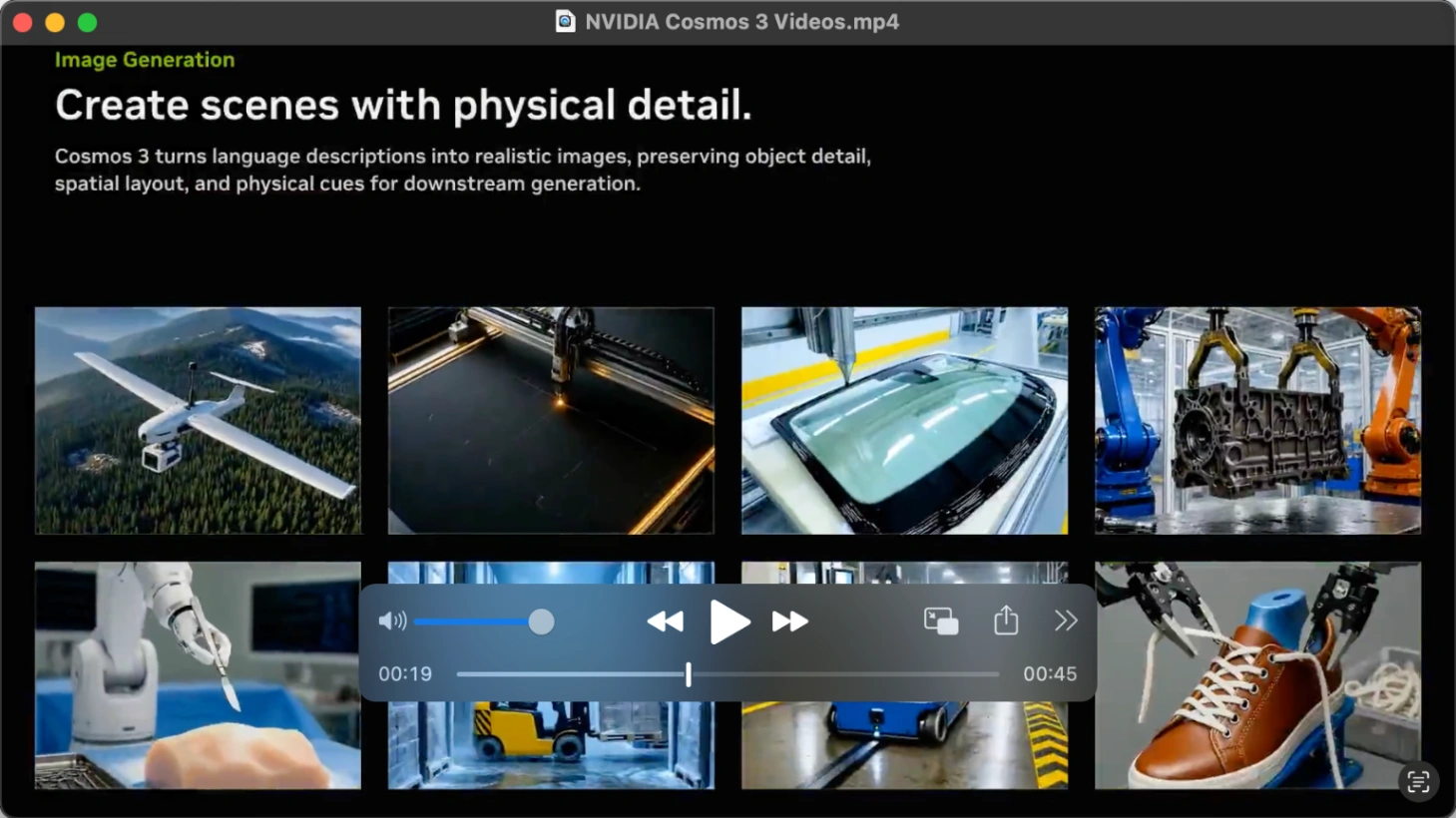
- QuickTime Player-udklipsholdermetoden (Hurtigste):
- Åbn din videofil i Apple "QuickTime Player".
- Brug piletasterne på dit tastatur til at navigere til det nøjagtige billede, du ønsker.
- Tryk på Kommando + C på dit tastatur (du vil høre en kameralyd, der indikerer, at billedet er blevet kopieret til din udklipsholder).
- Åbn den indbyggede "Forhåndsvisning"-app, og tryk på Kommando + N (Ny fra udklipsholder) for at generere billedet. Gå til "Arkiv" efterfulgt af "Gem" for at eksportere det.
- Alternativt kan du indsætte billedet direkte med Kommando + V i apps som Noter, Pages eller Beskeder.
-
Apple Fotos-app-metoden (Bedst til fotobibliotekskvalitet):
- Importer din målvideo til dit Apple "Fotos"-bibliotek.
- Dobbeltklik for at afspille videoen, og træk afspilningshovedet til det billede, du vil eksportere.
- Klik på "Arkiv" øverst på skærmen, vælg "Eksporter", og vælg "Eksporter billede til Billeder".
- Billedet gemmes automatisk som en højkvalitets, ukomprimeret TIFF-fil i din lokale "Billeder"-mappe.
-
iMovie-metoden (Bedst for videoredigerere):
- Hvis du allerede redigerer i Apple "iMovie", juster dit afspilningshoved over målrammen.
- Klik på delingsikonet øverst til højre, eller klik på "Arkiv" efterfulgt af "Del" og "Billede".
- Vælg din gemmemappe for at eksportere rammen som et JPEG-billede i høj kvalitet.
For ultimativ præcision: VLC Media Player (PC & Mac)
Hvis du har brug for rammenøjagtighed for at få stillbilleder fra videofiler, forbliver VLC Media Player industristandarden.
- Åbn din video i den gratis VLC medieafspiller.
- Sæt videoen på pause tæt på det øjeblik, du vil fange.
- Tryk på "E"-tasten på dit tastatur. I vores tests var denne avancerede genvej den nemmeste måde at flytte videoen billede for billede på, så vi kunne låse fast på det nøjagtige millisekund af handlingen.
- For at fange billedet skal du trykke på "Shift + S" på Windows (brug "Option + Command + S" på Mac). Alternativt kan du højreklikke på videoafspilleren og vælge "Tag skærmbillede", eller navigere til topmenuen og vælge "Video" efterfulgt af "Tag skærmbillede". Det tabsløse billede gemmes øjeblikkeligt i din standard "Billeder"-mappe.
-
Sådan tilpasser du VLC-skærmbilledeindstillinger (Skift mappe og format): Som standard gemmer VLC skærmbilleder som PNG-filer i din lokale Billeder-mappe. For at ændre dette skal du gå til "Værktøjer" efterfulgt af "Indstillinger" på Windows (eller vælg "VLC" og "Indstillinger" på Mac). Klik på fanen "Video", find afsnittet "Videobilleder", og klik på "Gennemse" for at indstille en brugerdefineret destination (såsom dit skrivebord). I dette afsnit kan du også ændre filformatet til JPG, PNG eller TIFF, før du klikker på "Gem".
-
Pro-tip til masseudtrækning (VLC Scene-filter): Hvis du har brug for automatisk at konvertere en hel video til en sekvens af billeder uden at udtrække billeder manuelt, kan du bruge det avancerede VLC Scene-filter. Under menuen med avancerede indstillinger kan du navigere til afsnittet for videofiltre og aktivere "Scene video filter". Dette værktøj giver dig mulighed for at indstille en brugerdefineret mappe og definere nøjagtige billedintervaller (såsom automatisk at udtrække et billede for hver 10. billede), hvilket sparer dig for timevis af manuel skærmbilledetagning.
Afsnit 3: Sådan får du et billede fra en video på iPhone og Android
Mobile platforme håndterer videoudtrækning forskelligt, især når det kommer til at bevare metadata og HDR-farver.
Udtrækning af stillbilleder på iPhone (iOS)
Hvis du spekulerer på, hvordan man får et stillbillede fra en video, kæmper iPhone-brugere ofte, fordi den indbyggede iOS Fotos-app ikke har en "Eksporter billede"-knap til standardvideoer. I vores test fandt vi to pålidelige måder at omgå denne begrænsning:
- Metoden med bedste kvalitet (Dedikerede apps): For at omgå iOS' skærmbilledeopløsningsgrænser skal du downloade en gratis eller freemium-app som f.eks. "Frame Grabber" eller "HashPhotos" fra App Store. Åbn din video i appen, søg billede for billede, og eksporter filen som et tabsfrit PNG- eller HEIC-billede i høj kvalitet direkte til dit galleri. "HashPhotos" er specifikt en fremragende fotoadministrator, der inkluderer et dedikeret værktøj til billedudtrækning, hvilket gør det til den optimale måde at mestre, hvordan man får et billede fra en video på iPhone uden nedskalering.
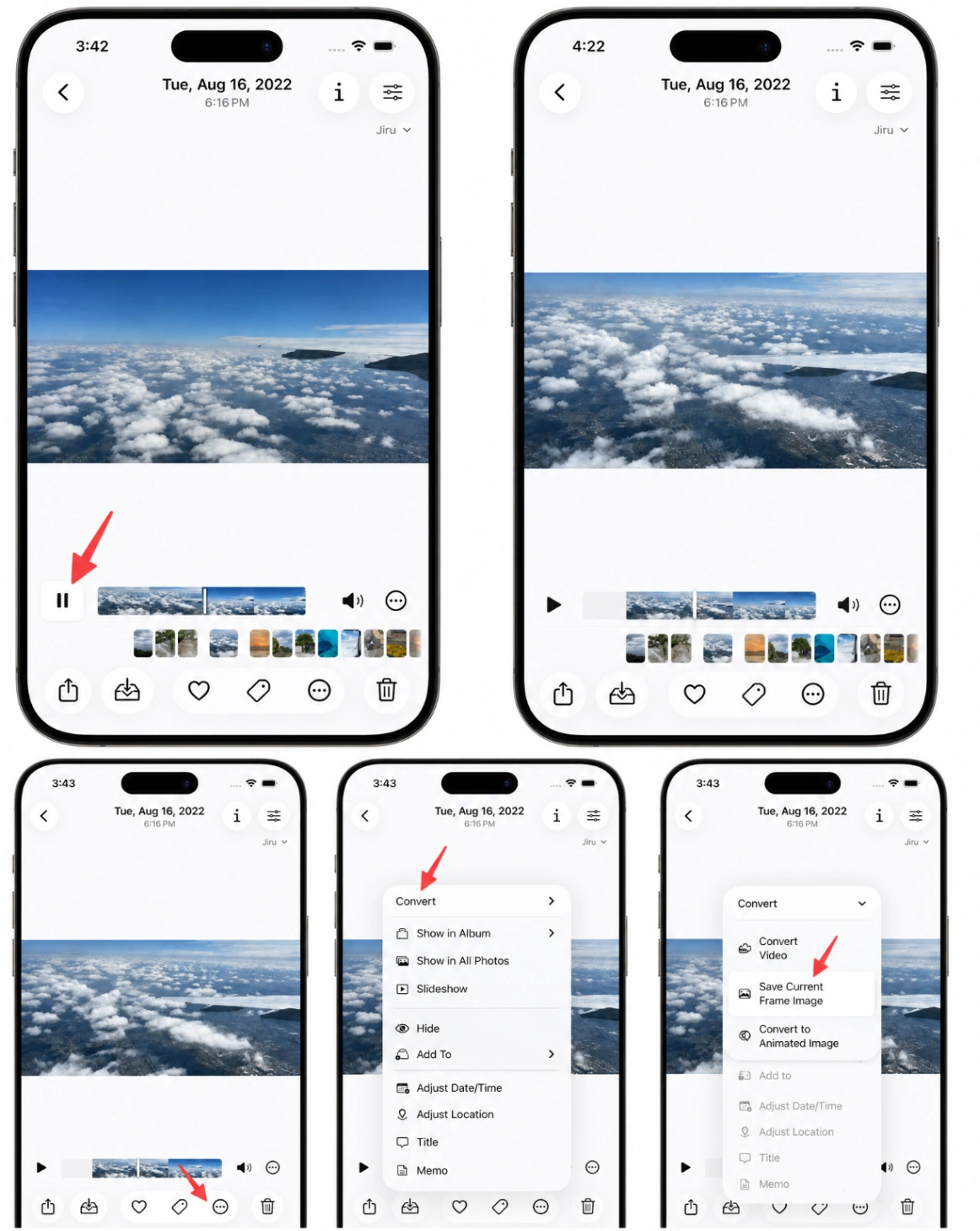
- Live Photo-hemmeligheden med høj opløsning: Hvis du udtrækker fra et Live Photo i stedet for en standardvideo, behøver du ikke tredjepartsapps. Et Live Photo består faktisk af et "Nøglefoto" i høj opløsning og en videofil i lavere opløsning. Åbn Live Photo'et, tryk på "Rediger", vælg rammeikonet, og vælg "Gør til nøglefoto". Dette gemmer den valgte ramme i kameraets fulde megapixel-opløsning i stedet for videoens lavere opløsning.
- Den hurtige skærmbilledemetode (Nem, men lavere kvalitet): Åbn din video i iOS "Fotos"-appen, sæt den på pause ved den ønskede ramme, og tryk på skærmen én gang for at skjule alle overlays og tidslinjeværktøjer. På moderne iPhones (med Face ID) skal du trykke på Sideknappen og Lydstyrke op-knappen samtidigt for at tage et skærmbillede. På ældre modeller med en fysisk Hjem-knap skal du i stedet trykke på Sideknappen og Hjem-knappen. Tryk på skærmbilledets miniaturebillede, der vises i nederste venstre hjørne, brug det indbyggede beskæringsværktøj til at trimme eventuelle sorte bjælker, og tryk på "Udført" efterfulgt af "Gem i Fotos". Dette fuldender trinene for, hvordan man får et billede fra en video på iPhone.
Udtrækning af stillbilleder på Android
Fordi Android bruger forskellige brugerdefinerede operativsystemoverflader, afhænger de nøjagtige trin til at løse, hvordan man får et billede fra en video, af din telefons mærke.
-
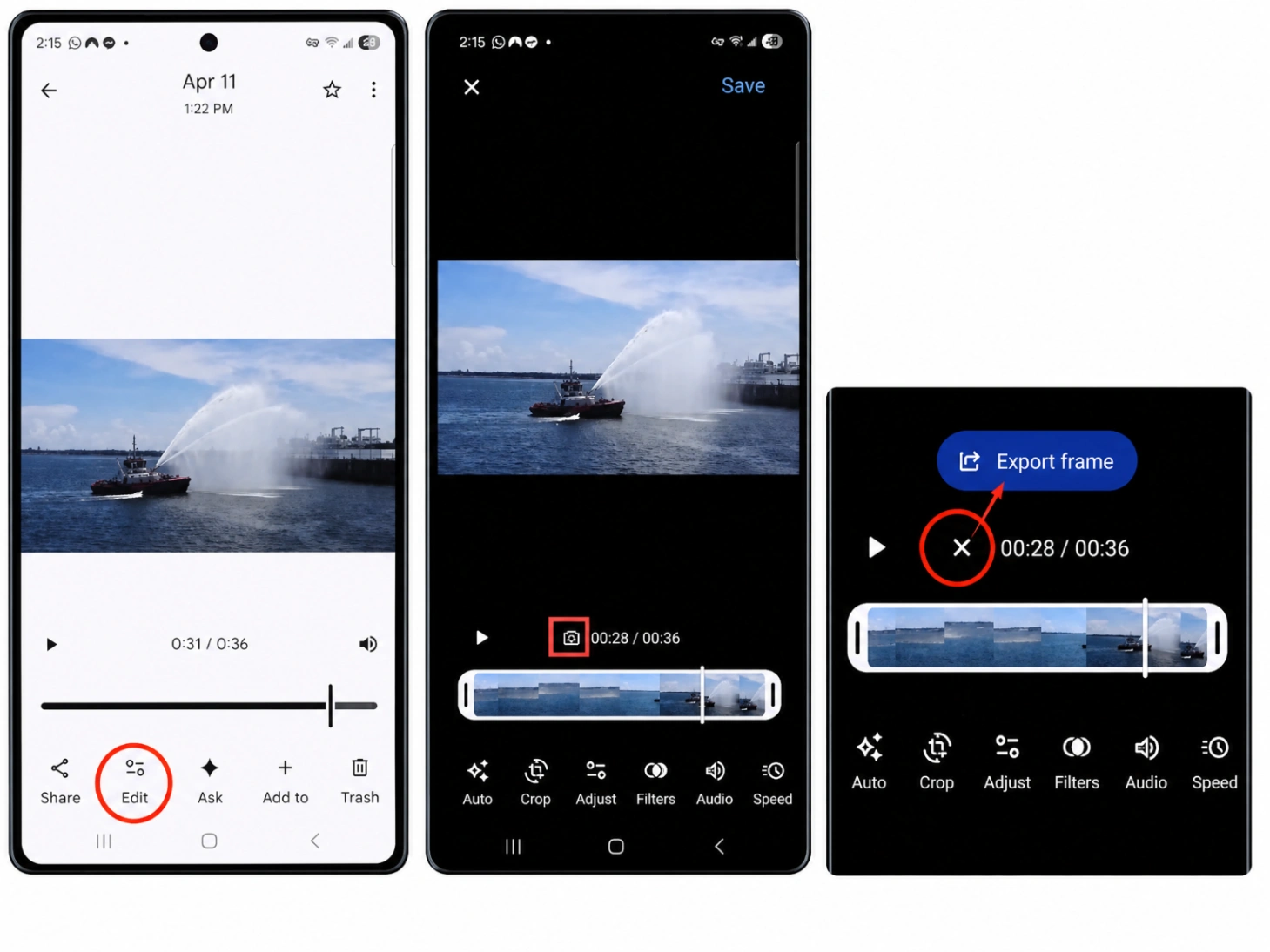
Brug af Google Fotos (Pixel, Motorola, Xiaomi og OnePlus):
- Åbn "Google Fotos"-appen, og vælg din video.
- Tryk på knappen "Rediger" (repræsenteret ved et skydeikon) nederst på skærmen.
- Flyt den hvide tidslinjeskyder, indtil du finder det nøjagtige billede, du ønsker.
- Tryk på indstillingen "Eksporter billede" (som vises som en buet pil inde i et firkantet ikon eller en direkte knap lige over tidslinjen).
- Appen gemmer en ren kopi i fuld opløsning af det enkelte billede direkte i dit fotobibliotek.
-
Brug af Samsung Galleri (Samsung-enheder): Hvis du ejer en Samsung Galaxy-enhed, har den indbyggede Galleri-app et dedikeret, tabsfrit skærmbilledeværktøj:
- Åbn din "Galleri"-app, og vælg din video.
- Tryk på "Afspil video" for at åbne den indbyggede afspiller.
- Sæt videoen på pause præcis på det billede, du vil udtrække.
- Tryk på Capture-ikonet (et lille skærmbillede- eller kamerasymbol placeret i øverste venstre hjørne af videoafspillerskærmen).
- Billedet gemmes øjeblikkeligt som et foto i høj kvalitet direkte i dit "Videooptagelser"-album i Galleriet.
-
Det hurtige alternativ (Alle enheder): Hvis dit indbyggede galleri mangler disse værktøjer, skal du sætte videoen på pause ved det ønskede billede, trykke én gang for at skjule overlay-kontrolelementer og tage et skærmbillede ved at trykke på Lydstyrke ned og Tænd/sluk-knappen samtidigt.
Afsnit 4: Sådan får du et billede fra en video på YouTube
At udtrække billeder fra streamingplatforme kræver specifikke teknikker, især hvis du vil vide, hvordan man får et miniaturebillede fra en YouTube-video eller blot gemmer en forhåndsvisning til reference.
Browser-genvejen med dobbelt højreklik (Chrome, Edge og Brave)
Mange brugere er ikke klar over, at moderne Chromium-browsere kan omgå YouTubes tilpassede afspilleroverlay for at udtrække native billeder direkte.
- Afgørende trin: Før du fanger, skal du klikke på tandhjulsikonet (Indstillinger) i nederste højre hjørne af YouTube-afspilleren og tvinge videoopløsningen til dens maksimale tilgængelige mulighed (såsom 1080p, 1440p eller 4K/2160p). Hvis du fanger et billede, mens YouTube kører med automatisk opløsning (f.eks. 480p), vil det resultere i en stærkt pixeleret optagelse.
- Sæt videoen på pause på det nøjagtige billede i høj opløsning, du vil udtrække.
- Højreklik én gang på videoafspilleren (dette åbner YouTubes indbyggede afspillermenu).
- Uden at flytte musen skal du højreklikke en anden gang (dette afslører browserens skjulte kontekstmenu).
- Vælg "Gem videobillede som..." for at gemme billedet som en PNG, eller vælg "Kopier videobillede" for at indsætte det direkte i et billedredigeringsprogram. Dette er den reneste måde at løse, hvordan man får et billede fra en YouTube-video, og hvordan man får et billede fra YouTube-video layouts.
Browser-udvidelsesmetoden (Bedst til hyppige optagelser)
Hvis du er en professionel kurator, der ofte har brug for at trække snesevis af billeder fra webvideoplatforme, kan browserudvidelser spare dig for masser af tid.
Du kan downloade en dedikeret gratis udvidelse som "Screenshot YouTube" fra Chrome Webshop. Når den er aktiv, indsætter udvidelsen et dedikeret "Skærmbillede"-kameraikon direkte på din YouTube-afspillers kontrolpanel. Sæt blot på pause, klik på kameraikonet én gang, og din browser vil øjeblikkeligt downloade det rå billede i fuld opløsning uden at skulle dobbelt-højreklikke.
Sådan får du et forhåndsvisningsbillede fra en YouTube-video ved hjælp af URL'er
Hvis du har brug for at hente det officielle miniaturebillede fra en YouTube-video, behøver du ikke engang at afspille videoen. YouTube gemmer alle miniaturebilleder på sine servere, og du kan få adgang til dem ved at ændre en simpel webadresse.
Hver YouTube-video har et unikt ID (bogstaverne og tallene efter "v=" i webadressen). Kopier dette ID, og indsæt det i følgende skabelon:
https://img.youtube.com/vi/[VIDEO_ID]/maxresdefault.jpg
Denne URL indlæser straks forhåndsvisningsbilledet i højeste opløsning af videoen, som du nemt kan højreklikke på og gemme på din enhed, hvilket besvarer både, hvordan man får et forhåndsvisningsbillede fra en YouTube-video, og hvordan man får et miniaturebillede fra en YouTube-video.
Afsnit 5: Udtrækning af stillbilleder fra kreative værktøjer (CapCut & Canva)
Moderne skabere har ofte brug for at udtrække stillbilleder, mens de er midt i redigeringsarbejdsgange.
Sådan får du et billede fra en video i CapCut
CapCut er hurtigt blevet en af de mest populære videoredigeringsapplikationer på både mobil og desktop.
-
På CapCut Mobile (iOS og Android indbygget værktøj): Hvis du blot vil udtrække et billede i høj opløsning fra en rå video på din telefon, har CapCut et utroligt nyttigt indbygget værktøj på sin startskærm.
- Åbn CapCut-appen. I stedet for at starte et nyt projekt skal du rulle ned til afsnittet "Populære værktøjer" på startskærmen og trykke på "Alle værktøjer".
- Under afsnittet "Hurtige handlinger" skal du trykke på værktøjet "Billedoptagelse".
- Vælg din målvideo fra dit enhedsbibliotek, og tryk på "Næste".
- Flyt afspilningshovedets skyder til det nøjagtige billede, du vil udtrække, og tryk på "Optag" efterfulgt af "Eksporter" for at gemme det rene stillbillede i fuld opløsning direkte på din telefon.
- (Alternativ tidslinjemetode) Hvis du aktivt redigerer et videoprojekt og vil fryse et billede inde i din tidslinje, skal du fremhæve din videoklip på tidslinjen, rulle til dit ønskede punkt og trykke på værktøjet "Frys" i bundmenuen. Dette deler klip og indsætter et stillbillede direkte på din redigeringsspor.
-
På CapCut Desktop (PC & Mac):
- Importer din video til CapCut Desktop, og træk den ned på din redigeringstidslinje.
- Flyt dit afspilningshoved til det nøjagtige billede, du vil fange.
- Se på din videoforhåndsvisningsafspiller. I øverste højre hjørne af afspillervinduet skal du klikke på Menu-ikonet (repræsenteret ved tre vandrette linjer).
- Vælg "Eksporter stillbillede".
- I indstillingspop op-vinduet kan du justere din opløsning (svarer til din projekt-tidslinjeindstilling) og vælge dit filformat (JPEG eller PNG). Klik på "Eksporter" for at gemme det ukomprimerede billede direkte på din computer.
Sådan får du et stillbillede fra en video i Canva
Hvis du designer skabeloner eller sociale medieaktiver, giver Canva dig mulighed for at omdanne et videosegment til et billede. Dette kræver dog, at du forstår en afgørende, skjult mekanisme i Canvas softwarearkitektur.
- Det afgørende tekniske detalje (Første billede-reglen): Canvas videotidslinje er organiseret i sider. Når du downloader en side, der indeholder en video som en PNG eller JPEG, eksporterer Canvas renderingsmotor altid det allerførste billede på den side. Hvis du ikke deler din tidslinje, vil dit eksporterede billede altid være det absolutte begyndelsesbillede af din videofil, i stedet for det billede, du satte på pause.
- Træk og slip din videofil ind i dit Canva-designområde.
- Afspil eller søg i videotidslinjen for at finde det nøjagtige billede, du vil fange.
- Højreklik direkte på tidslinjeindikatoren, hvor du satte på pause, og vælg "Del video" (eller tryk på "S"-tasten på dit tastatur). Dette skærer videoen over i to separate sider præcis ved det billede.
- På grund af denne opdeling er dit ønskede billede nu matematisk isoleret som det allerførste billede på den anden side.
- Klik på "Del" i øverste højre hjørne, og vælg "Download".
- Indstil filformatet til PNG eller JPEG.
- I rullemenuen for vælg sider skal du fjerne markeringen af alle andre sider og vælge kun den anden side (som indeholder dit nyisolerede billede). Klik på "Download" for at gemme dit højkvalitets, perfekte stillbillede.
Afsnit 6: Avanceret teknisk udtrækning (FFmpeg)
For udviklere, systemadministratorer eller professionelle, der behandler store mængder optagelser, tilbyder kommandolinjegrænseflader den absolut højeste nøjagtighed. FFmpeg er et open source kommandolinjeværktøj, der håndterer rå mediebehandling problemfrit uden at skulle åbne en tung grafisk brugergrænseflade.
1. Udtrækning af et enkelt præcist billede (Hurtig søgning)
For at fange et enkelt billede af høj kvalitet fra et specifikt tidsstempel anbefaler vi at placere søgeparameteren før inputfilparameteren i din terminal.
ffmpeg -ss 00:01:30 -i input.mp4 -frames:v 1 output.png
- De tekniske mekanismer:
-ss 00:01:30: Fortæller FFmpeg at søge til 1 minut og 30 sekunder. At placere dette argument før-iudløser Inputsøgning, som hurtigt springer gennem videocontainerens indekser. Dette er snesevis af gange hurtigere end at placere det efter inputfilen, hvilket forårsager langsom, aktiv afkodning af de tidlige videobilleder. Du kan også angive almindelige sekunder, såsom-ss 90.-i input.mp4: Definerer din målinputvideofil.-frames:v 1: Giver parseren besked på at udskrive præcis ét videobillede.output.png: Destinationsfilnavnet. Vi anbefaler stærkt at bruge.pngfor at bevare et rå, tabsfrit billede, men du kan bruge.jpg, hvis du ønsker en lettere, komprimeret filstørrelse.
2. Udtrækning af billeder med konstante tidsintervaller
Hvis du har brug for at batchbehandle en sikkerhedsfil eller konvertere en lang klip til sekventielle billeder, kan du bruge parameteren fps videofilter.
- For at udtrække et billede hvert eneste sekund:
ffmpeg -i input.mp4 -vf fps=1 output_%04d.png - For at udtrække et billede hvert minut:
ffmpeg -i input.mp4 -vf fps=1/60 output_%04d.png - For at udtrække et billede hvert 5. sekund:
ffmpeg -i input.mp4 -vf fps=1/5 output_%04d.png - Mappe-variablen:
output_%04d.pngfortæller FFmpeg at eksportere filer med sekventielle, firecifrede numre (hvilket skaber filer med navne somoutput_0001.png,output_0002.pngog så videre).
3. Tekniske justeringer for kvalitet og skalering
- Tving maksimal kvalitet for JPEG'er: Hvis du skal bruge JPEG'er i stedet for tabsfrie PNG'er, kan standardkomprimeringen skabe kraftig pixelering. Tilføj flaget
-qscale:v 2(eller-q:v 2) for at tvinge FFmpeg til at gengive JPEG'en i maksimal kvalitet. Lavere tal repræsenterer højere kvalitet, hvor 2 er perfekt. - Omskaler stillbilleder automatisk: Du kan kæde et skaleringsfilter til din udtrækningskommando. For eksempel vil tilføjelse af
-vf "scale=1280:-1"automatisk skalere det udtrukne billedes bredde til 1280 pixels, mens brug af-1instruerer parseren i dynamisk at tilpasse højden for at bevare videoens originale billedformat.
Afsnit 7: Pro-tip til optagelse af stillbilleder i høj kvalitet
Selv den bedste software kan ikke udtrække et skarpt billede fra dårligt kildemateriale. For at bygge bro mellem grundlæggende videooptagelser og professionel fotografering skal du anvende disse avancerede produktionsregler:
1. Optimer dine kameraindstillinger før optagelse
Hvis dit primære mål under en optagelse er at udtrække stillbilleder i høj kvalitet, skal du ændre, hvordan du konfigurerer dine kameraindstillinger:
- Maksimer videoopløsning: Optag altid i den højeste tilgængelige opløsning på dit kamera eller din telefon (såsom 4K, 5.3K eller 6K). Højere opløsninger oversættes direkte til flere megapixel, hvilket giver dine udtrukne stillbilleder printkvalitetsdataheden fra et dedikeret kamera.
- Øg lukkerhastigheden for at fryse bevægelse: Traditionel filmproduktion er afhængig af 180-graders lukkerreglen (som bruger en langsom lukkerhastighed som 1/50s til 24fps video) for at introducere jævn, naturlig bevægelsessløring. Men bevægelsessløring gør billedudtrækning ubrugelig. For at få skarpe stillbilleder skal du bryde denne regel og filme med en hurtig lukkerhastighed (som 1/250s, 1/500s eller hurtigere). Dette fryser fuldstændigt hurtigt bevægende objekter og handling.
- Indstil den højeste tilgængelige bithastighed: Komprimering er den ultimative fjende af videostillbilleder. Indstil dit kameras codec til den højest mulige bithastighed (såsom All-Intra eller ProRes) for at minimere makroblokering og komprimeringsstøj i dine udtrukne billeder.
2. Indbygget billedeksport i professionelle redigeringssuiter
I stedet for at stole på tabsgivende system skærmbilleder, brug de ukomprimerede billedudtrækningspipelines, der er bygget direkte ind i industristandard redigeringsplatforme:
- DaVinci Resolve: På Rediger- eller Klip-siden skal du finde dit perfekte billede og navigere til Arkiv > Eksporter > Eksporter nuværende billede. Alternativt, på Farve-siden, højreklik på visningsvinduet og vælg "Grib stillbillede". Gå til din Galleri-fane, højreklik på den gemte miniature, og eksporter den som en ukomprimeret TIFF- eller DPX-fil.
- Adobe Premiere Pro: I dit Programmonitor skal du navigere til dit målramme og klikke på "Eksporter billede"-kameraikonet (eller trykke på genvejen Ctrl + Shift + E på Windows / Cmd + Shift + E på Mac). I indstillingsdialogboksen skal du vælge JPEG, PNG eller DPX, vælge din destinationsmappe og eksportere filen i native opløsning.
3. Efterproduktionsgradering og "Log-profil"-fælden
Hvis du udtrækker et billede fra professionelt kameraoptagelser, vil du ofte opdage, at billedet ser utroligt fladt, gråt ud og mangler kontrast. Dette sker, fordi professionelle kameraer optager ved hjælp af logaritmiske farvekurver (såsom Sony S-Log, Canon C-Log eller DJI D-Log) for at bevare et højt dynamisk område.
Fordi videoprofiler er bevidst flade, skal du importere dit udtrukne TIFF- eller PNG-billede til en billedredigeringssuite som Adobe Lightroom eller Photoshop. Anvend en matchende LUT (Look Up Table) eller juster manuelt eksponering, kontrast, højlys og mætning for at gendanne de rige farver og få billedet til at ligne et færdigt fotografi.
4. Brug AI-rekonstruktion til at overvinde billedblødhed
Selv den mest præcise native udtrækning kan ikke fuldstændigt omgå begrænsningerne ved videokomprimering og optisk sløring. I vores digitale arbejdsgange, når vi støder på kildefiler i lav opløsning eller bevægelsesartefakter, sender vi det udtrukne billede gennem en AI-opskaleringsmotor.
Ved at bruge et avanceret værktøj som AI Photo Enhancer kan du rydde op i komprimeringsstøj, opskalere grundopløsningen og intelligent rekonstruere tabte teksturer. Uanset om du retter et let sløret billede fra et gammelt arkiv eller forbereder et actionbillede til printdesign, bygger Photo Enhancer broen ved at omdanne rå videobilleder til meget polerede, produktionsklare visuelle aktiver.
Oversigt over udtrækningsarbejdsgange
| Platform / Anvendelsestilfælde | Anbefalet værktøj | Primær fordel |
|---|---|---|
| Windows 11 PC | Windows Fotos-app (Tre prikker-menu) | Øjeblikkelig udtrækning til original mappe, intet kvalitetstab |
| Windows 10 PC | Ældre Fotos-app (Blyantikon) | Simpelt, indbygget Windows 10-grænseflade |
| macOS | Fotos-app ("Eksporter billede") | Rent, indbygget macOS-integration, ukomprimeret TIFF-format |
| macOS (Hurtigste) | QuickTime Player (Kommando + C) | Øjeblikkelig kopi til udklipsholder med systemkamerabip |
| VLC Media Player | Indbygget skærmbilledeværktøj (Shift + S) | Tilpasselige formater (PNG/JPG/TIFF) og tilpasselige destinationsmapper |
| DaVinci Resolve | Eksporter nuværende billede (TIFF/DPX) | Tabsfri produktionsgradeksport, ideel til avanceret efterproduktion |
| Premiere Pro | Eksporter billede kameraikon (Ctrl+Shift+E) | Øjeblikkelig dump i høj kvalitet i native projektopløsning |
| iPhone / iOS | Frame Grabber / HashPhotos App | Omgår iOS' skærmbilledeopløsningsgrænser |
| Android | Google Fotos ("Eksporter billede") | Indbygget, hurtig og høj kvalitet (Pixel, Motorola, Xiaomi) |
| Android (Samsung) | Samsung Galleri (Capture-ikon) | Sømløs indbygget optagelse gemt direkte i Galleri |
| YouTube | Dobbelt højrekliksmetode | Fanger den native webafspillers opløsning |
| YouTube (Hyppig) | "Screenshot YouTube" Udvidelse | Én-klik, øjeblikkelige filer i native opløsning |
| CapCut Mobile | "Billedoptagelse" Hjemmeværktøj | Native billedudtrækning i fuld opløsning uden tidslinjeredigering |
| Canva | Split & Download (S-genvej) | Udnytter sideopdeling til at gengive det nøjagtige tidslinjebillede |
| Massebehandling | FFmpeg Kommandolinje | Perfekt til udviklere og batchudtrækning |
| Efter udtrækning | AI Photo Enhancer | Opskalering, forbedring og stilisering af udtrukne stillbilleder |
Ved at vælge den korrekte metode til din specifikke enhed og platform kan du sikre, at du aldrig behøver at nøjes med slørede skærmbilleder i lav opløsning igen. Uanset om du udtrækker et hurtigt billede på din iPhone eller trækker kildefiler i høj kvalitet på din PC, vil disse teknikker bevare hver eneste pixel af din videos originale kvalitet.